
1. Tổng quan
Bài viết hướng dẫn cách sử dụng các báo cáo và biểu đồ thống kê nhân sự trên phần mềm AMIS Thông tin nhân sự.
Nội dung bao gồm: báo cáo tổng quan; biểu đồ cơ cấu nhân sự; báo cáo hợp đồng, biến động và số lượng nhân sự; cùng hướng dẫn xem và tùy chỉnh báo cáo chi tiết.
Bài viết áp dụng cho người dùng quản lý nhân sự và bộ phận HR.
2. Hướng dẫn thực hiện
2.1. Báo cáo tổng quan
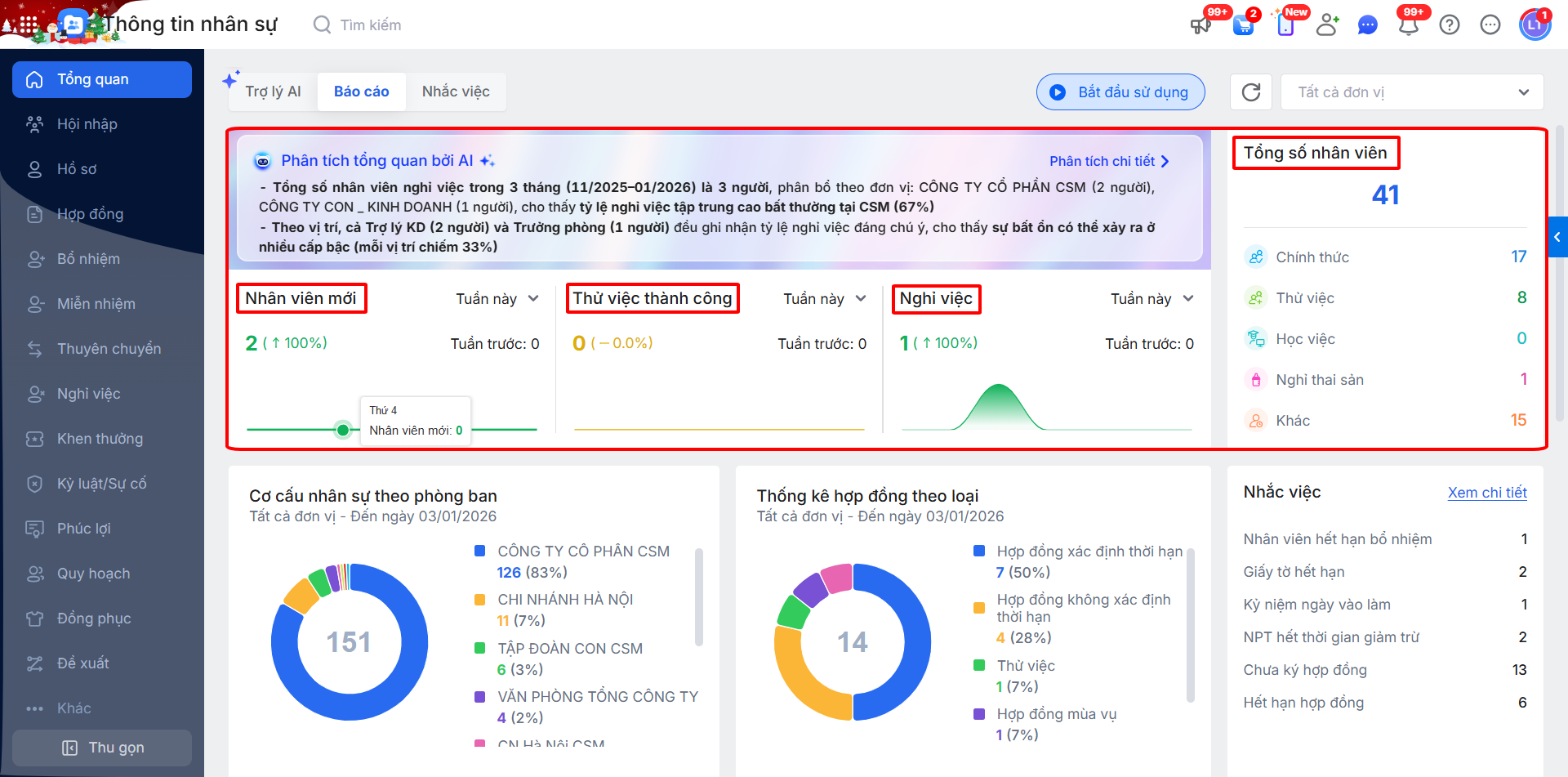
Trên giao diện Tổng quan, chương trình hiển thị các dữ liệu báo cáo bao gồm:
- Tổng số nhân viên: Lấy dữ liệu từ mục thông tin công việc trong Hồ sơ nhân viên.
- Nhân viên mới: Lấy dữ liệu từ mục quá trình công tác trong hồ sơ nhân viên.
- Thử việc thành công/Nghỉ việc: Lấy dữ liệu từ mục quá trình công tác trong hồ sơ nhân viên.
2.2. Biểu đồ cơ cấu nhân sự
Giúp HR và các cấp quản lý theo dõi biểu đồ thống kê cơ cấu nhân sự, từ đó đánh giá tổng thể tình hình nhân sự của đơn vị. Đây là cơ sở để xây dựng kế hoạch tuyển dụng và định biên nhân sự một cách hợp lý.
Nhấn biểu tượng bánh răng ⚙ để thiết lập tham số xem biểu đồ Cơ cấu nhân sự thống kê theo các tiêu chí: Phòng ban, Chức danh, Vị trí công việc, Độ tuổi,…. Sau đó nhấn Lưu để xem báo cáo.
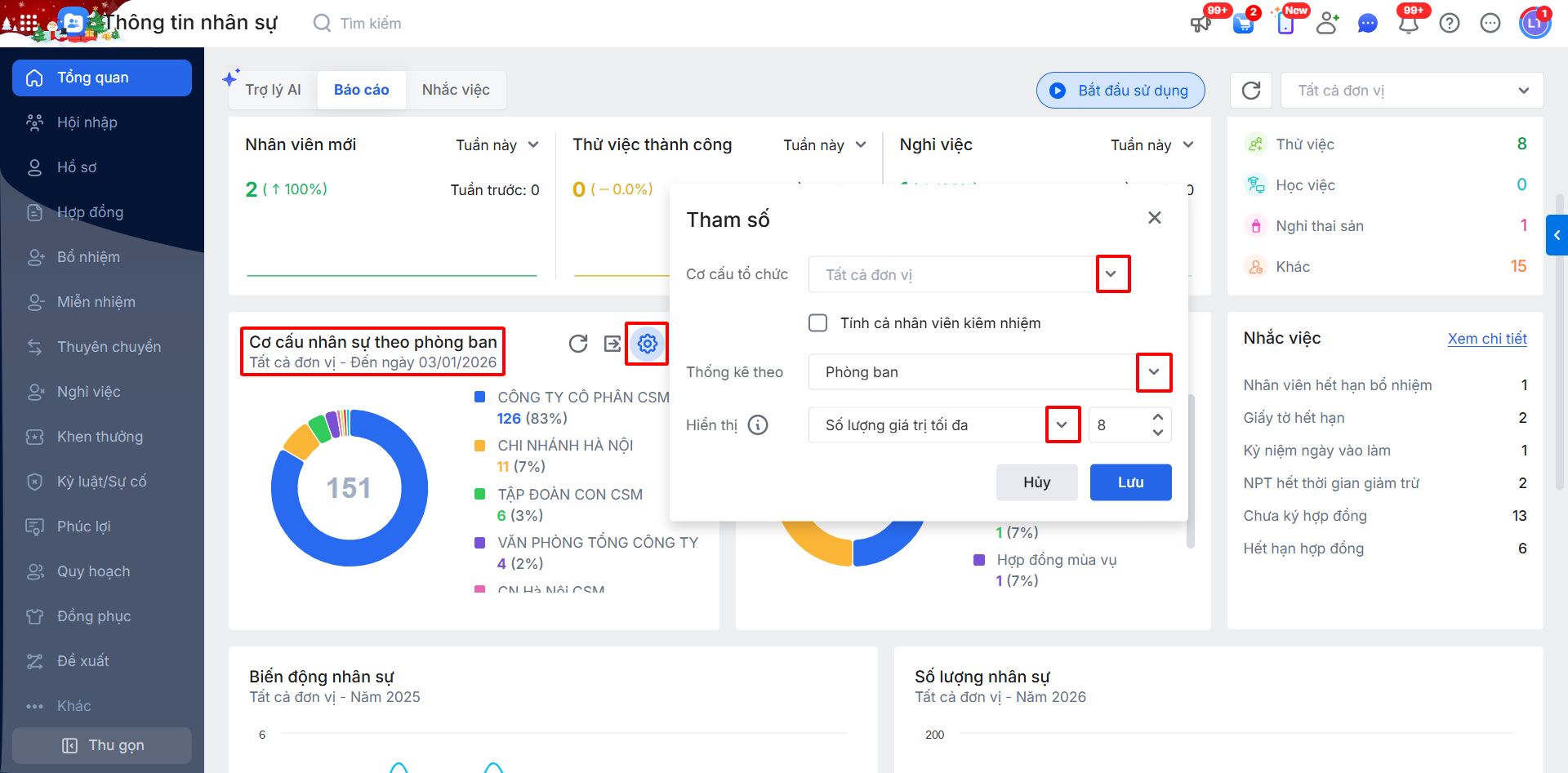
Biểu đồ lấy căn cứ từ: dữ liệu mới nhất trong Chi tiết hồ sơ, mục Quá trình công tác, và được tính toán dựa trên các tham số do người dùng tùy chọn.
2.3. Biểu đồ thống kê hợp đồng nhân sự
Giúp HR và các cấp quản lý theo dõi biểu đồ thống kê hợp đồng nhân sự để nắm bắt được tình hình ký hợp đồng với NLĐ, đã phù hợp với quy chế – kế hoạch nhân sự hay chưa.
Nhấn biểu tượng bánh răng ⚙ để thiết lập tham số xem biểu đồ Thống kê hợp đồng nhân sự theo Loại hợp đồng/Thời hạn hợp đồng \ sau đó nhấn Lưu.
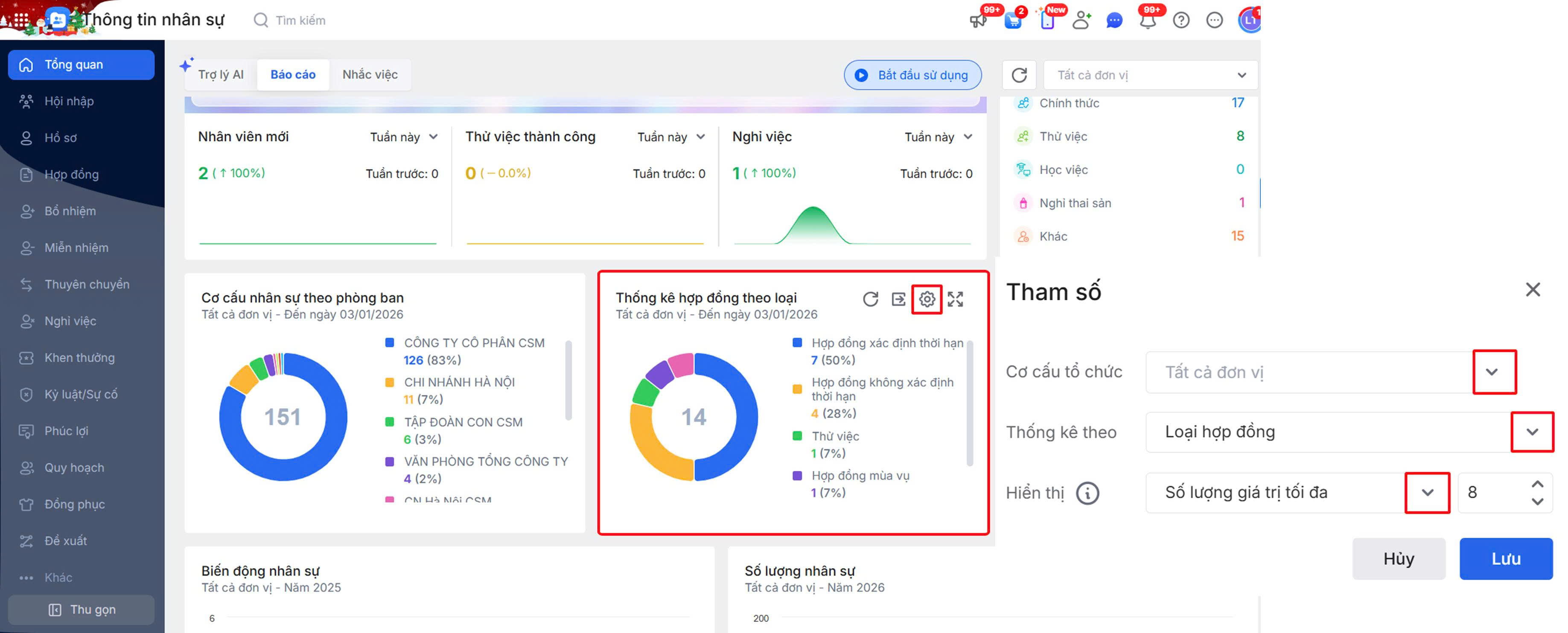
Căn cứ lấy số liệu: Chương trình thống kê những hợp đồng thỏa mãn đồng thời các điều kiện sau:
- Hợp đồng được ký kết thuộc cơ cấu tổ chức đang chọn
- Hợp đồng đã và đang có hiệu lực trong khoảng thời gian xem báo cáo. Trong đó:
- Ngày hiệu lực ≤ “Đến ngày” đang chọn
- Ngày hết hạn > “Đến ngày” đang chọn hoặc không có ngày hết hạn.
Lưu ý: Nếu hợp đồng không có phụ lục thì lấy các thông tin trên theo hợp đồng gốc. Nếu hợp đồng có phụ lục thì lấy các thông tin trên theo phụ lục có ngày hiệu lực lớn nhất
- Loại trừ những hợp đồng trong Thùng rác
* Nếu HR chọn Thống kê theo Thời hạn hợp đồng:
Từ tổng số hợp đồng đã tính ra ở trên, chương trình thực hiện phân chia thành từng loại thời hạn hợp đồng theo nguyên tắc:
- Chỉ thống kê các thời hạn hợp đồng có ít nhất 1 hợp đồng thỏa mãn đồng thời các điều kiện trên.
- Cách tính tỉ lệ % hợp đồng theo từng thời hạn:
Tỷ lệ hợp đồng theo từng thời hạn = [(Tổng số lượng hợp đồng của từng loại thời hạn)/(Tổng số lượng hợp đồng tất cả các thời hạn)]*100
* Nếu HR chọn Thống kê theo Loại hợp đồng:
Từ tổng số hợp đồng đã tính ra ở trên, chương trình thực hiện phân chia thành từng loại hợp đồng theo nguyên tắc:
- Chỉ thống kê các thời hạn hợp đồng có ít nhất 1 hợp đồng thỏa mãn đồng thời các điều kiện trên.
- Cách tính tỷ lệ % hợp đồng theo từng loại:
Tỷ lệ hợp đồng theo từng loại = [(Tổng số lượng hợp đồng của từng loại)/(Tổng số lượng hợp đồng tất cả các loại)]*100
2.4. Biểu đồ biến động nhân sự
Giúp HR và các cấp quản lý theo dõi biểu đồ biến động nhân sự qua thời gian (tháng/quý/năm) để đánh giá được tình hình biến động nhân sự của đơn vị mình, làm căn cứ đánh giá mục tiêu nhân sự, lập kế hoạch tuyển dụng nhân sự cho hợp lý.
Nhấn biểu tượng bánh răng ⚙ để thiết lập tham số xem biểu đồ Biến động nhân sự theo Tháng/Quý/Năm \ sau đó nhấn Lưu để xem biểu đồ.
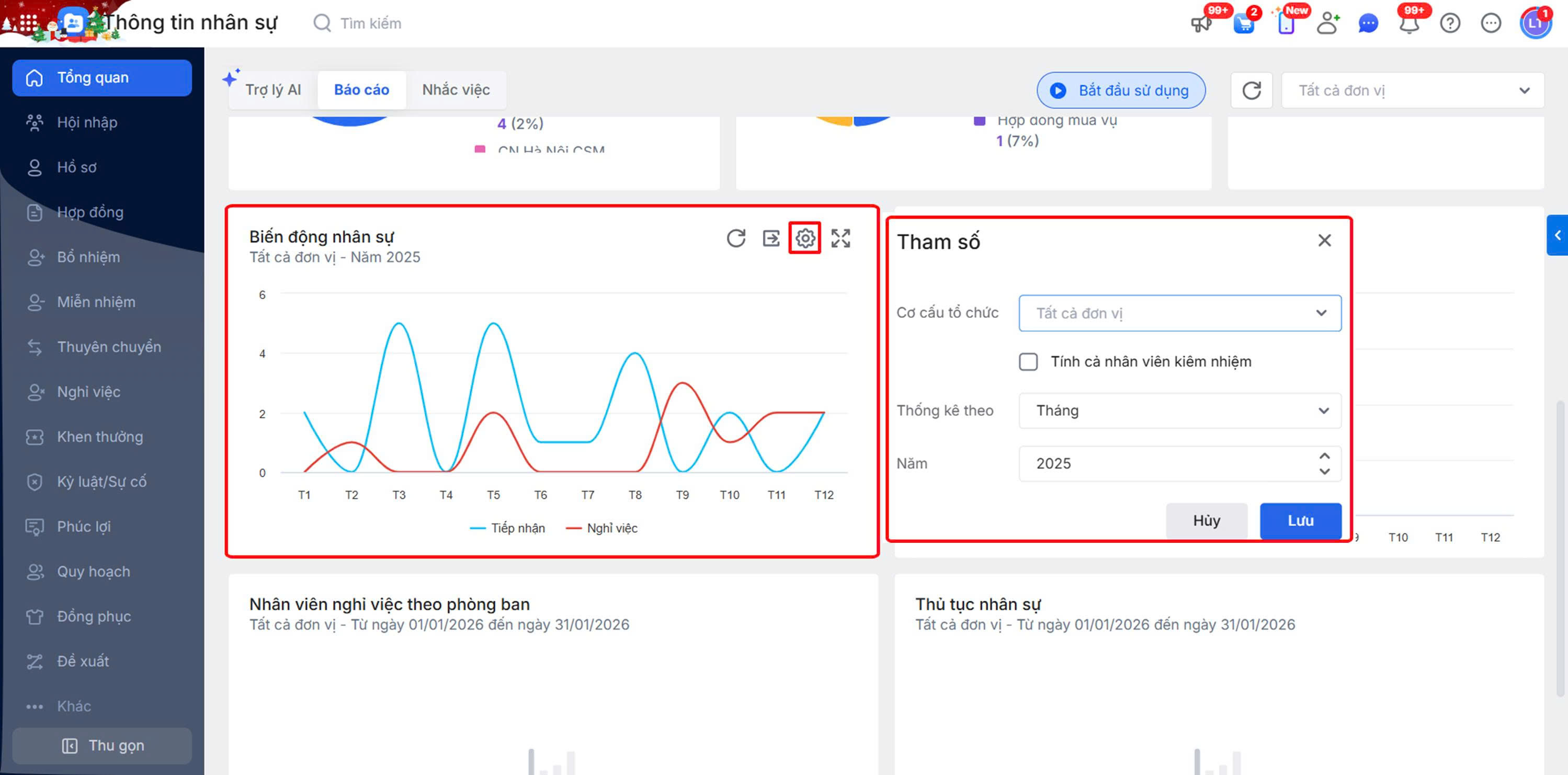
Báo cáo này lấy dữ liệu căn cứ vào:
- Quá trình công tác của nhân viên (Chi tiết hồ sơ\Quá trình công tác)
- Thông tin công việc trong Chi tiết hồ sơ (Ngày vào làm, ngày nghỉ việc)
2.5. Biểu đồ số lượng nhân sự
Giúp HR và các cấp quản lý theo dõi biểu đồ thống kê số lượng nhân sự qua thời gian (tháng/quý/năm) để đánh giá được tình hình nhân sự của đơn vị mình, làm căn cứ đánh giá mục tiêu nhân sự, lập kế hoạch tuyển dụng nhân sự hợp lý.
Nhấn biểu tượng bánh răng ⚙ để thiết lập tham số xem biểu đồ Số lượng nhân sự theo Tháng/Quý/Năm \ sau đó nhấn Lưu để xem biểu đồ.
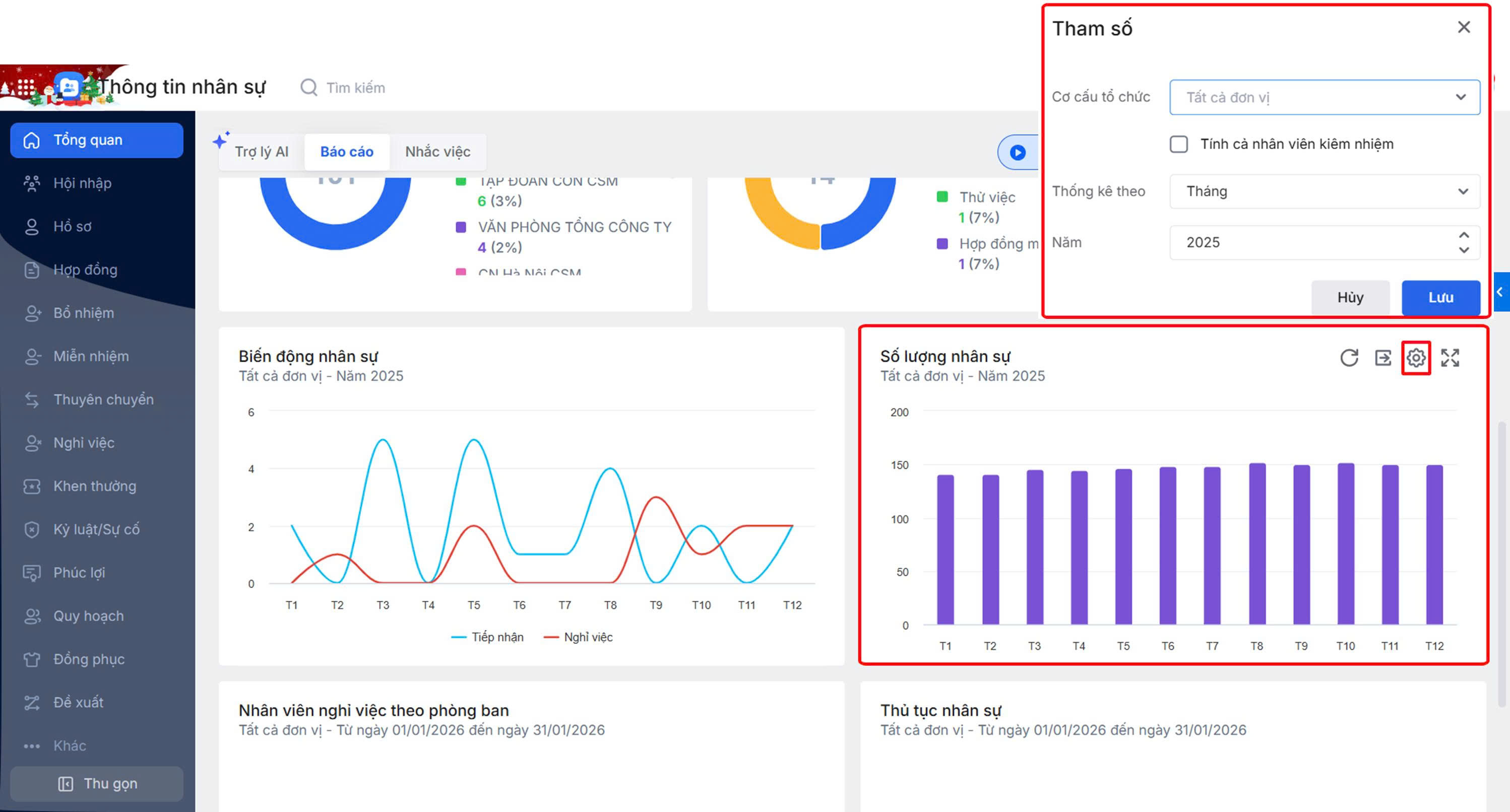
Biểu đồ lấy căn cứ từ: dữ liệu mới nhất trong Chi tiết hồ sơ, mục Quá trình công tác và tính toán theo các tham số do người dùng tùy chọn.
2.6. Báo cáo chi tiết
Bước 1: Vào mục Khác \ chọn phân hệ Báo cáo
=> Chương trình đã tự động tổng hợp dữ liệu và thống kê thành các loại báo cáo để tiện theo dõi.
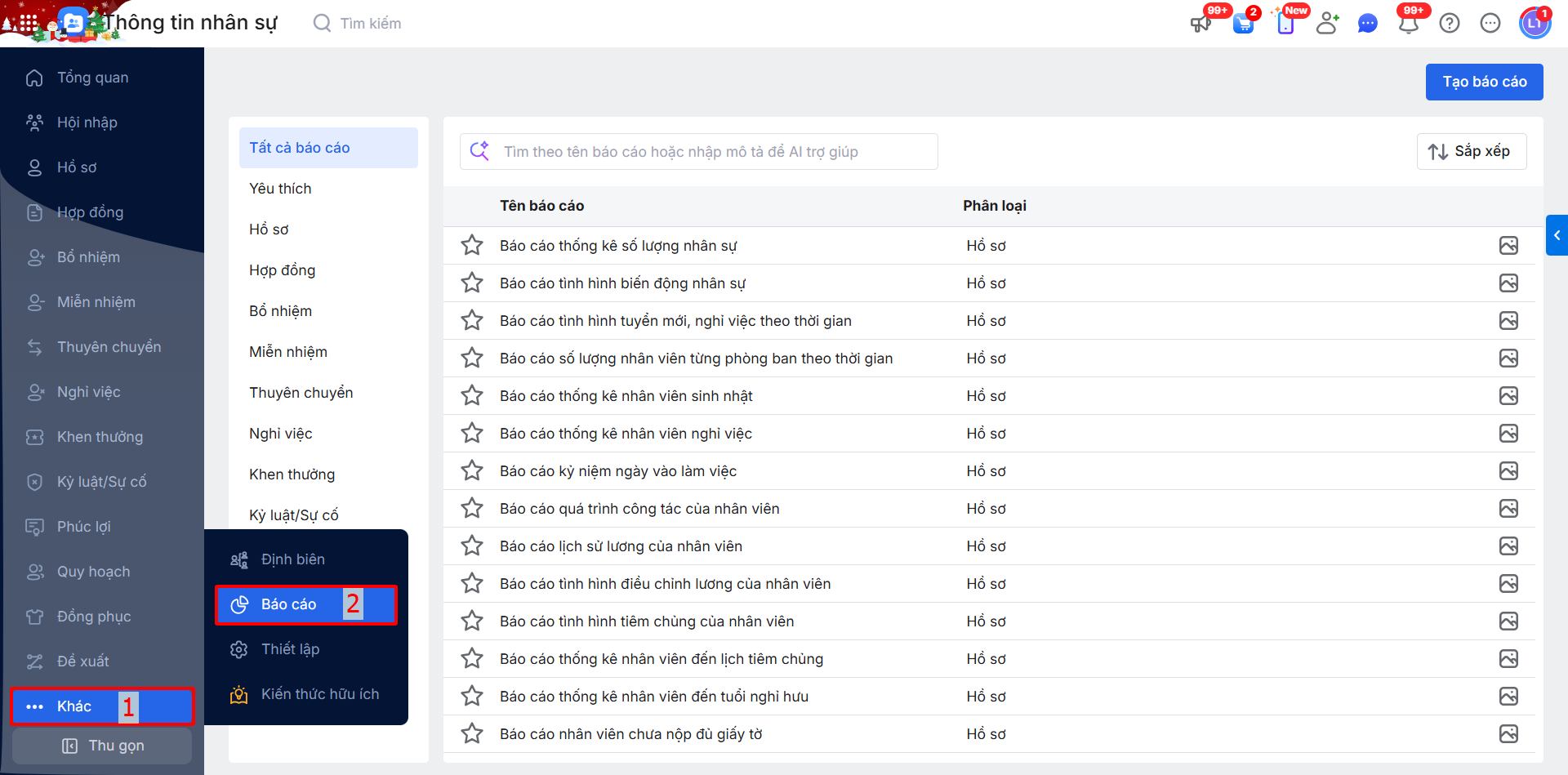
Bước 2: Chọn báo cáo cần xem.
Ví dụ: Xem báo cáo Thống kê số lượng nhân sự.
Bước 3: Thiết lập Tham số \ sau đó nhấn Áp dụng để xem được báo cáo phù hợp với nhu cầu.
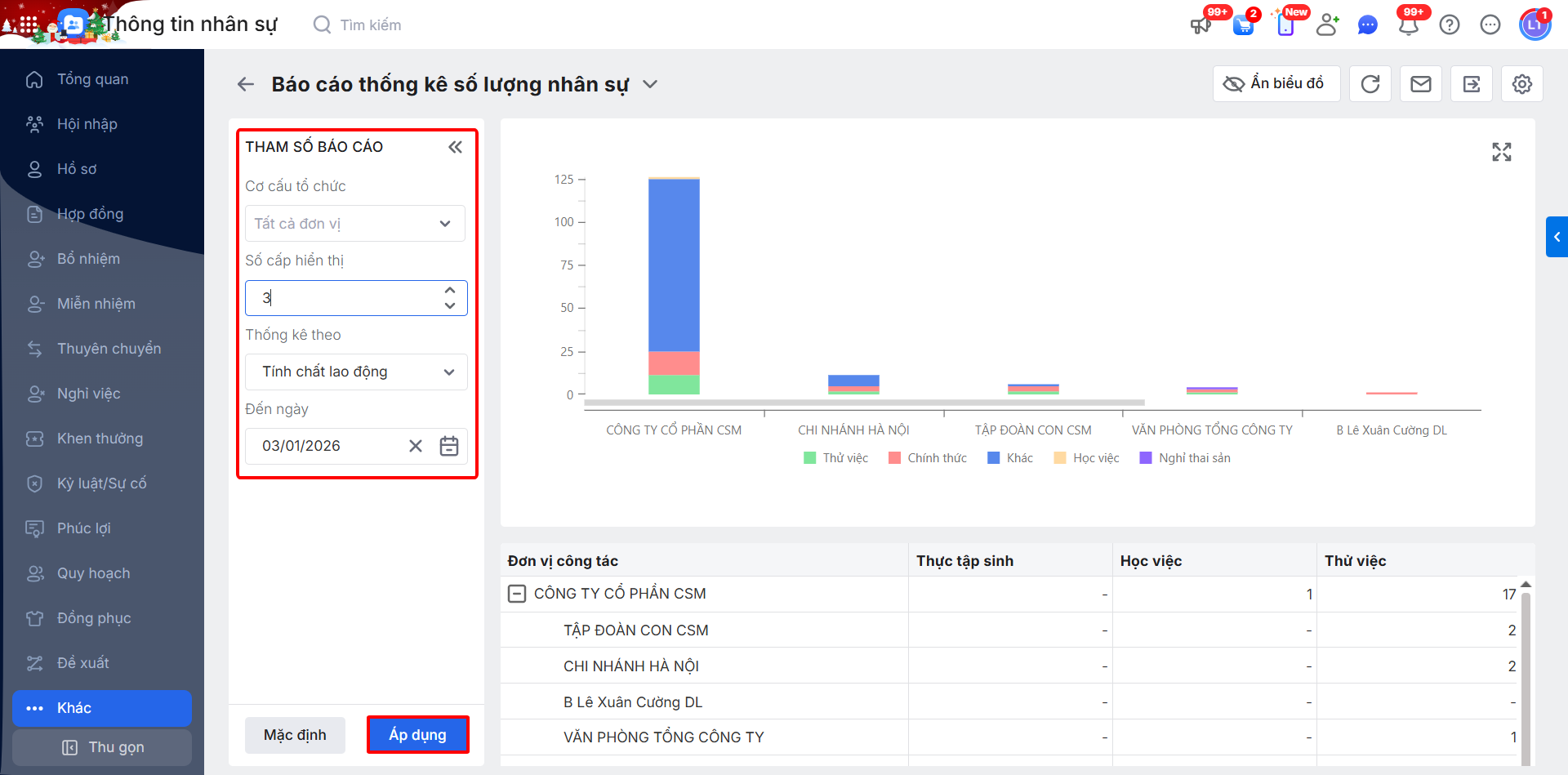
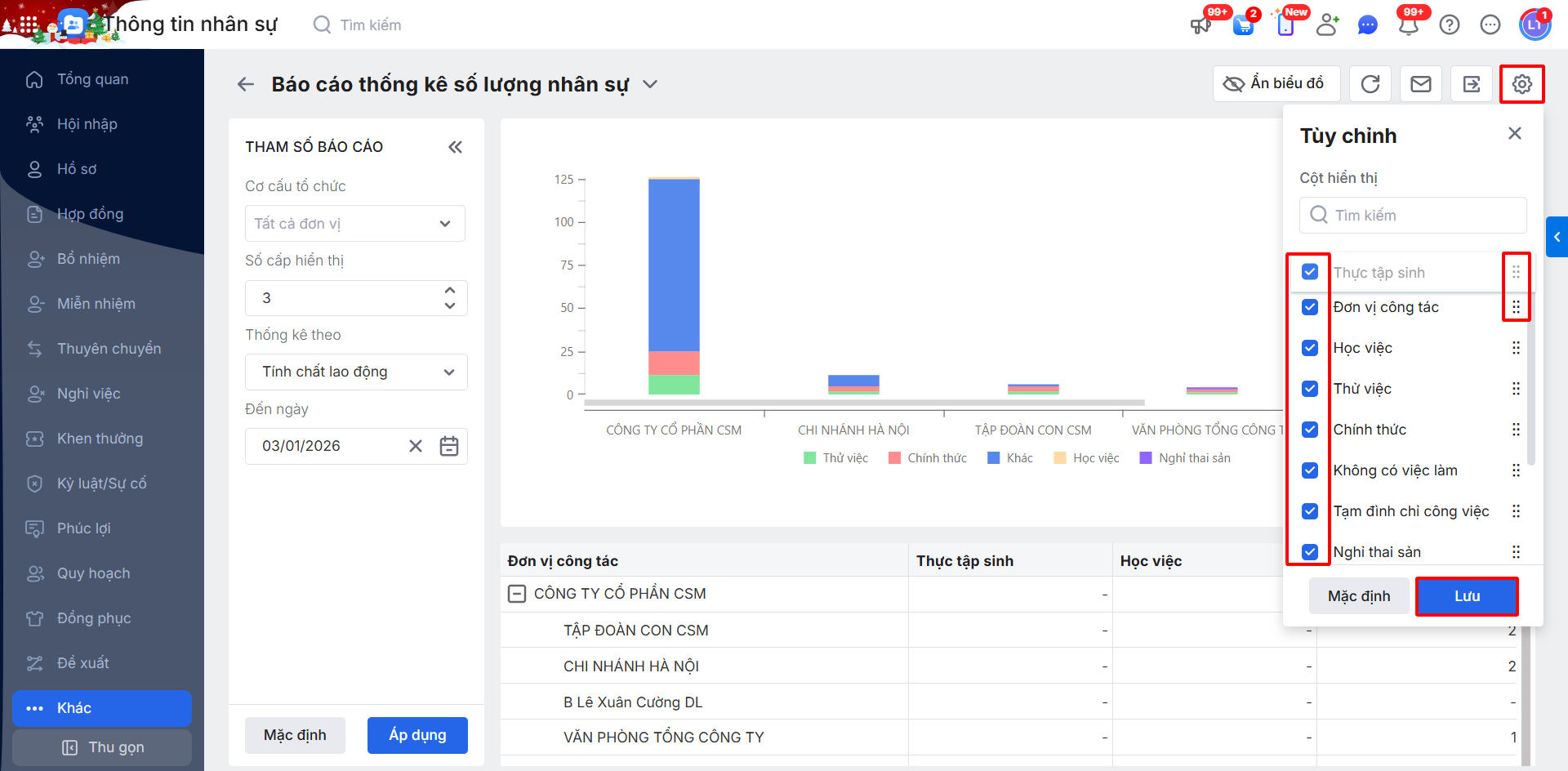
Bước 4: Nhấn biểu tượng bánh răng ⚙ \ sau đó tích chọn các cột cần hiển thị trên báo cáo hoặc di chuột, kéo thả biểu tượng 6 chấm để sắp xếp lại thứ tự hiển thị các cột.
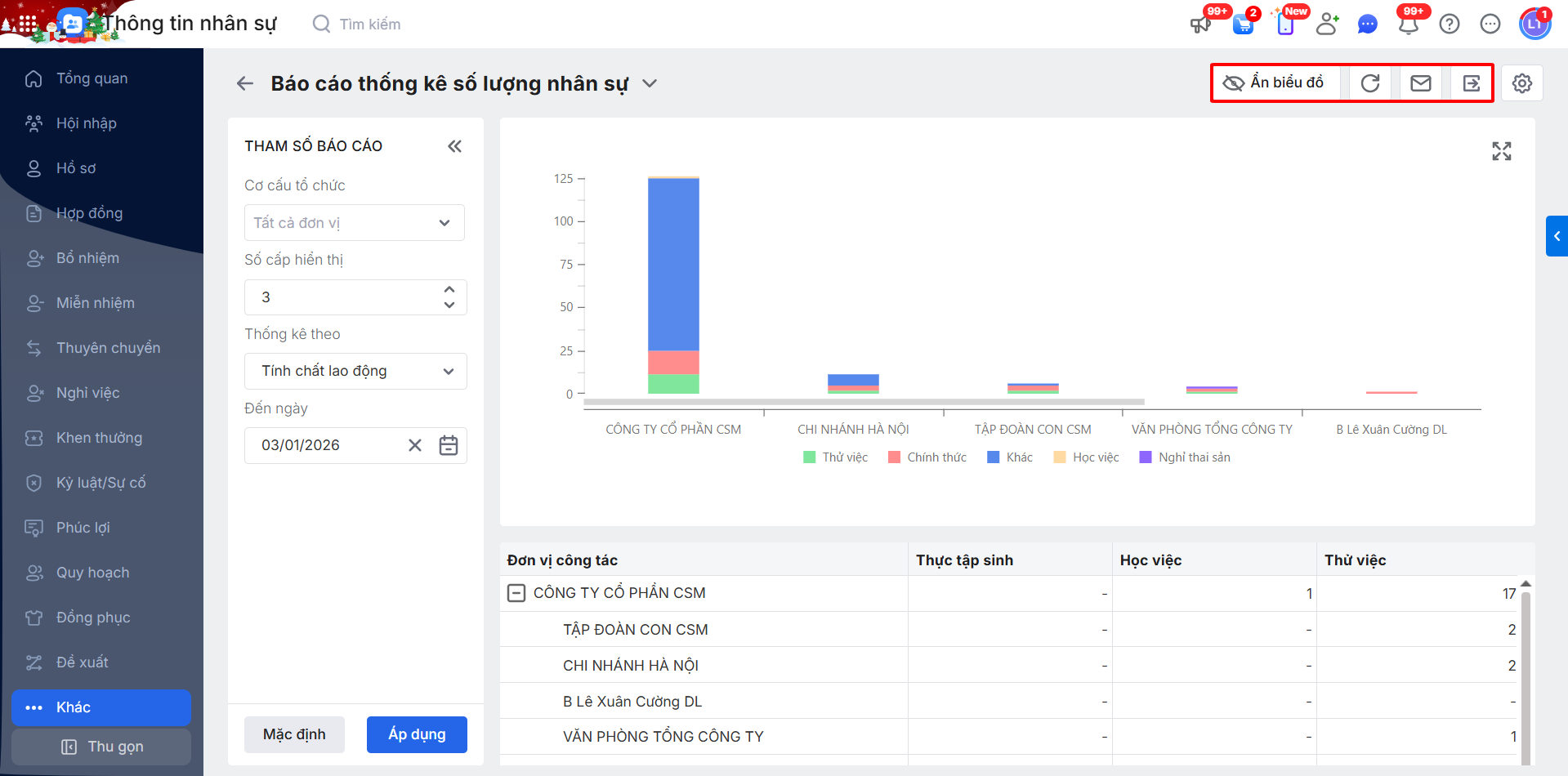
Bước 5: Thao tác một số tính năng khác:
- Nhấn biểu tượng mắt xem để Ẩn biểu đồ/Hiển thị biểu đồ
- Nhấn biểu tượng làm mới ⟳ để làm mới dữ liệu
- Nhấn biểu tượng Email để gửi báo cáo qua email
- Nhấn biểu tượng Xuất khẩu để xuất báo cáo ra file.
Xem hướng dẫn gửi báo cáo qua email tại đây.
Ngoài ra, HR có thể tự tạo báo cáo về tình hình nhân sự theo nhu cầu cá nhân hoặc biểu mẫu riêng mà doanh nghiệp đang sử dụng khác với các báo cáo có sẵn của chương trình. Xem hướng dẫn chi tiết tại đây.