
2. Hướng dẫn thực hiện
2.1. Tìm kiếm đợt Quy hoạch
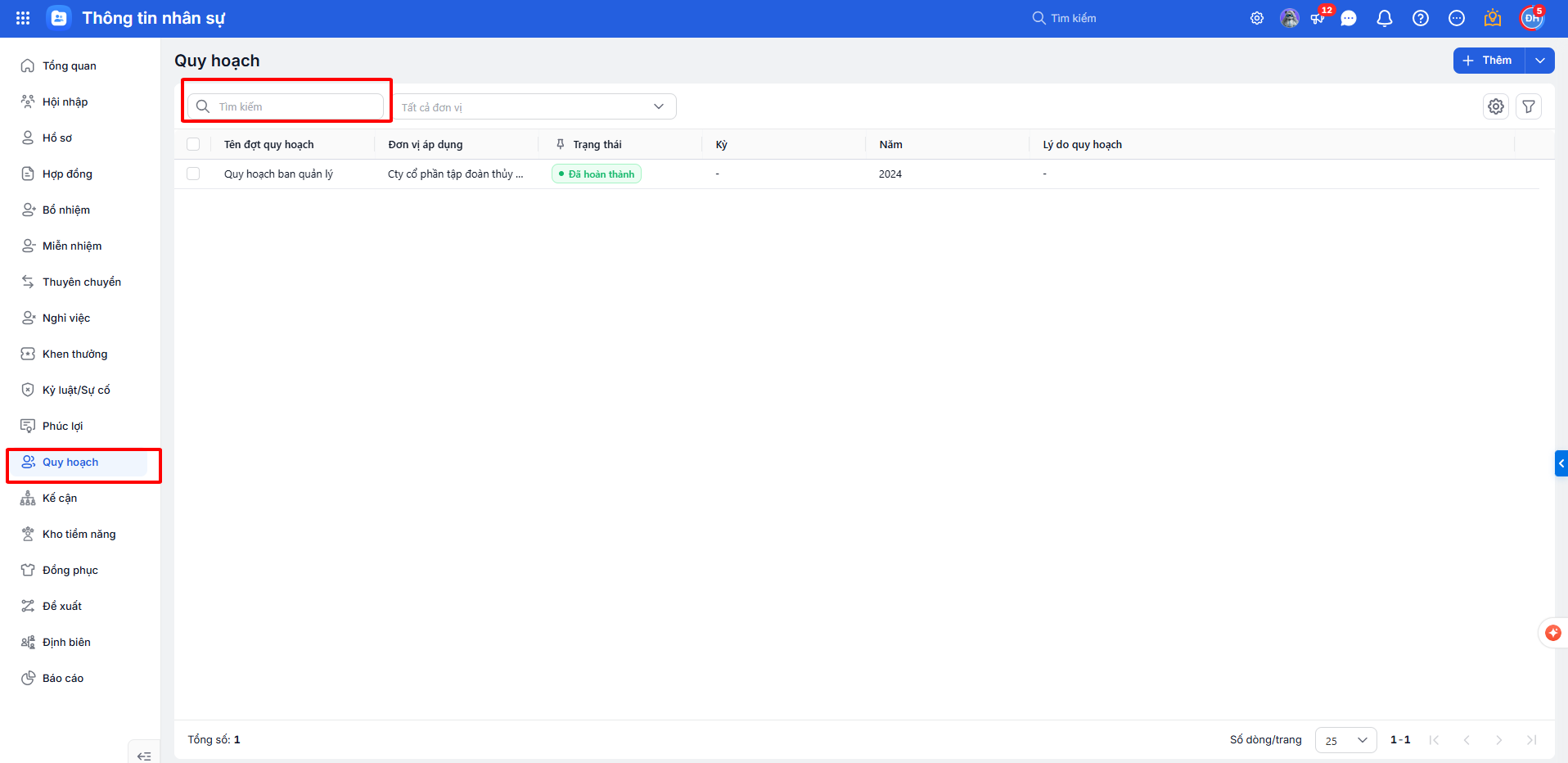
Vào phân hệ Quy hoạch\ Tại ô tìm kiếm\ Gõ các kí tự để tìm kiếm theo Tên đợt Quy hoạch.
2.2. Bộ lọc danh sách đợt Quy hoạch
2.2.1. Lọc danh sách đợt Quy hoạch theo cơ cấu tổ chức
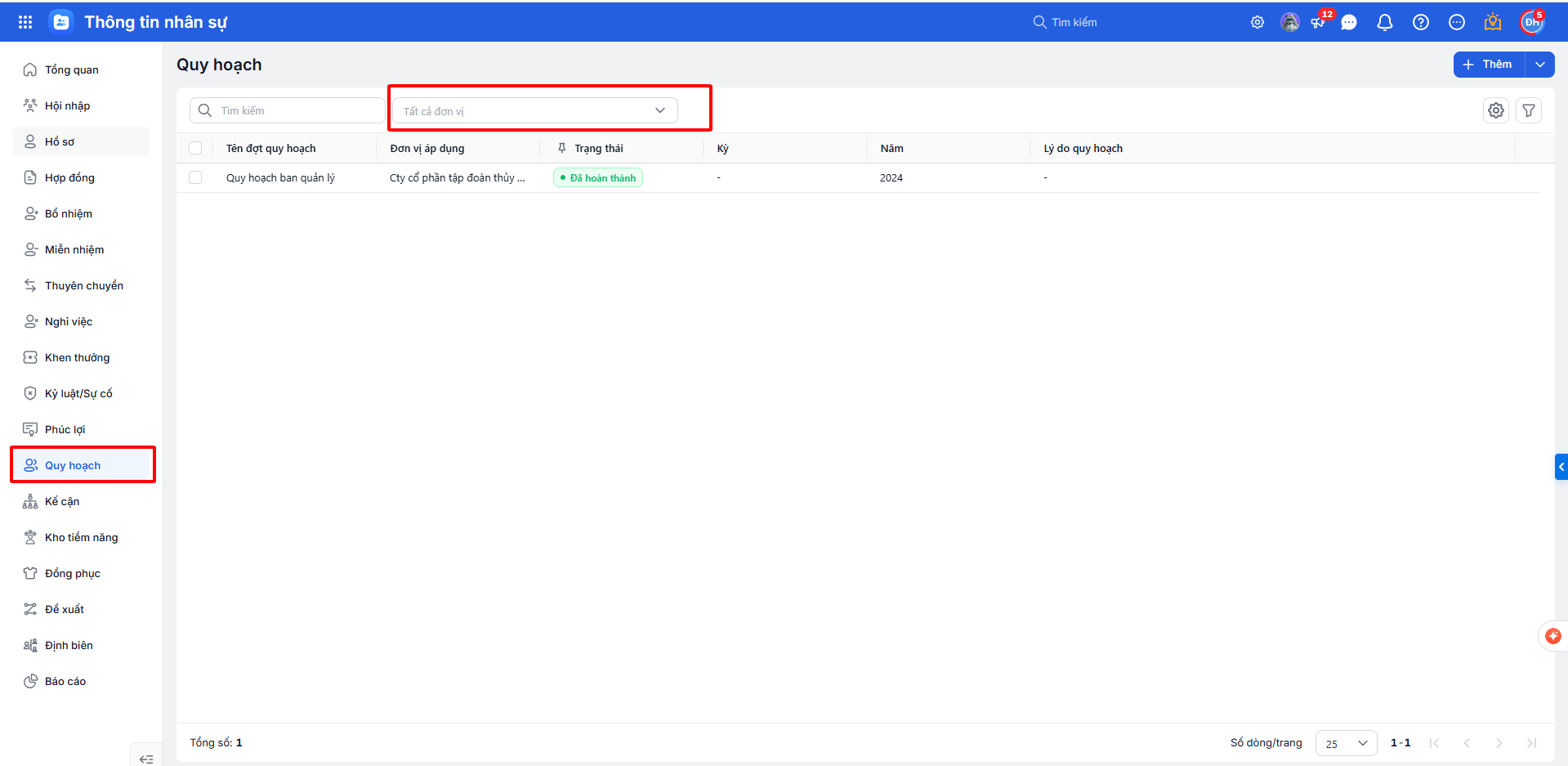
Bước 1: Trên giao diện danh sách đợt Quy hoạch\ Nhấn vào ô chọn Cơ cấu tổ chức/Đơn vị.
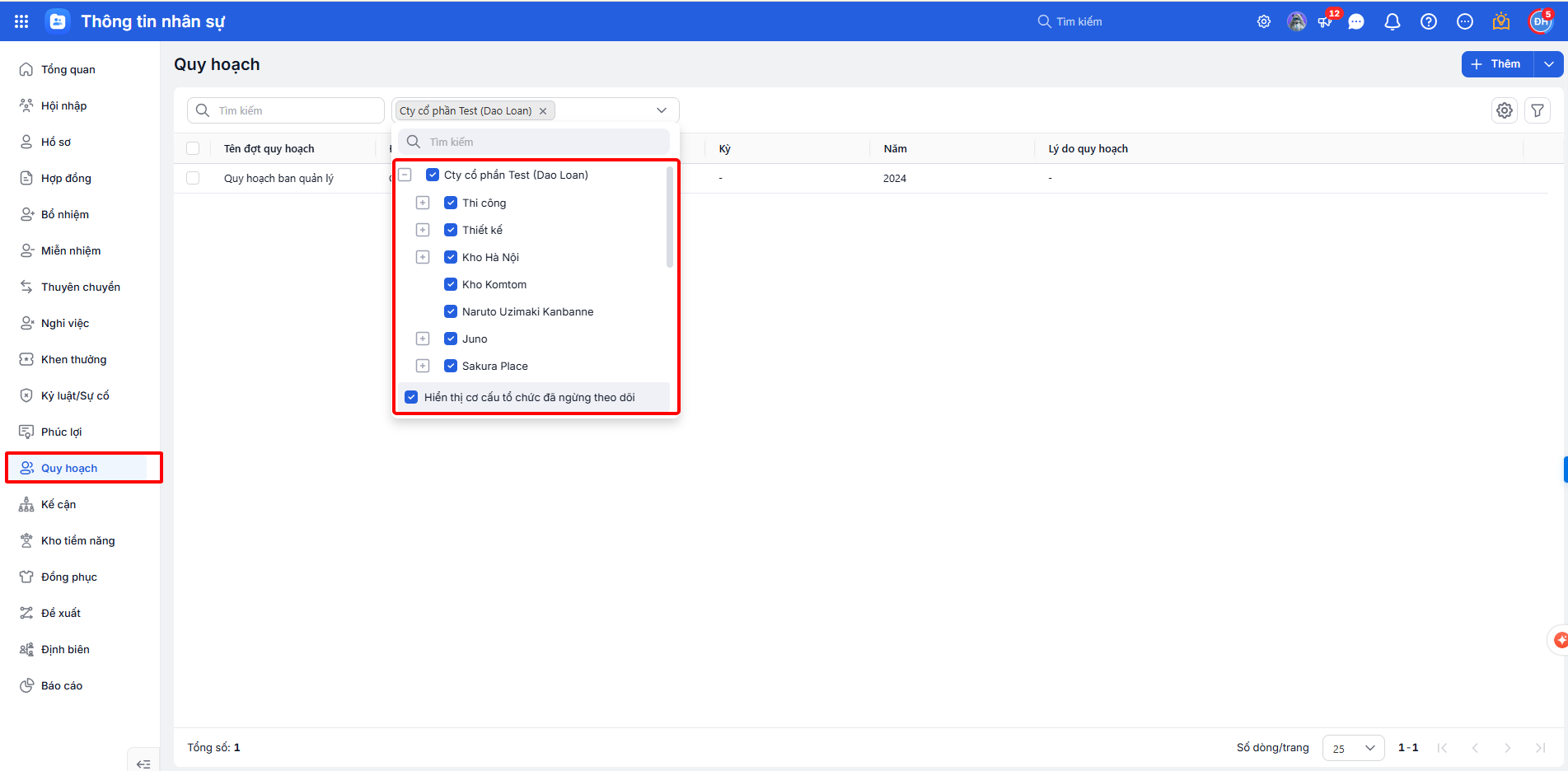
Bước 2: Tích chọn các đơn vị trong cơ cấu tổ chức muốn lấy lên dữ liệu\ Tích chọn Hiển thị cơ cấu tổ chức ngừng theo dõi để tích xem theo cả những đơn vị đã ngừng theo dõi trước đó.
2.2.2. Tạo bộ lọc danh sách đợt Quy hoạch theo các trường thông tin cụ thể
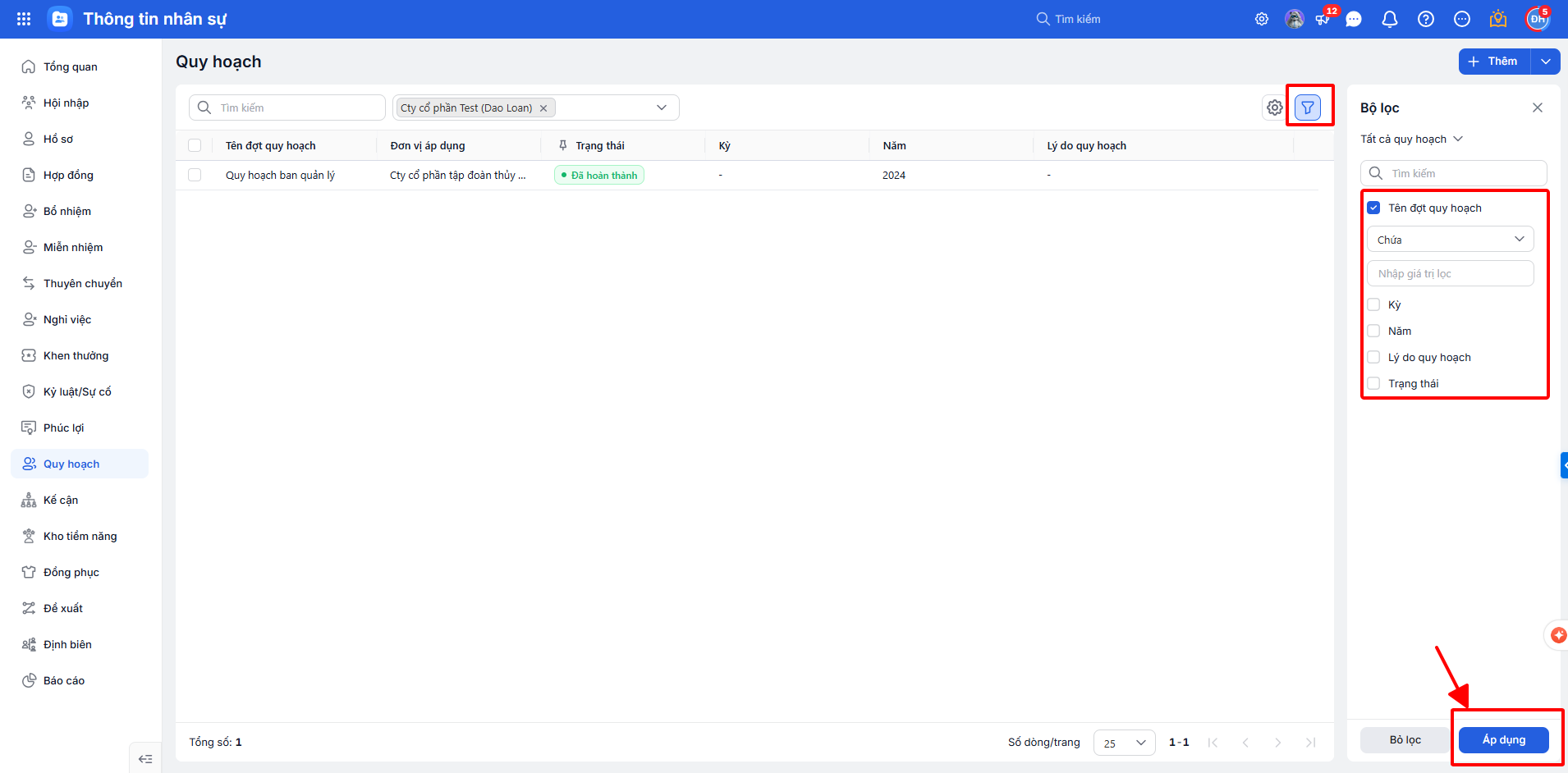
Bước 1: Vào phân hệ Quy hoạch\ Nhấn vào biểu tượng cái phễu để lọc.
Bước 2: Chọn trường thông tin cần lọc\ Chọn điều kiện lọc\ Nhấn Áp dụng để lọc.
Bước 3: Nhấn Lưu lại bộ lọc để sử dụng tiếp cho những lần sau.
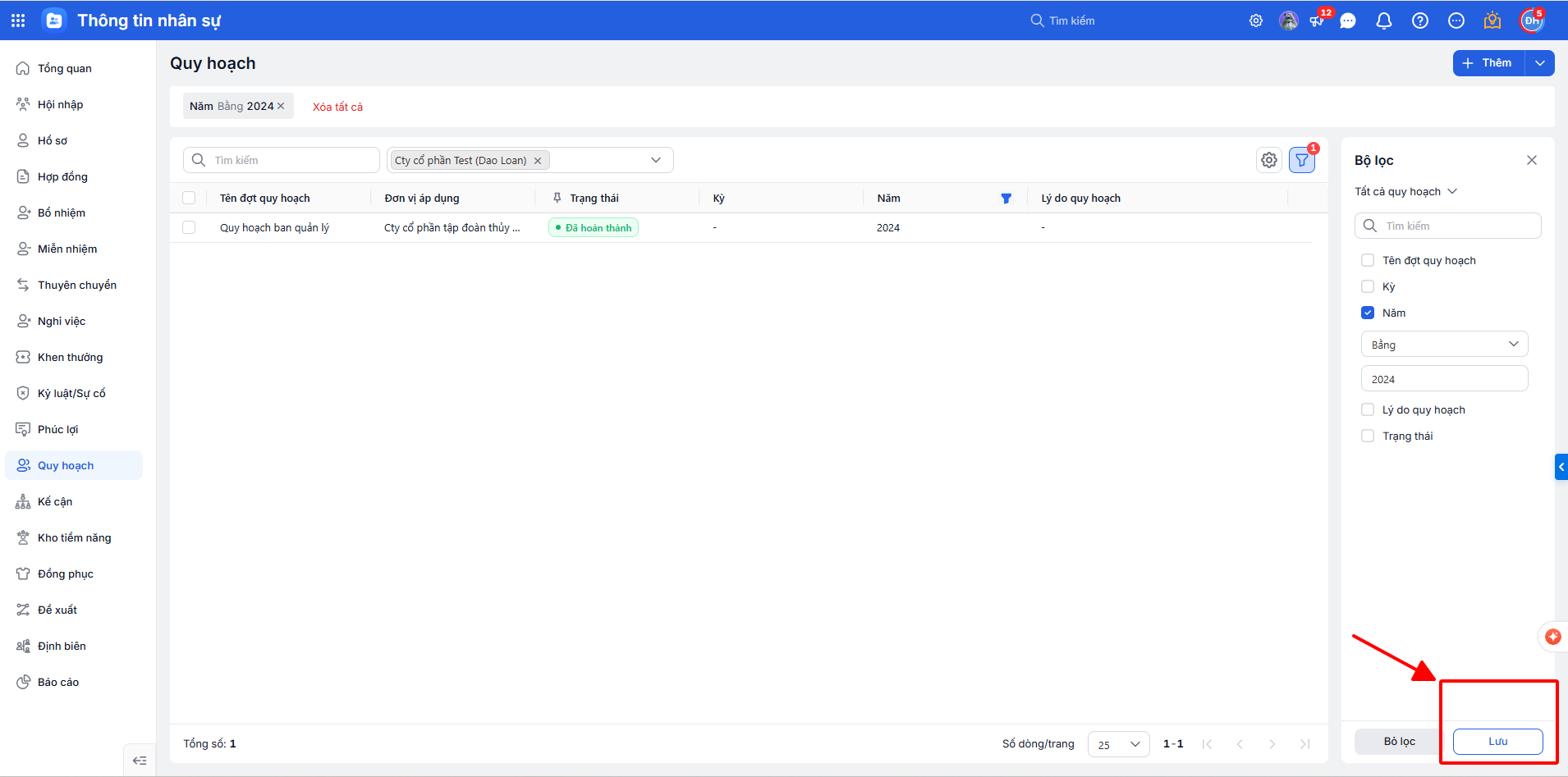
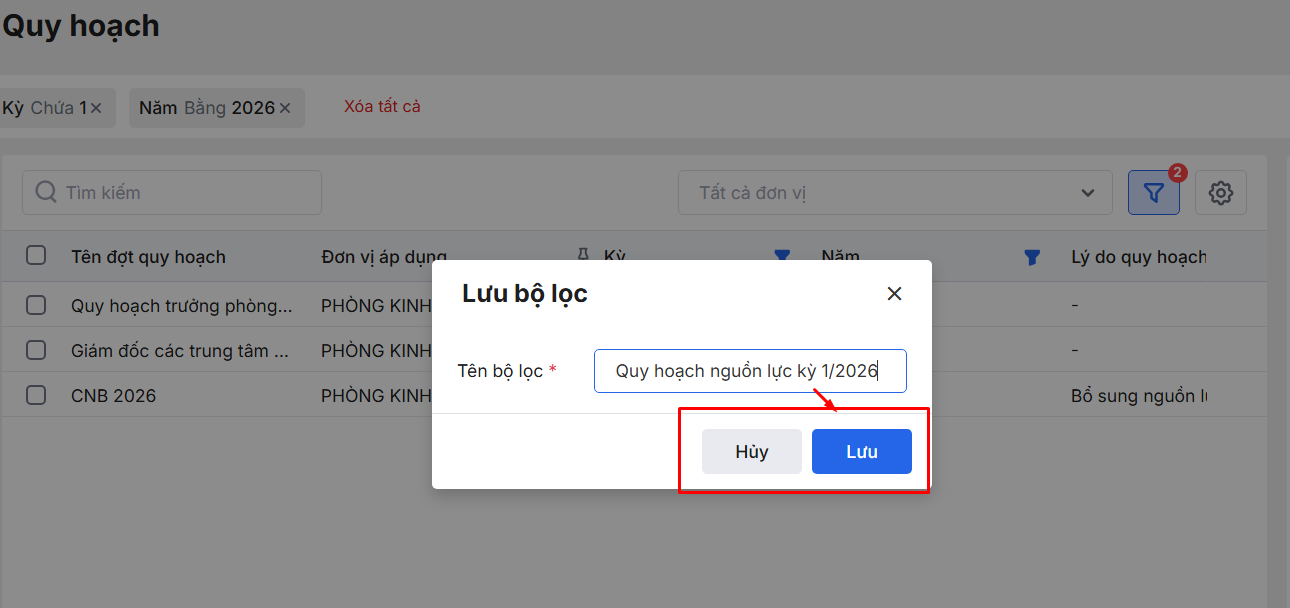
Bước 4: Điền và Lưu tên bộ lọc theo nhu cầu.
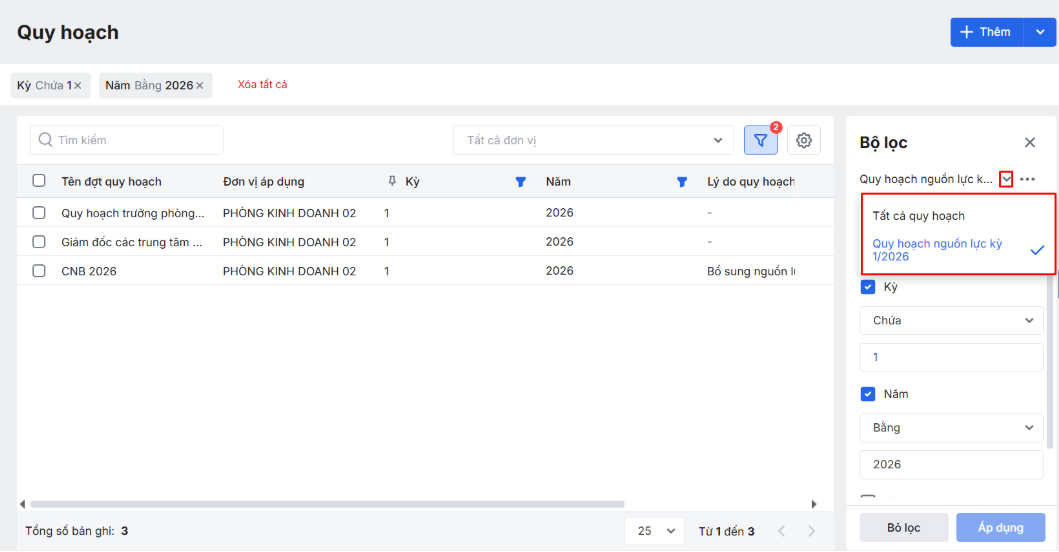
Bước 5: Để xem theo bộ lọc đã lưu\ Nhấn vào biểu tượng cái phễu để ra giao diện bộ lọc\ Nhấn vào mũi tên mở rộng cạnh tên bộ lọc\ Chọn bộ lọc muốn xem (Tất cả đợt Quy hoạch,…)
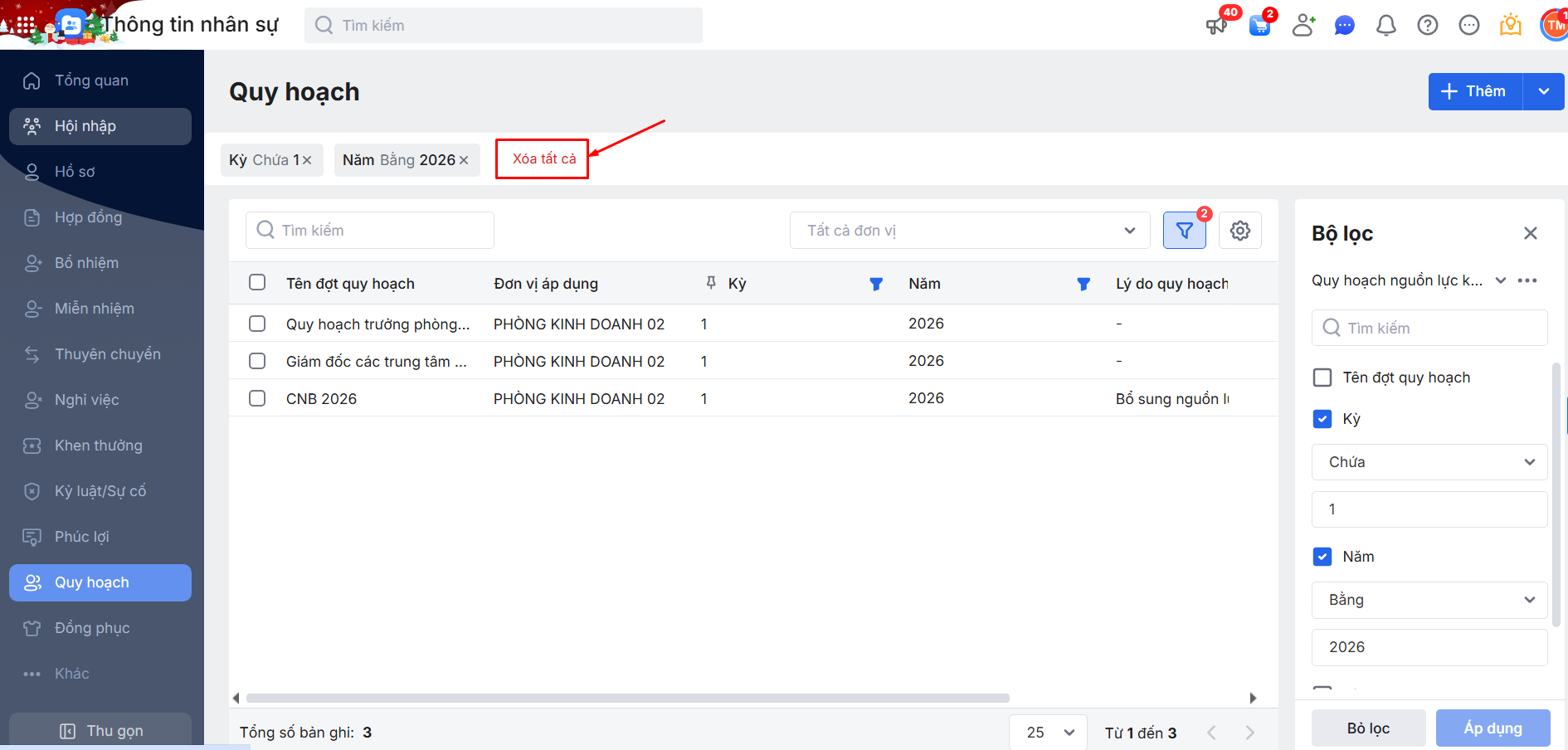
Hoặc nhấn dấu x ở các điều kiện lọc/Xóa tất cả ngay trên giao diện để bỏ lọc và xem danh sách các đợt Quy hoạch theo đơn vị xem đã chọn.
2.3. Xuất khẩu danh sách đợt Quy hoạch
-
Xuất khẩu một số danh sách đợt Quy hoạch:
Bước 1: Tích chọn một số đợt Quy hoạch\ Nhấn chọn xuất khẩu trên giao diện để xuất khẩu danh sách đợt Quy hoạch.
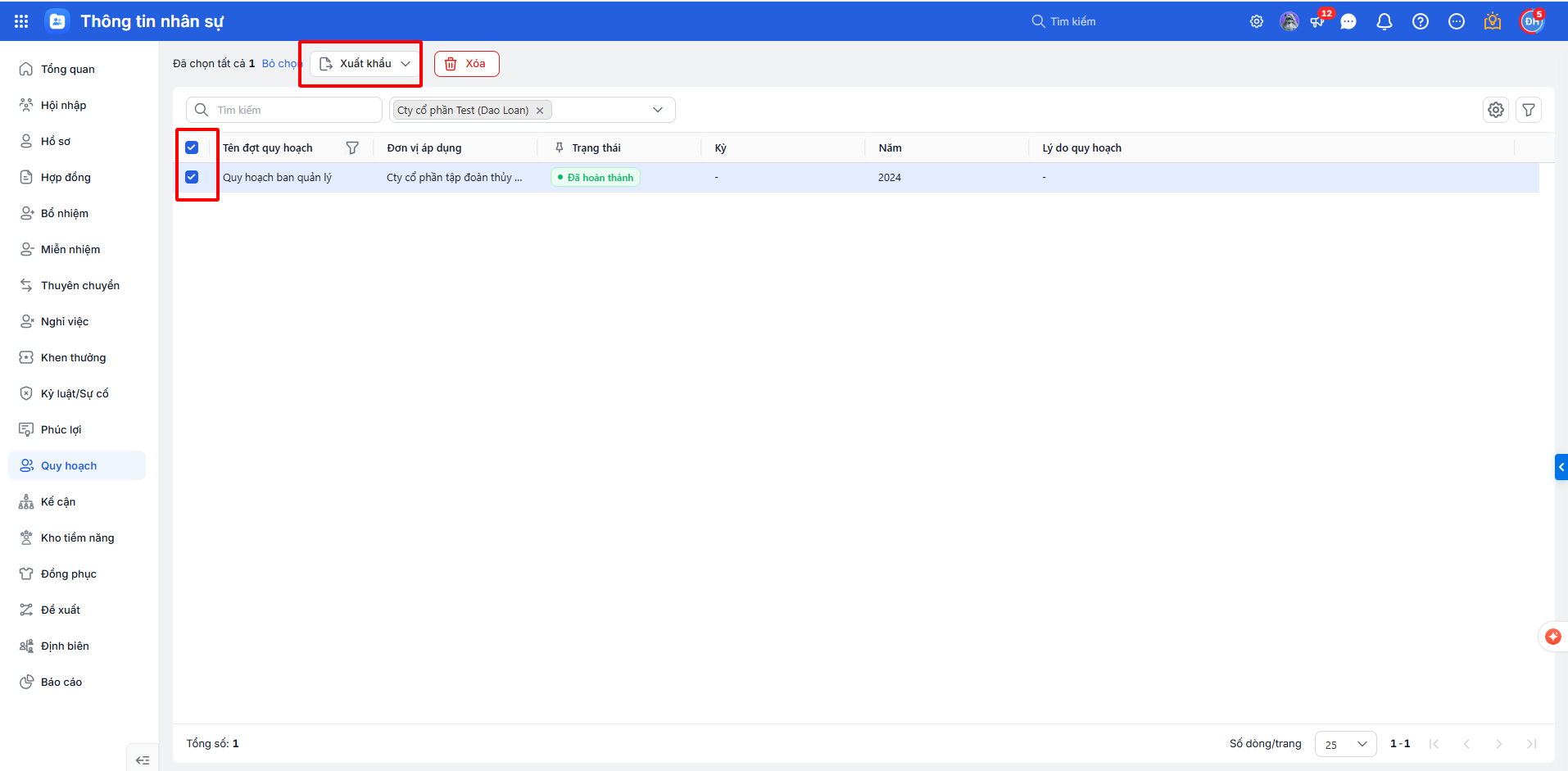
Bước 2: Chọn loại file dữ liệu xuất ra excel hoặc pdf.
-
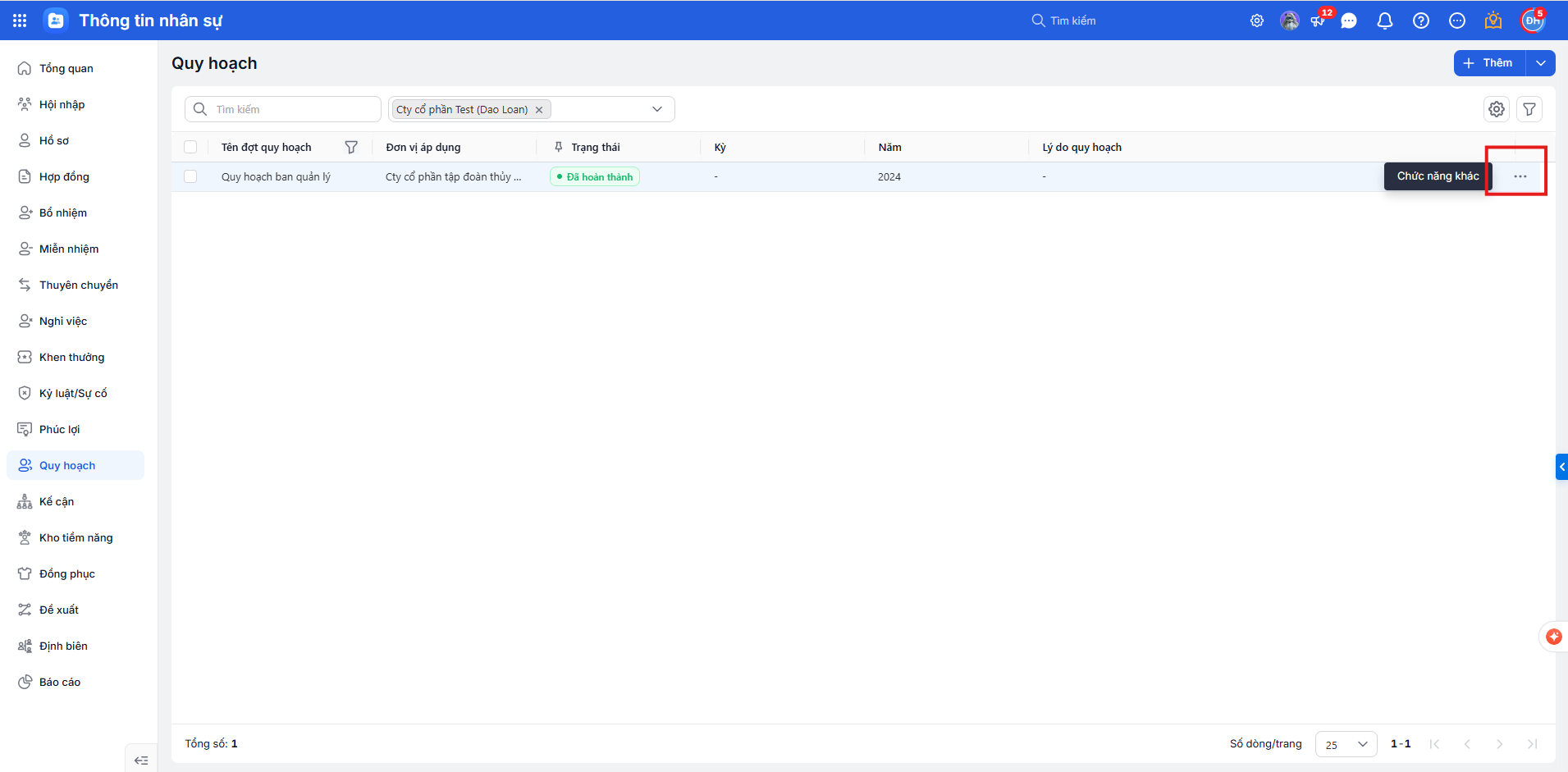
Xuất khẩu từng bản ghi trên danh sách đợt Quy hoạch:
Bước 1: Di chuột vào một đợt Quy hoạch cần xuất khẩu\ Nhấn biểu tượng dấu ba chấm ⋯ .
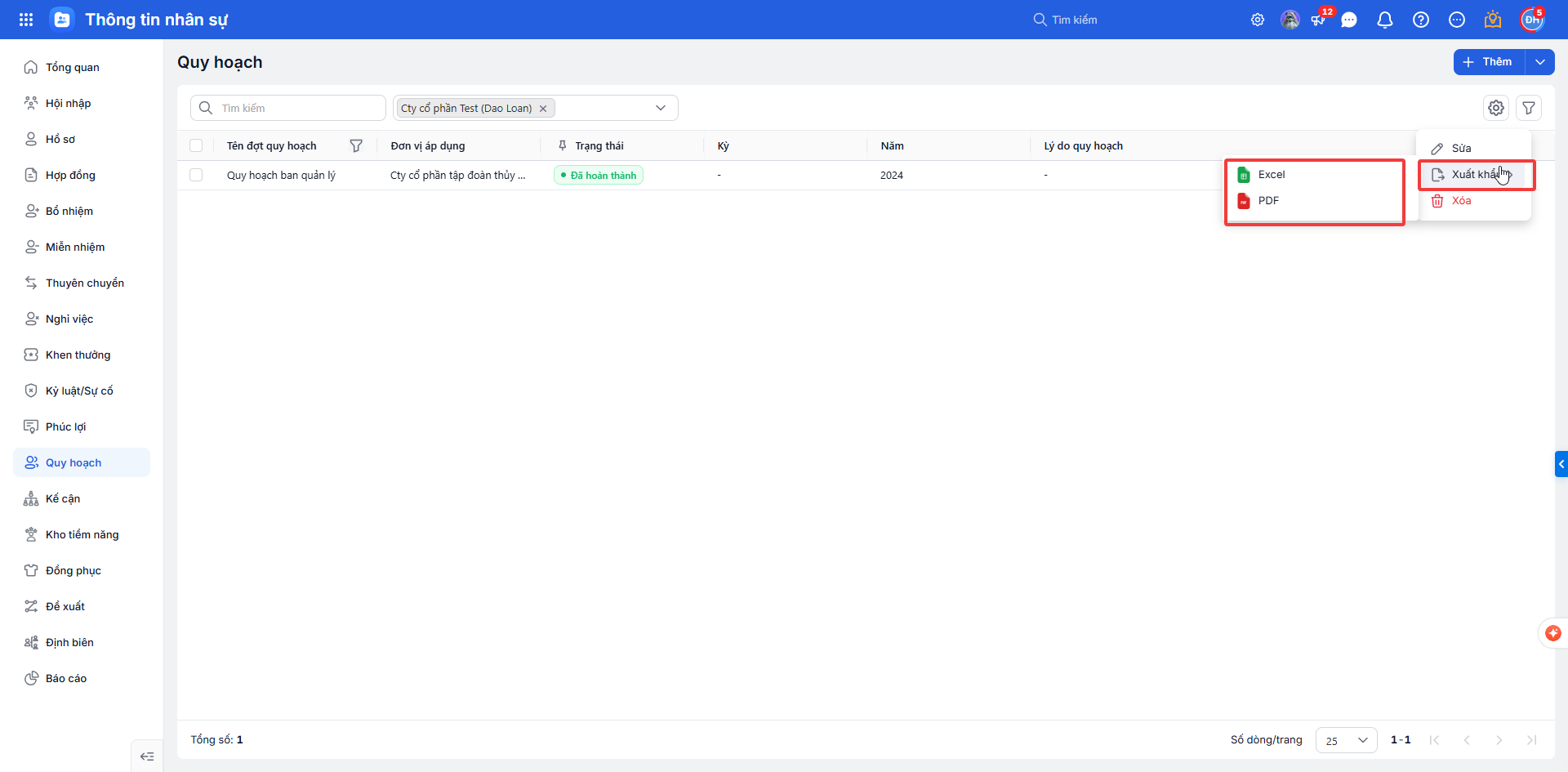
Bước 2: Nhấn chọn Xuất khẩu\ Chọn loại file dữ liệu xuất ra excel hoặc pdf.
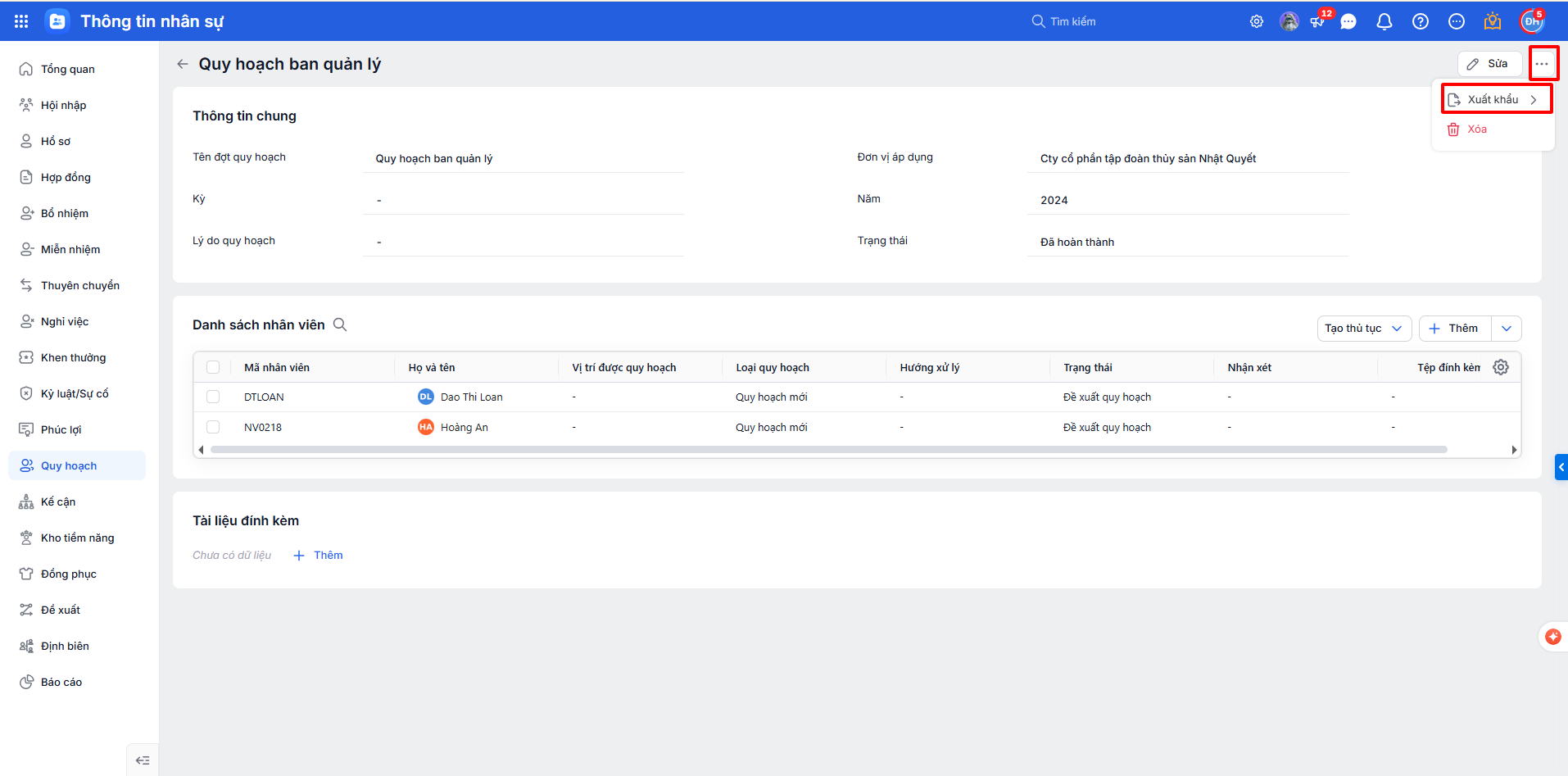
Hoặc nhấn vào một đợt Quy hoạch\ Nhấn biểu tượng dấu ba chấm ⋯ \ Xuất khẩu.
2.4. Tùy chỉnh cột hiển thị trên danh sách đợt Quy hoạch
Bước 1: Vào phân hệ Quy hoạch/ Nhấn vào biểu tượng bánh răng ⚙ để hiện thị giao diện tùy chỉnh cột.
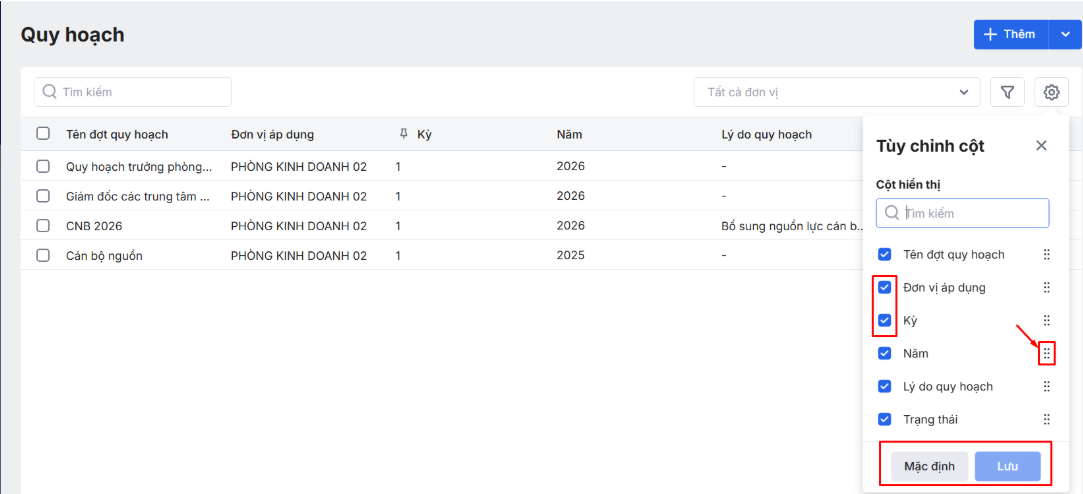
Bước 2: Tích hoặc bỏ tích hiển thị các cột thông tin trên giao diện\ Nhấn vào biểu tượng dấu sáu chấm ⠿ cạnh tên cột thông tin để kéo và sắp xếp thứ tự hiển thị trên giao diện.
Bước 3: Nhấn Lưu để hoàn thành.
2.5. Xóa đợt Quy hoạch
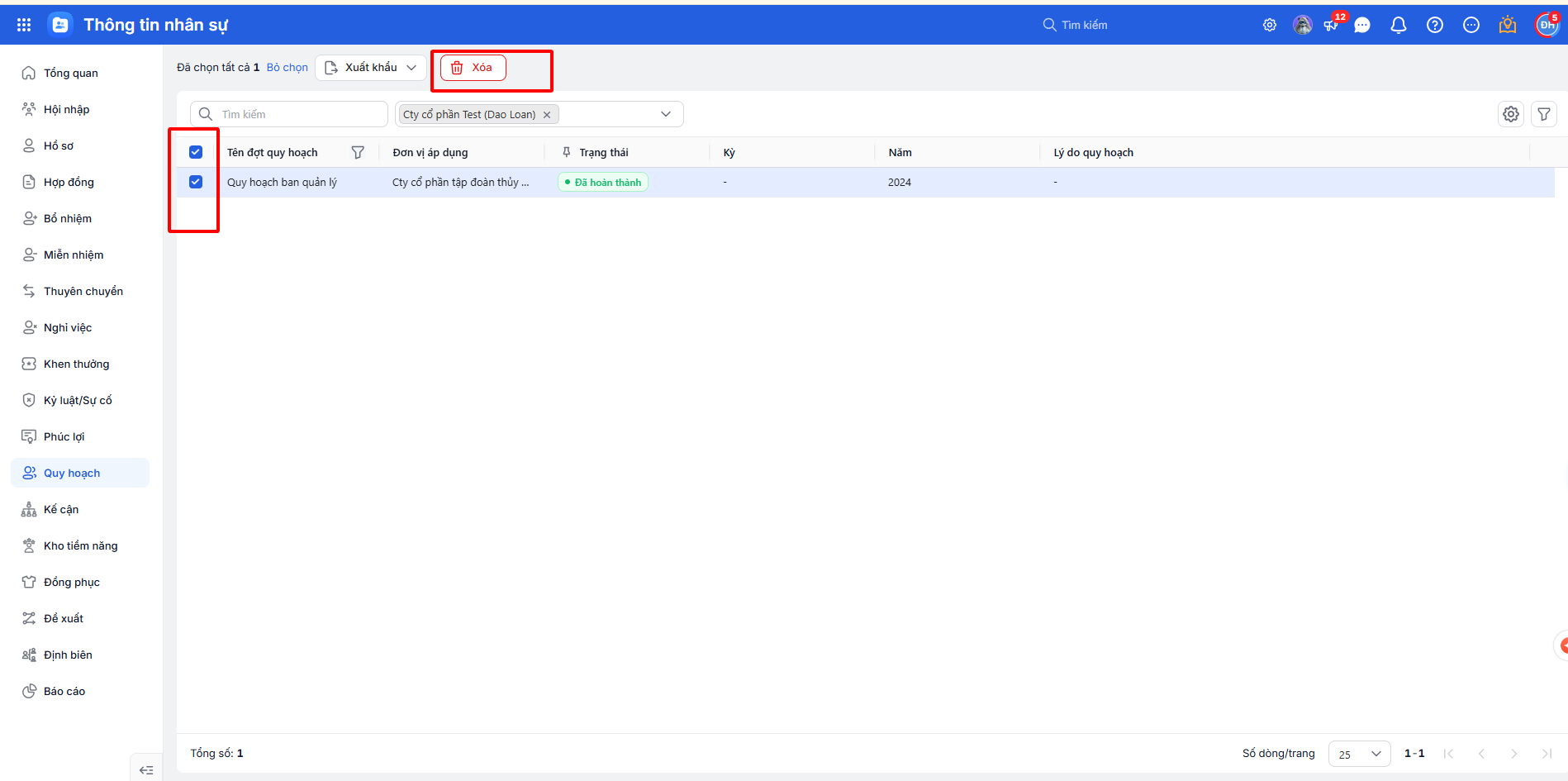
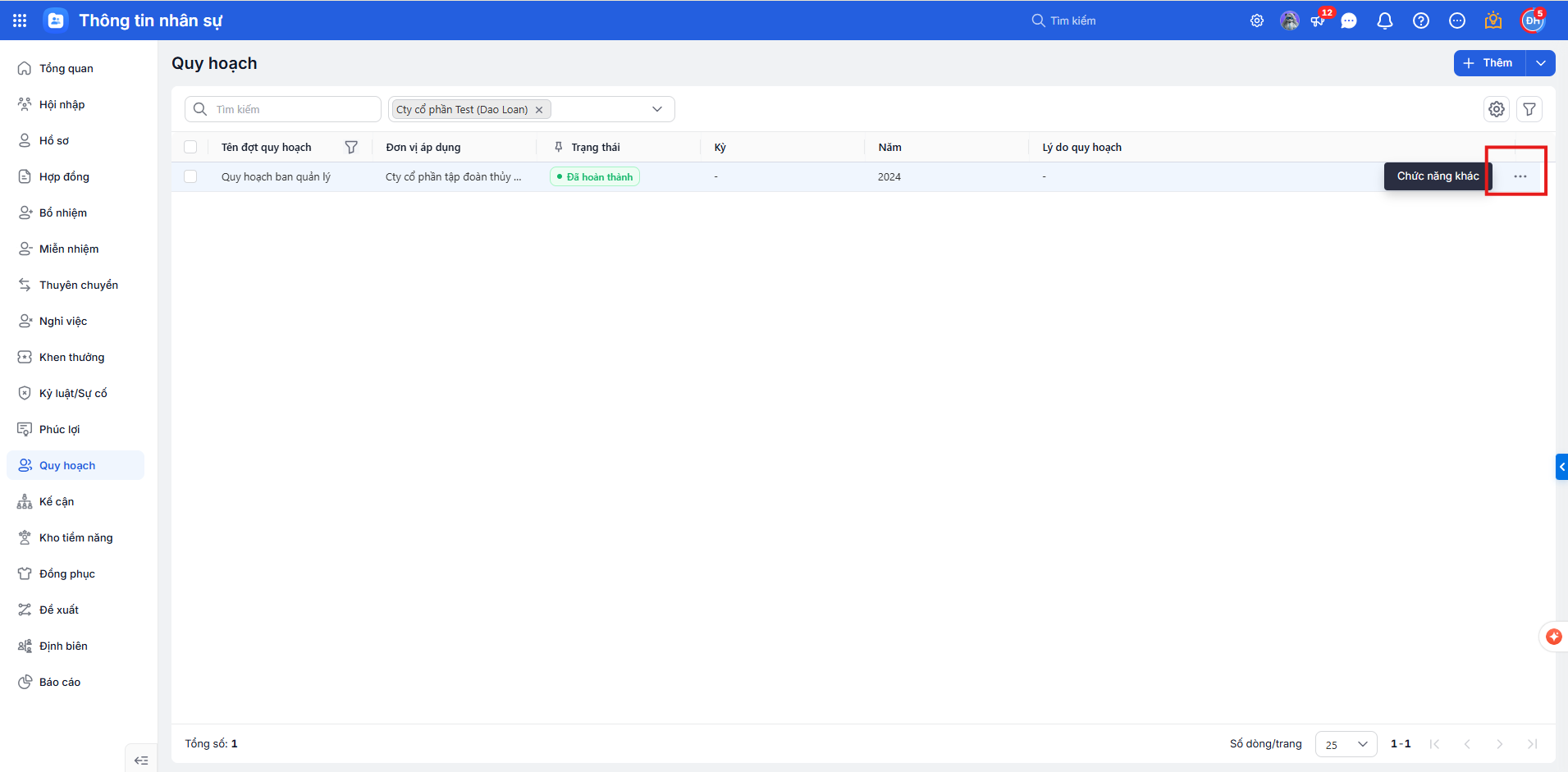
Bước 1: Tích chọn các đợt Quy hoạch cần xóa Hoặc di chuột vào đợt Quy hoạch nhấn vào dấu ba chấm ⋯ \ Nhấn chọn chức năng Xóa trên màn hình.
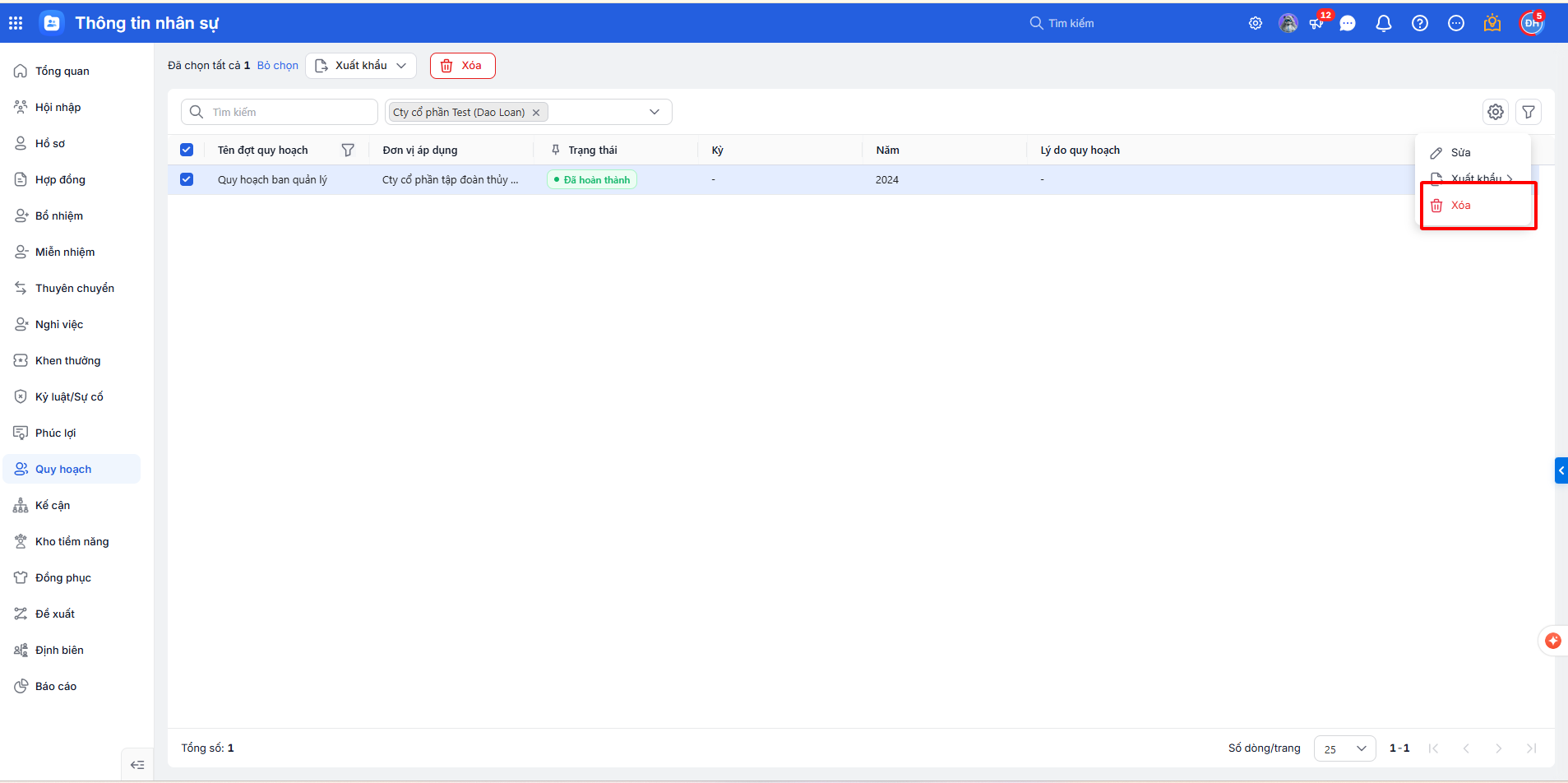
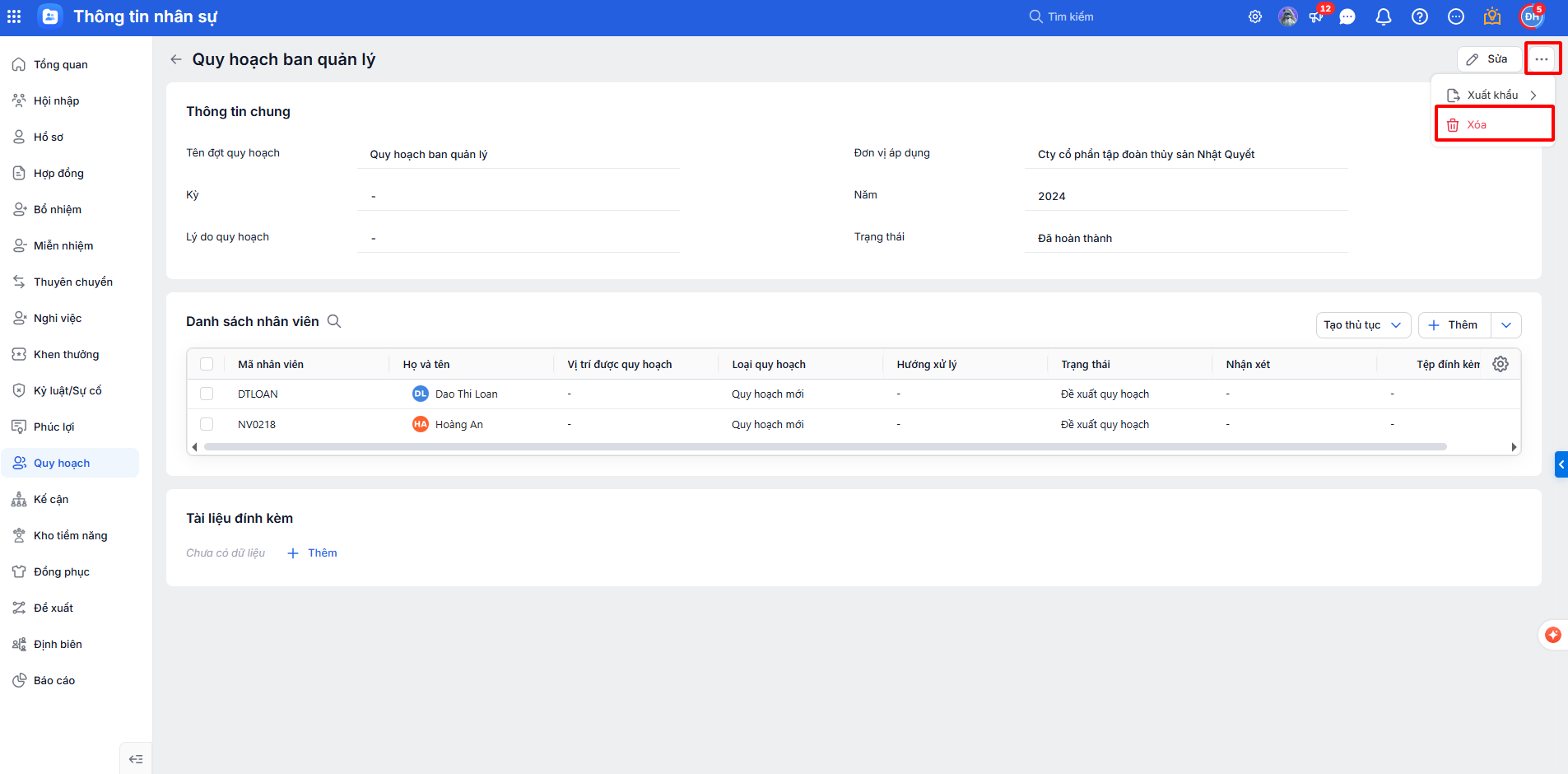
Hoặc Nhấn vào một đợt Quy hoạch chi tiết\ Nhấn chọn biểu tượng dấu ba chấm ⋯ \ chọn chức năng Xóa.
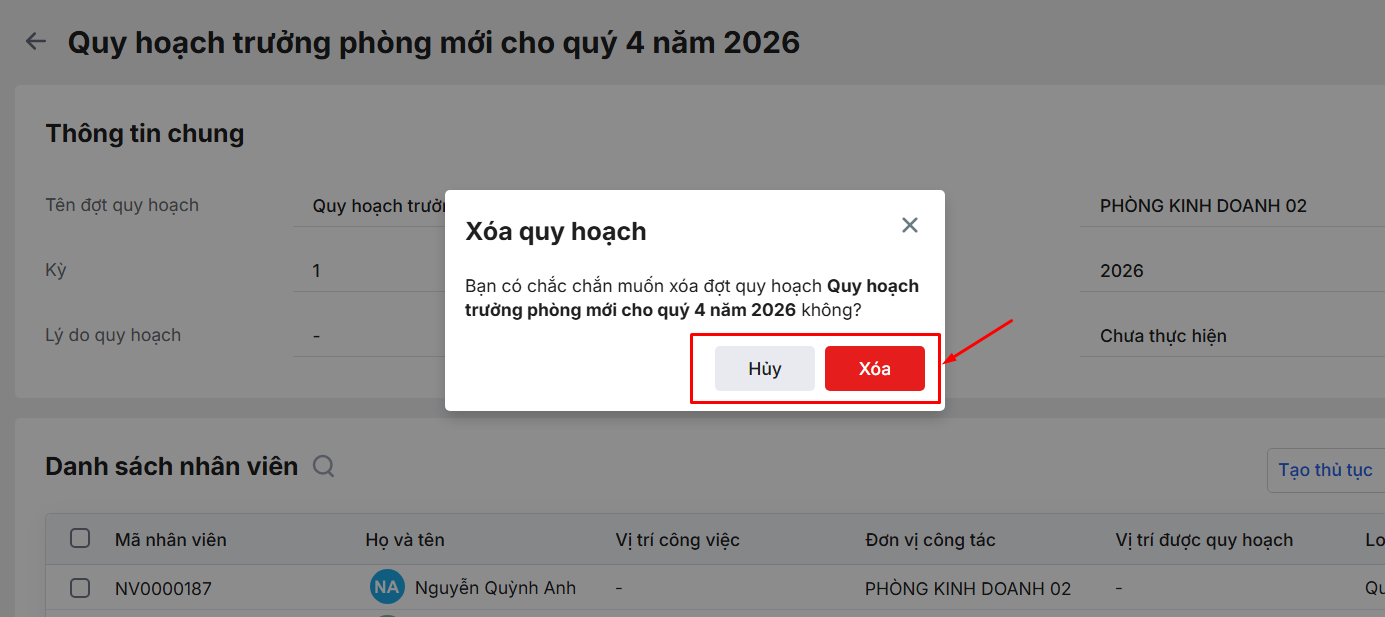
Bước 2: Phần mềm đưa ra cảnh báo\ Nhấn Xóa.
2.6. Sửa đợt Quy hoạch
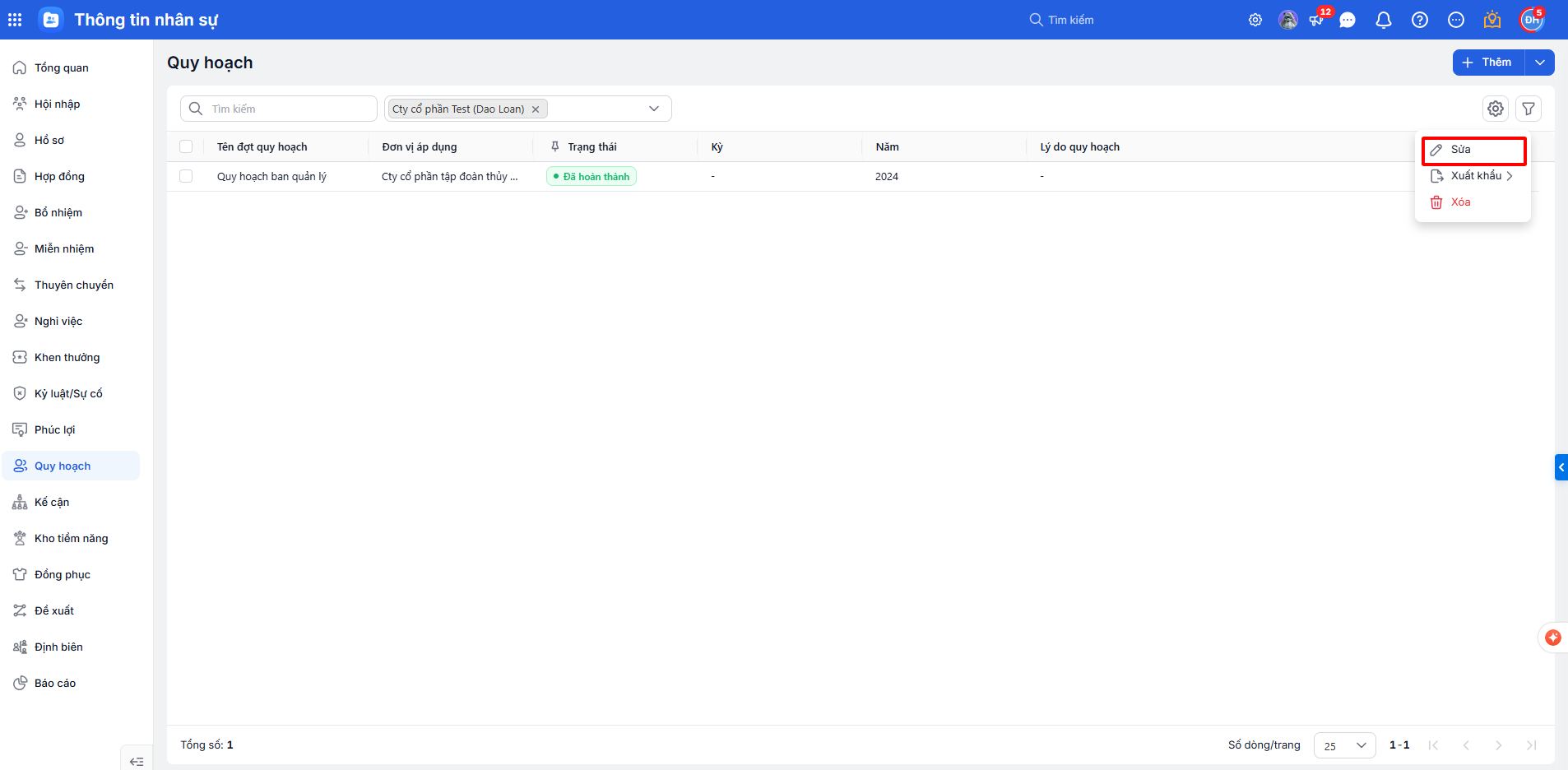
Bước 1: Di chuột vào đợt Quy hoạch cần sửa nhấn vào dấu ba chấm ⋯ \ Nhấn chọn chức năng Sửa.
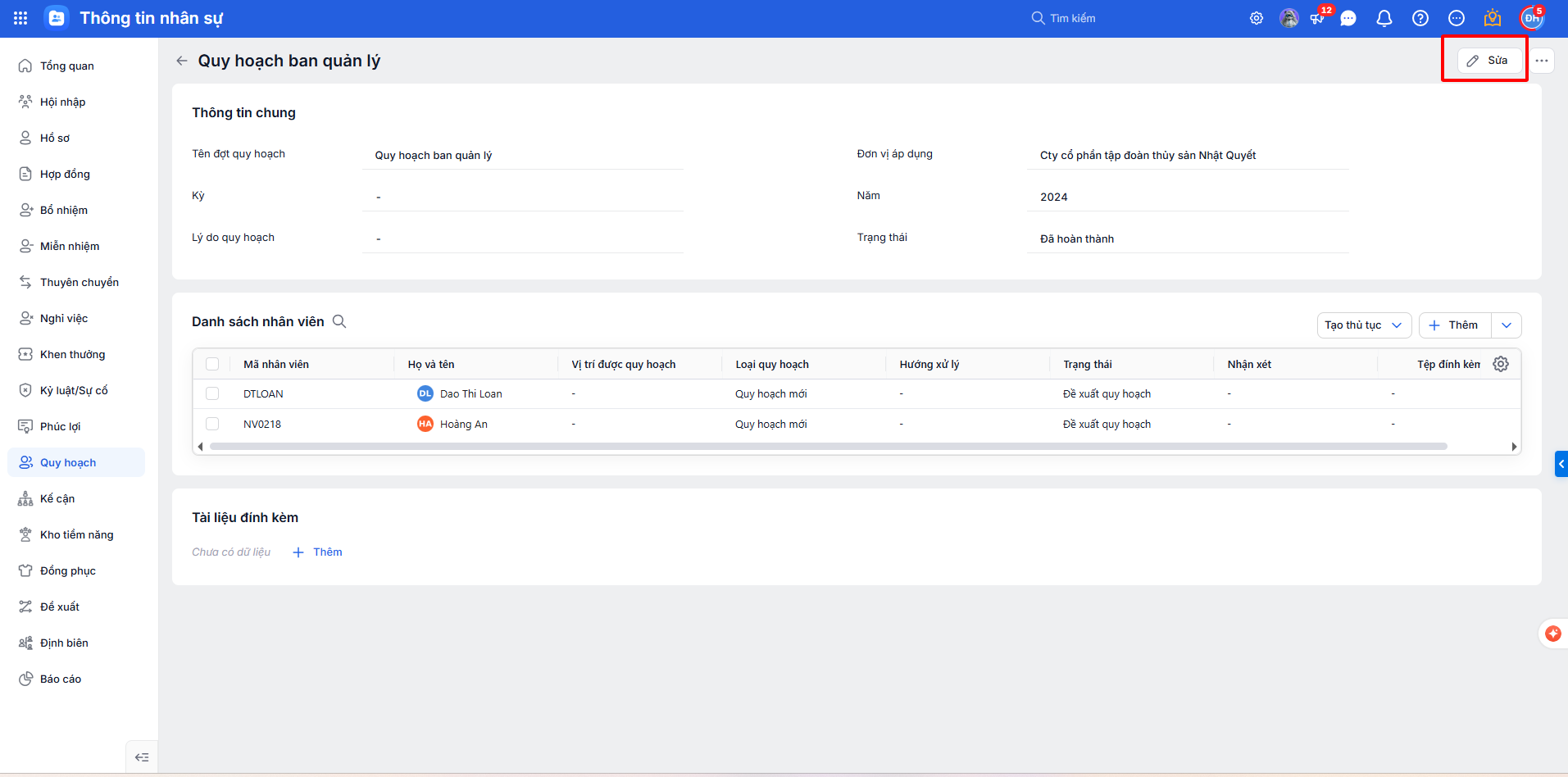
Hoặc Nhấn vào một đợt Quy hoạch chi tiết\ Chọn chức năng Sửa.
Bước 2: Sửa lại các thông tin cần thay đổi.
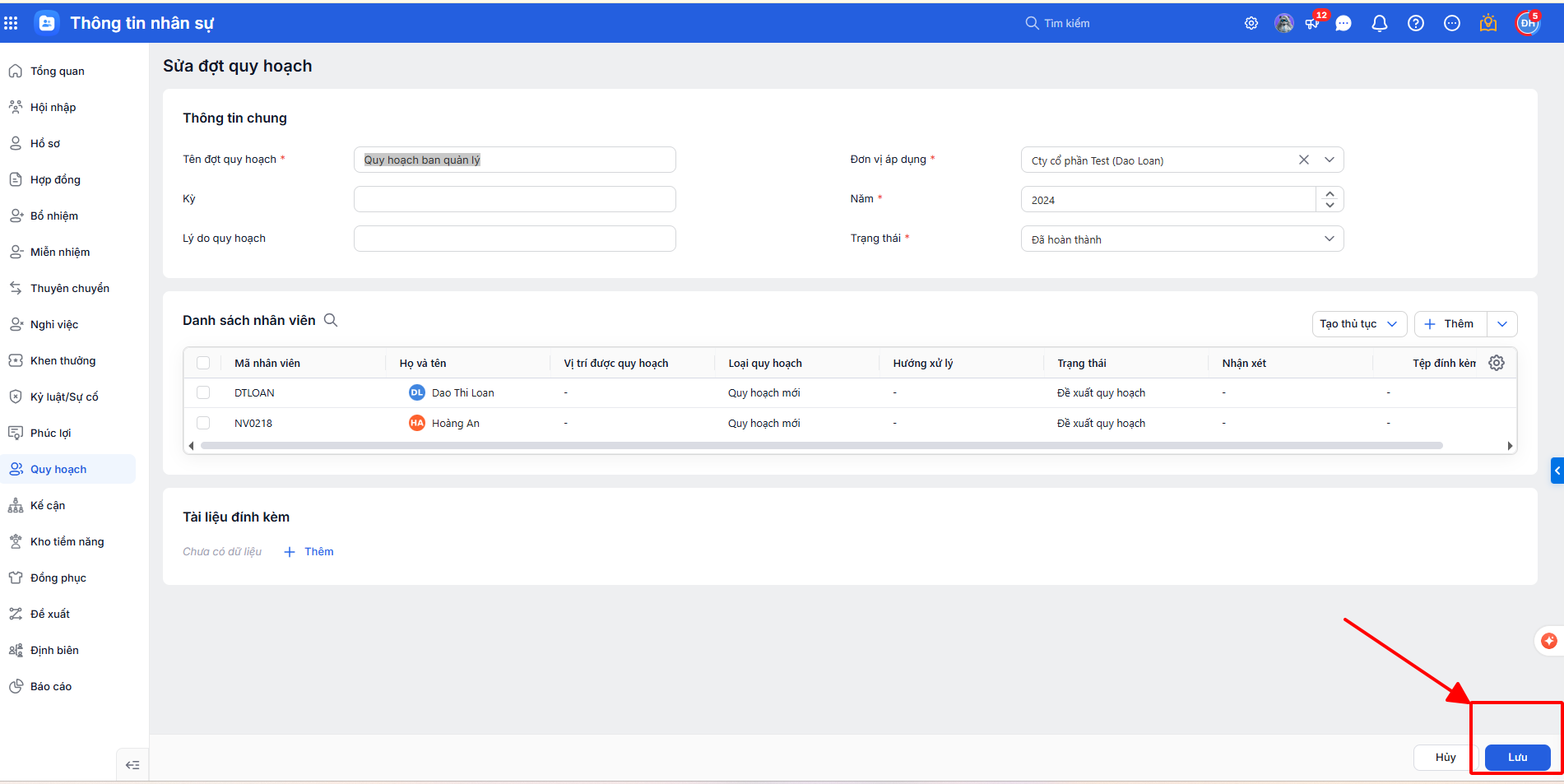
Bước 3: Nhấn Lưu để hoàn thành.