1. Tổng quan
Màn hình Xem tiến độ lệnh tháo dỡ giúp theo dõi tổng thể tình trạng thực hiện một lệnh tháo dỡ, bao gồm tiến độ tháo dỡ sản phẩm, tiến độ thu hồi thành phẩm, các thông tin về thời gian, trạng thái và các thao tác nhanh liên quan.
Nội dung bài viết:
- Cách truy cập màn hình tiến độ lệnh tháo dỡ
- Tổng quan các thông tin và thao tác trên màn hình tiến độ
- Lưu ý khi thao tác chuyển trạng thái và cập nhật dữ liệu
2. Hướng dẫn thực hiện
Lưu ý: Người dùng cần thiết lập có quản lý lệnh tháo dỡ trên menu Thiết lập\Điều phối và thực thi và được phân quyền Xem lệnh tháo dỡ để thực hiện được chức năng này.
Bước 1: Truy cập màn hình tiến độ lệnh tháo dỡ
Có thể truy cập màn hình tiến độ theo 1 trong 3 cách sau:
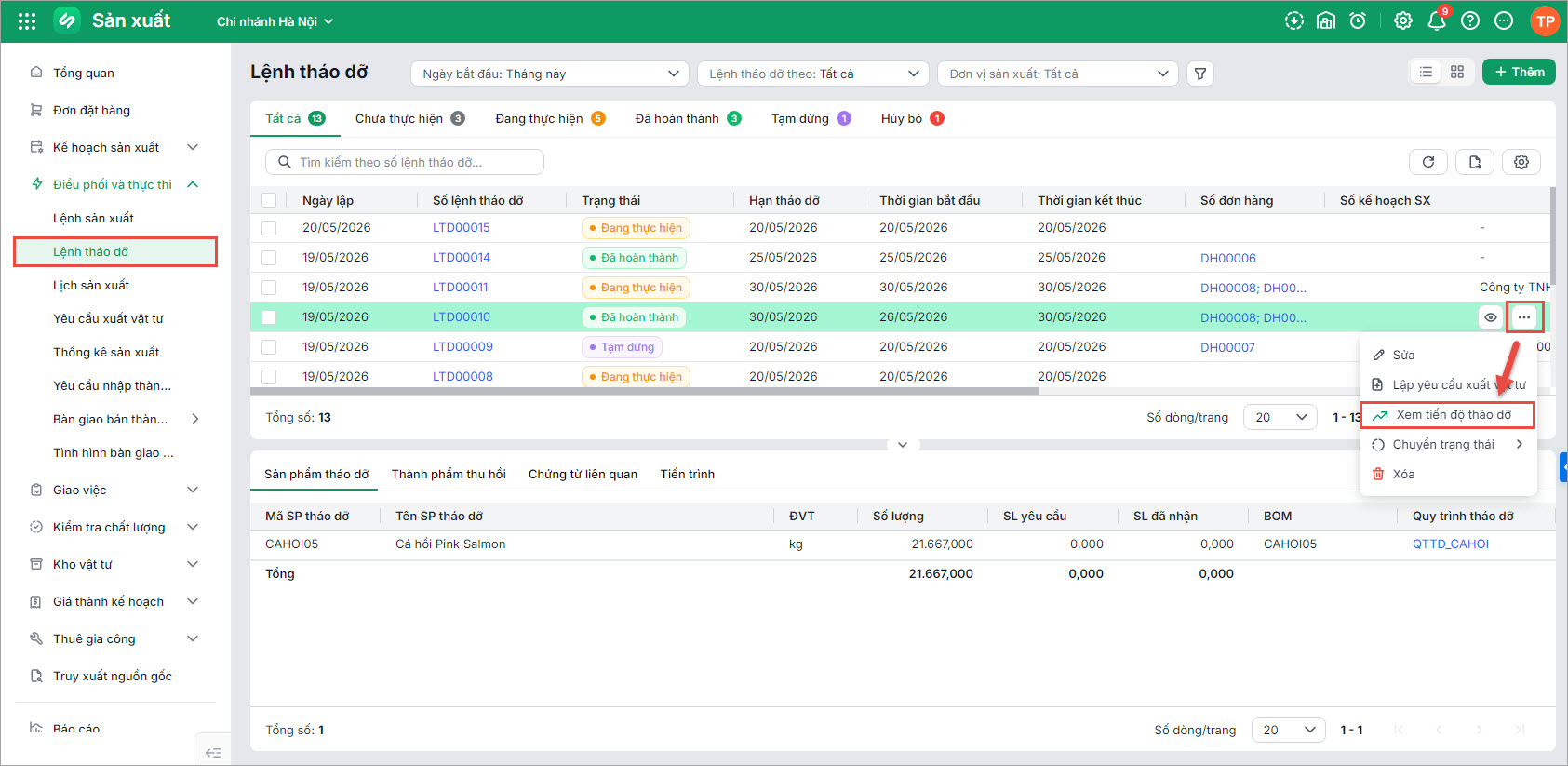
- Cách 1: Tại danh sách lệnh tháo dỡ\ chọn chức năng Xem tiến độ tháo dỡ trên dòng lệnh cần kiểm tra.
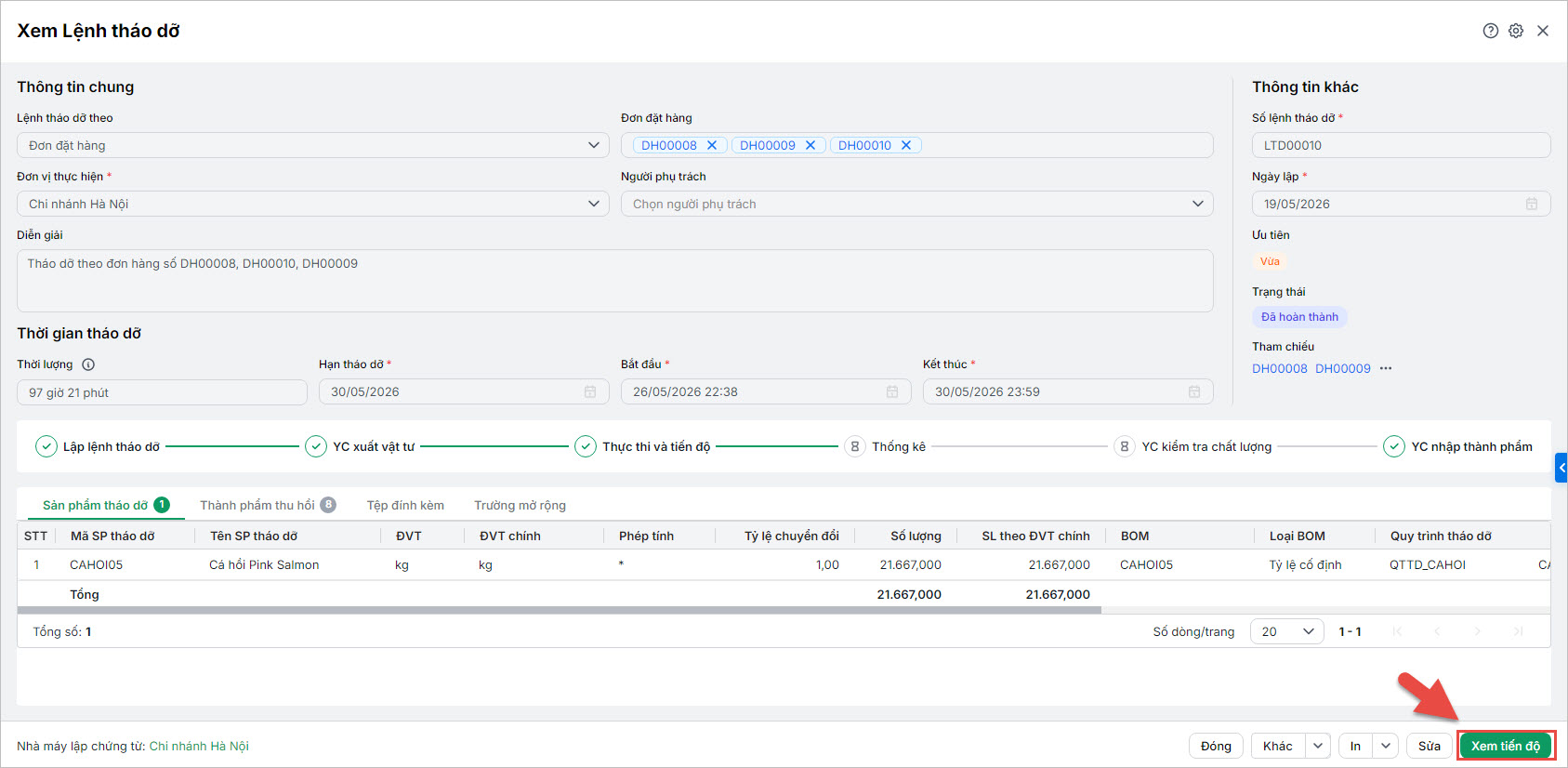
- Cách 2: Tại màn xem lệnh tháo dỡ\ chọn chức năng Xem tiến độ.
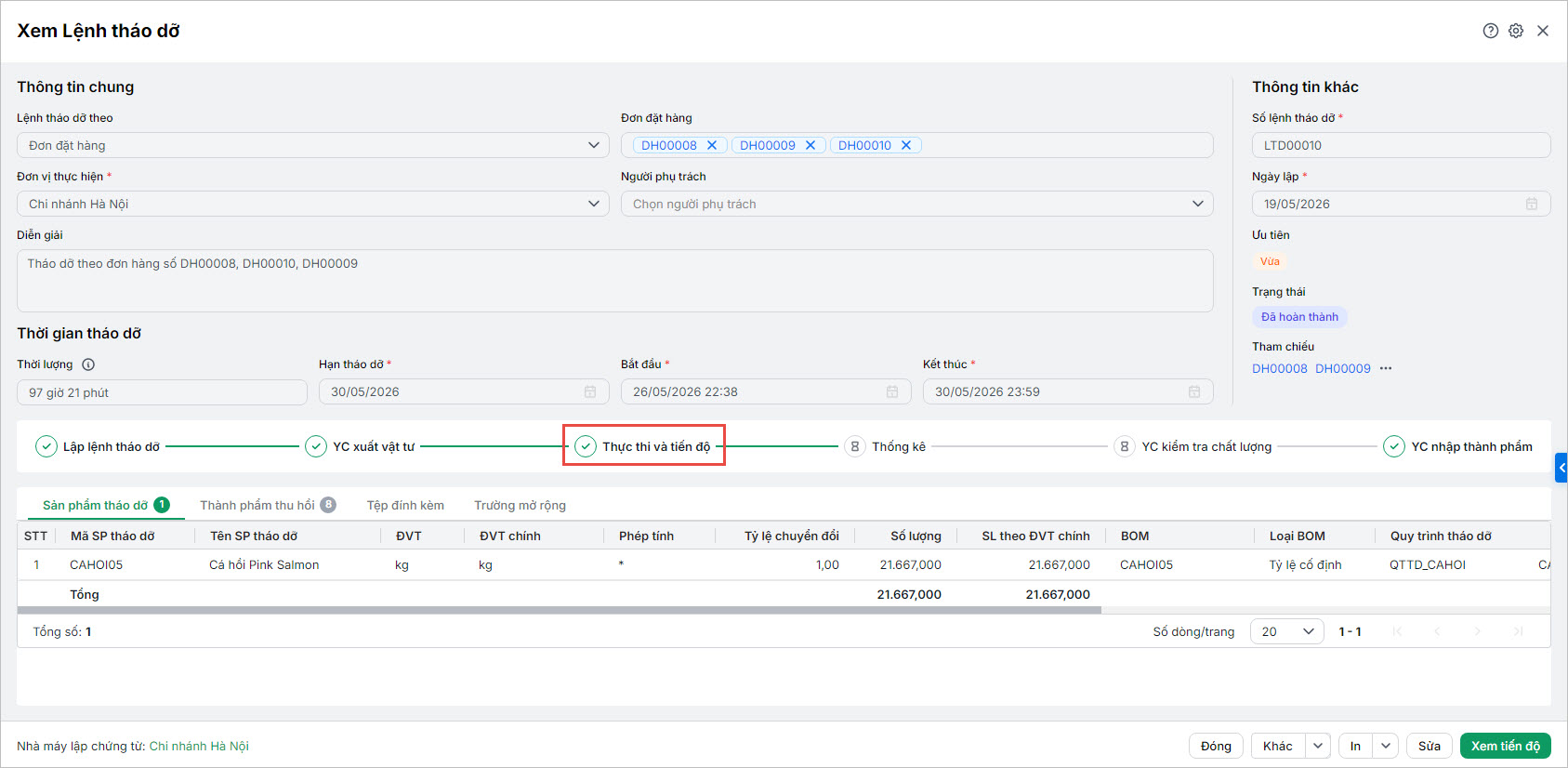
- Cách 3: Tại màn xem lệnh tháo dỡ\ Nhấn chọn tại bước Thực thi và tiến độ trên thanh tiến trình
Bước 2: Xem thông tin tổng quan về lệnh tháo dỡ
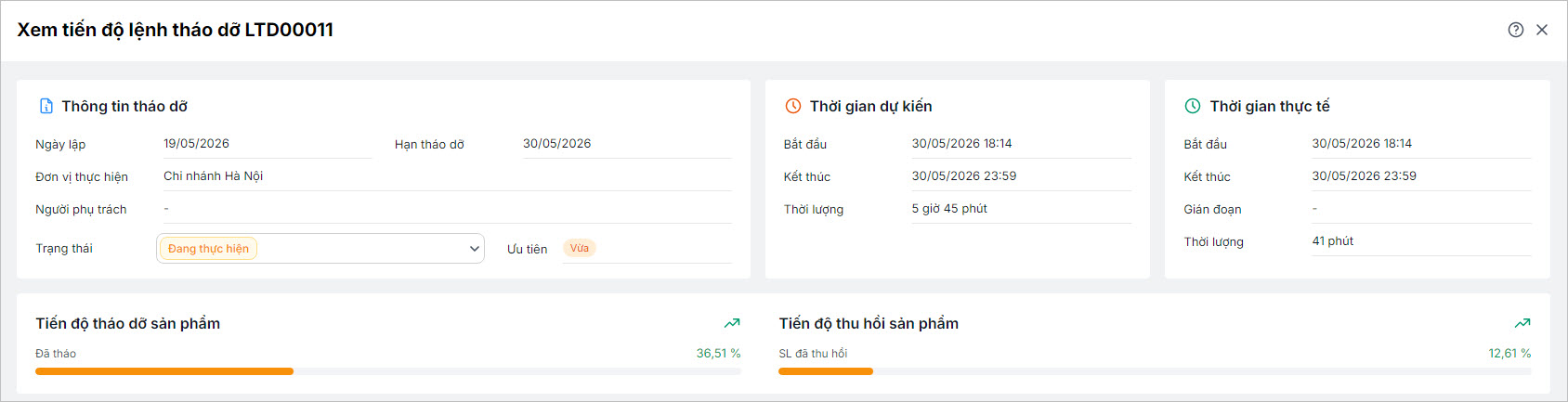
Giao diện chi tiết Xem tiến độ lệnh tháo dỡ cung cấp các khối thông tin, bao gồm:
- Thông tin lệnh tháo dỡ: Ngày lập, hạn tháo dỡ, đơn vị thực hiện, người phụ trách, ưu tiên, trạng thái lệnh.
- Thời gian dự kiến: Bắt đầu, kết thúc, thời lượng thực hiện theo kế hoạch.
- Thời gian thực tế: Lấy từ các phiếu thống kê tháo dỡ đã nhập trong quá trình thực hiện.
- Thanh tiến độ tổng hợp:
- Tiến độ tháo dỡ sản phẩm (tính theo tỷ lệ số lượng đã tháo của từng dòng và tổng tất cả dòng).
- Tiến độ thu hồi thành phẩm (tính theo tỷ lệ số lượng đã thu hồi của từng dòng và tổng tất cả dòng).
Bước 3: Thao tác chuyển trạng thái lệnh tháo dỡ
Lưu ý: Người dùng cần được phân quyền Sửa lệnh tháo dỡ và lệnh phải thuộc nhà máy đang làm việc để thực hiện được chức năng này
- Tại ô Trạng thái, nhấn vào để mở danh sách trạng thái có thể chuyển.
- Chọn trạng thái mới (trừ trạng thái đang có).
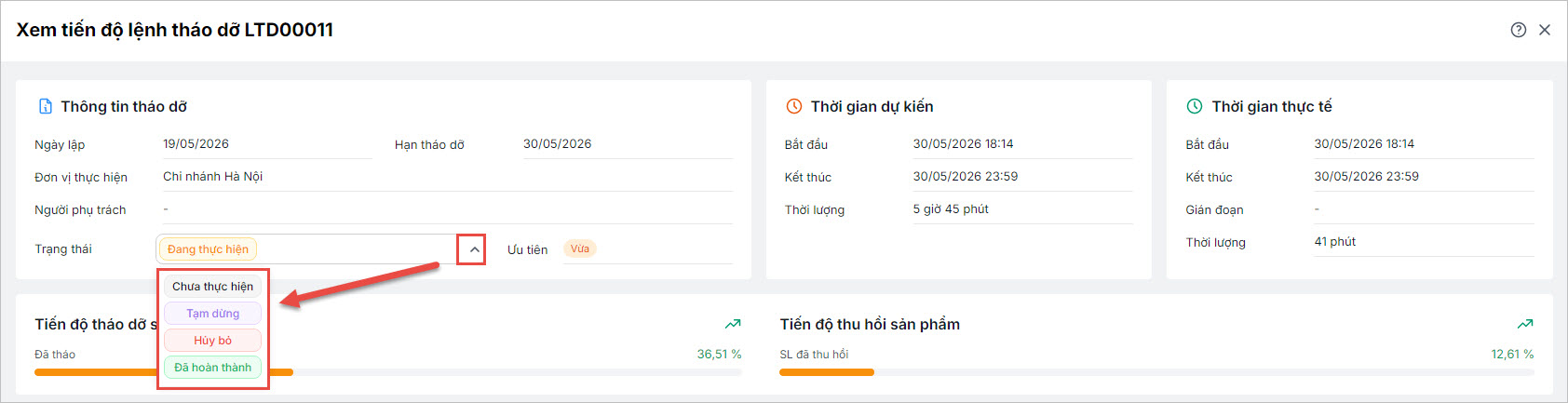
Lưu ý: Nếu chuyển sang “Đã hoàn thành” mà còn công đoạn chưa hoàn thành, hệ thống hiển thị cảnh báo xác nhận.
-
-
- Chọn Có để tất cả công đoạn về trạng thái Đã hoàn thành,
- Chọn Không để chỉ chuyển trạng thái lệnh.
-

Bước 4: Theo dõi danh sách sản phẩm và trạng thái thực hiện từng dòng
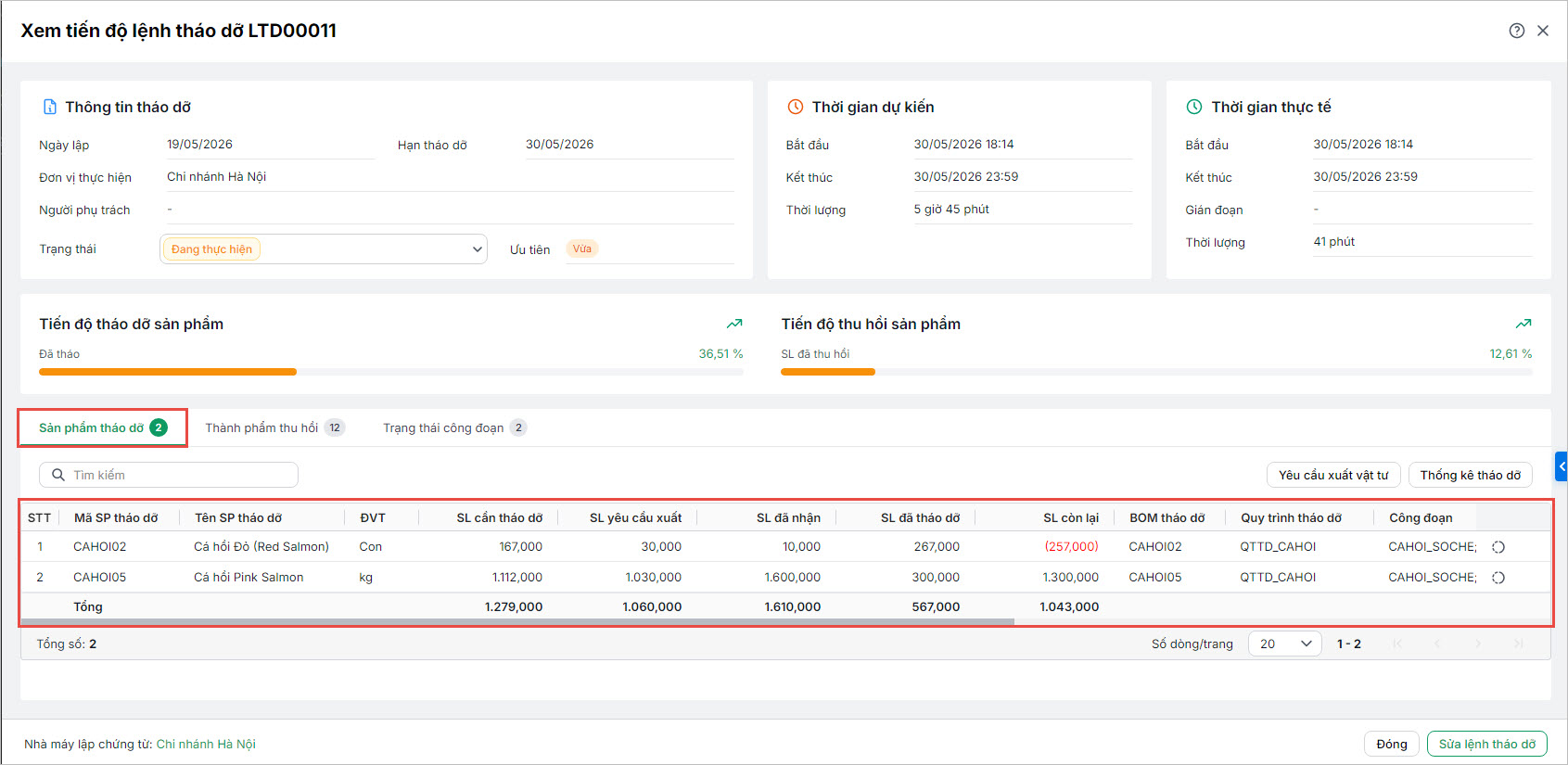
- Tại tab Sản phẩm tháo dỡ: Hiển thị danh sách tất cả sản phẩm đưa vào tháo dỡ theo lệnh, theo dõi tiến độ nhận và tháo dỡ từng dòng
Lưu ý:
-
- Trạng thái nhận SP tháo dỡ: Thể hiện tự động dựa trên số lượng đã nhận hoặc có thể chỉnh thủ công qua icon chuyển trạng thái.
- Cột Yêu cầu xuất: Bấm vào số phiếu để xem chi tiết phiếu yêu cầu xuất vật tư liên quan đến dòng.
- Cột Phiếu thống kê: Bấm vào số phiếu để xem chi tiết các phiếu thống kê tháo dỡ của dòng sản phẩm
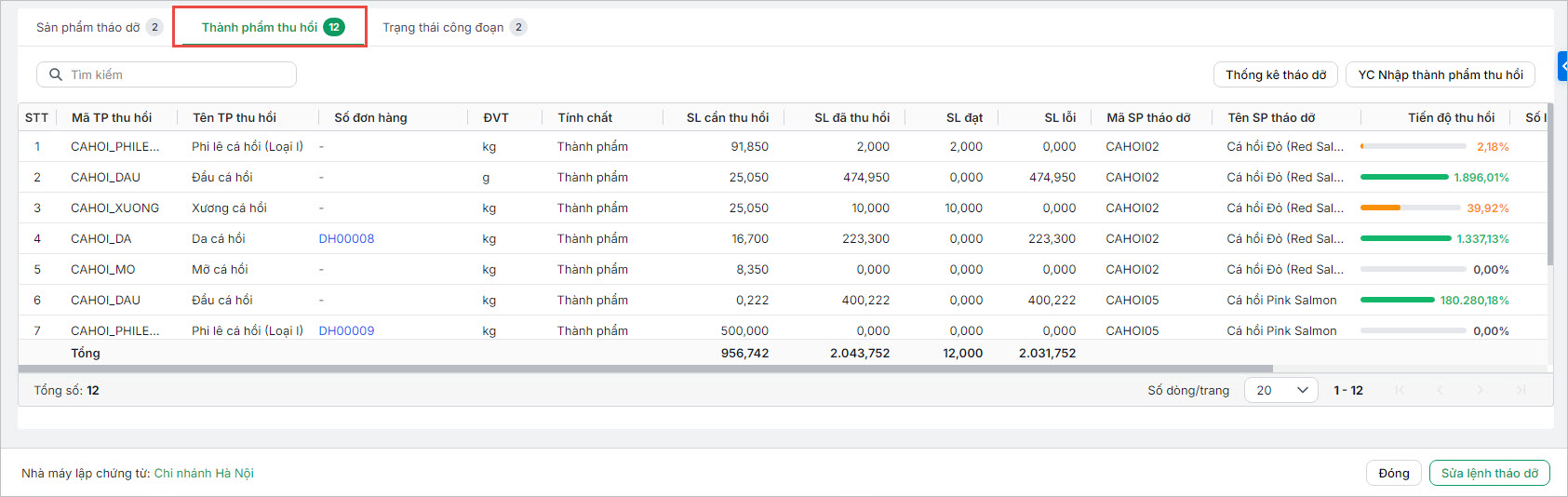
- Tại tab Thành phẩm thu hồi: Hiển thị toàn bộ thành phẩm thu hồi theo lệnh và kết quả thu hồi thực tế
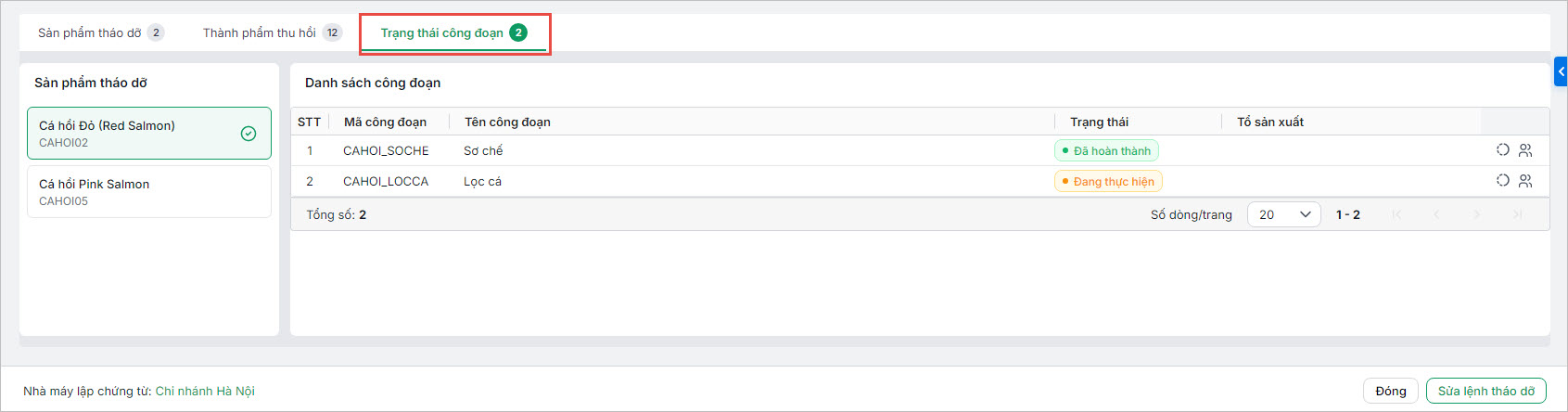
- Tại tab Trạng thái công đoạn: Theo dõi và hiển thị trạng thái từng công đoạn tháo dỡ theo từng sản phẩm.