1. Tổng quan
Mục đích bài viết: Nghiệp vụ Tháo dỡ cho phép doanh nghiệp ghi nhận và theo dõi quá trình tháo rời một sản phẩm nguồn thành nhiều thành phẩm/bán thành phẩm thu hồi (ví dụ: tháo dỡ cá ngừ nguyên con thành thịt thân, thịt lườn bụng, đầu xương; hoặc tháo dỡ sản phẩm lỗi để thu hồi linh kiện).
Nội dung bài viết: Hướng dẫn các bước để lập lệnh tháo dỡ
2. Hướng dẫn thực hiện
Lưu ý:
- Người dùng cần được phân quyền phân hệ Điều phối và thực thi\ Lệnh tháo dỡ để thực hiện được chức năng này.
- Xem toàn bộ luồng quản lý lệnh tháo dỡ Tại đây
2.1. Lập lệnh tháo dỡ
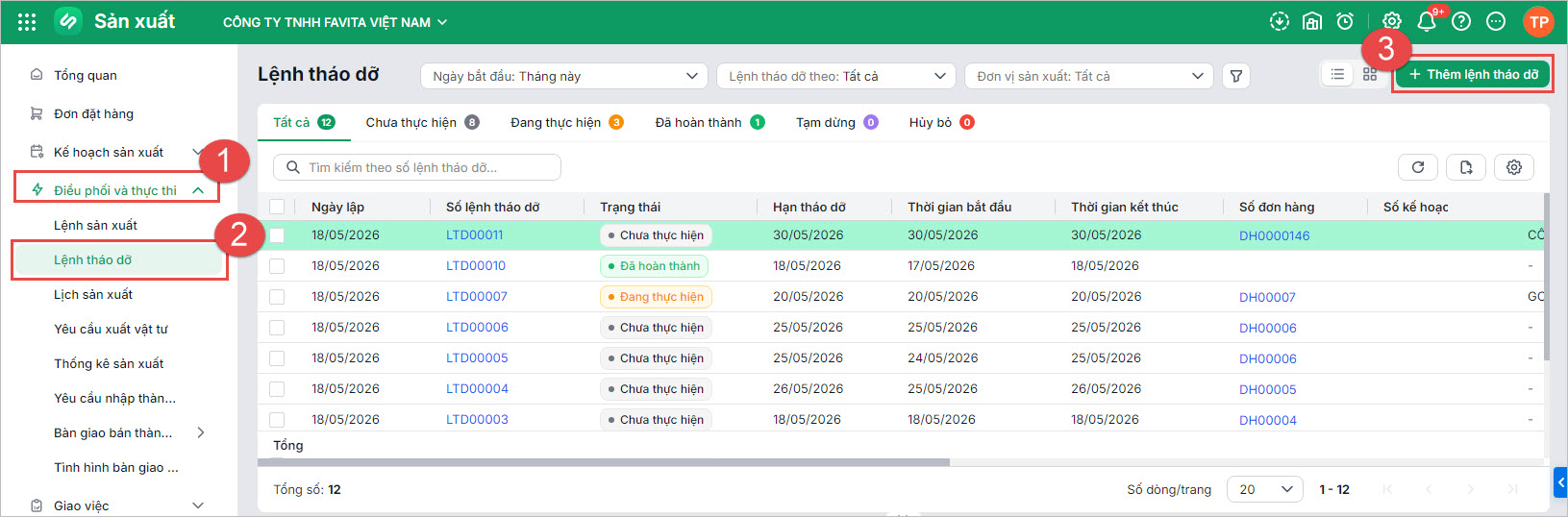
2.1.1. Lập lệnh tháo dỡ theo Đơn đặt hàngBước 1: Vào phân hệ Điều phối và thực thi\ Lệnh tháo dỡ\ Nhấn Thêm lệnh tháo dỡ
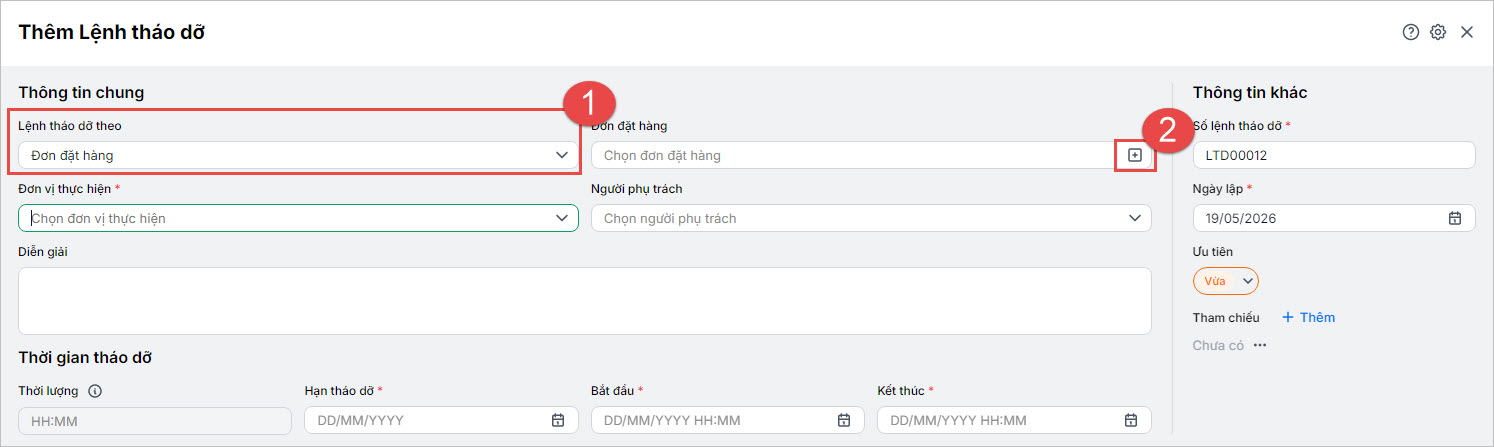
Bước 2: Trên giao diện lệnh tháo dỡ\ chọn Lệnh tháo dỡ theo Đơn đặt hàng Bước 3: Tại trường Đơn đặt hàng\ Nhấn biểu tượng dấu cộng để chọn các sản phẩm/thành phẩm thu hồi trên đơn hàng cần tháo dỡ.
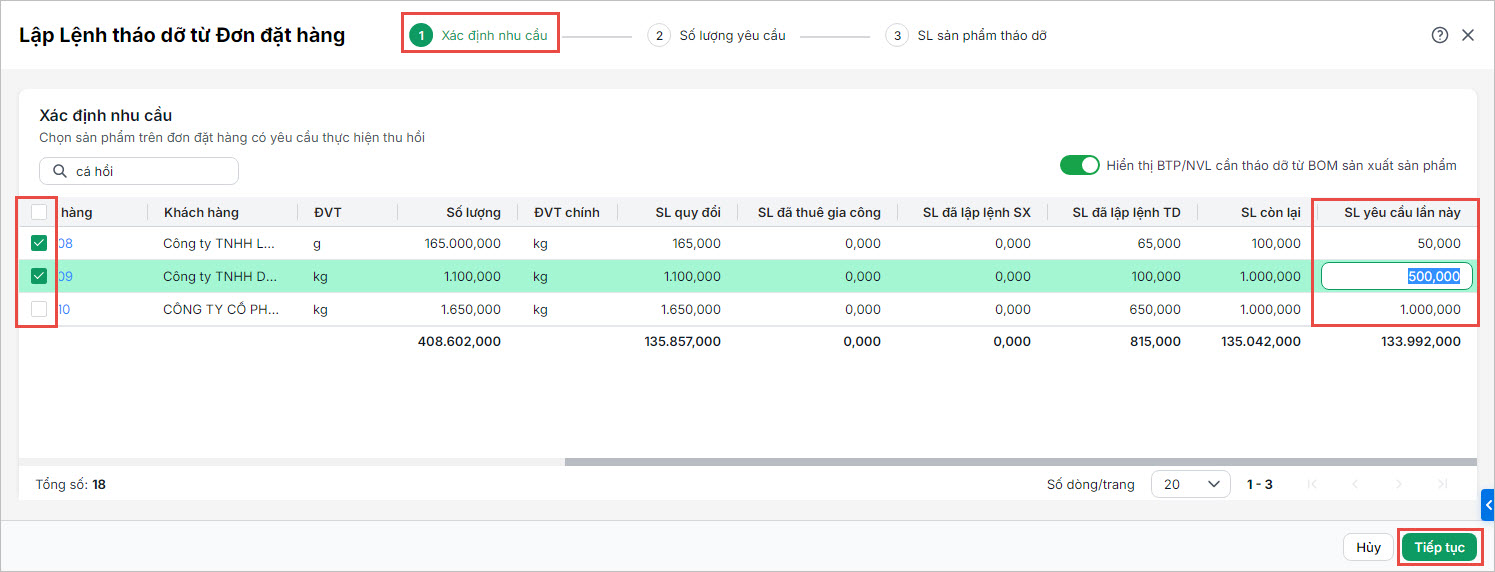
Bước 4: Xác định nhu cầu
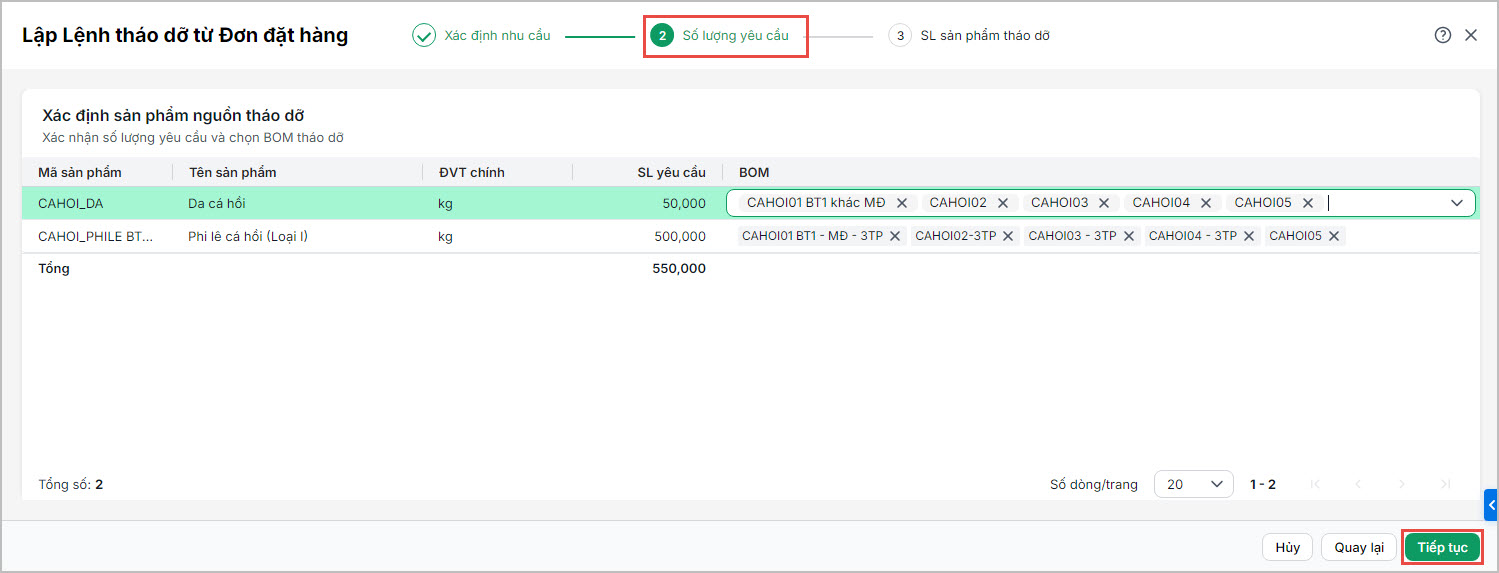
Bước 5: Xác nhận Số lượng yêu cầu và chọn BOM tháo dỡ
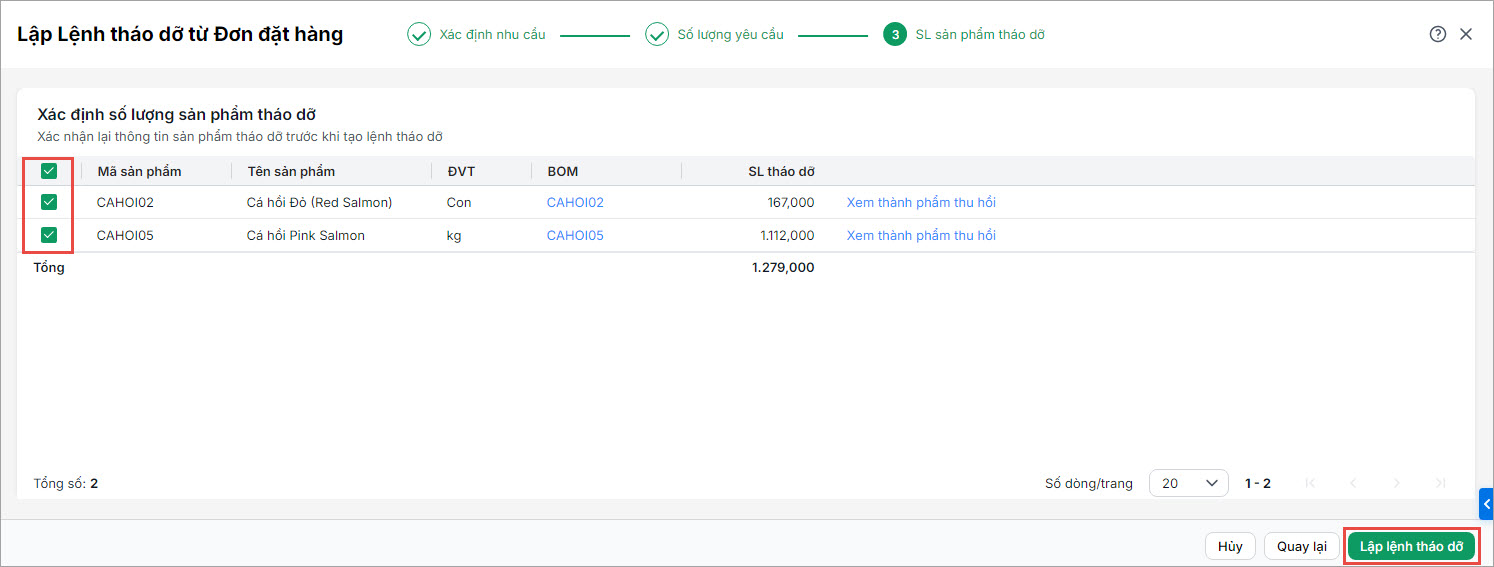
Bước 6: Xác nhận lại thông tin sản phẩm tháo dỡ trước khi lập lệnh tháo dỡ\ Nhấn Lập lệnh tháo dỡ
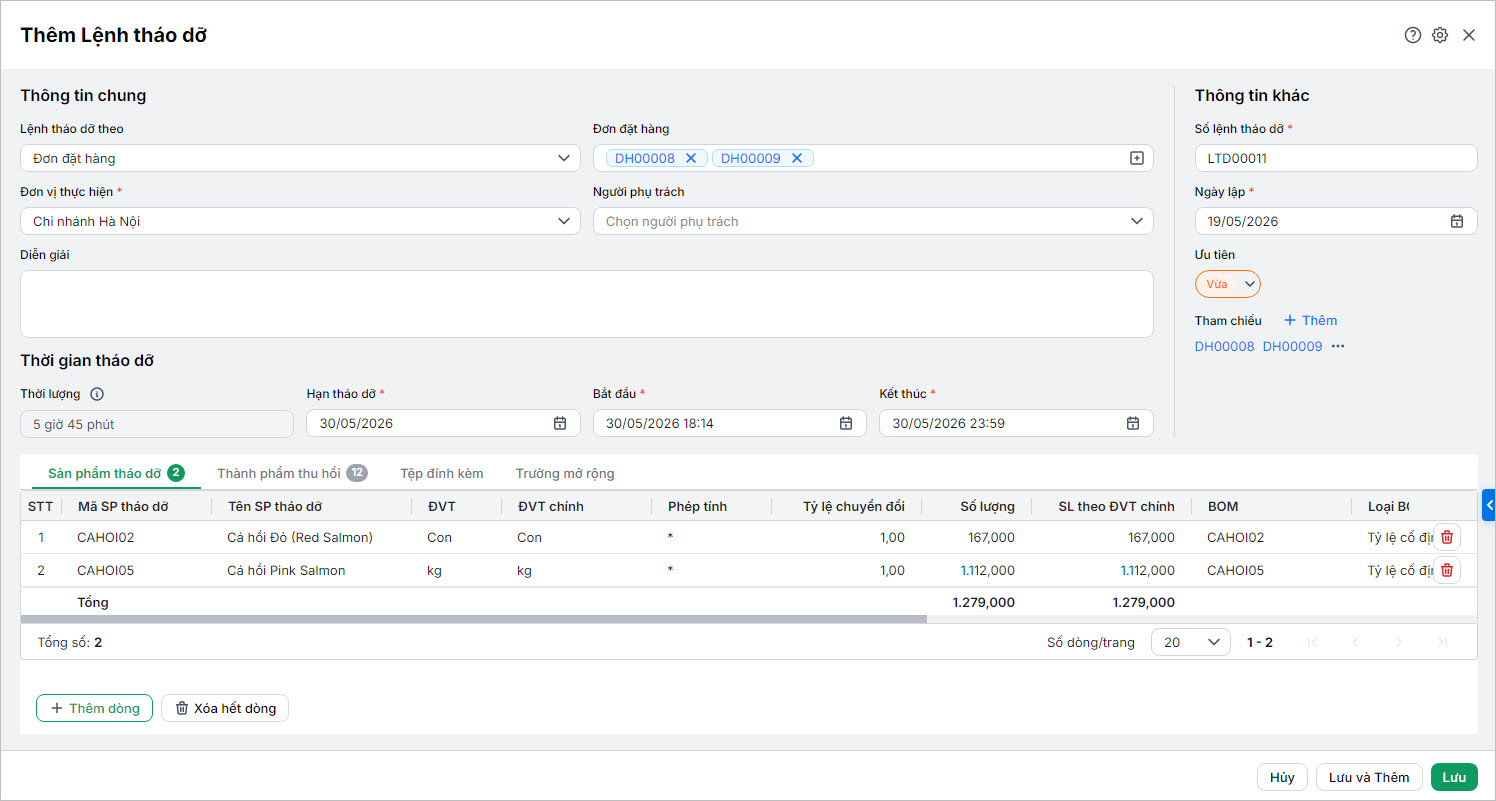
Bước 7: Sau khi chọn sản phẩm tháo dỡ, chương trình tự động lấy lên các thông tin sau:
Bước 8: Kiểm tra và nhấn Lưu để hoàn thành lệnh tháo dỡ
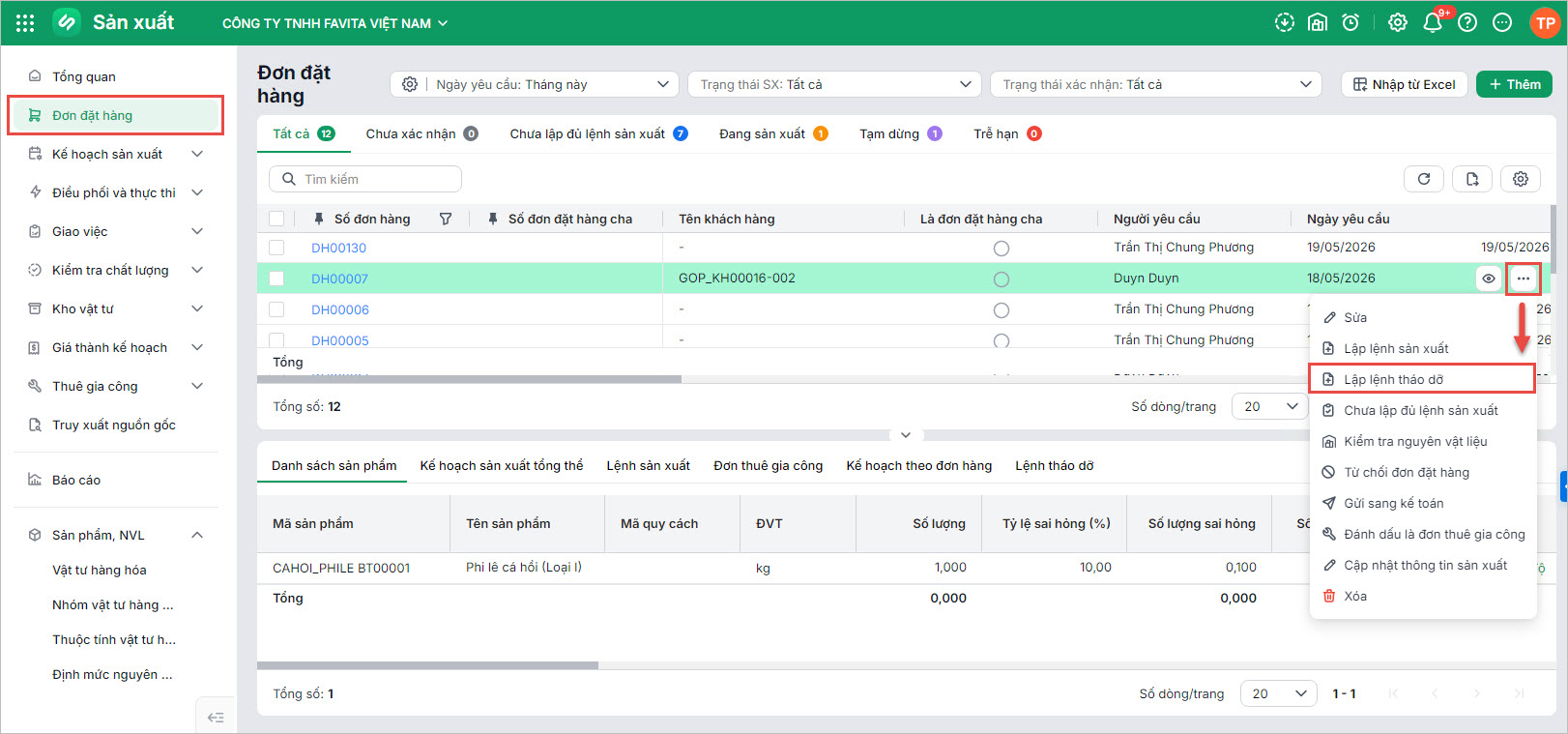
Lưu ý: Có thể lập nhanh lệnh tháo dỡ từ phân hệ Đơn đặt hàng để kế thừa nhanh thông tin sản phẩm tháo dỡ và thành phẩm thu hồi lên lệnh tháo dỡ.
2.1.2. Lập lệnh tháo dỡ từ Kế hoạch sản xuất tổng thểBước 1: Vào phân hệ Điều phối và thực thi\ Lệnh tháo dỡ\ Nhấn Thêm lệnh tháo dỡ
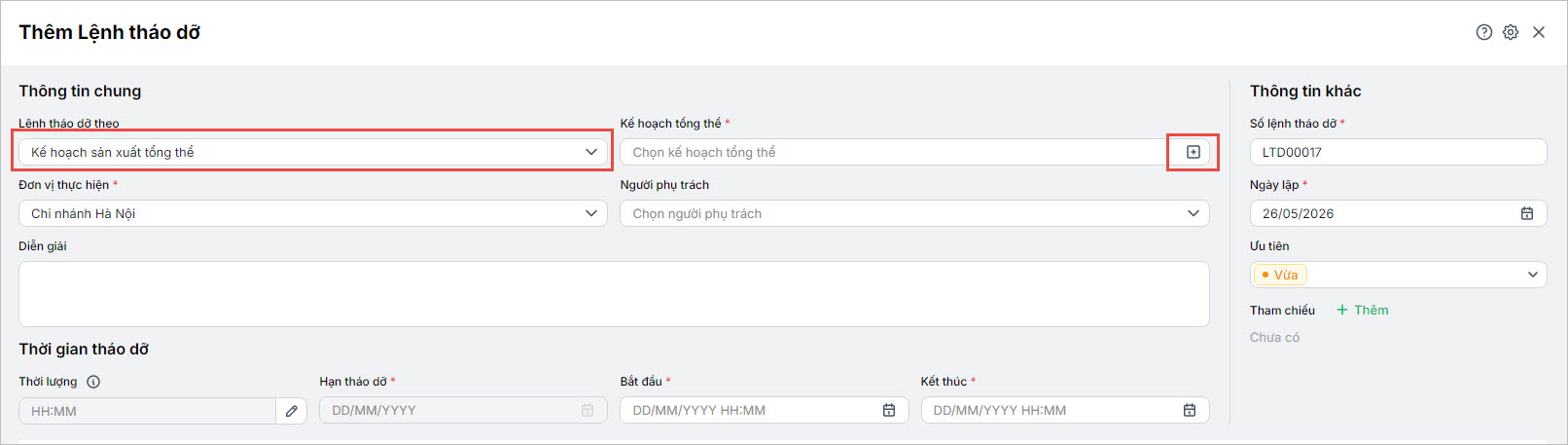
Bước 2: Trên giao diện lệnh tháo dỡ\ chọn Lệnh tháo dỡ theo Kế hoạch sản xuất tổng thể Bước 3: Tại trường Kế hoạch tổng thể\ Nhấn biểu tượng dấu cộng để chọn các sản phẩm/thành phẩm thu hồi trên kế hoạch tổng thể.
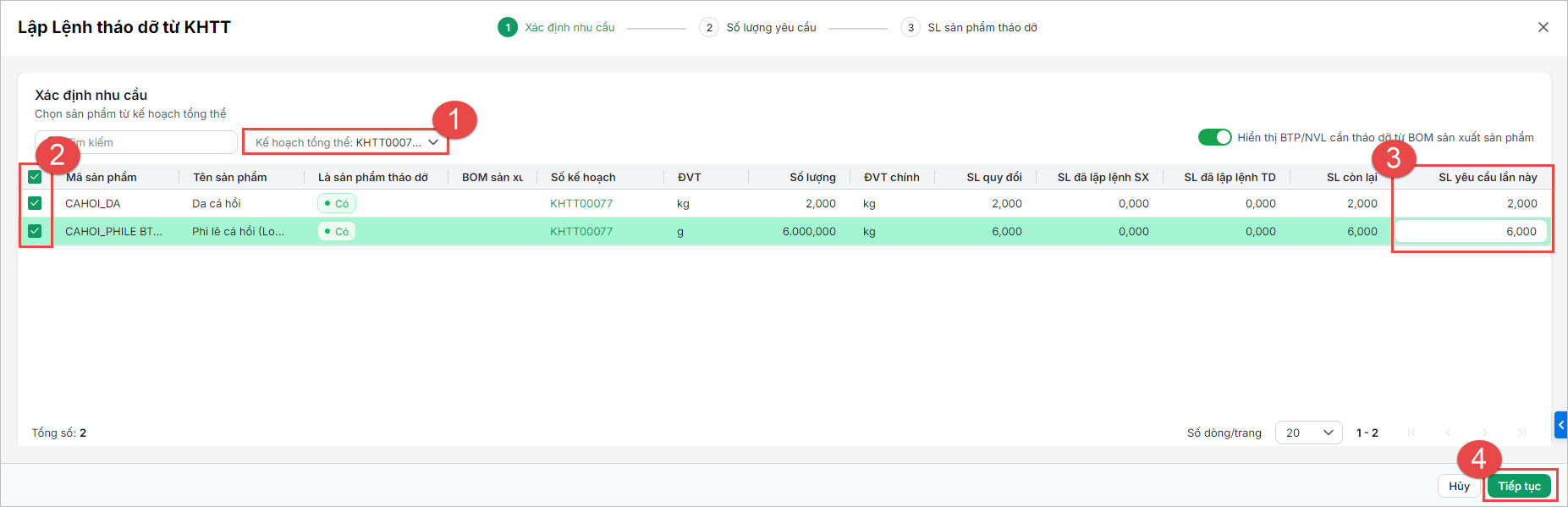
Bước 4: Xác định nhu cầu
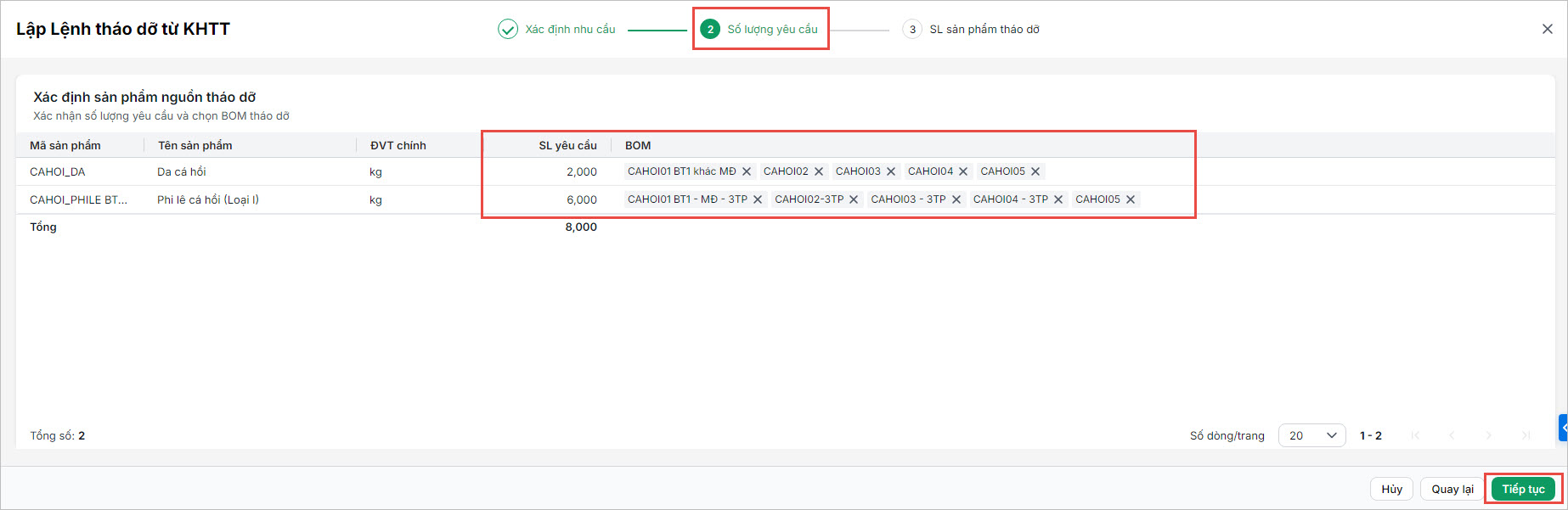
Bước 5: Xác nhận Số lượng yêu cầu và chọn BOM tháo dỡ
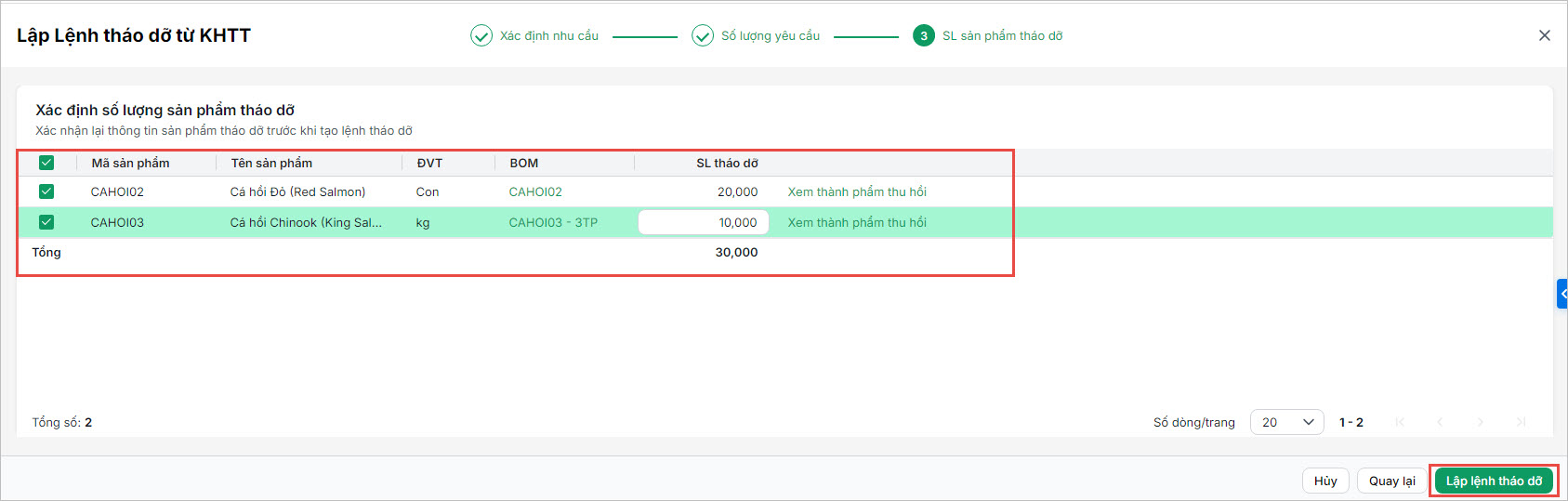
Bước 6: Tích chọn và xác nhận lại thông tin sản phẩm tháo dỡ trước khi lập lệnh tháo dỡ\ Nhấn Lập lệnh tháo dỡ
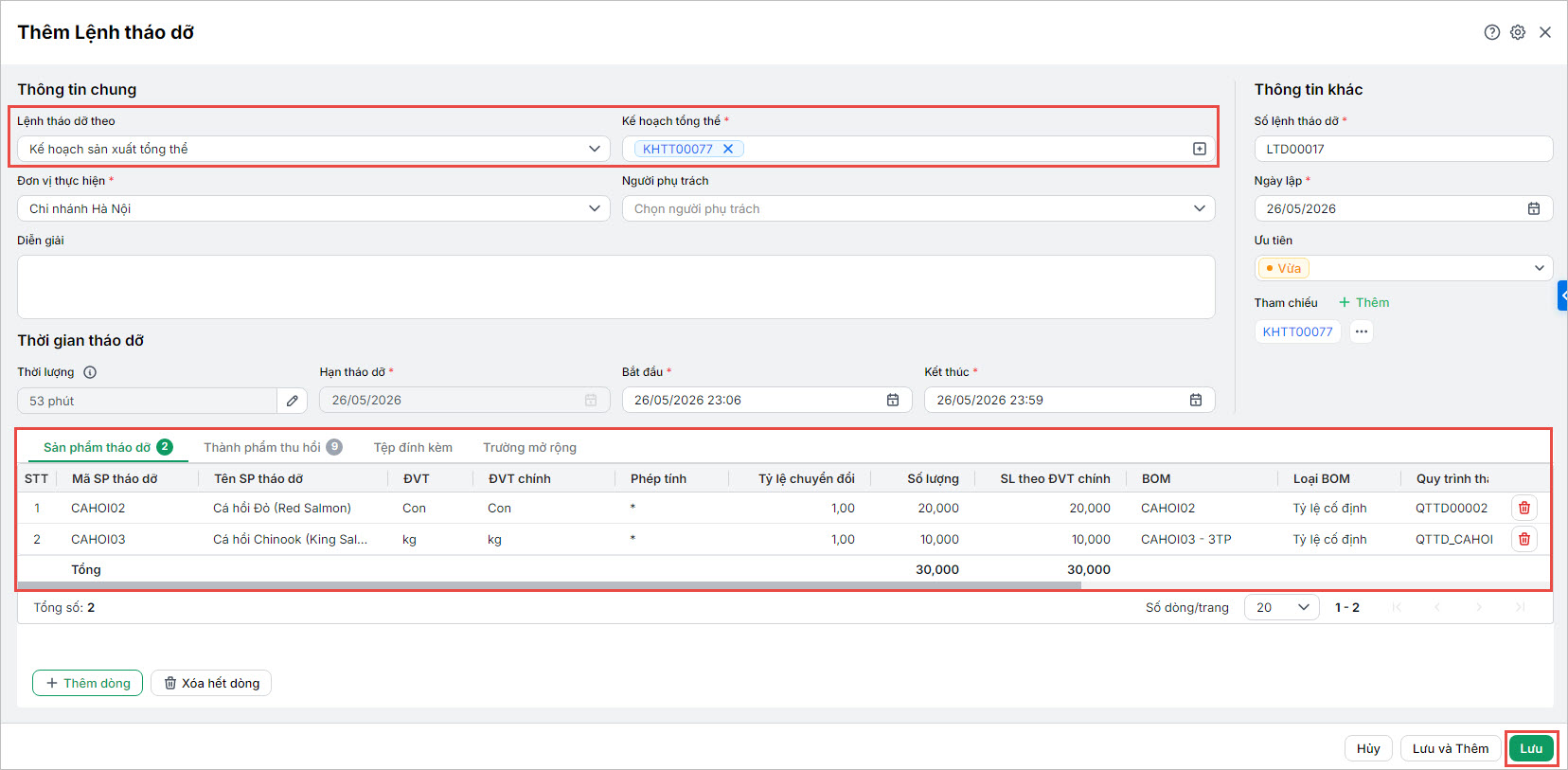
Bước 7: Sau khi chọn sản phẩm tháo dỡ, chương trình tự động lấy lên các thông tin sau:
Bước 8: Kiểm tra và nhấn Lưu để hoàn thành lệnh tháo dỡ
2.1.3. Lập lệnh tháo dỡ từ lệnh sản xuấtBước 1: Vào phân hệ Điều phối và thực thi\ Lệnh tháo dỡ\ Nhấn Thêm lệnh tháo dỡ
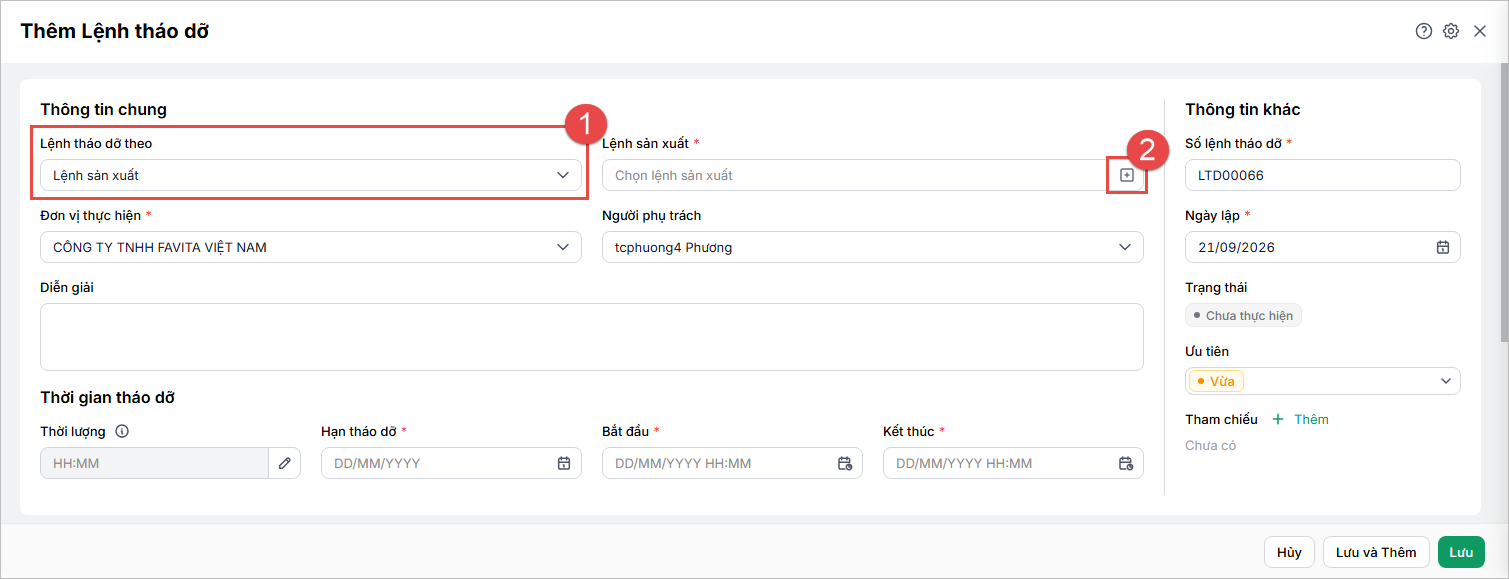
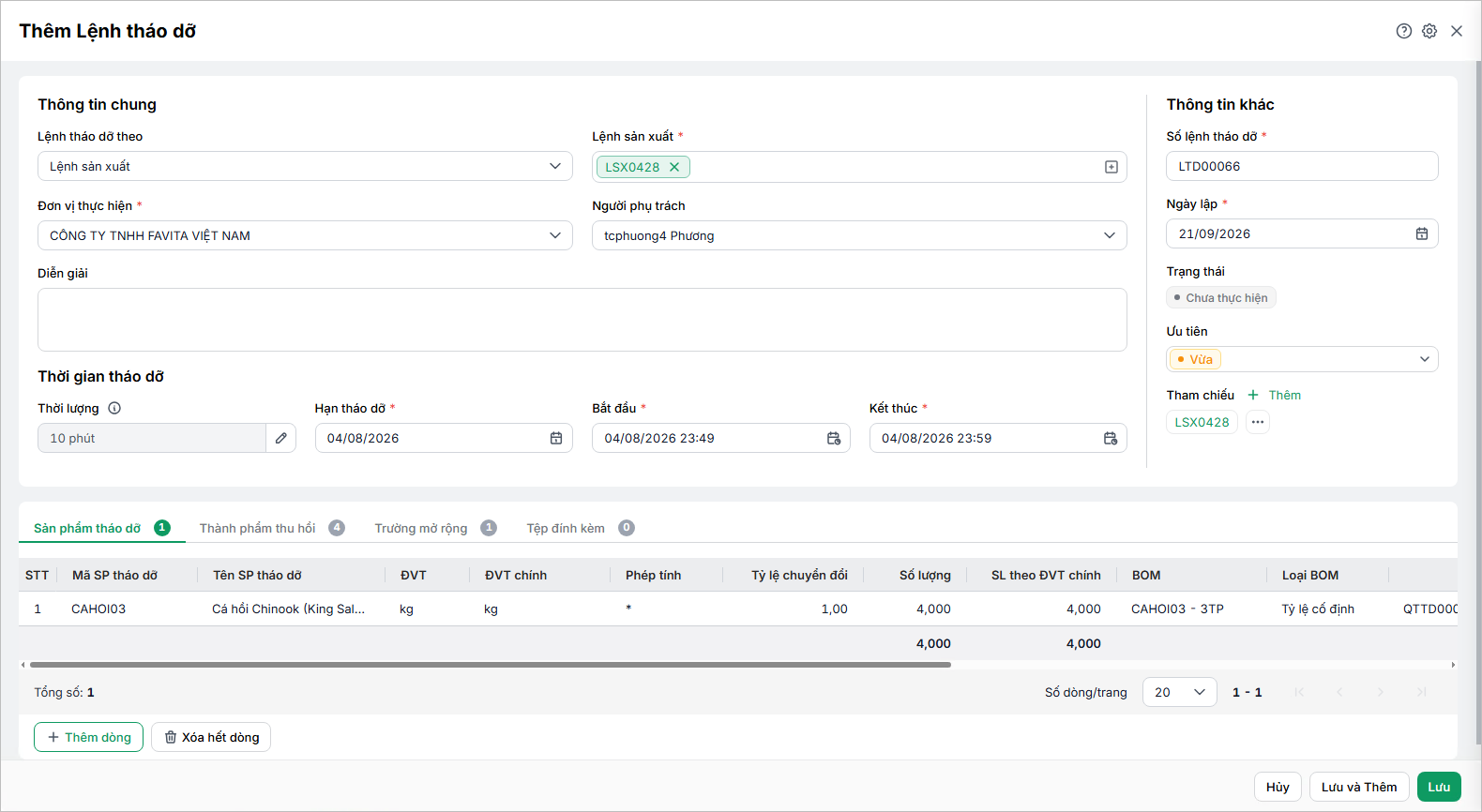
Bước 2: Trên giao diện lệnh tháo dỡ\ chọn Lệnh tháo dỡ theo Lệnh sản xuất Bước 3: Tại trường Lệnh sản xuất\ Nhấn biểu tượng dấu cộng để chọn các sản phẩm/thành phẩm thu hồi trên lệnh sản xuất cần tháo dỡ.
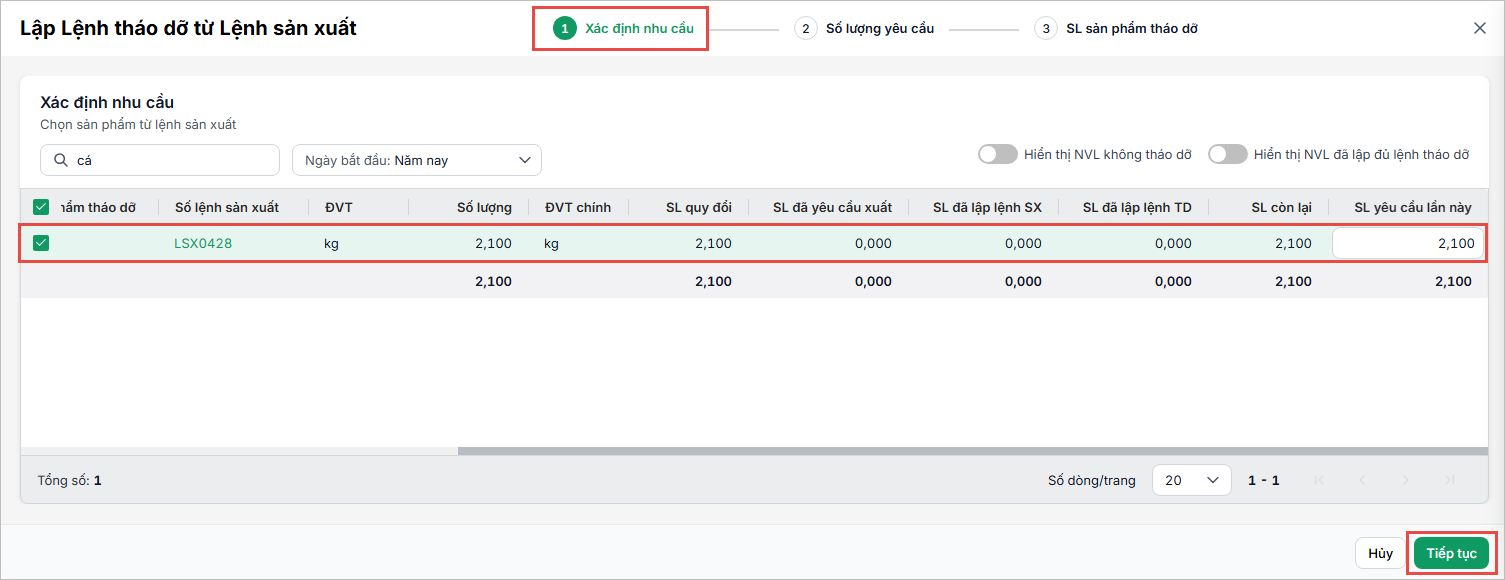
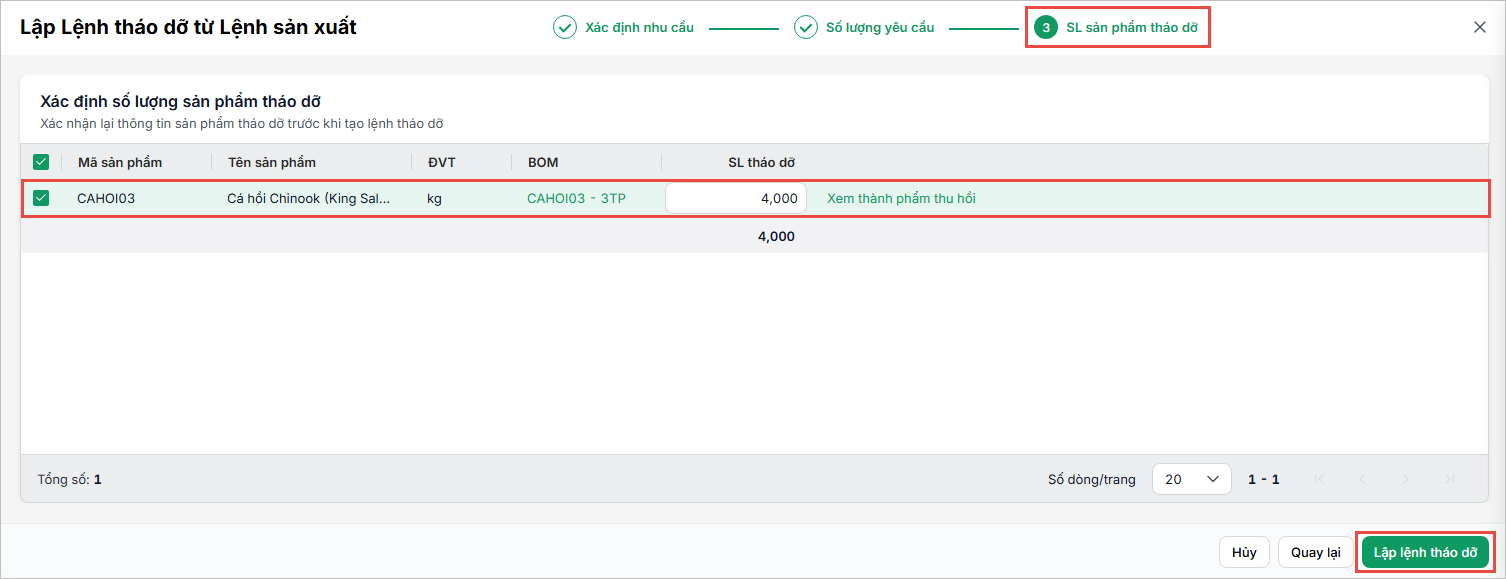
Bước 4: Xác định nhu cầu
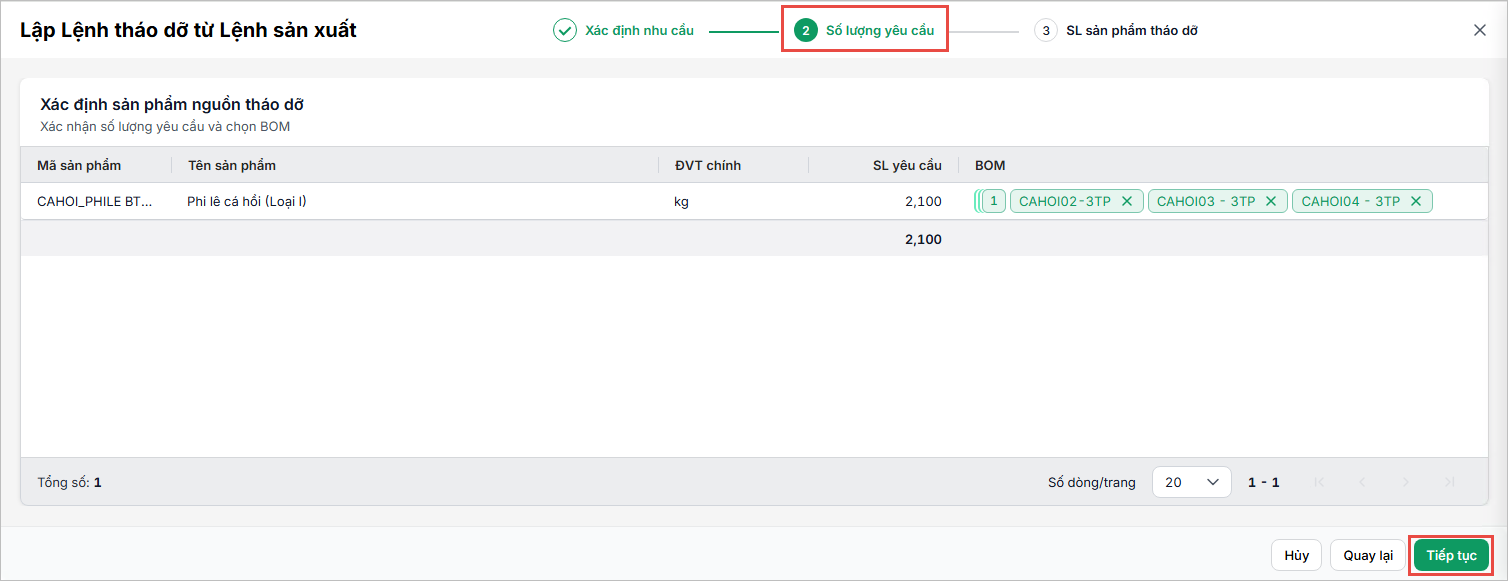
Bước 5: Xác nhận Số lượng yêu cầu và chọn BOM tháo dỡ
Bước 6: Xác nhận lại thông tin sản phẩm tháo dỡ trước khi lập lệnh tháo dỡ\ Nhấn Lập lệnh tháo dỡ
Bước 7: Sau khi chọn sản phẩm tháo dỡ, chương trình tự động lấy lên các thông tin sau:
Bước 8: Kiểm tra và nhấn Lưu để hoàn thành lệnh tháo dỡ
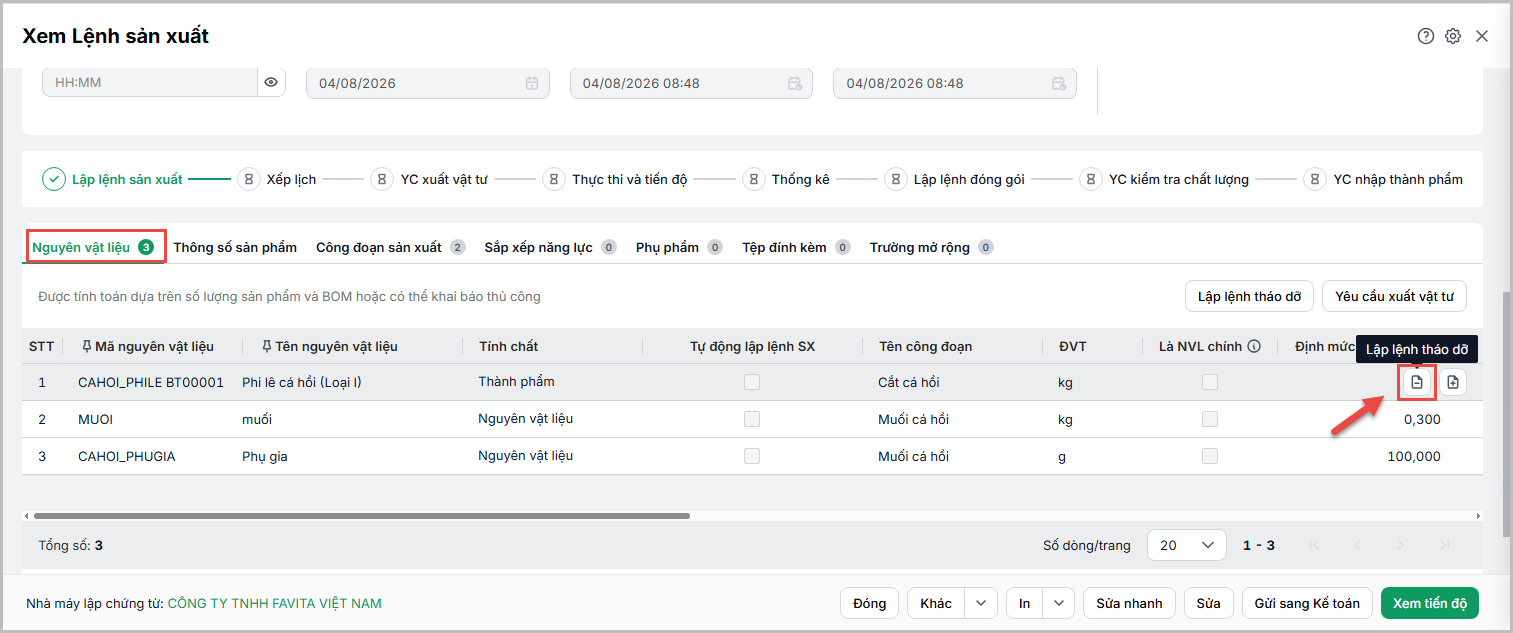
Lưu ý: Anh/chị có thể lập lệnh tháo dỡ theo từng dòng nguyên vật liệu từ giao diện Xem lệnh sản xuất\ tab Nguyên vật liệu
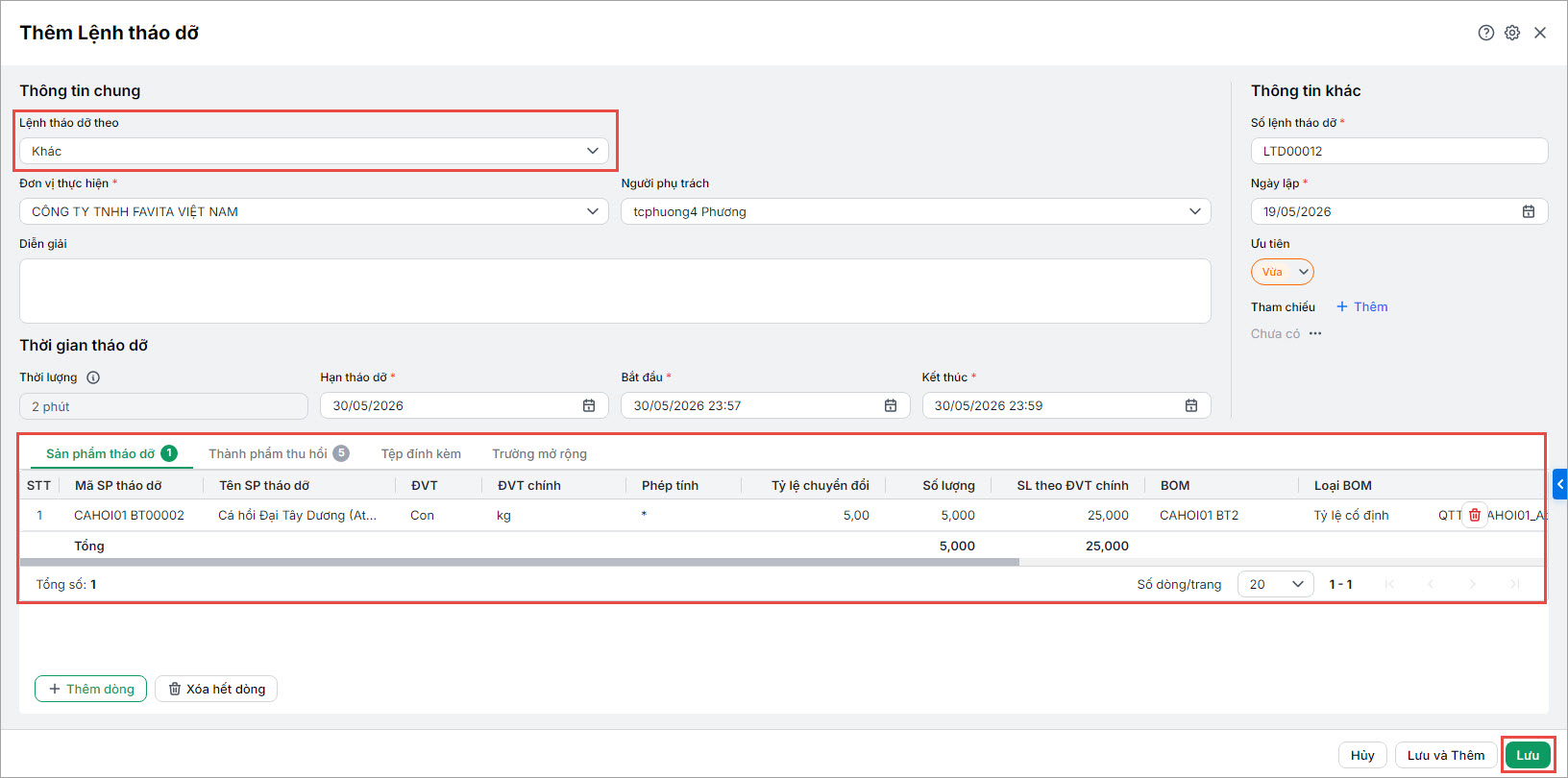
2.1.4. Lập lệnh tháo dỡ KhácBước 1: Vào phân hệ Điều phối và thực thi\ Lệnh tháo dỡ\ Nhấn Thêm lệnh tháo dỡ
Bước 2: Khai báo thông tin chi tiết trên lệnh tháo dỡ
Bước 3: Kiểm tra và nhấn Lưu để hoàn thành lệnh tháo dỡ
|
2.2. Quản lý danh sách Lệnh tháo dỡ
Trên giao diện danh sách Lệnh tháo dỡ, anh/chị có thể thực hiện các chức năng, tiện ích sau:
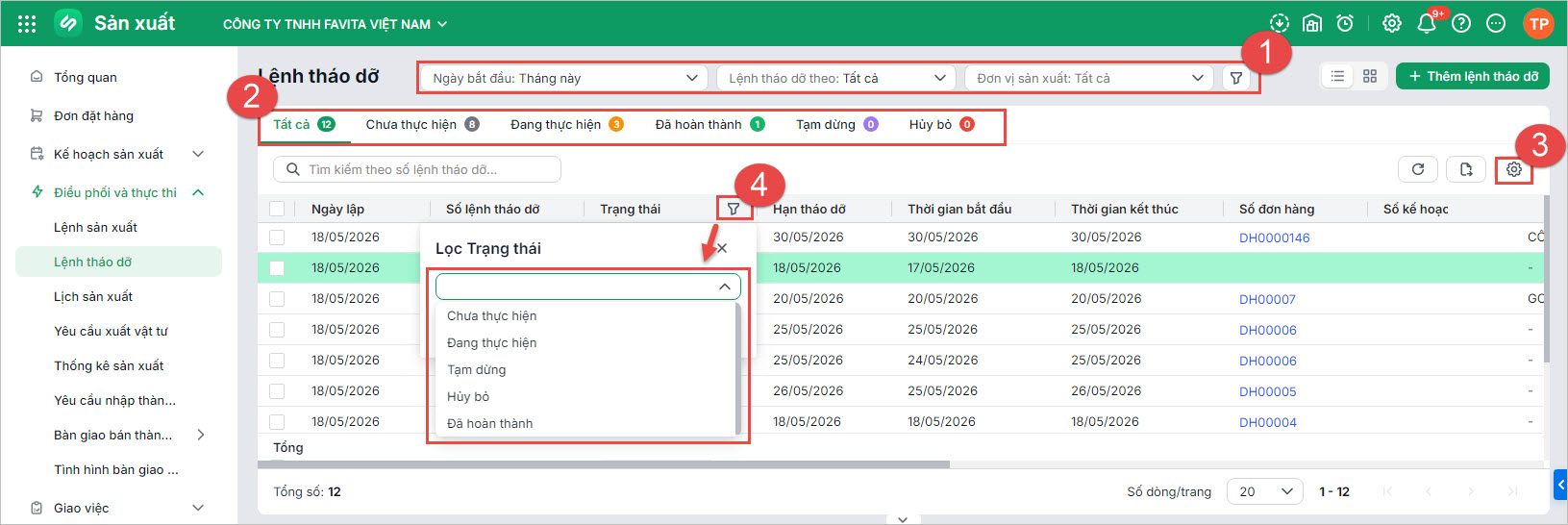
1. Tiện ích tìm kiếm và theo dõi
- Lọc, tìm kiếm dữ liệu theo Ngày bắt đầu, Lệnh tháo dỡ theo, Đơn vị sản xuất (1)
- Xem theo các trạng thái Tất cả/Chưa thực hiện/Đang thực hiện/Đã hoàn thành/Tạm dừng/Hủy bỏ (2).
- Nhấn icon bánh răng để tùy chỉnh giao diện các cột thông tin theo nhu cầu (3).
- Lọc thông tin theo cột (4).
2. Các chức năng chính trên danh sách
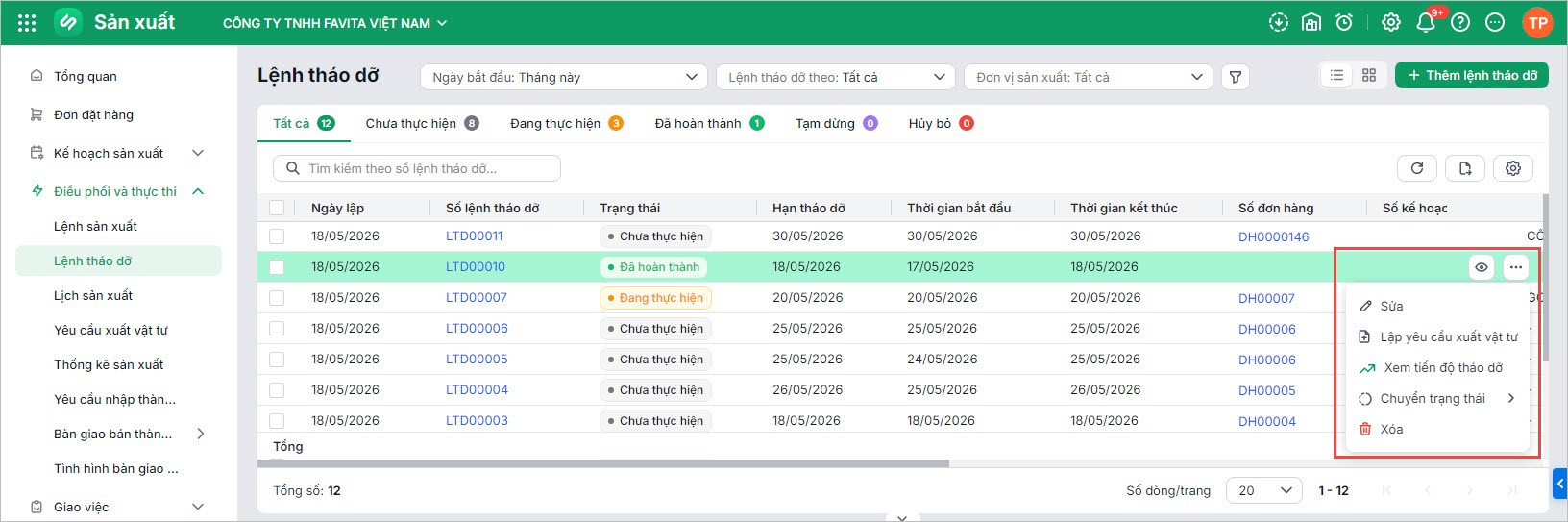
Trên danh sách các lệnh tháo dỡ có thể nhấn icon ba chấm và chọn các chức năng sau:
- Nhấn biểu tượng hình con mắt
 để xem chi tiết lệnh tháo dỡ.
 - Sửa/Xóa Lệnh tháo dỡ.
- Lập yêu cầu xuất vật tư
- Chuyển trạng thái lệnh tháo dỡ.
- Xem tiến độ tháo dỡ
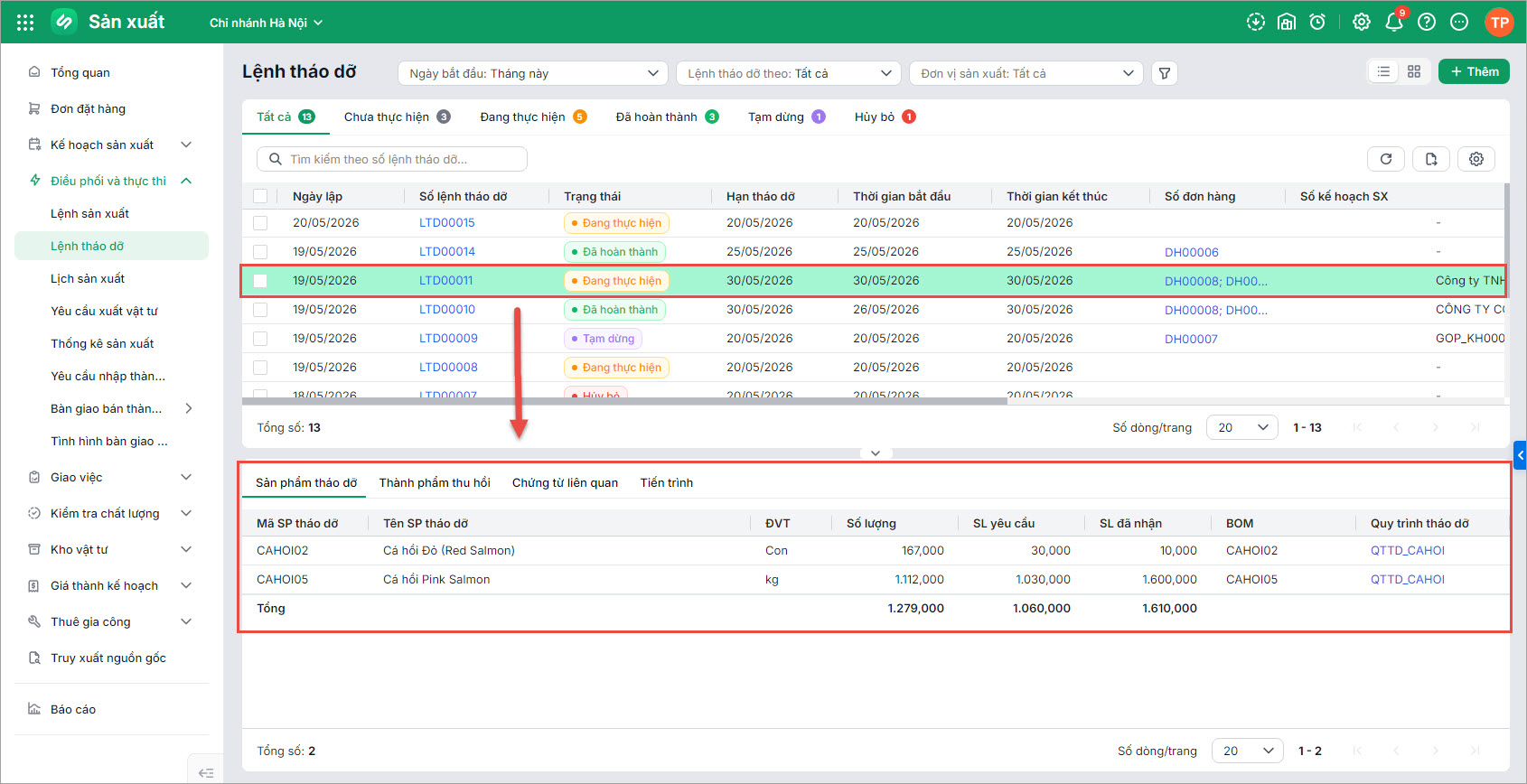
3. Xem nhanh thông tin Lệnh tháo dỡ trên danh sách chi tiết
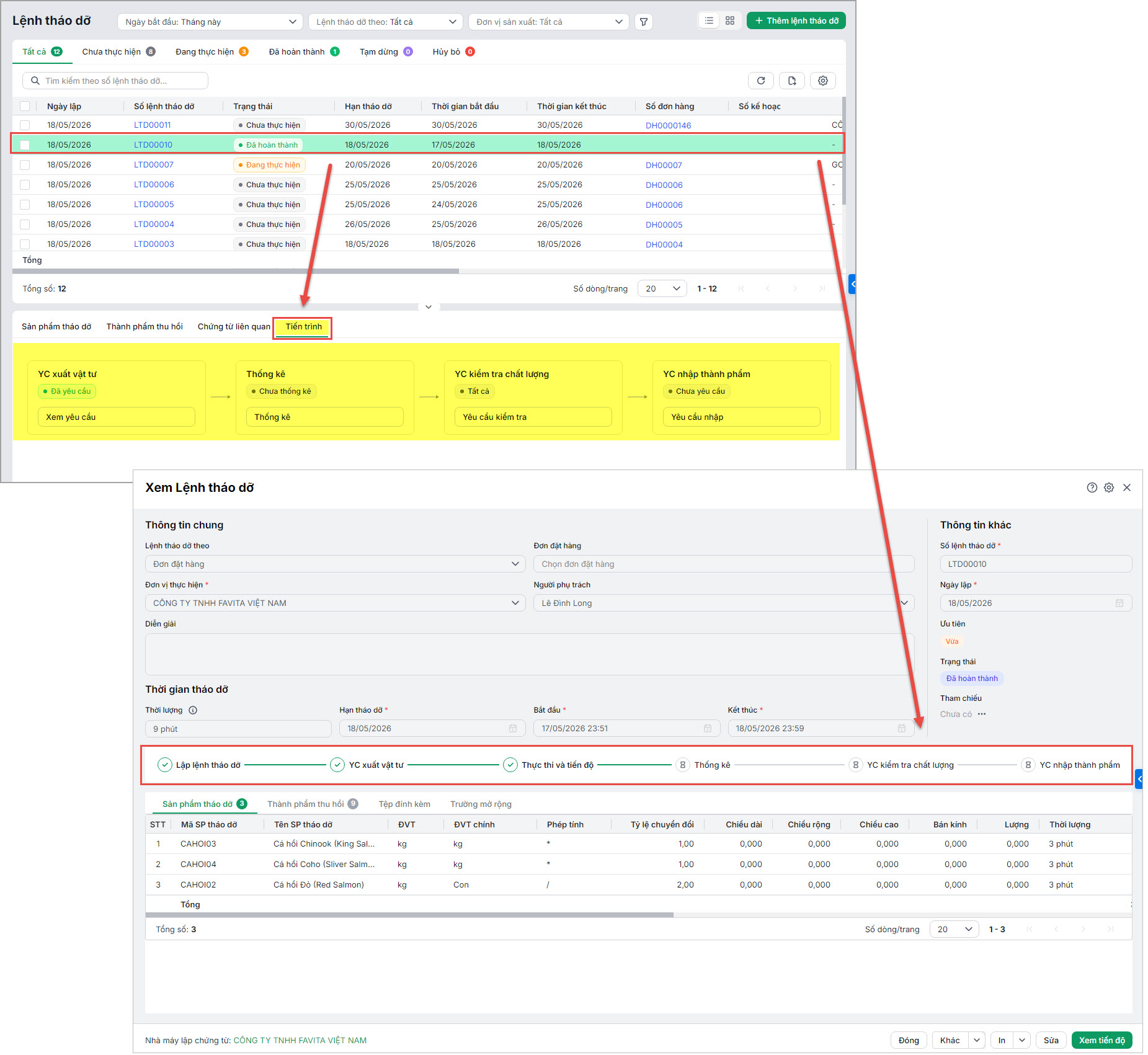
4. Theo dõi trạng thái và xem tiến độ thực hiện Lệnh tháo dỡ
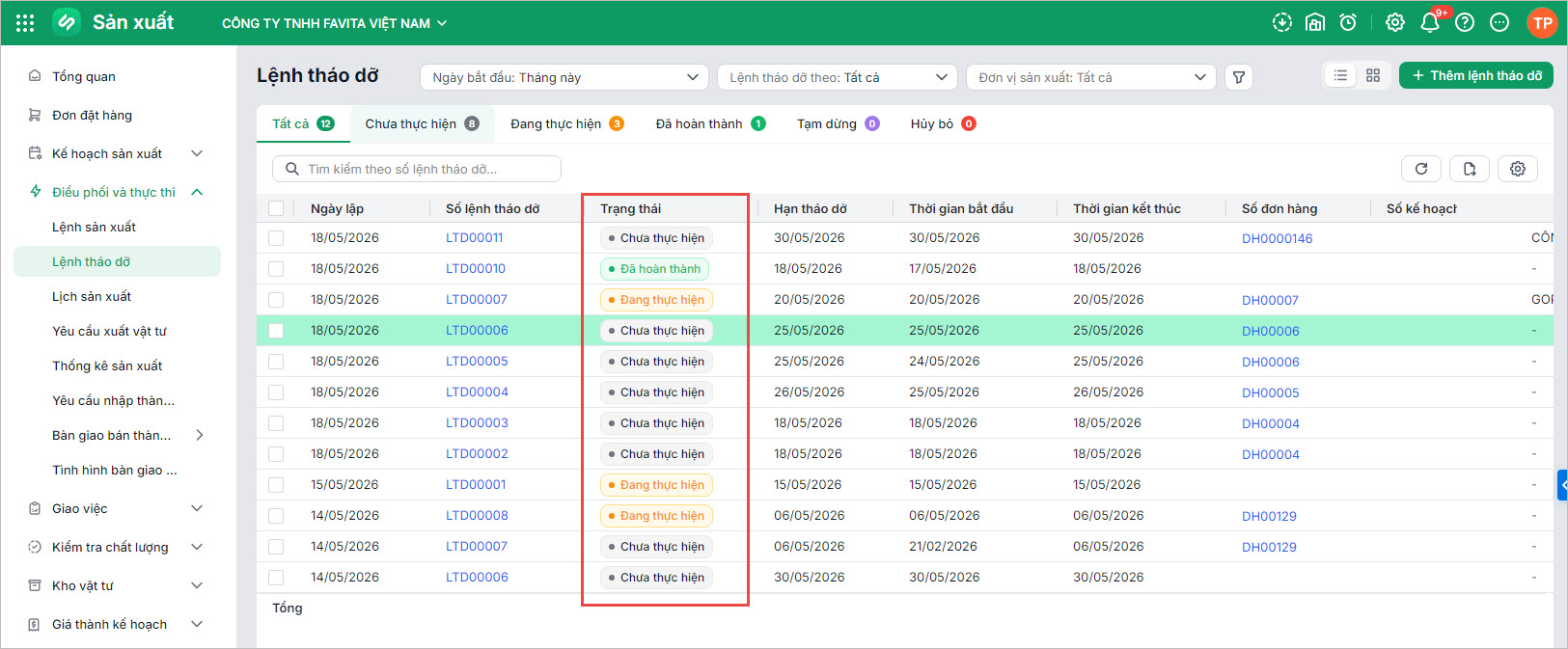
- Theo dõi trạng thái: Có thể theo dõi nhanh tình trạng của lệnh tháo dỡ tại cột Trạng thái trên Danh sách lệnh tháo dỡ. Trong đó:
- Chưa thực hiện: Lệnh tháo dỡ chưa phát sinh nghiệp vụ liên quan; toàn bộ số lượng vẫn ở trạng thái ban đầu.
- Đang thực hiện: Lệnh tháo dỡ đã phát sinh nghiệp vụ và vẫn còn số lượng chưa hoàn tất.
- Hoàn thành: Lệnh tháo dỡ đã phát sinh nghiệp vụ và đã hoàn tất toàn bộ số lượng.
- Hủy bỏ: Lệnh tháo dỡ được chuyển sang trạng thái hủy theo thao tác Chuyển trạng thái của người sử dụng.
- Xem tiến độ tháo dỡ tại chức năng trên danh sách hoặc trên chi tiết lệnh tháo dỡ.
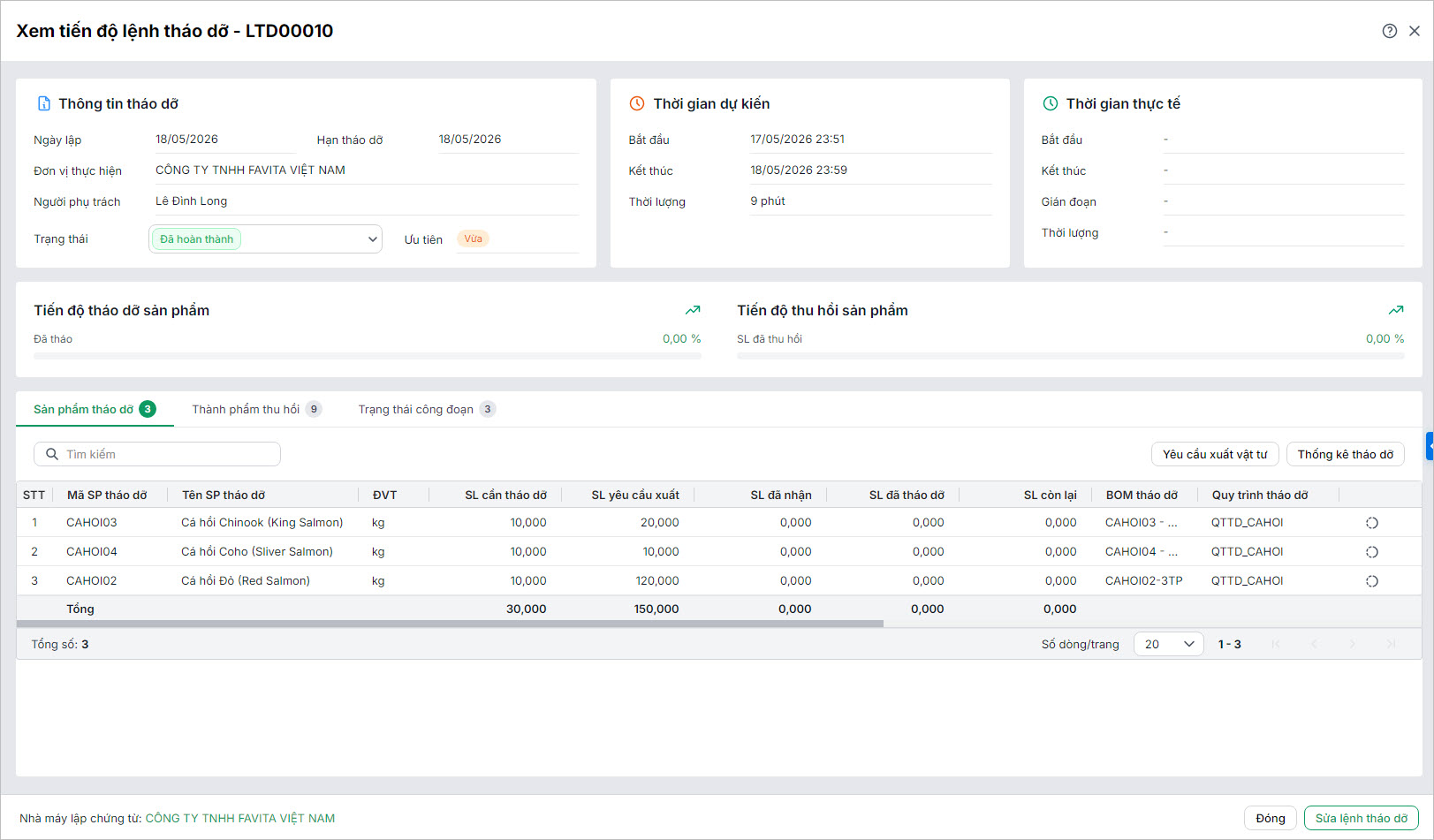
- Xem tiến trình tại danh sách thông tin chi tiết tương ứng với từng đơn gia công hoặc trên xem chi tiết lệnh tháo dỡ