
1. Tổng quan
Mục đích bài viết: Hướng dẫn cách tùy chỉnh giao diện chi tiết chứng từ trên phần mềm.
Nội dung bài viết bao gồm: Các bước thực hiện tùy chỉnh giao diện và các lưu ý khi sử dụng chức năng này.
Phạm vi đáp ứng: Áp dụng cho người dùng thực hiện quản lý, theo dõi chứng từ trên phần mềm AMIS Sản xuất.
2. Hướng dẫn tùy chỉnh
Chức năng này cho phép người dùng thiết lập tùy chỉnh giao diện trên chi tiết chứng từ đơn đặt hàng, lệnh sản xuất/LSX nhiều sản phẩm, Xem tiến độ lệnh sản xuất, định mức nguyên vật liệu,… nhằm thuận tiện cho việc theo dõi, tra cứu và quản lý dữ liệu.
2.1. Tùy chỉnh giao diện thông tin bổ sung
- Nhấn chọn biểu tượng ⚙ Tùy chỉnh giao diện tại góc trên cùng bên phải màn hình.
- Tại tab Thông tin bổ sung:
- Tích chọn để Hiển thị hoặc Bỏ tích chọn để Ẩn trường dữ liệu mở rộng tương ứng.
- Sửa Tên cột hiển thị theo nhu cầu sử dụng.
- Nhấn Lưu
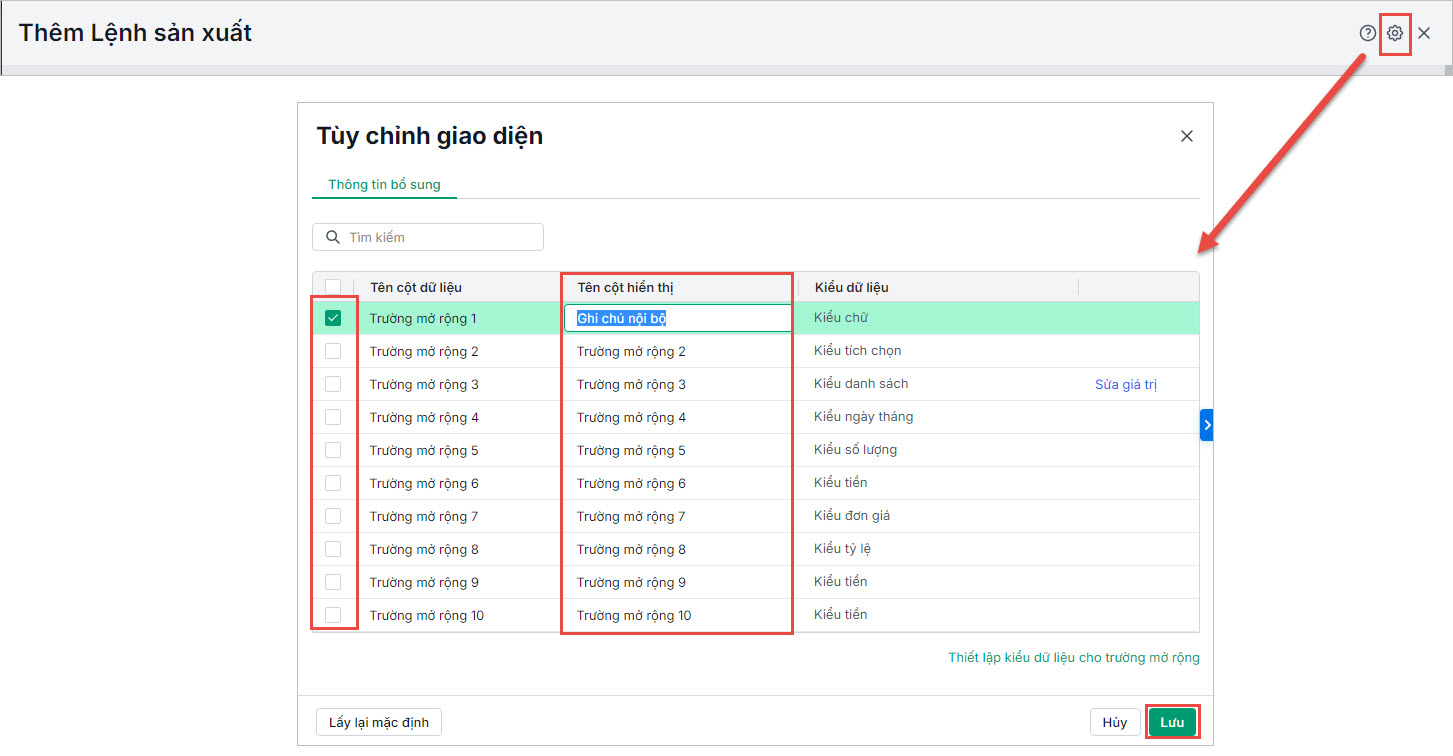
- Chương trình hiển thị các trường mở rộng tại chi tiết chứng từ như sau:
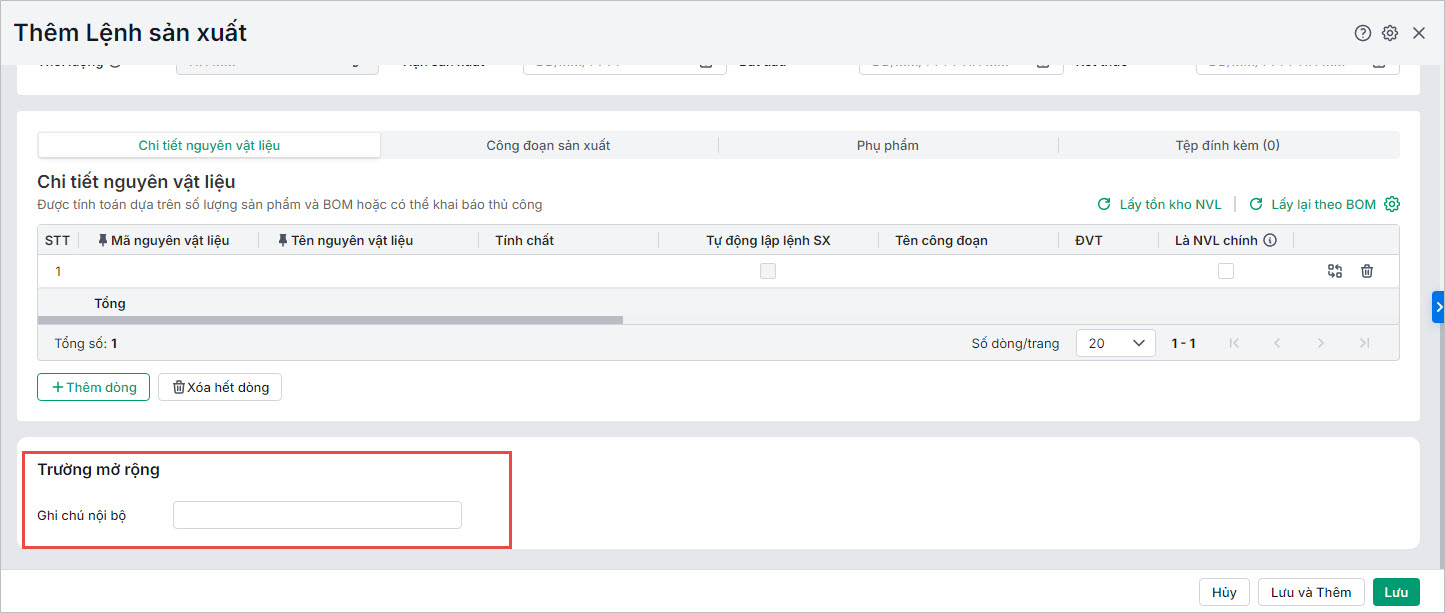
2.2. Tùy chỉnh giao diện thông tin chi tiết
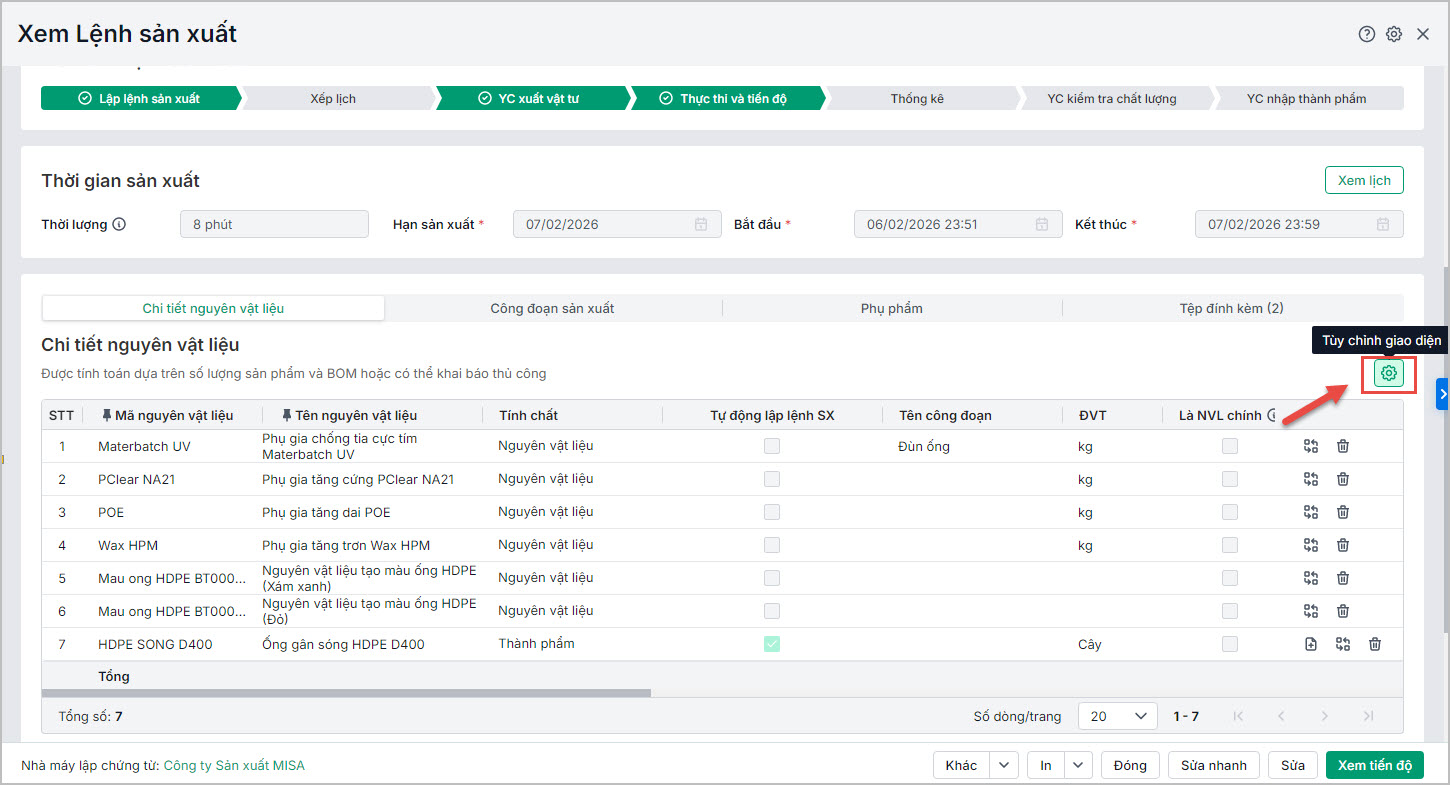
- Mở giao diện Thêm/Sửa/Xem chứng từ chi tiết, tại các tab thông tin chi tiết, nhấn biểu tượng ⚙ Tùy chỉnh giao diện. (Ví dụ: lệnh sản xuất 1 sản phẩm, lệnh sản xuất nhiều sản phẩm)
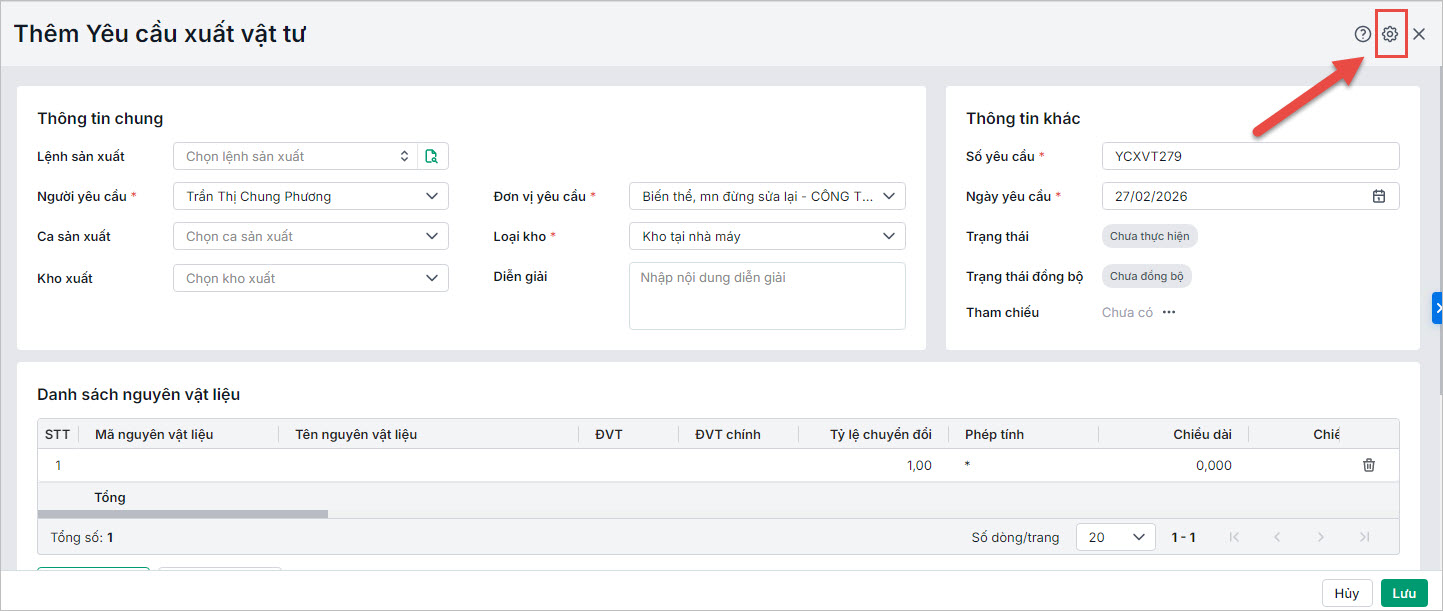
- Hoặc, nhấn chọn biểu tượng ⚙ Tùy chỉnh giao diện tại góc trên cùng bên phải màn hình. (Ví dụ: Đơn đặt hàng, Yêu cầu xuất vật tư,…)
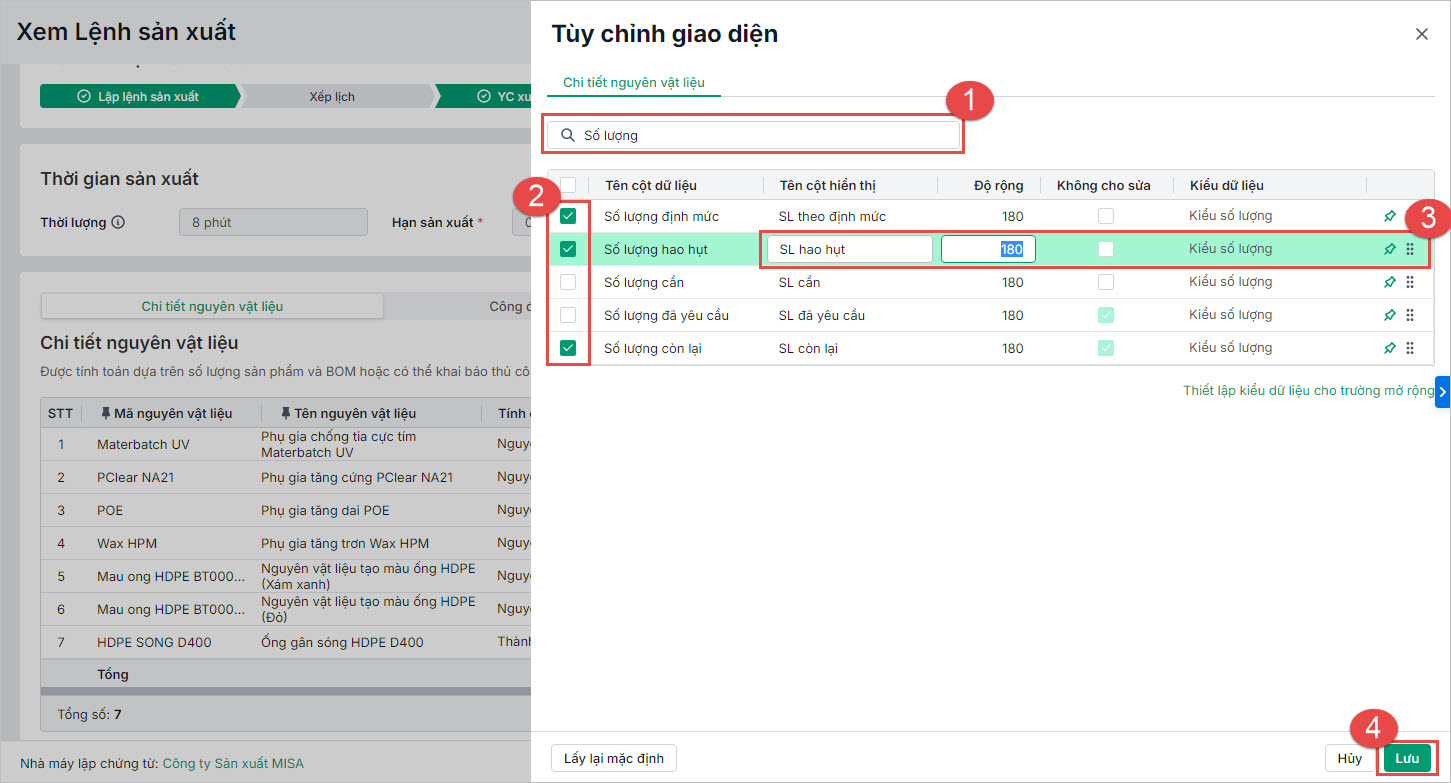
- Thực hiện tùy chỉnh:
- Nhập từ khóa tìm kiếm để tìm nhanh tên cột.
- Tích chọn để Hiển thị cột hoặc Bỏ tích chọn để Ẩn cột dữ liệu tương ứng.
- Nhấn Sửa tên cột hiển thị và độ rộng để chỉnh sửa tên cột hiển thị và độ rộng cột theo nhu cầu sử dụng.
- Nhấn Lưu.
3. Các chức năng khác
- Không cho sửa: Tích chọn cột không cho phép sửa dữ liệu (dữ liệu chỉ xem, không sửa được)
- Ghim cột: Cột được ghim sau khi lưu sẽ được đưa lên vị trí đầu và sắp xếp theo thứ tự các cột được ghim.
- Thay đổi vị trí: Giữ chuột tại biểu tượng chức năng tương ứng và thao tác kéo thả dòng trường dữ liệu lên xuống đến vị trí mong muốn.
- Lấy lại mặc định: Lấy nhanh lại tùy chỉnh giao diện ngầm định ban đầu của chương trình.
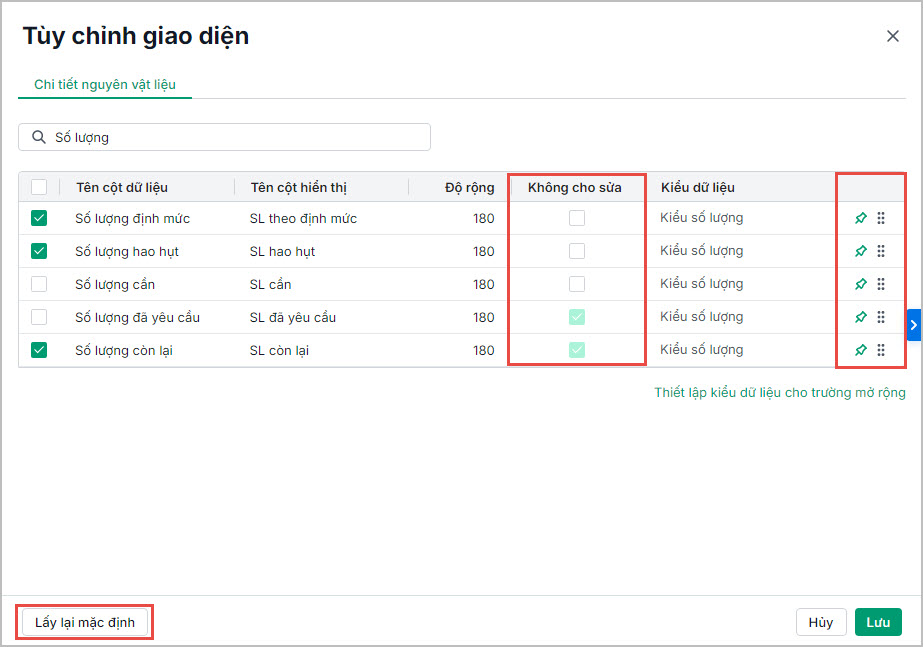
- Thay đổi kiểu dữ liệu (trường mở rộng): Để thay đổi định dạng trường mở rộng phù hợp với nhu cầu quản lý của doanh nghiệp, anh chị chọn chức năng Thiết lập kiểu dữ liệu cho trường mở rộng. Sau đó, chọn 1 trong các định dạng trường dữ liệu chương trình cung cấp sẵn.
