
1. Tổng quan
Bài viết hướng dẫn cách chọn và tham chiếu chứng từ, giúp doanh nghiệp đối chiếu và kiểm tra dữ liệu chính xác.
Nội dung bài viết gồm:
- Cách chọn chứng từ tham chiếu.
- Hướng dẫn xem lại nội dung chứng từ.
- Cách xóa chứng từ tham chiếu khi chọn sai.
Phạm vi áp dụng: Nhân viên nhập liệu, Quản đốc, Giám đốc cần kiểm tra, đối soát số liệu.
2. Hướng dẫn thực hiện
2.1. Cách chọn và tham chiếu chứng từ liên quan
Bước 1: Trên chứng từ khai báo bất kỳ\ Tại mục Thông tin khác\ Tham chiếu\ Nhấn chọn biểu tượng dấu ba chấm ⋯ .
Lưu ý: Nếu chứng từ đã lưu cần sửa trước khi chọn chứng từ tham chiếu.
Bước 2: Chọn các thông số tìm kiếm bao gồm\ Tìm theo Loại chứng từ hoặc Đối tượng\ Chọn khoảng thời gian tìm kiếm chứng từ tham chiếu.
Bước 3: Nhấn Lấy dữ liệu\ Tích chọn chứng từ cần tham chiếu sau\ Nhấn Đồng ý.
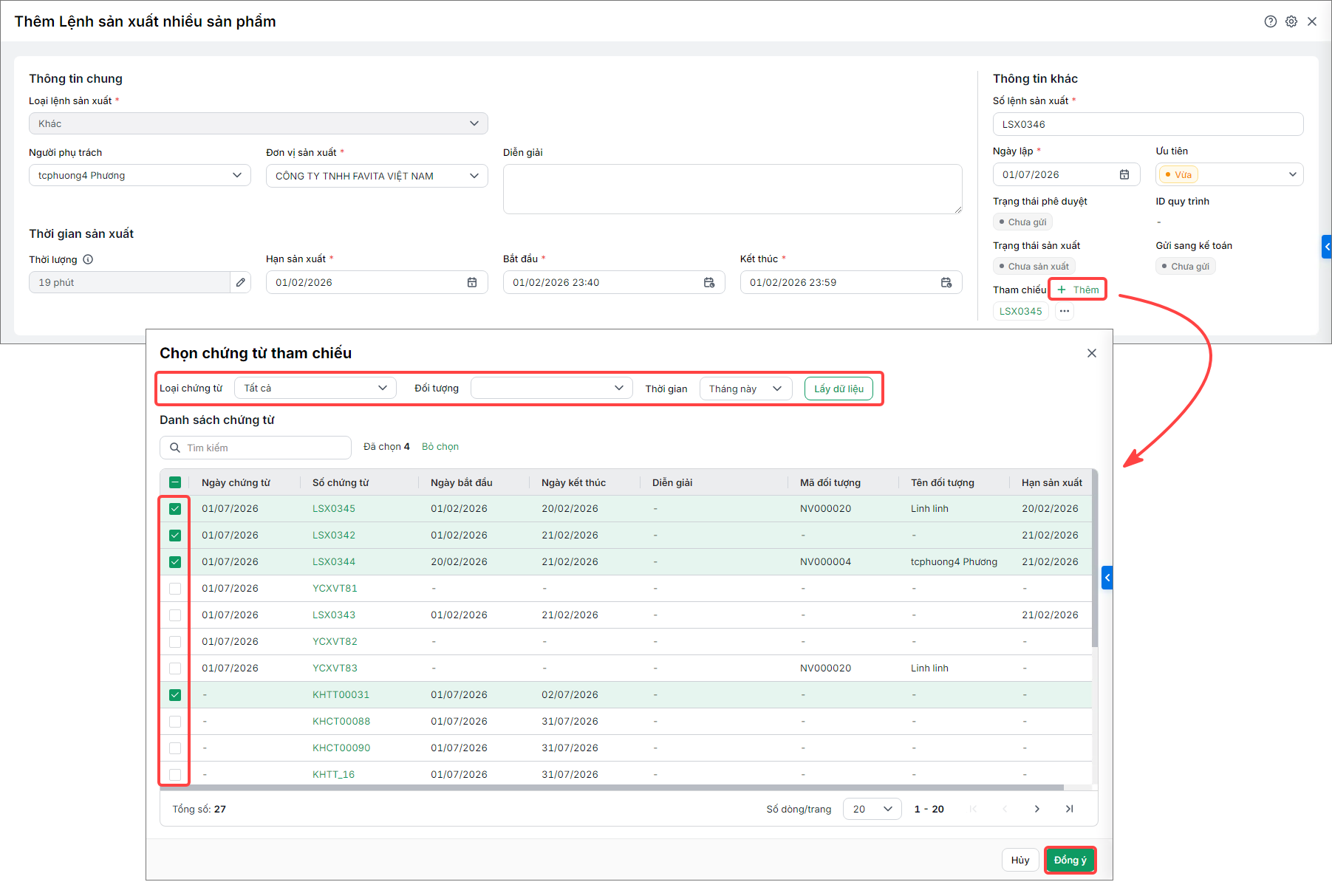
Bước 4: Lưu chứng từ nếu đã khai báo đủ thông tin.
2.2. Cách xóa chứng từ tham chiếu khi chọn sai
Bước 1: Nhấn chuột trái để chọn xem lại chứng từ tham chiếu.
Bước 2: Nhấn vào biểu tượng dấu ba chấm ⋯ tại mục Tham chiếu\ Chọn chứng từ tham chiếu sai cần xóa\ Nhấn X.
Lưu ý: Nếu chứng từ đã lưu cần sửa trước khi chọn chứng từ tham chiếu.
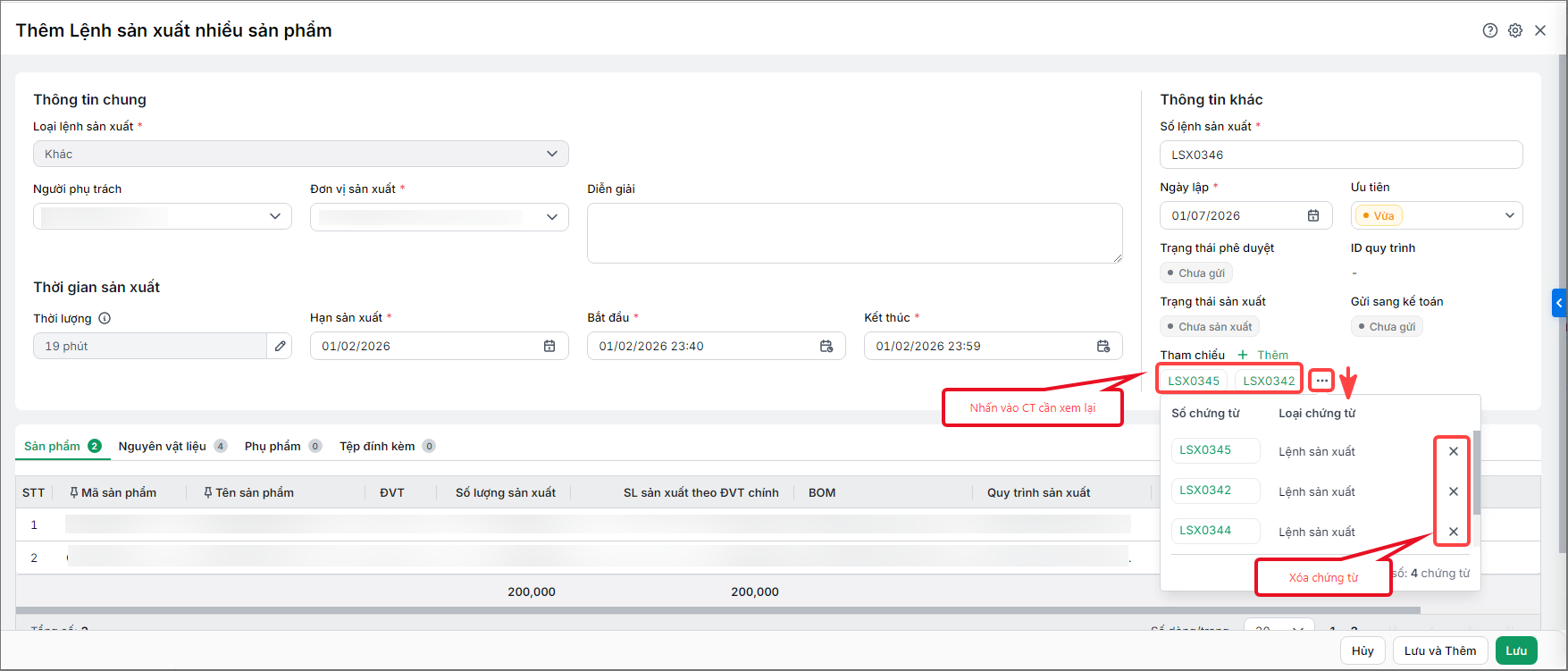
Bước 3: Lưu chứng từ nếu đã khai báo xong thông tin.