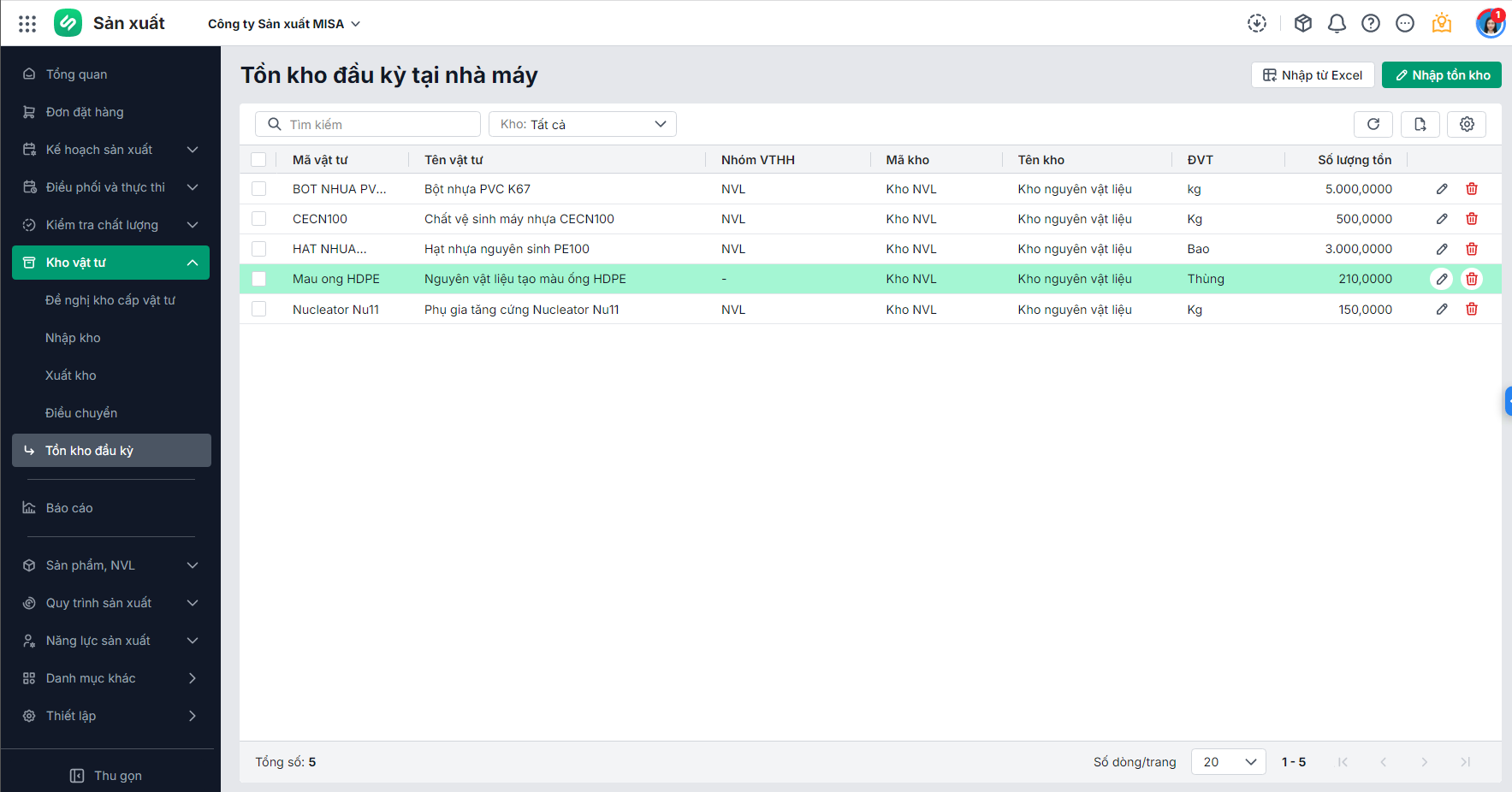
Quản lý sản xuất khai báo số lượng vật tư, nguyên vật liệu có sẵn trong kho tại nhà máy trước khi bắt đầu một kỳ sản xuất mới (ví dụ: đầu tháng, đầu quý, hoặc đầu năm). Việc nhập tồn kho đầu kỳ giúp:
- Khai báo số liệu ban đầu cho phần mềm để tổng hợp chính xác số lượng từng vật tư có sẵn trước khi bắt đầu một chu kỳ làm việc mới.
- Làm cơ sở tính toán lượng vật tư cần thiết để phục vụ cho việc sản xuất và đề xuất mua thêm hợp lý.
- Quản lý đúng giá trị tài sản (hàng tồn kho) của công ty.
Hướng dẫn chi tiết
Lưu ý:
- Người dùng cần được phân quyền Nhập tồn kho đầu kỳ mới thực hiện được thao tác này.
- Chỉ khai báo dữ liệu tồn kho các kho tại nhà máy.
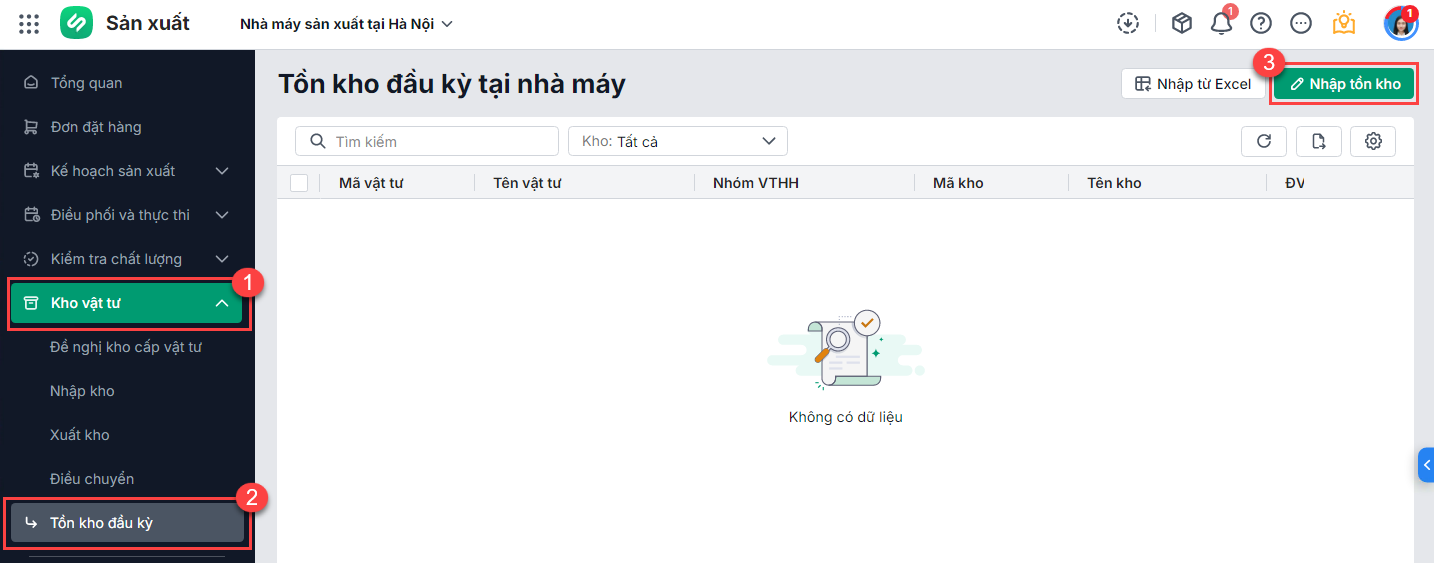
Tại phân hệ Kho vật tư, mục Tồn kho đầu kỳ, chương trình hiển thị danh sách các VTTH đã khai báo tồn kho đầu kỳ, anh/chị có thể nhập dữ liệu tồn kho đầu kỳ theo 2 cách:
Cách 1: Nhập tồn kho thủ công
1. Trên danh sách Tồn kho đầu kỳ, nhấn Nhập tồn kho.
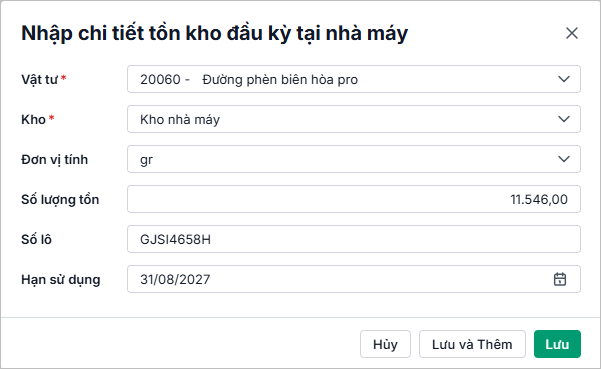
2. Chương trình hiển thị giao diện Nhập chi tiết tồn kho đầu kỳ tại nhà máy, anh/chị hoàn tất khai báo các thông tin sau:
- Vật tư: chọn hoặc tìm kiếm tên vật tư mà anh/chị muốn khai báo tồn kho.
- Kho: Chọn kho đang lưu trữ vật tư mà anh/chị muốn khai báo.
- Đơn vị tính: Chọn đơn vị tính của vật tư (ví dụ: kg, cái, chiếc, mét, lít…) phần mềm sẽ tự động mặc định của vật tư đã chọn.
- Số lượng tồn: Nhập số lượng thực tế của vật tư này đang có trong kho vào đây.
Lưu ý: Nếu có chọn Quản lý vật tư hàng hóa theo số lô, hạn dùng, chương trình sẽ hiển thị thêm 2 thông tin Số lô và Hạn sử dụng để người dùng khai báo
3. Sau khi hoàn tất thông tin, anh/chị nhấn Lưu hoặc Lưu và thêm.
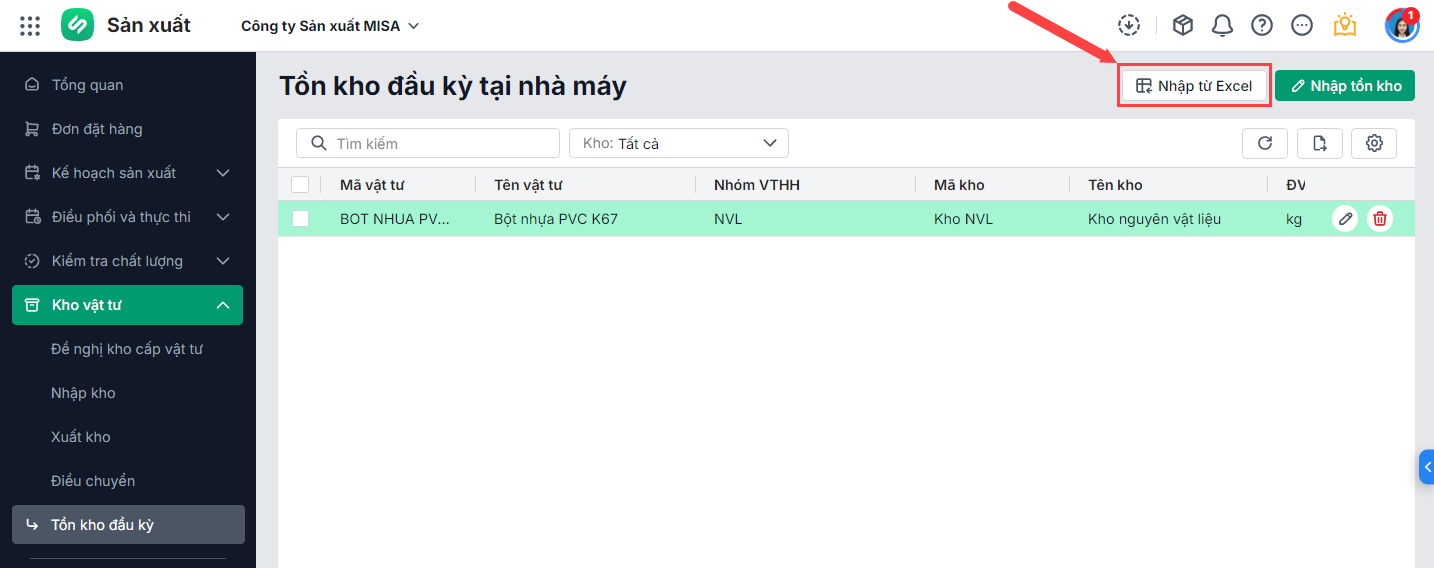
Cách 2: Nhập từ Excel dữ liệu tồn kho đầu kỳ
Để nhập tồn kho hàng loạt một cách nhanh chóng, anh/chị chọn chức năng Nhập từ excel, sau đó thực hiện theo các bước sau:
Bước 1: Chọn tệp nguồn
- NSD chọn file nhập khẩu từ các file dữ liệu sẵn có trên máy tính hoặc có thể tải file mẫu về để nhập theo file dữ liệu nhập khẩu.
- Chọn sheet có chứa dữ liệu cần nhập và lựa chọn dòng bắt đầu lấy dữ liệu.
- Chọn phương pháp nhập dữ liệu theo mong muốn.
- Sau khi đã hoàn tất lựa chọn, anh/chị nhấn Tiếp tục để chuyển sang bước 2.
Bước 2: Ghép dữ liệu:
Anh/chị thực hiện ghép các cột trong tệp nguồn tương ứng với cột dữ liệu trên phần mềm:
- Trường hợp lấy từ file mẫu thì chương trình sẽ tự động ghép các cột trên file dữ liệu và các cột thông tin trên chương trình
- Trường hợp là file do người dùng tự tạo không theo mẫu chương trình thì người dùng có thể thực hiện ghép cột thủ công.
Lưu ý:
- Tại dòng có tích chọn “Bắt buộc ghép cột và nhập thông tin” thì người dùng phải đảm bảo cột trên tệp excel tương ứng có nhập đầy đủ thông tin liên quan.
- Nếu không tích chọn “Bắt buộc ghép cột và nhập thông tin”, chương trình sẽ lấy thông tin ngầm định hoặc để trống theo yêu cầu của từng trường dữ liệu theo từng danh mục, chứng từ.
Bước 3: Kiểm tra dữ liệu
- Chương trình sẽ kiểm tra toàn bộ dữ liệu trong các cột với dữ liệu đã tồn tại trên chương trình và hiển thị số lượng bản ghi hợp lệ/lỗi, Khi đó người dùng có thể lựa chọn:
- Nhấn Thực hiện: chương trình sẽ bỏ qua các mã không hợp lệ và chỉ nhập lên hệ thống các mã có tình trạng hợp lệ.
- Kiểm tra thông tin chi tiết lỗi trên giao diện hoặc tải file kết quả để kiểm tra lại. Sau đó NSD có thể quay lại bước 1 để cập nhật lại file nhập khẩu.
- Chương trình sẽ trả về kết quả các mã đã nhập thành công hoặc không thành công dựa theo kết quả kiểm tra
- Nhấn Đóng hoặc nhấn biểu tượng dấu X để hoàn thành nhập khẩu danh mục.
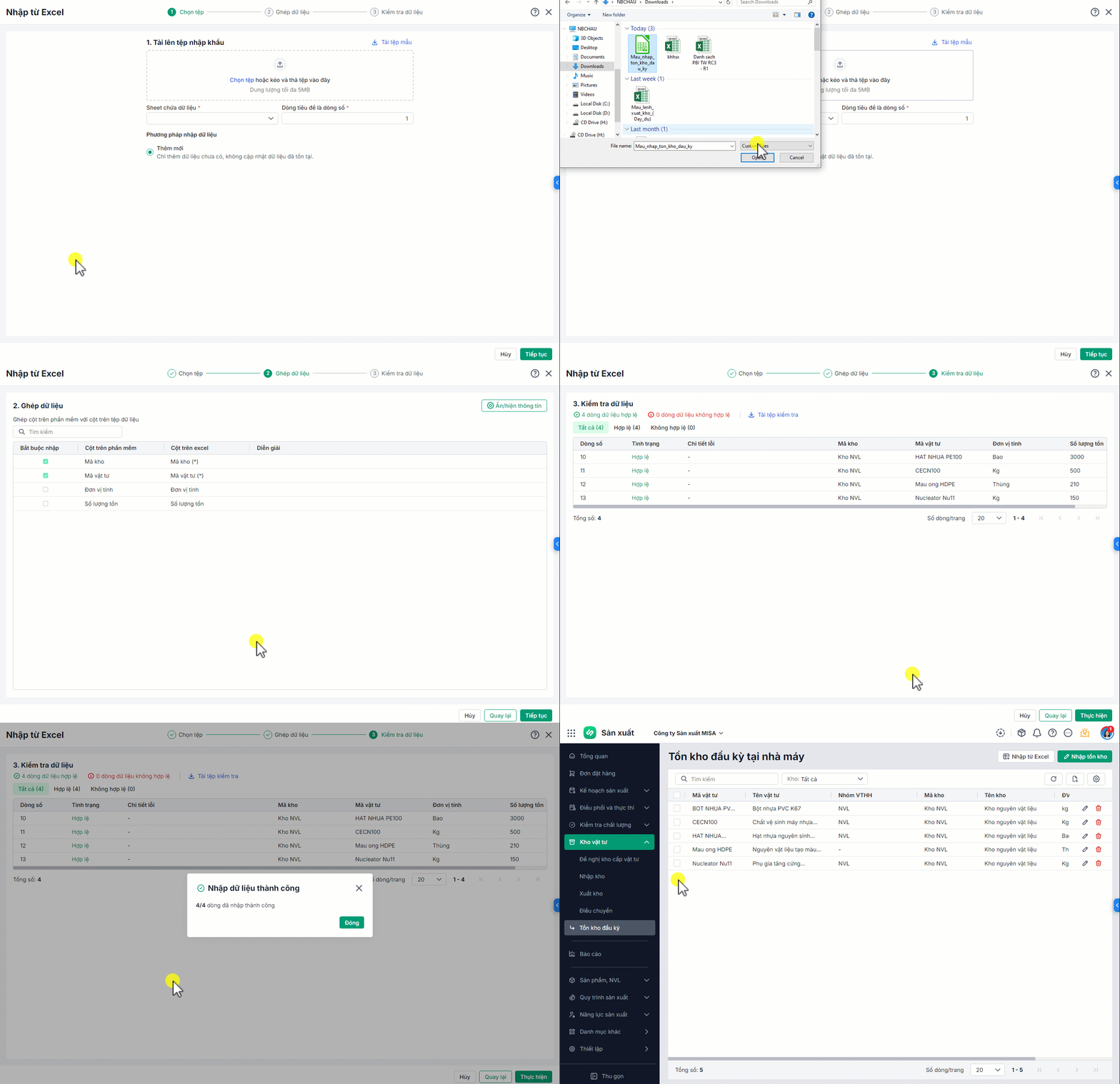
Sau khi thêm, dữ liệu khai báo tồn kho của VTHH sẽ được thêm vào hệ thống. Trên danh sách anh/chị có thể:
- Tìm kiếm dữ liệu theo từ khóa, lọc xem theo từng kho trong nhà máy.
- Chỉnh sửa/xóa dữ liệu tồn kho đầu kỳ.
- Xuất khẩu dữ liệu ra file Excel.