1. Tổng quan
Mục đích bài viết: Chương trình cho phép anh/chị thiết lập luồng tự động đồng bộ các yêu cầu nhập kho TP giữa AMIS Kho hàng với AMIS Sản xuất, giúp thiết lập các luồng xử lý khác biệt giữa các loại nhập kho, tối ưu kiểm soát nghiệp vụ và phân tách rõ từng quy trình cho từng mục đích nhập hàng.
Nội dung bài viết: Hướng dẫn Thiết lập luồng đồng bộ yêu cầu nhập kho giữa AMIS Sản xuất và AMIS Kho hàng thông qua AMIS Workflow giúp dữ liệu luôn được cập nhật tức thì. Bao gồm các loại nhập kho sau:
- Nhập kho TP sản xuất
- Nhập TP gia công
- Nhập TP thu hồi sau tháo dỡ
Phạm vi áp dụng: Tất cả các doanh nghiệp đang sử dụng đồng thời AMIS Kho hàng, AMIS Sản xuất, AMIS Workflow.
2. Hướng dẫn
Lưu ý chung:
- Để đồng bộ chứng từ giữa các hệ thống (AMIS Bán hàng, AMIS Mua hàng, AMIS Kế toán, AMIS Kho hàng) với nhau, cần thiết lập luồng và phát hành luồng tương ứng trên AMIS Workflow. >> Xem hướng dẫn chi tiết.
- Các luồng đồng bộ chứng từ từ AMIS Kho hàng sang AMIS Sản xuất, AMIS Quy trình đã được thiết lập sẵn tại Thư viện mẫu luồng trên AMIS Workflow, anh/chị có thể truy cập để tham khảo và áp dụng ngay cho đơn vị mình. >> Xem hướng dẫn chi tiết.
- Với mỗi loại chứng từ cần đồng bộ, anh/chị chỉ cần thiết lập và phát hành một luồng phù hợp trên AMIS Workflow. Nếu đã có nhiều luồng cho cùng loại chứng từ, có thể chọn Ngừng hoạt động cho các luồng không sử dụng.
2.1. Thiết lập luồng đồng bộ trên AMIS Workflow
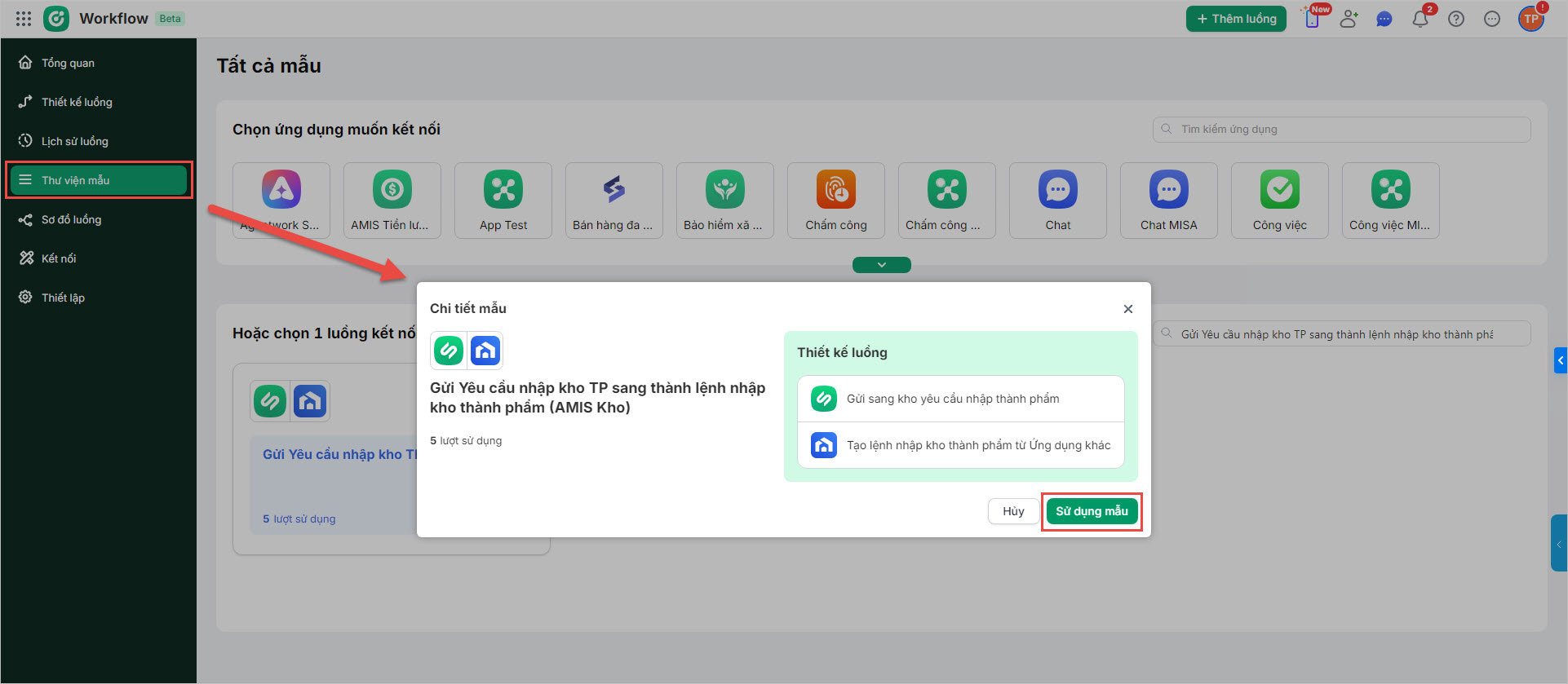
Bước 1: Trên AMIS Workflow, vào Thư viện mẫu
Bước 2: Tại ô tìm kiếm nhập Gửi Yêu cầu nhập kho TP sang thành lệnh nhập kho thành phẩm (AMIS Kho)
Bước 3: Nhấn Sử dụng mẫu
Bước 4: Thiết lập và phát hành luồng Gửi Yêu cầu nhập kho TP sang thành lệnh nhập kho thành phẩm.
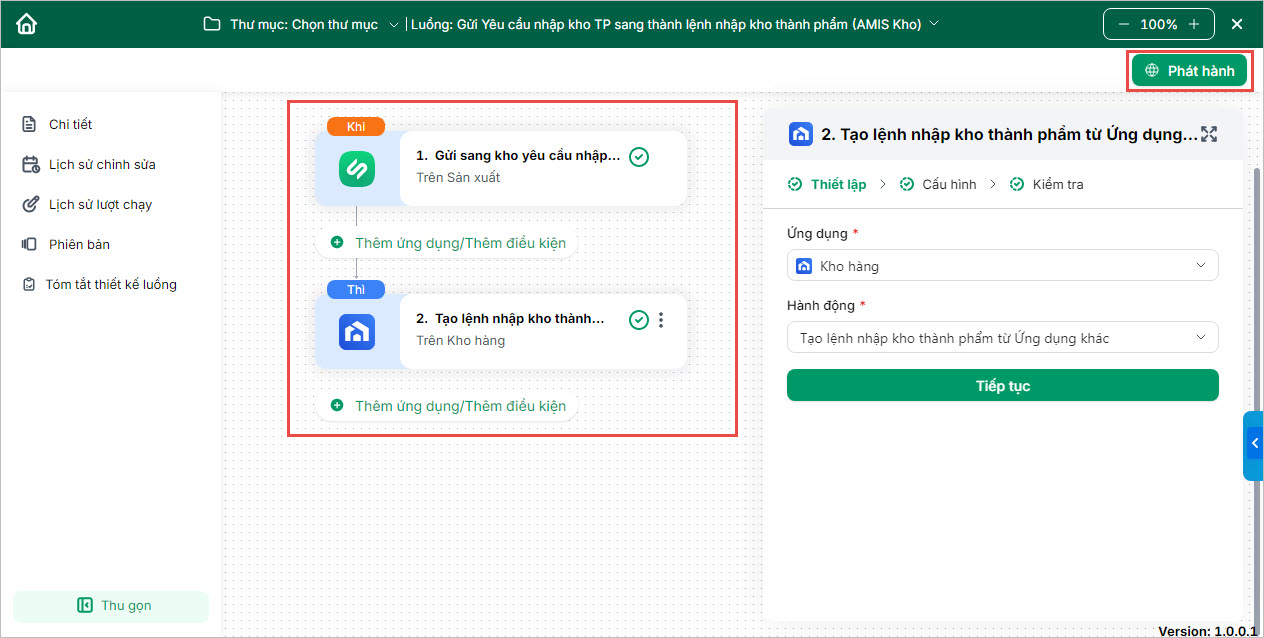
Lưu ý: Nếu phát hành đồng thời cả luồng gửi yêu cầu nhập kho thành phẩm (Kho chung), chương trình sẽ ưu tiên chạy luồng Gửi Yêu cầu nhập kho TP sang thành lệnh nhập kho thành phẩm.
2.2 Tạo yêu cầu nhập thành phẩm trên AMIS Sản xuất
- Trên AMIS Sản xuất, lập yêu cầu nhập thành phẩm, NVL thừa theo 1 trong các mục đích nhập sau:
- Nhập kho TP sản xuất
- Nhập TP gia công
- Nhập TP thu hồi sau tháo dỡ
- Nhấn Gửi sang kho để gửi thông tin yêu cầu từ AMIS Sản xuất sang AMIS Kho.
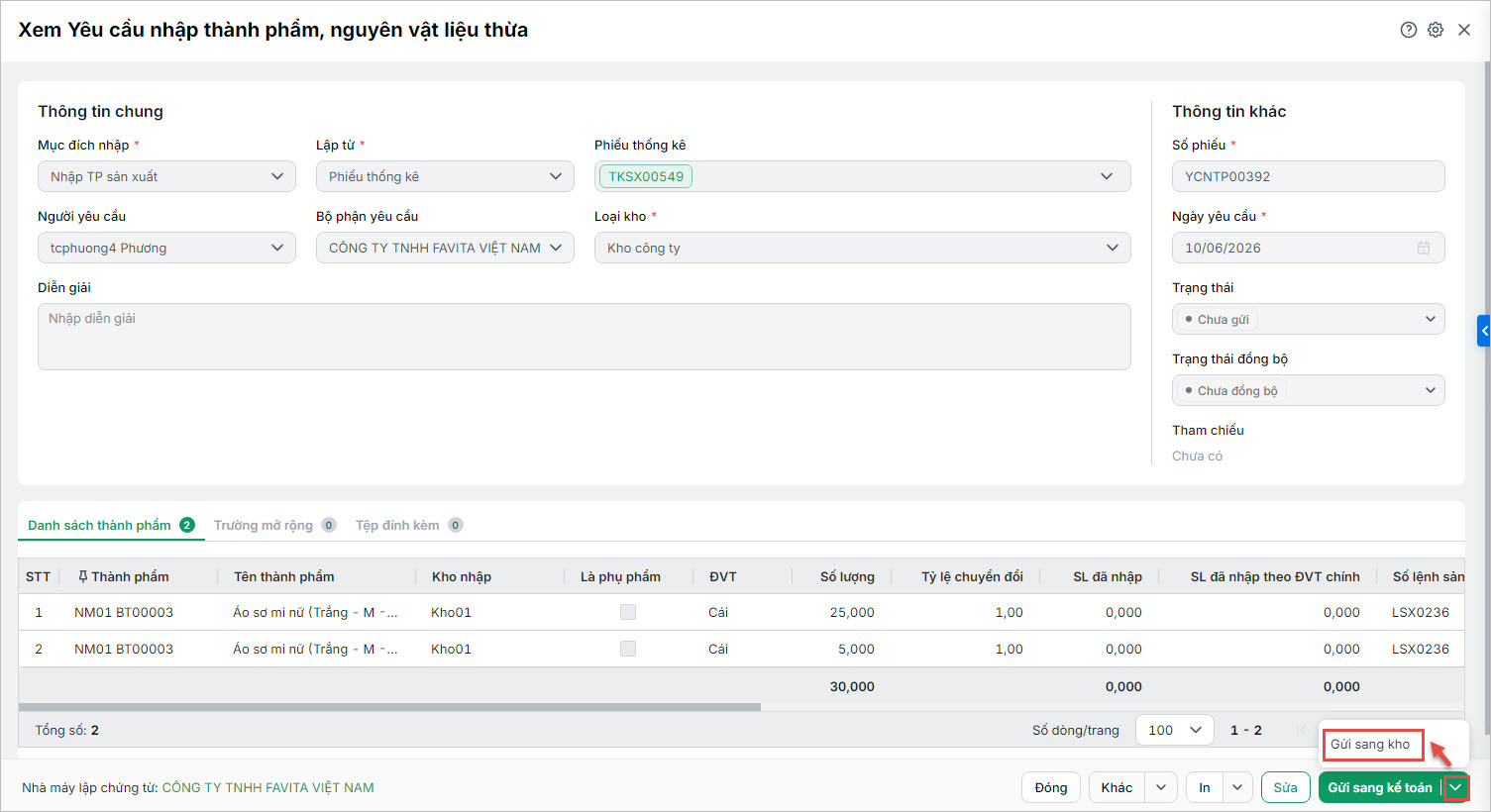
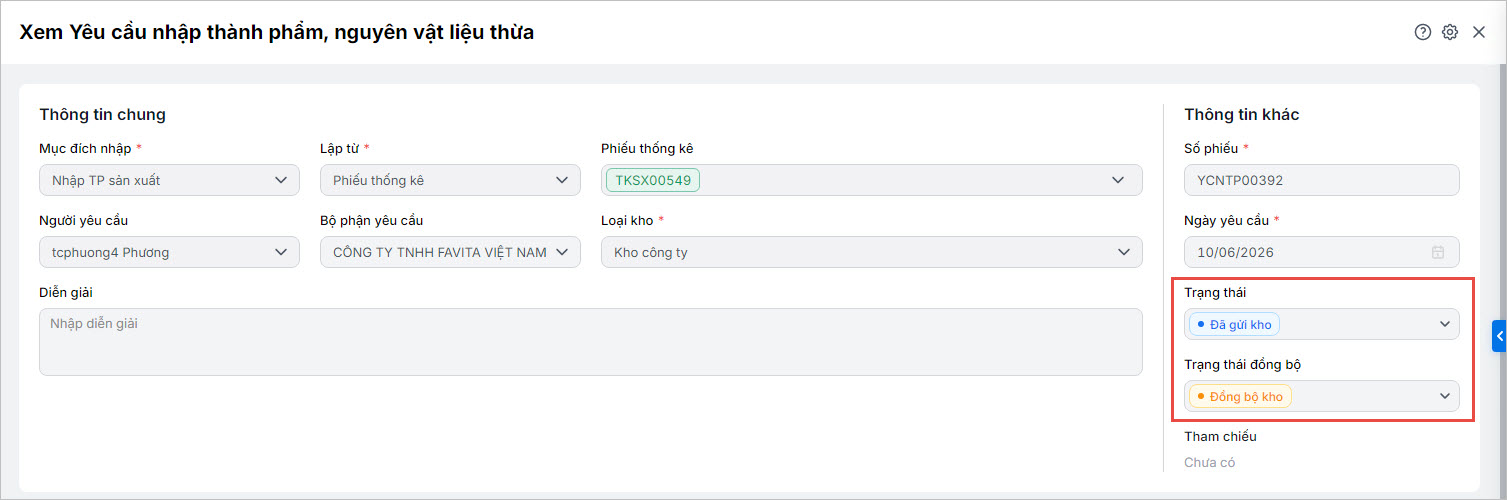
- Sau khi gửi thành công, trạng thái chuyển sang Đã gửi kho và trạng thái đồng bộ là Đồng bộ kho
- Hệ thống sẽ tự động gửi từng dòng VTHH về AMIS Kho hàng với đúng thông tin kho xuất của từng dòng.
Lưu ý:
- Chức năng Gửi sang kho chỉ hiển thị khi workflow đã thiết lập luồng Gửi Yêu cầu nhập kho TP sang thành lệnh nhập kho thành phẩm và đang ở trạng thái sử dụng.
- Chương trình cho phép anh/chị Thu hồi yêu cầu nhập thành phẩm đã gửi từ AMIS Sản xuất sang AMIS Kho. Hệ thống sẽ tự động xóa yêu cầu và lệnh nhập kho liên quan, đồng thời gửi thông báo cho bộ phận kho.
- Khi chứng từ đã gửi sang kho bị xóa ở phía AMIS Kho hàng, trạng thái chứng từ trên AMIS Sản xuất sẽ tự động chuyển về Chưa gửi kho và Chưa đồng bộ.
2.3. Tiếp nhận lệnh nhập kho thành phẩm trên AMIS Kho hàng
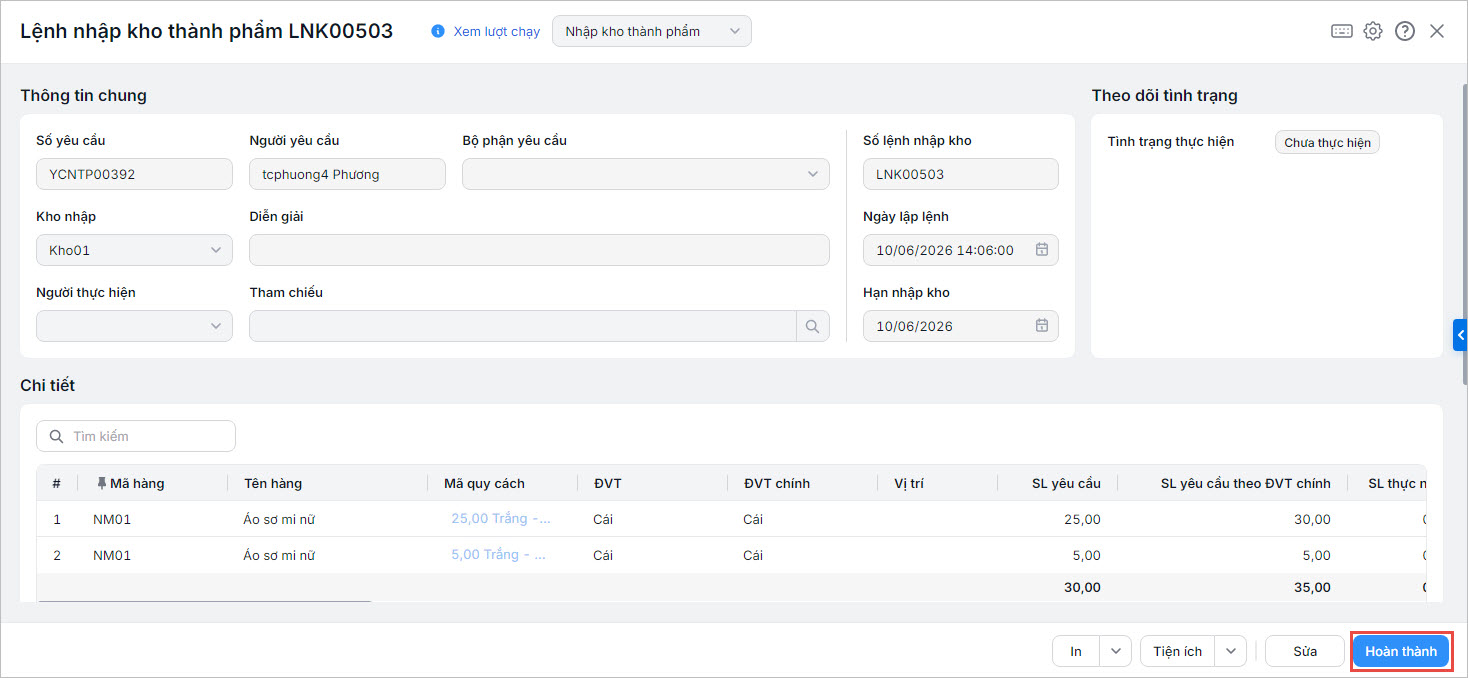
Trên AMIS Kho hàng, hệ thống tự động tạo lệnh nhập kho thành phẩm từ các Yêu cầu nhập kho thành phẩm tương ứng.
- Trên AMIS Kho hàng, vào phân hệ Hoạt động kho\Nhập kho, tab Lệnh nhập kho, chương trình hiển thị danh sách các lệnh nhập kho thành phẩm mới được đồng bộ từ AMIS Sản xuất.
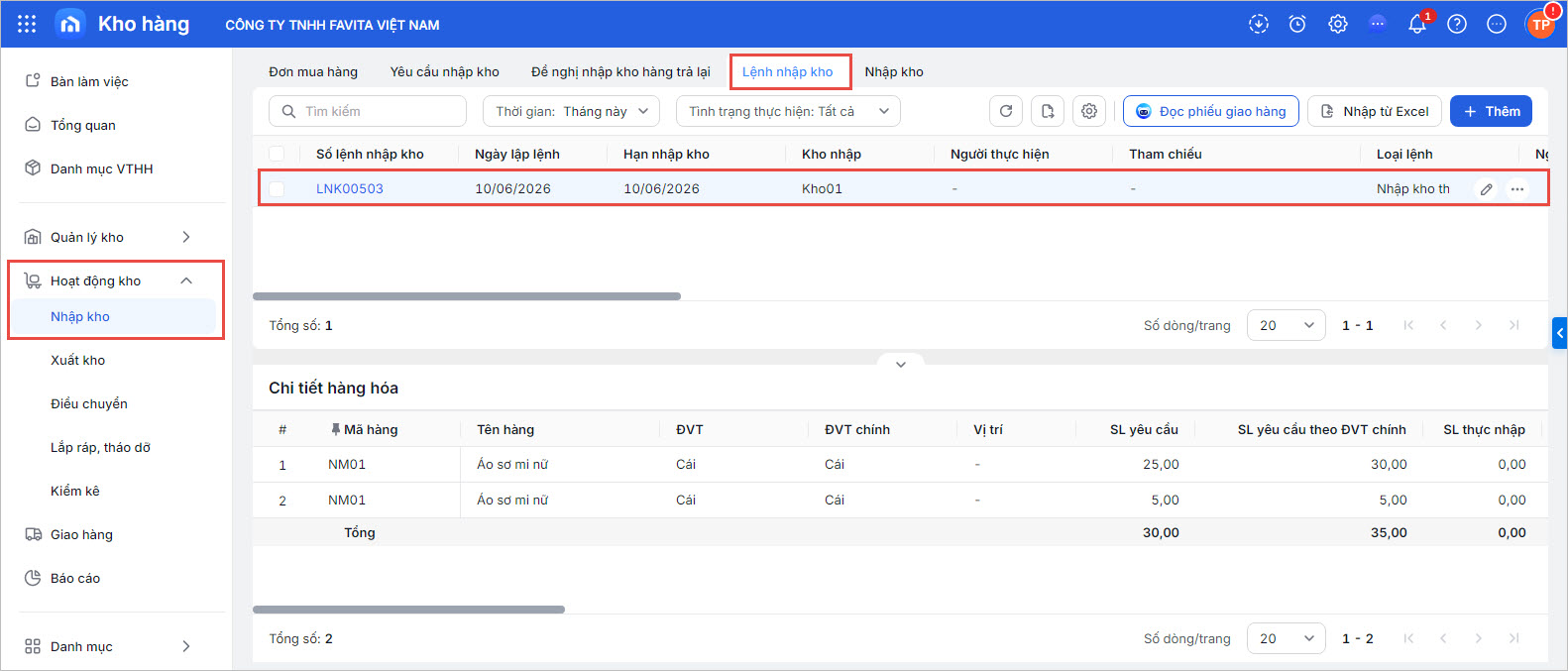
- Nhấn đúp chuột để xem và kiểm tra thông tin chi tiết trên từng yêu cầu.
- Nhấn Hoàn thành để chương trình tự động cập nhật Trạng thái lập lệnh thành Đã lập đủ và Trạng thái nhập kho thành Đã nhập đủ cho các Yêu cầu nhập TP, NVL