
1. Tổng quan
Tính năng này cho phép anh/chị gửi Định mức nguyên vật liệu sang AMIS Quy trình để các cấp quản lý (Quản đốc, Giám đốc sản xuất) thực hiện phê duyệt. Việc này giúp đảm bảo mọi định mức đưa vào sản xuất đều đã được kiểm soát chặt chẽ, tránh sai sót về giá thành và quản lý kho.
Nội dung bài viết bao gồm:
- Điều kiện để hiển thị tính năng phê duyệt.
- Các thông tin theo dõi trạng thái phê duyệt.
- Hướng dẫn các bước gửi yêu cầu phê duyệt
Đối tượng áp dụng: Nhân viên, bộ phận sản xuất, Quản đốc.
2. Hướng dẫn thực hiện
Lưu ý: Để thực hiện được tính năng phê duyệt định mức nguyên vật liệu (BOM), cần có ít nhất một quy trình phê duyệt Định mức nguyên vật liệu được thiết lập và phát hành trên AMIS Workflow.
2.1. Thiết lập và phát hành quy trình phê duyệt định mức nguyên vật liệu (BOM) trên AMIS Quy trình
Để tạo mới quy trình phê duyệt định mức NVL trên AMIS Quy trình >> Xem hướng dẫn tại đây
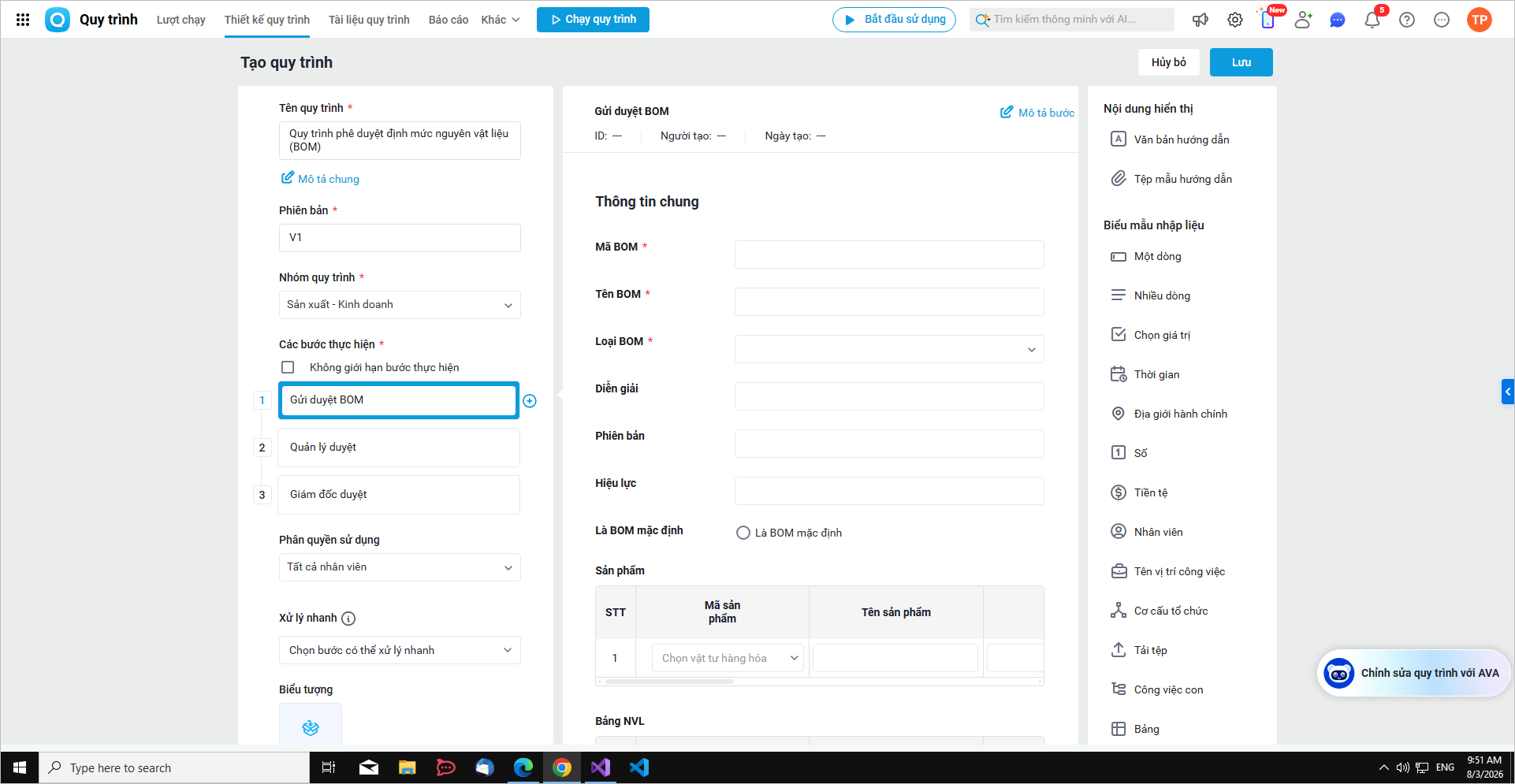
2.2. Thiết lập và phát hành các luồng liên quan đến phê duyệt định mức NVL (BOM) trên AMIS Workflow
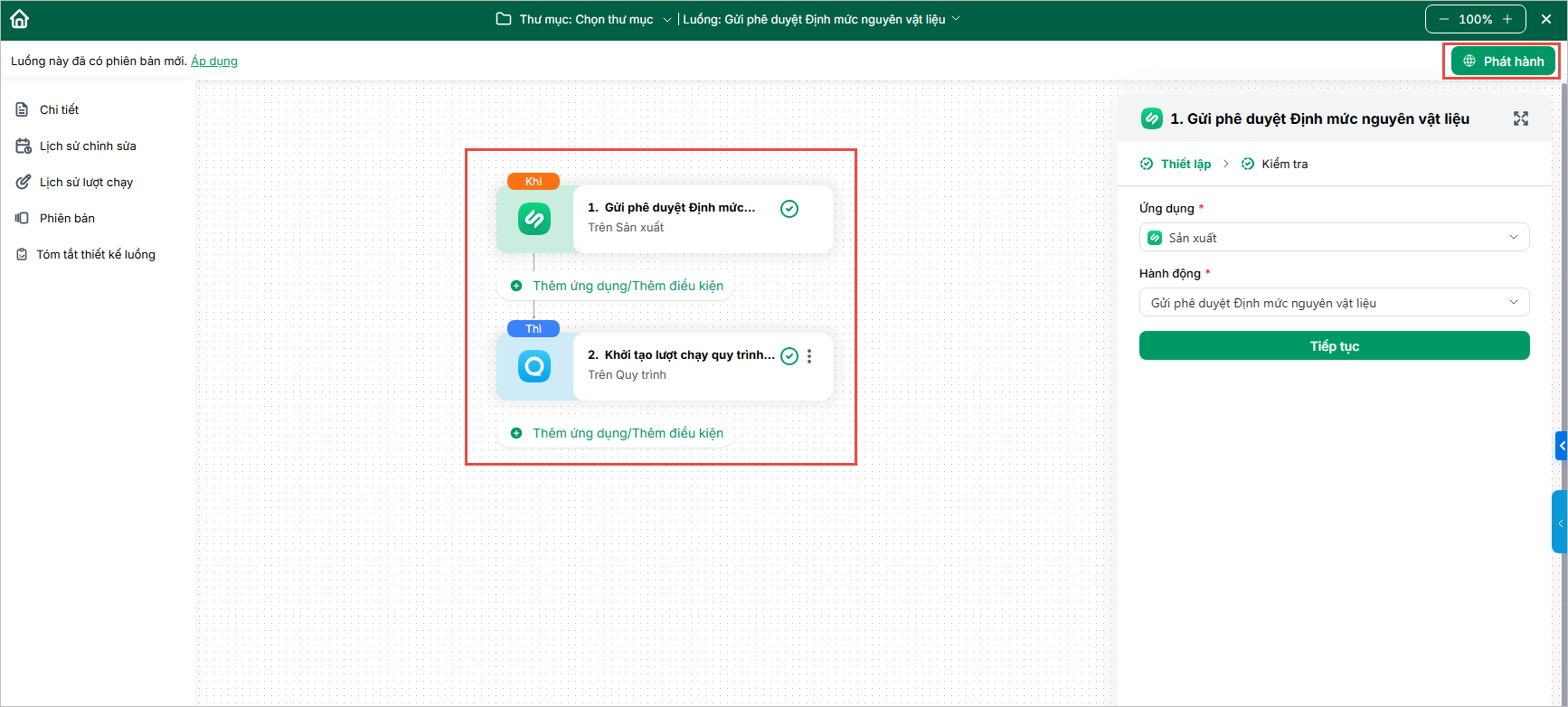
Luồng 1- Gửi phê duyệt định mức nguyên vật liệu
- Bước 1: Vào Workflow, vào Thiết kế luồng\nhấn Thêm luồng
- Bước 2: Chọn AMIS Sản xuất → hành động Gửi phê duyệt định mức nguyên vật liệu
- Bước 3: Chọn AMIS Quy trình → hành động Khởi tạo lượt chạy quy trình
- Bước 4: Thiết lập và phát hành luồng Gửi phê duyệt định mức nguyên vật liệu
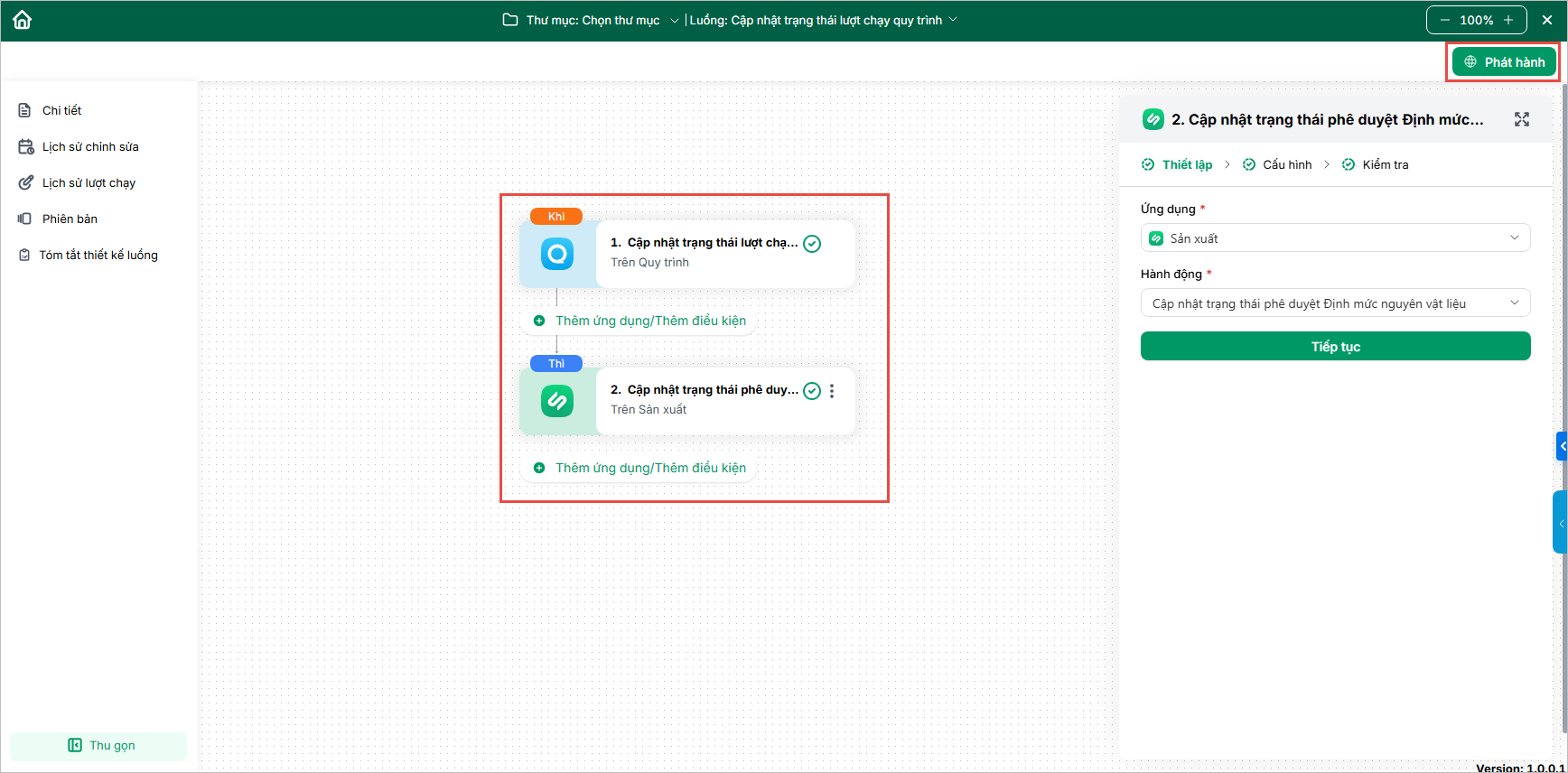
Luồng 2 – Cập nhật trạng thái phê duyệt Định mức nguyên vật liệu
- Bước 1: Trên AMIS Workflow, vào Thiết kế luồng\nhấn Thêm luồng
- Bước 2: Chọn AMIS Quy trình → hành động Cập nhật trạng thái lượt chạy quy trình
- Bước 3: Chọn AMIS Sản xuất → hành động Cập nhật trạng thái phê duyệt định mức nguyên vật liệu
- Bước 4: Thiết lập và phát hành luồng Cập nhật trạng thái phê duyệt định mức nguyên vật liệu từ AMIS Quy trình về AMIS Sản xuất
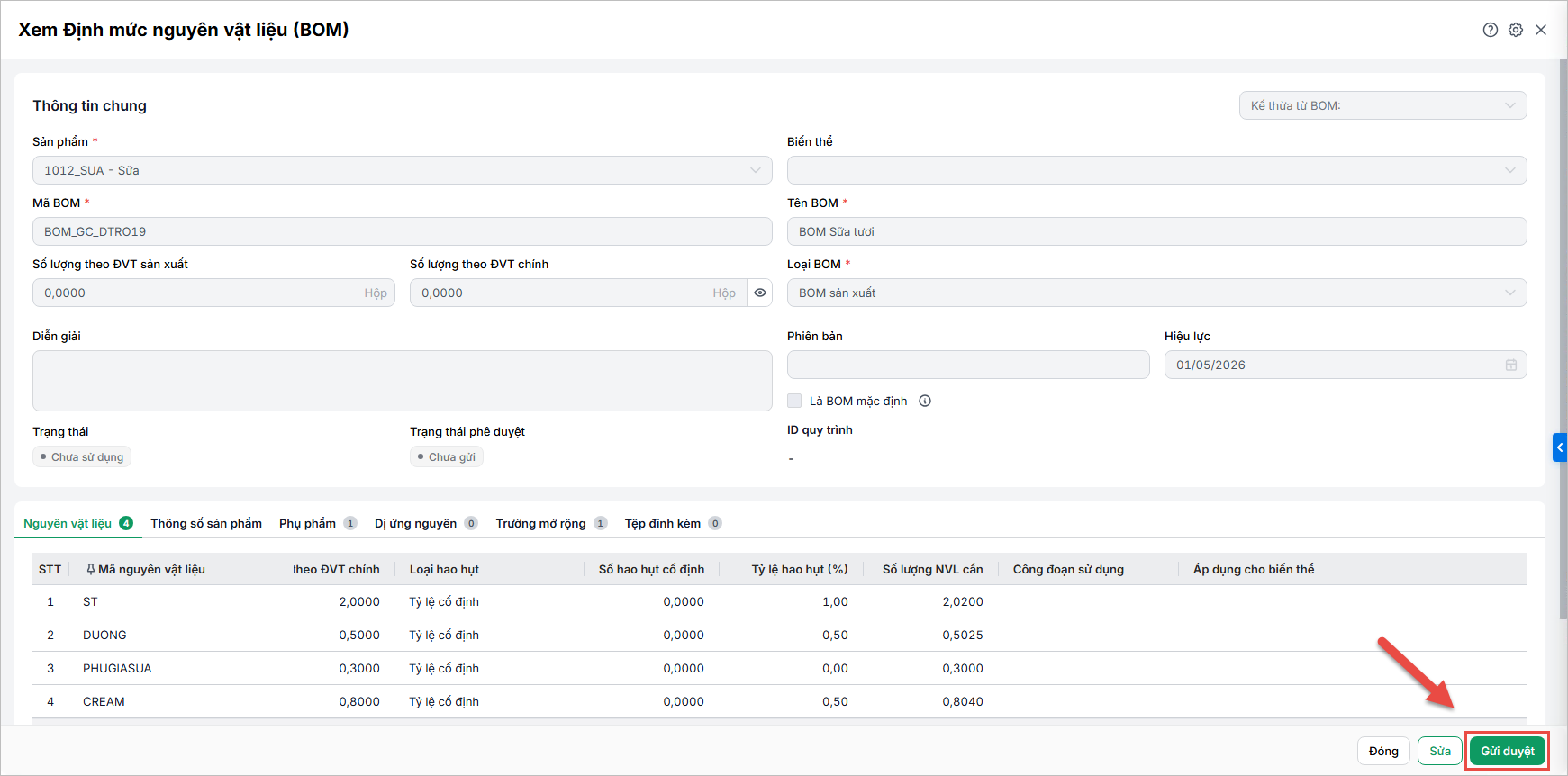
2.3. Gửi phê duyệt định mức NVL trên AMIS Sản xuất
Khi anh/chị thao tác mới hoặc sửa đổi BOM và muốn gửi đi phê duyệt, hãy làm theo các bước sau:
Bước 1: Tại màn hình Xem chi tiết BOM, nhấn Gửi duyệt (Chức năng này chỉ hiển thị khi BOM ở trạng thái Chưa sử dụng và có trạng thái phê duyệt là Chưa gửi/Đã từ chối/Đã hủy).
Bước 2: Tại giao diện Gửi phê duyệt BOM, thực hiện các thao tác:
- Kiểm tra thông tin BOM được gửi.
- Tại mục gửi kèm file, chọn Mẫu chứng từ và định dạng mong muốn (Excel hoặc PDF).
Bước 3: Nhấn Gửi để hoàn tất gửi yêu cầu sang AMIS Quy trình. Sau khi gửi thành công, trạng thái phê duyệt sẽ chuyển sang Đang thực hiện.
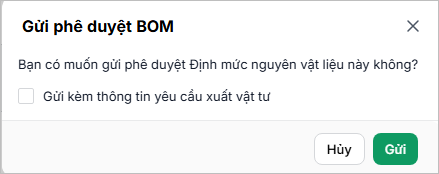
Bước 4: Trong trường hợp cần điều chỉnh lại thông tin sau khi đã gửi duyệt, anh/chị có thể hủy yêu cầu đang trong quá trình xử lý:
- Tại màn hình Xem chi tiết BOM, nếu BOM đang có trạng thái phê duyệt là Đang thực hiện, nhấn Hủy yêu cầu.
- Xác nhận thao tác hủy để đưa BOM về trạng thái có thể chỉnh sửa lại.
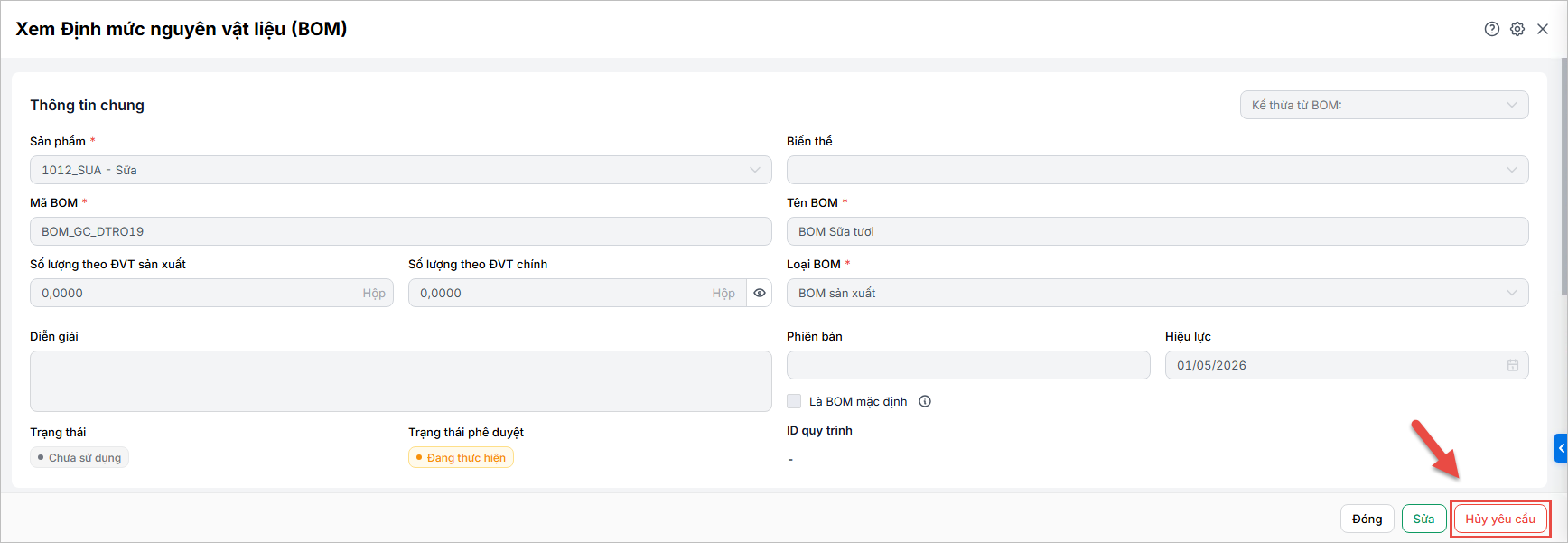
2.4. Phê duyệt định mức NVL (BOM) trên AMIS Quy trình
Khi đã thiết lập luồng phê duyệt, anh/chị có thể theo dõi tiến độ ngay tại phần Chi tiết định mức NVL:
- Trạng thái phê duyệt: Hiển thị các giá trị như: Chưa gửi, Đang thực hiện, Đã hoàn thành, Đã từ chối hoặc Đã hủy.
- ID quy trình: Hiển thị đường dẫn (link) bên cạnh Trạng thái phê duyệt. Anh/chị có thể nhấn vào link này để mở tab mới và xem chi tiết luồng chạy tương ứng trên AMIS Workflow.
Chi tiết thao tác:
Bước 1: Trên AMIS Sản xuất, vào phân hệ Sản phẩm, NVL\ Định mức nguyên vật liệu
Bước 2: Mở chi tiết BOM, nhấn vào ID quy trình tương ứng để chuyển sang giao diện AMIS Quy trình.
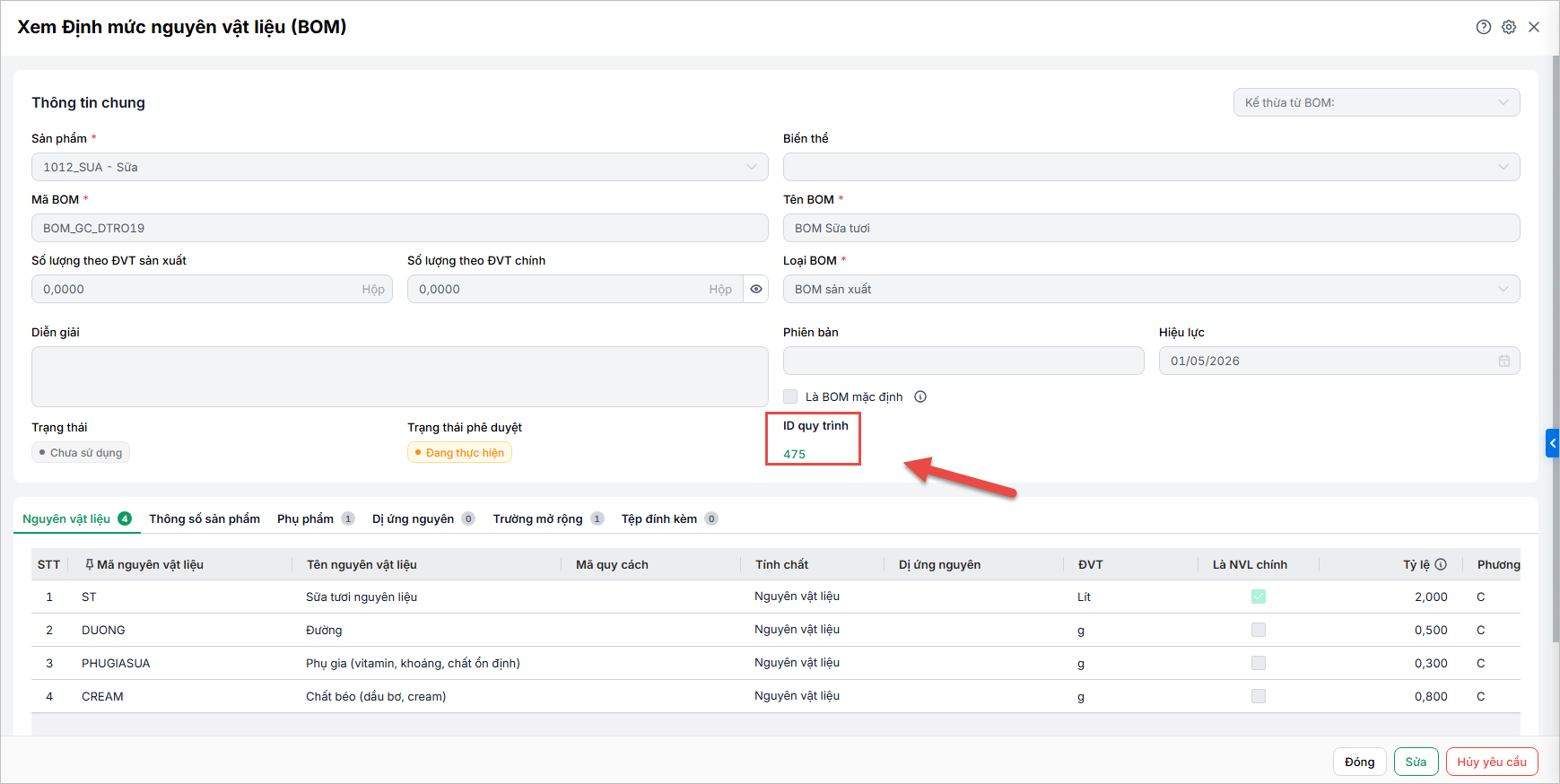
Bước 3: Thực hiện phê duyệt quy trình theo các bước đã thiết lập.
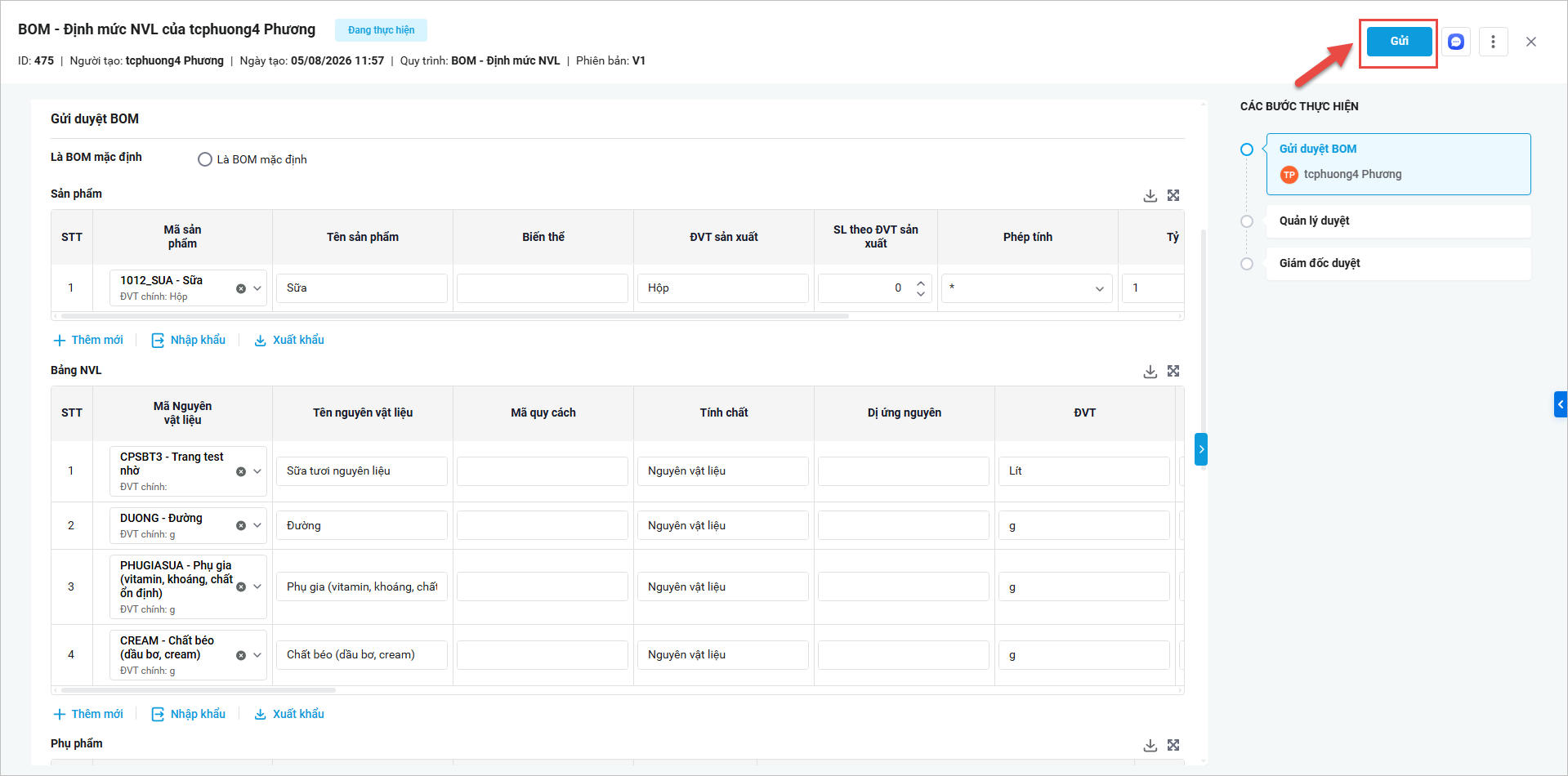
Bước 4: Hệ thống tự động cập nhật Trạng thái phê duyệt trên AMIS Sản xuất = Đã hoàn thành
3. Lưu ý
- Anh/chị không thể thực hiện chức năng Sửa đối với các Định mức nguyên vật liệu đang trong trạng thái Đang thực hiện phê duyệt.
- Khi BOM đang ở trạng thái Đang sử dụng và Đã hoàn thành phê duyệt, anh/chị chỉ có quyền sửa trường Là BOM mặc định.
- Các trường Trạng thái phê duyệt và ID quy trình là các trường hệ thống tự động cập nhật, anh/chị không thể chỉnh sửa thủ công.