
1. Tổng quan
Thiết lập tuỳ chọn nghiệp vụ giúp doanh nghiệp cấu hình các quy tắc và chế độ hoạt động nghiệp vụ chung cho phần mềm quản lý sản xuất phù hợp với thực tế.
Nội dung bài viết gồm: Các thiết lập tùy chọn nghiêp vụ
2. Hướng dẫn thực hiện
Lưu ý: Người dùng phải được phân quyền thiết lập tùy chọn hệ thống tương ứng trên dữ liệu đang làm việc thì mới có thể thực hiện được các chức năng này. (Chi tiết hướng dẫn phân quyền cho vai trò, xem tại đây)
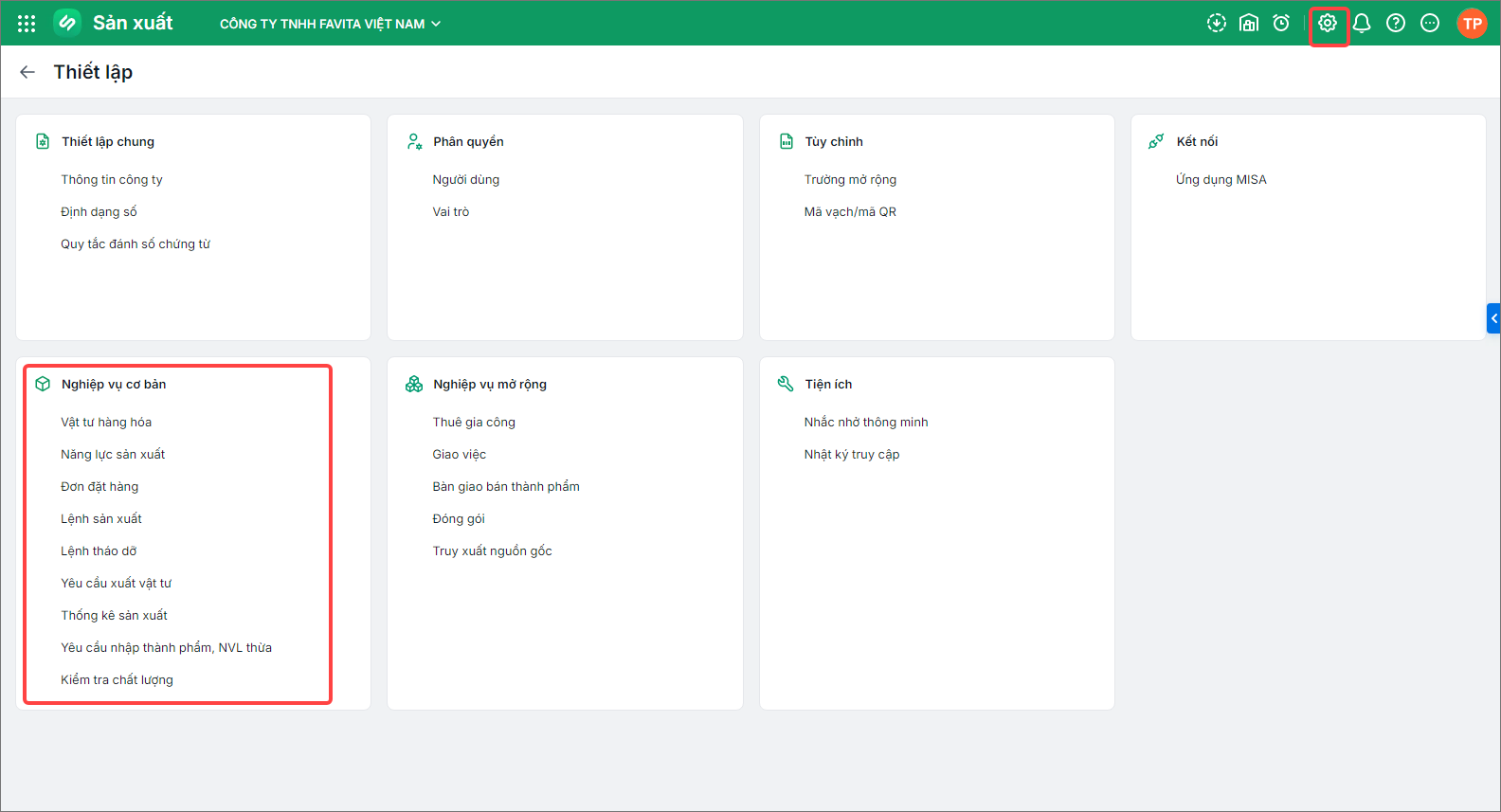
Bước 1: Vào menu Thiết lập\ Mục Nghiệp vụ cơ bản\ Nhấn vào 1 mục thiết lập bất kỳ.
Bước 2: Tại đây, có thể thiết lập các tuỳ chọn sau:
 “
“
2.1 . Vật tư hàng hóa
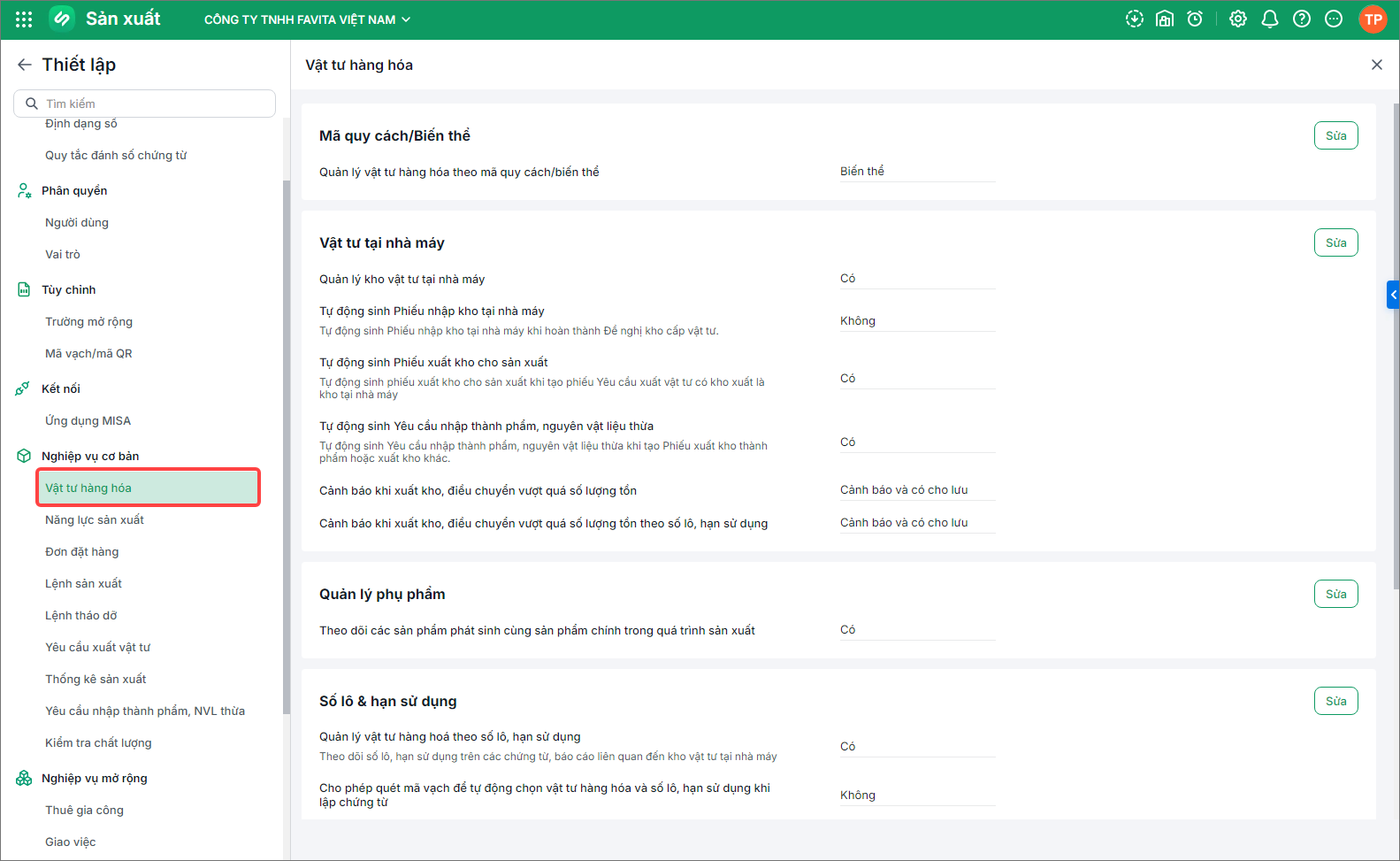
2.1.1. Mã quy cách/biến thể

Thiết lập các thức quản lý vật tư hàng hóa theo mã quy cách/biến thể phù hợp với hoạt động thực tế của đơn vị, giúp đáp ứng linh hoạt các yêu cầu sản xuất.
Vào thiết lập tùy chọn Vật tư hàng hóa, nhấn Sửa, sau đó lựa chọn hình thức quản lý vật tư hàng hóa phù hợp với sản phẩm đơn vị mình sản xuất và nhấn Lưu:
Chi tiết cách chọn Loại hình quản lý VTHH phù hợp:
| Loại hình quản lý | Mô tả | Ví dụ |
|---|---|---|
| Biến thể | Sản phẩm có nhiều phiên bản khác nhau về màu sắc, kích thước, thuộc tính… Mỗi biến thể là 1 mã riêng biệt, báo cáo, tồn kho, sản xuất độc lập.Phù hợp khi: Cần định mức nguyên vật liệu riêng cho từng biến thể. |
Áo thun size S, M, L có màu đỏ, xanh, vàng (mỗi loại là mã biến thể riêng) Giày với từng size, từng loại đế khác nhau. |
| Mã quy cách | Sản phẩm chỉ khác nhau ở một vài thông số kỹ thuật (kích thước, trọng lượng, độ dày…), dùng chung mã sản phẩm chính nhưng bổ sung “quy cách”, quản lý dưới cùng mã.
Phù hợp khi: Chỉ cần định mức nguyên vật liệu khác cho các quy cách này, không cần tách riêng toàn bộ thông tin biến thể. |
Tấm thép phi 8, phi 10; vải cuộn dài 10m, 20m; ly thủy tinh cùng mẫu nhưng dung tích khác nhau (quản lý dưới 1 mã chính + quy cách). |
| Không quản lý | Sản phẩm chỉ có 1 phiên bản duy nhất, không phát sinh lựa chọn đặc tính, mã hóa đơn giản, không cần tách biệt tồn kho. | Đinh 5cm chỉ có 1 loại; hóa chất đóng thùng tiêu chuẩn duy nhất. |
Lưu ý: Khi thiết lập quản lý VTHH theo mã quy cách, chương trình cho phép:
- Cảnh báo nếu không chọn mã quy cách với các hàng hóa có theo dõi mã quy cách.
- Cho phép quét mã vạch để tự động chọn hàng hóa và mã quy cách khi lập chứng từ (Phiếu nhập kho tại nhà máy, Phiếu xuất kho tại nhà máy).
- Cho phép quét mã quy cách để nhận diện hàng hóa (Áp dụng cho sản phẩm quản lý theo mã quy cách loại không cho phép trùng).
2.1.2. Vật tư tại nhà máy
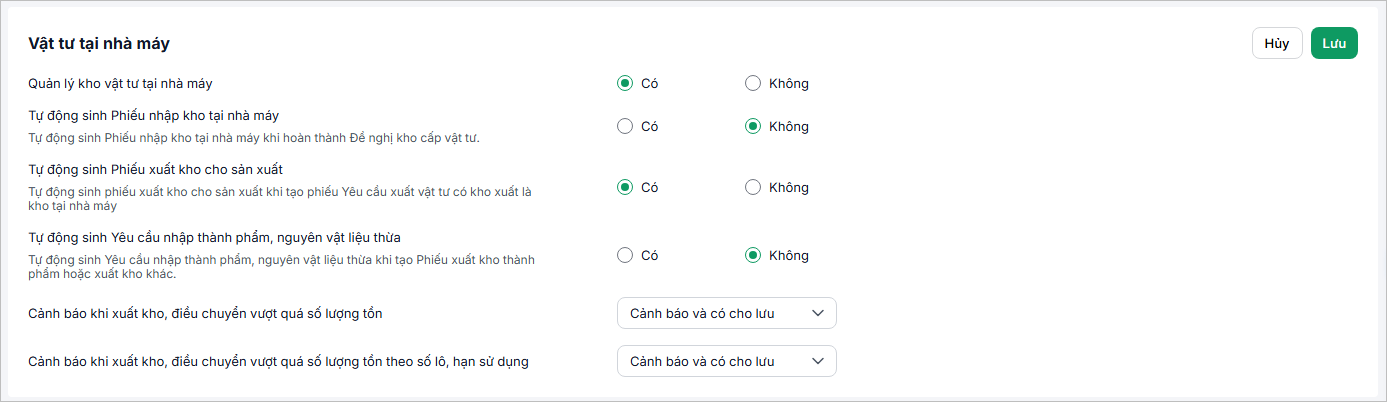
Nếu doanh nghiệp có nhu cầu quản lý kho vật tư riêng tại từng nhà máy trong quá trình sản xuất, có thể bật chức năng này bằng cách chọn “Có“, sau đó tiếp tục lựa chọn:
- Tự động sinh Phiếu nhập kho tại nhà máy: Hệ thống sẽ tự động tạo phiếu nhập kho khi phát sinh các nghiệp vụ liên quan đến nhập vật tư tại nhà máy.
- Tự động sinh Phiếu xuất kho cho sản xuất: Hệ thống tự tạo Phiếu xuất kho cho sản xuất khi tạo phiếu Yêu cầu xuất vật tư từ kho xuất là kho nhà máy.
- Tự động sinh Yêu cầu nhập thành phẩm, nguyên vật liệu thừa: Khi xuất kho thành phẩm hoặc xuất kho khác, hệ thống sẽ tự động đề nghị nhập lại thành phẩm, vật tư còn thừa.
- Cảnh báo khi xuất kho, điều chuyển vượt quá số lượng tồn và Cảnh báo khi xuất kho, điều chuyển vượt quá số lượng tồn theo số lô, hạn sử dụng: Chương trình sẽ cảnh báo khi Phiếu xuất kho tại nhà máy, phiếu điều chuyển vật tư có dòng VTHH có số lượng xuất kho/điều chuyển > Số lượng tồn (theo ĐVT chính).
Sau khi Lưu, đơn vị có thể thực hiện thiết lập và quản lý hoạt động tại các kho NVL, TP tại từng nhà máy. Hướng dẫn chi tiết Tại đây.
2.1.3. Quản lý phụ phẩm

Nếu đơn vị có nhu cầu theo dõi các sản phẩm phụ (phụ phẩm) phát sinh cùng sản phẩm chính trong quá trình sản xuất, có thể bật chức năng này bằng cách chọn “Có“.
2.1.4. Số lô và hạn sử dụng
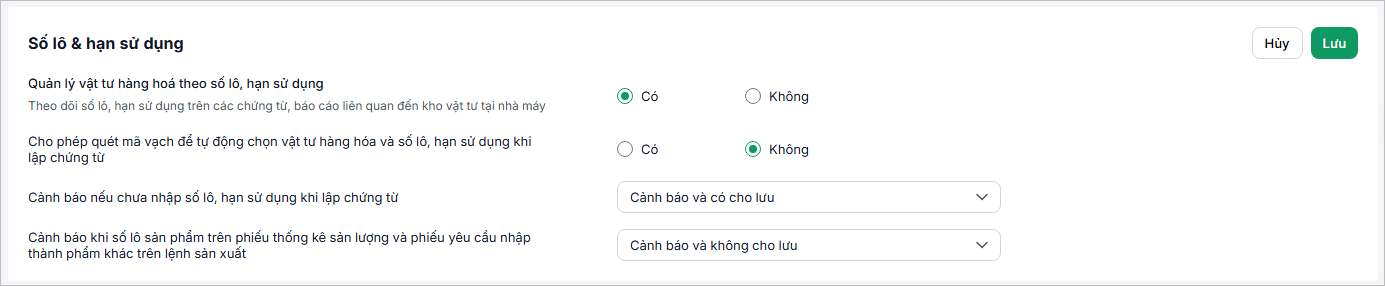
Nếu đơn vị có nhu cầu theo dõi số lô, hạn sử dụng trên các chứng từ liên quan đến kho vật tư nhà máy, và truy xuất nguồn gốc thành phẩm sản xuất, có thể bật chức năng này bằng cách chọn “Có“.
- Cho phép quét mã vạch để tự động chọn hàng hóa và số lô, HSD khi lập chứng từ (Phiếu nhập kho tại nhà máy, Phiếu xuất kho tại nhà máy).
- Cảnh báo nếu chưa nhập số lô, hạn sử dụng khi lập chứng từ
- Cảnh báo khi số lô sản phẩm trên phiếu thống kê sản lượng và phiếu yêu cầu nhập thành phẩm khác trên lệnh sản xuất
2.1.5. Thiết lập khác
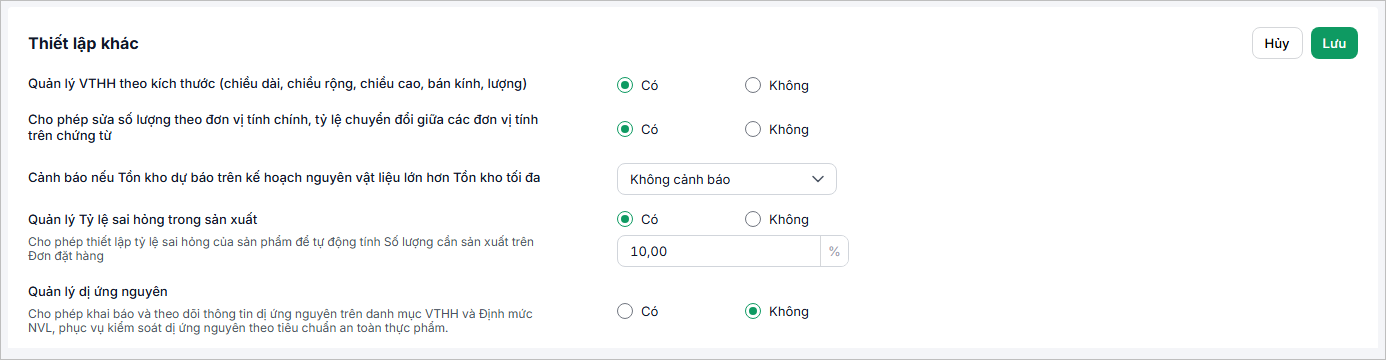
– Nếu đơn vị có nhu cầu theo dõi , quản lý VTHH theo kích thước (dài, rộng, cao, bán kính,…) trên các chứng từ sản xuất, có thể bật chức năng này bằng cách chọn “Có“. Danh sách các chứng từ liên quan:
-
- Định mức nguyên vật liệu (BOM).
- Yêu cầu mua nguyên vật liệu.
- Yêu cầu xuất vật tư.
- Yêu cầu nhập thành phẩm.
- Đơn đặt hàng (tự tạo trên AMIS Sản xuất).
- Đơn thuê gia công.
- Lệnh sản xuất một sản phẩm/Lệnh sản xuất nhiều sản phẩm.
- Lệnh tháo dỡ
– Trên các chứng từ có thể hiện Tỷ lệ chuyển đổi và Số lượng theo ĐVT chính sẽ thay đổi theo thiết lập Cho phép sửa số lượng theo đơn vị tính chính, tỷ lệ chuyển đổi giữa các đơn vị tính trên chứng từ. Cụ thể:
- Phạm vi ảnh hưởng trên các chứng từ sau:
- Lệnh sản xuất
- Yêu cầu mua NVL
- Yêu cầu xuất vật tư
- Thống kê sản xuất loại sản lượng
- Yêu cầu nhập thành phẩm, NVL thừa
- Đề nghị kho cấp vật tư
- Phiếu nhập kho tại nhà máy
- Phiếu xuất kho tại nhà máy
- Điều chuyển vật tư
- Lệnh tháo dỡ
- Nguyên tắc thiết lập:
- Nếu chọn Có: Chương trình cho phép sửa các trường Tỷ lệ chuyển đổi, SL theo ĐVT chính của sản phẩm và phụ phẩm trên các chứng từ kể trên.
- Nếu chọn Không: Không cho phép sửa các trường Tỷ lệ chuyển đổi, SL theo ĐVT chính của sản phẩm và phụ phẩm trên các chứng từ kể trên.
– Cho phép chọn Cảnh báo nếu Tồn kho dự báo trên kế hoạch nguyên vật liệu lớn hơn Tồn kho tối đa: Khi Thêm/Sửa kế hoạch NVL, hệ thống sẽ kiểm tra tồn kho dự báo theo mức cảnh báo đã thiết lập:
- Nếu chọn “Không cảnh báo”: Có thể lưu kế hoạch ngay cả khi có NVL dự báo vượt tồn kho tối đa.
- Nếu chọn “Cảnh báo và cho lưu”: Hệ thống hiển thị cảnh báo xác nhận, cho phép lưu nếu đồng ý.
- Nếu chọn “Cảnh báo và không cho lưu”: Hệ thống hiển thị thông báo lỗi và không cho phép lưu.
– Chương trình cho phép thiết lập Quản lý tỷ lệ sai hòng trong sản xuất để thiết lập tỷ lệ sai hỏng của sản phẩm, chương trình sẽ tự động tính Số lượng cần sản xuất trên Đơn đặt hàng.
- Nếu chọn Có: Nhập % Tỷ lệ sai hỏng mong muốn. Chương trình sẽ tự động lấy tỷ lệ đã khai báo tại đây lên trường thông tin tương ứng trên Đơn đặt hàng, căn cứ vào đó để tính nhanh SL cần sản xuất.
- Nếu chọn Không: Chương trình không hiển thị thông tin Tỷ lệ sai hỏng trên giao diện chứng từ, tránh gây rối mắt và hạn chế thao tác thừa cho người dùng.
– Cho phép thiết lập Quản lý dị ứng nguyên giúp doanh nghiệp sản xuất thực phẩm kiểm soát và khai báo các thành phần gây dị ứng (như sữa, đậu nành, gluten…) trên danh mục vật tư và định mức nguyên vật liệu.
- Khi chọn Có: Hệ thống sẽ hiển thị thông tin dị ứng nguyên trên màn hình chi tiết Vật tư hàng hóa và tab Dị ứng nguyên trong Định mức nguyên vật liệu (BOM).
- Khi chọn Không: Các thông tin dị ứng nguyên sẽ được ẩn đi nhưng dữ liệu đã nhập vẫn được lưu ngầm trong hệ thống.
2.2. Năng lực sản xuất
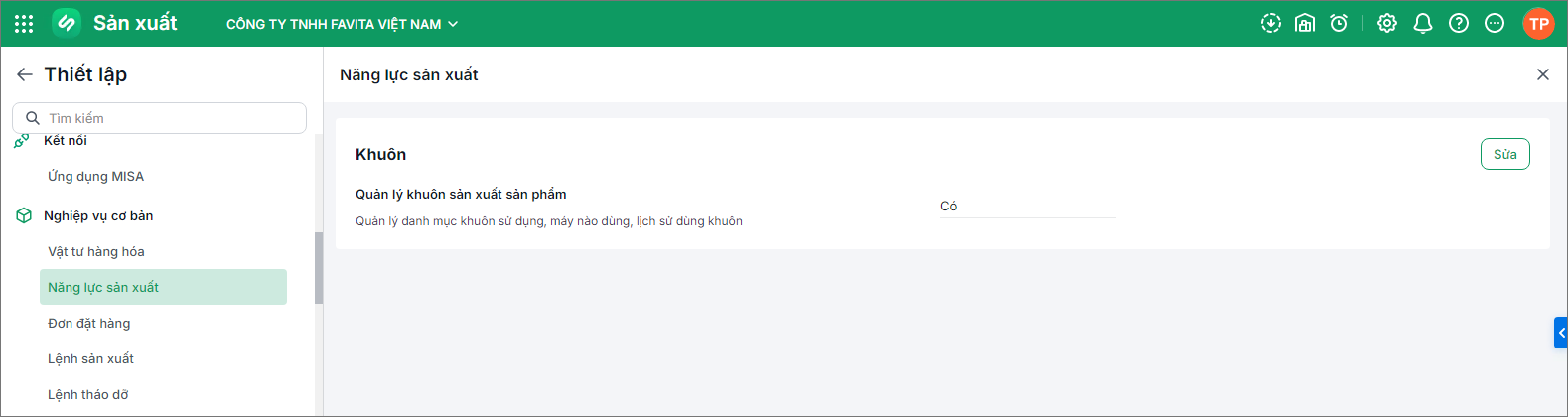
Nếu doanh nghiệp có nhu cầu quản lý khuôn sản xuất, để thuận tiện cho việc khai báo, theo dõi hiệu suất, sản lượng, lập kế hoạch bảo trì, thay thế,… có thể bật chức năng này bằng cách chọn Có.
2.3. Đơn đặt hàng
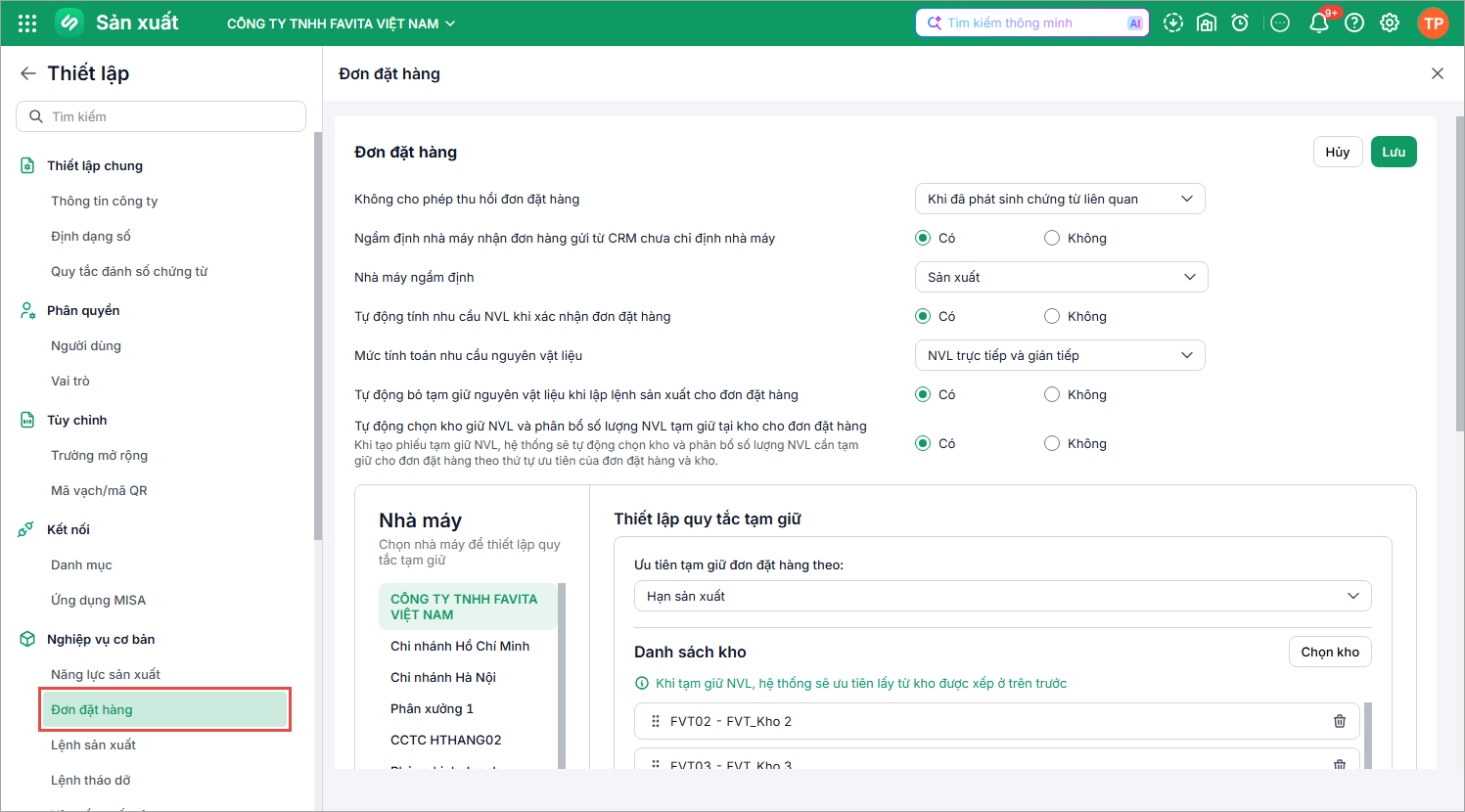
– Thiết lập điều kiện không cho phép thu hồi đơn đặt hàng để giúp kiểm soát việc thu hồi các đơn đặt hàng được gửi từ bộ phận kinh doanh, hạn chế trường hợp thu hồi sai quy trình, đảm bảo tuân thủ kế hoạch sản xuất. Cụ thể:
- Chọn Khi đã được xác nhận nếu chỉ muốn chặn thu hồi khi đơn đã xác nhận.
- Chọn Khi phát sinh chứng từ liên quan nếu muốn chặn thu hồi khi đơn đã có chứng từ liên quan.
– Tự động bỏ tạm giữ nguyên vật liệu khi lập lệnh sản xuất cho đơn hàng: Nếu chọn Có, khi lập LSX từ ĐĐH thành công, hệ thống tự động tính toán và bỏ tạm giữ phần NVL tương ứng đã dùng cho LSX đó
– Ngầm định nhà máy nhận đơn hàng từ CRM chưa chỉ định nhà máy:
- Nếu chọn Có: Ngầm định nhà máy nhận đơn hàng CRM là nhà máy được chọn tại thiết lập
- Nếu chọn Không: Không ngầm định nhà máy nhận đơn hàng CRM. Trường thông tin này sẽ để trống.
– Với các doanh nghiệp có nhu cầu lập kế hoạch sản xuất cho đơn đặt hàng (VD: Ngành may,…), chương trình cho phép bật/tắt tùy chọn lập Kế hoạch sản xuất cho đơn đặt hàng. Nếu chọn Có, thực hiện thiết lập các giá trị mặc định cho kế hoạch:
- Thiết lập phương pháp phân bổ mặc định, giúp hệ thống tự động áp dụng mỗi khi chị lập kế hoạch sản xuất theo đơn đặt hàng.
- Chọn Gom sản phẩm theo: Xác định các tiêu chí Biến thể/Mã quy cách mặc định để hệ thống tự động gom nhóm các sản phẩm dựa trên các thuộc tính sản phẩm đã được thiết lập trước đó.
- Thiết lập mức hiệu suất mặc định để hệ thống tự động áp dụng khi tính toán lập kế hoạch sản xuất theo đơn đặt hàng.
– Tự động tính nhu cầu NVL khi xác nhận đơn đặt hàng:
- Nếu chọn Có: Sau khi xác nhận đơn đặt hàng thành công, hệ thống tự động tính nhu cầu nguyên vật liệu cho các đơn đặt hàng thỏa mãn đồng thời các điều kiện:
- Chưa được tính toán nhu cầu, Thuộc nhà máy đang làm việc.
- Chưa phát sinh yêu cầu mua NVL, yêu cầu nhập thành phẩm/NVL thừa loại Nhập NVL nhận gia công, yêu cầu xuất vật tư loại Xuất trả NVL nhận gia công thừa, hoặc đang tạm giữ NVL.
- Sản phẩm trên đơn có tính chất Thành phẩm, đang sử dụng, có BOM đang sử dụng và Số lượng cần sản xuất > 0.
- Mức tính toán lấy theo tùy chọn Mức tính toán nhu cầu nguyên vật liệu đã thiết lập: Chọn mức áp dụng định mức NVL (BOM) khi tính nhu cầu nguyên vật liệu cho đơn đặt hàng:
- Chọn NVL trực tiếp: Chỉ lấy các NVL cấp 1 theo BOM của sản phẩm trên đơn hàng.
- Chọn NVL trực tiếp và gián tiếp: Lấy các NVL cấp 1 và NVL tạo nên các bán thành phẩm các cấp theo BOM.
- Nếu chọn Không: Hệ thống không tự động tính nhu cầu NVL; anh/chị tính thủ công trên đơn đặt hàng khi cần.
– Tự động chọn kho giữ NVL và phân bổ số lượng NVL tạm giữ tại kho cho đơn đặt hàng. Nếu chọn Có, Sau khi chọn đơn đặt hàng trên phiếu tạm giữ NVL, hệ thống tự động hiển thị các thẻ NVL và phân bổ số lượng vào grid Chi tiết tạm giữ tại kho dựa trên tồn kho khả dụng và thứ tự ưu tiên của các kho đã thiết lập.
2.4. Kế hoạch sản xuất
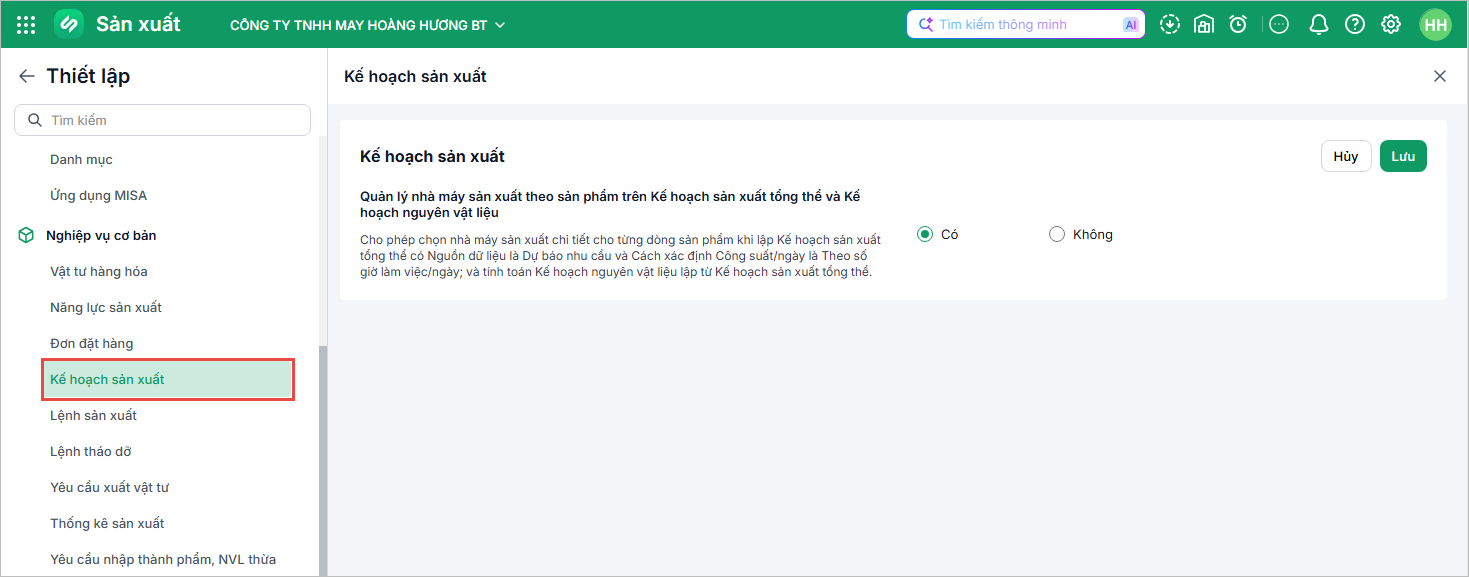
– Quản lý nhà máy sản xuất theo sản phẩm trên Kế hoạch sản xuất tổng thể và Kế hoạch nguyên vật liệu: Cho phép chọn nhà máy sản xuất chi tiết cho từng dòng sản phẩm khi lập Kế hoạch tổng thể và tính toán Kế hoạch nguyên vật liệu.
- Nếu chọn Có:
- Khi lập Kế hoạch sản xuất tổng thể (nguồn Dự báo nhu cầu, xác định công suất/ngày theo số giờ làm việc/ngày), mỗi dòng sản phẩm có cột Nhà máy sản xuất để chọn nhà máy sản xuất cho sản phẩm đó.
- Có thể lập Kế hoạch sản xuất tổng thể từ kế hoạch tổng thể của nhà máy khác, tiếp nhận đúng số lượng, kỳ kế hoạch được giao
- Khi lập Kế hoạch nguyên vật liệu từ Kế hoạch tổng thể, chương trình tự lấy định mức nguyên vật liệu (BOM) theo nhà máy sản xuất của từng dòng sản phẩm; người không có quyền xem chi tiết vẫn xem được tổng số lượng nguyên vật liệu để phục vụ mua hàng.
- Nếu chọn Không: Nghiệp vụ lập kế hoạch chỉ áp dụng cho nhà máy đang làm việc.
2.5. Lệnh sản xuất
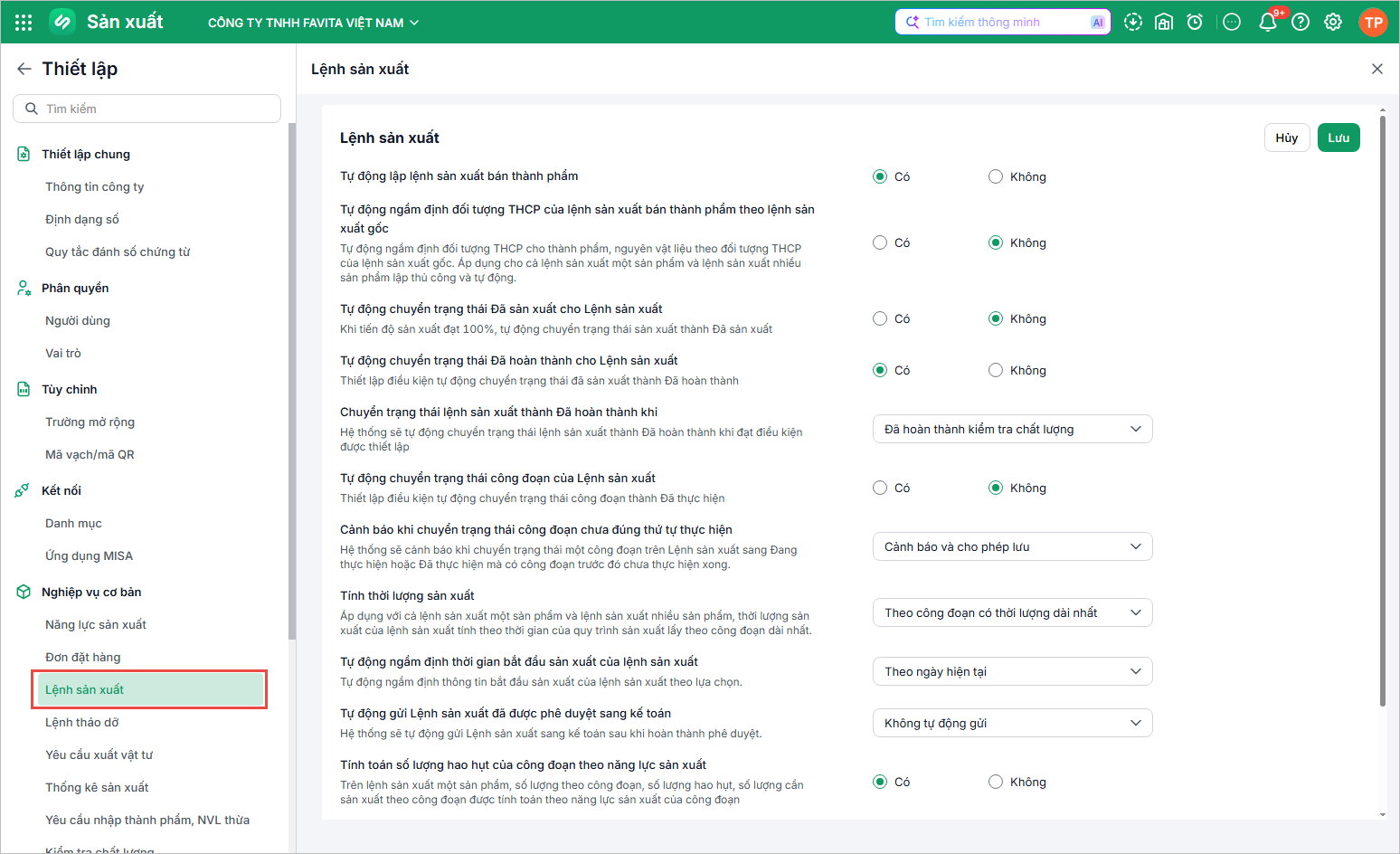
- Nếu chọn Có “Tự động lập lệnh sản xuất bán thành phẩm”: Khi lập lệnh sản xuất, ngầm định tích Tự động lập LSX đối với dòng NVL có tính chất là Thành phẩm.
- Nếu chọn Có “Tự động chuyển trạng thái Đã sản xuất cho lệnh sản xuất”: Khi tiến độ sản xuất đạt 100%, hệ thống sẽ tự động chuyển trạng thái sản xuất thành Đã sản xuất
- Nếu chọn Có “Tự động chuyển trạng thái Đã hoàn thành cho lệnh sản xuất”: Cần thiết lập điều kiện để chương trình tự động chuyển trạng thái Đã hoàn thành cho lệnh sản xuất khi Đã hoàn thành nhập kho thành phẩm hoặc Đã hoàn thành kiểm tra chất lượng
- Chuyển trạng thái lệnh sản xuất đã hoàn thành khi đạt điều kiện được thiết lập
- Thiết lập Có hay không Tự động chuyển trạng thái công đoạn của lệnh sản xuất thành Đã thực hiện
- Nếu chọn Có, chương trình tự động Chuyển trạng thái sản xuất của công đoạn thành Đã thực hiện khi Lệnh sản xuất đạt điều kiện thiết lập.
- Cho phép chọn Cảnh báo khi chuyển trạng thái công đoạn chưa đúng thứ tự thực hiện.
- Không cảnh báo: Cho phép chuyển trạng thái công đoạn tự do, không hiển thị cảnh báo.
- Cảnh báo và cho phép lưu: Khi sai thứ tự, hệ thống cảnh báo nhưng vẫn cho phép lưu; có thể tự động cập nhật trạng thái các công đoạn trước hoặc chỉ cập nhật công đoạn hiện tại.
- Cảnh báo và không cho phép lưu: Khi sai thứ tự, hệ thống cảnh báo và không cho phép lưu; bắt buộc hoàn thành các công đoạn trước.
- Tính thời lượng sản xuất theo Quy trình sản xuất hoặc theo công đoạn để phản ánh đúng thực tế sản xuất.
- Nếu tích chọn theo Quy trình sản xuất: Áp dụng cho mọi lệnh sản xuất, Thời lượng được tính theo Thời gian sản xuất kế hoạch (giây/sản phẩm) trên quy trình sản xuất.
- Nếu tích chọn theo Công đoạn: Thời lượng của lệnh sản xuất tính theo tổng thời lượng của các công đoạn.
- Lệnh 1 sản phẩm: Tính theo máy móc hoặc khuôn hoặc tổ sản xuất (được thiết lập trong quy trình).
- Lệnh nhiều sản phẩm: Tính theo Thời gian sản xuất kế hoạch (giây/sản phẩm) trên quy trình sản xuất.
- Theo công đoạn có thời lượng dài nhất: thời lượng của lệnh sản xuất tính theo thời gian của quy trình sản xuất lấy theo công đoạn có thời lượng dài nhất. Áp dụng với cả lệnh sản xuất một sản phẩm và lệnh sản xuất nhiều sản phẩm.
- Tự động ngầm định thời gian bắt đầu sản xuất của lệnh sản xuất: chương trình tự động ngầm định thông tin bắt đầu, kết thúc dự kiến của lệnh sản xuất khi lập lệnh.
- Theo thời lượng và hạn sản xuất:
- Kết thúc (dự kiến) = Hạn sản xuất, thời gian 23:59 của ngày hạn sản xuất.
- Bắt đầu (dự kiến) = Kết thúc (dự kiến) trừ đi Thời lượng sản xuất.
- Theo ngày hiện tại:
- Bắt đầu (dự kiến) = ngày hiện tại, thời điểm hiện tại.
- Kết thúc (dự kiến) = Bắt đầu (dự kiến) cộng Thời lượng sản xuất.
- Theo thời lượng và hạn sản xuất:
- Tự động điều chỉnh thời gian sản xuất của các công đoạn: Nếu chọn Có, Chương trình tự động điều chỉnh thời gian bắt đầu dự kiến của công đoạn sau bằng thời gian kết thúc dự kiến của công đoạn trước khi tích chọn Xếp lịch ngay trên lệnh sản xuất (LSX 1 sản phẩm). Cụ thể:
- Nếu nhập Bắt đầu dự kiến, hệ thống sẽ tự tính Kết thúc dự kiến = Bắt đầu + Thời lượng dự kiến
- Nếu nhập Kết thúc dự kiến, hệ thống sẽ tự tính Bắt đầu dự kiến = Kết thúc – Thời lượng dự kiến
- Tự động gửi Lệnh sản xuất đã được phê duyệt sang kế toán: Nếu chọn Có, thiết lập tùy chọn tự động gửi các lệnh sản xuất sang bộ phận Kế toán ngay sau khi chứng từ được phê duyệt trên AMIS Quy trình, giảm thiểu thao tác thủ công và tránh bỏ sót dữ liệu.
- Tính toán số lượng hao hụt của công đoạn theo năng lực sản xuất: Nếu chọn Có, khi lập lệnh sản xuất một sản phẩm, số lượng theo công đoạn, số lượng hao hụt, số lượng cần sản xuất thực tế ở công đoạn được tính toán theo năng lực sản xuất (Tổ sản xuất/Máy móc) của công đoạn.
- Tính toán số lượng nguyên vật liệu theo số lượng cần sản xuất của công đoạn: Nếu chọn Có, khi lập lệnh sản xuất một sản phẩm, số lượng định mức, số lượng theo định mức, số lượng hao hụt nguyên vật liệu được tính toán theo số lượng cần sản xuất của công đoạn tương ứng.
2.6. Lệnh tháo dỡ
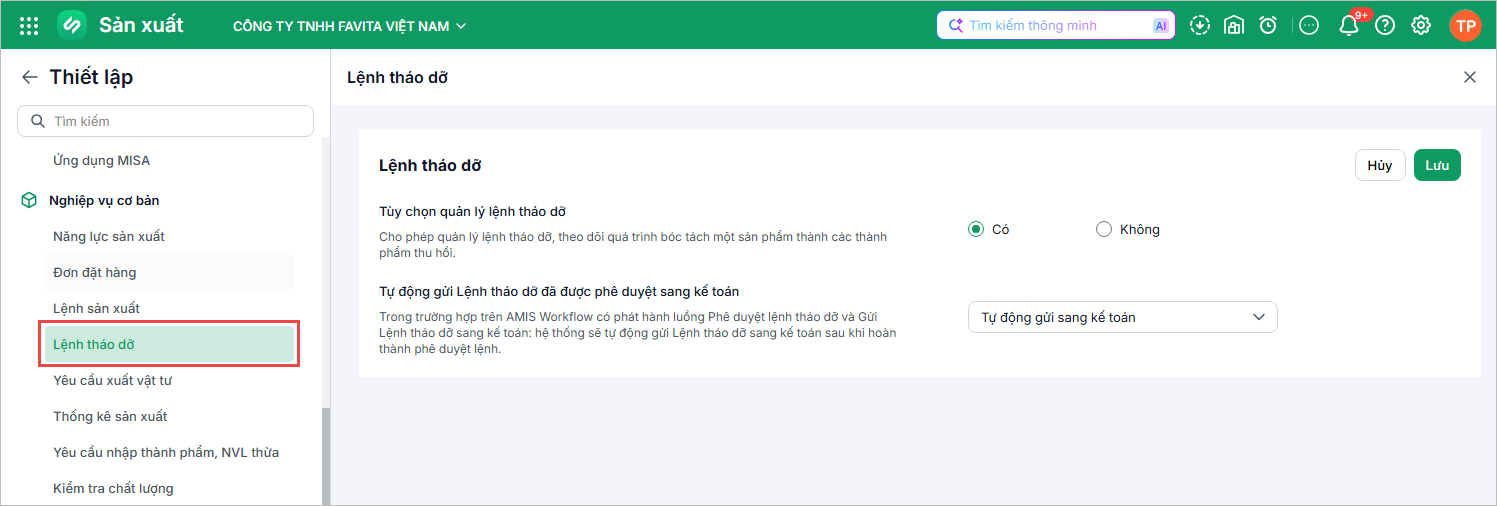
– Tùy chọn quản lý lệnh tháo dỡ: Nếu chọn Có, Chương trình cho phép quản lý lệnh tháo dỡ, theo dõi quá trình bóc tách một sản phẩm thành các thành phẩm thu hồi.
– Tự động gửi lệnh tháo dỡ đã được phê duyệt sang kế toán: Tùy chọn này chỉ xuất hiện khi đã bật Tùy chọn quản lý lệnh tháo dỡ và có kết nối Workflow phê duyệt phù hợp. Nếu chọn:
- Không tự động gửi: Hệ thống giữ nguyên trạng thái, không chuyển dữ liệu sang kế toán sau khi phê duyệt.
- Tự động gửi sang kế toán: Hệ thống tự động chuyển dữ liệu sang kế toán ngay khi lệnh tháo dỡ hoàn tất quy trình phê duyệt.
2.7. Yêu cầu xuất vật tư
Yêu cầu xuất vật tư:
- Tự động lập Yêu cầu xuất vật tư cho Lệnh sản xuất
-
- Nếu chọn Không: Tự chủ động thêm mới YC xuất vật tư từ lệnh sản xuất.
- Nếu chọn Có: Sau khi lưu một hoặc hàng loạt lệnh sản xuất từ các luồng hàng loạt/tự động lập lệnh sản xuất cho bán thành phẩm thì tự động thêm Yêu cầu xuất vật tư tương ứng với mỗi lệnh sản xuất.
Các thông tin ngầm định trên Yêu cầu xuất vật tư sẽ được lấy từ lệnh sản xuất tương ứng. Trong đó thông tin Xuất từ, Kho xuất lấy theo thiết lập tại đây.
- Tự động gửi Yêu cầu xuất vật tư đã được phê duyệt sang kho, kế toán: Nếu chọn “Tự động gửi sang kho/ Tự động gửi sang kế toán”, hệ thống sẽ tự động chuyển Yêu cầu xuất vật tư đã phê duyệt trên AMIS Quy trình sang bộ phận Kho/Kế toán.

2.8. Thống kê sản xuất
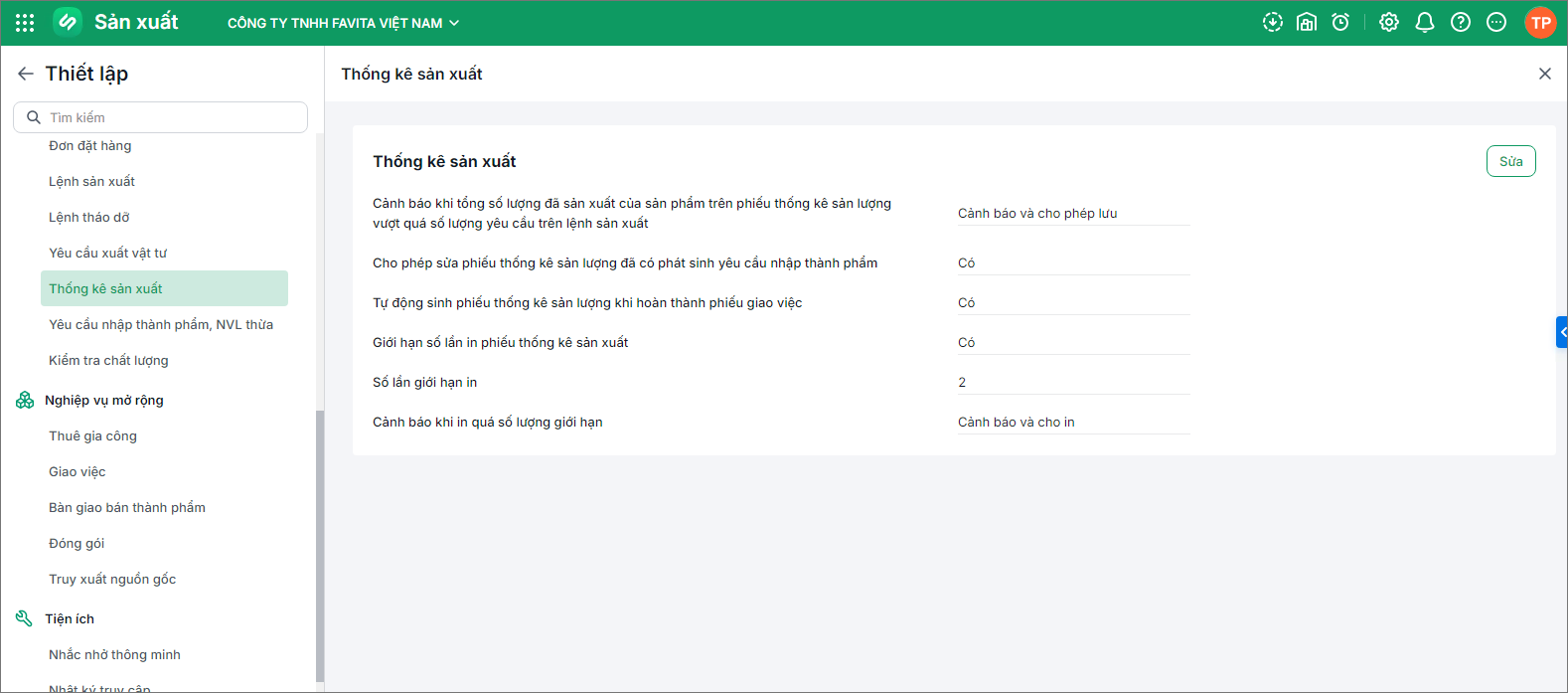
- Thiết lập Có cảnh báo/Không cảnh báo khi tổng số lượng đã sản xuất của sản phẩm trên phiếu thống kê sản lượng vượt quá số lượng yêu cầu trên lệnh sản xuất.
- Cho phép/Không cho phép sửa phiếu thống kê sản lượng đã sinh yêu cầu nhập thành phẩm
- Tự động sinh phiếu thống kê sản lượng khi hoàn thành phiếu giao việc.
- Giới hạn số lần in phiếu thống kê sản xuất: Nếu chọn Có, hệ thống sẽ theo dõi và hiển thị số lần in phiếu thống kê sản xuất. Nếu vượt quá số lần cho phép, hệ thống sẽ cảnh báo hoặc chặn không cho in tiếp.
2.9. Yêu cầu nhập thành phẩm, NVL thừa
- Nếu chọn Có “Tự động lập yêu cầu nhập thành phẩm”.
- Chương trình tự động lập yêu cầu nhập thành phẩm, NVL thừa sau khi thêm phiếu thống kê sản lượng cho công đoạn cuối hoặc thống kê không theo công đoạn.
- Đồng thời, cho phép thiết lập tự động lập YCNTP theo: Số lượng đạt, Số lượng lỗi có thể sửa, Số lượng phế phẩm
- Tự động gửi yêu cầu nhập thành phẩm, nguyên vật liệu thừa đã được phê duyệt sang kho, kế toán: Nếu tích chọn “Tự động gửi sang kho/ Tự động gửi sang kế toán”, hệ thống sẽ tự động gửi Yêu cầu nhập thành phẩm, nguyên vật liệu thừa đã phê duyệt trên AMIS Quy trình sang AMIS Kho hàng/AMIS Kế toán.

2.10. Kiểm tra chất lượng
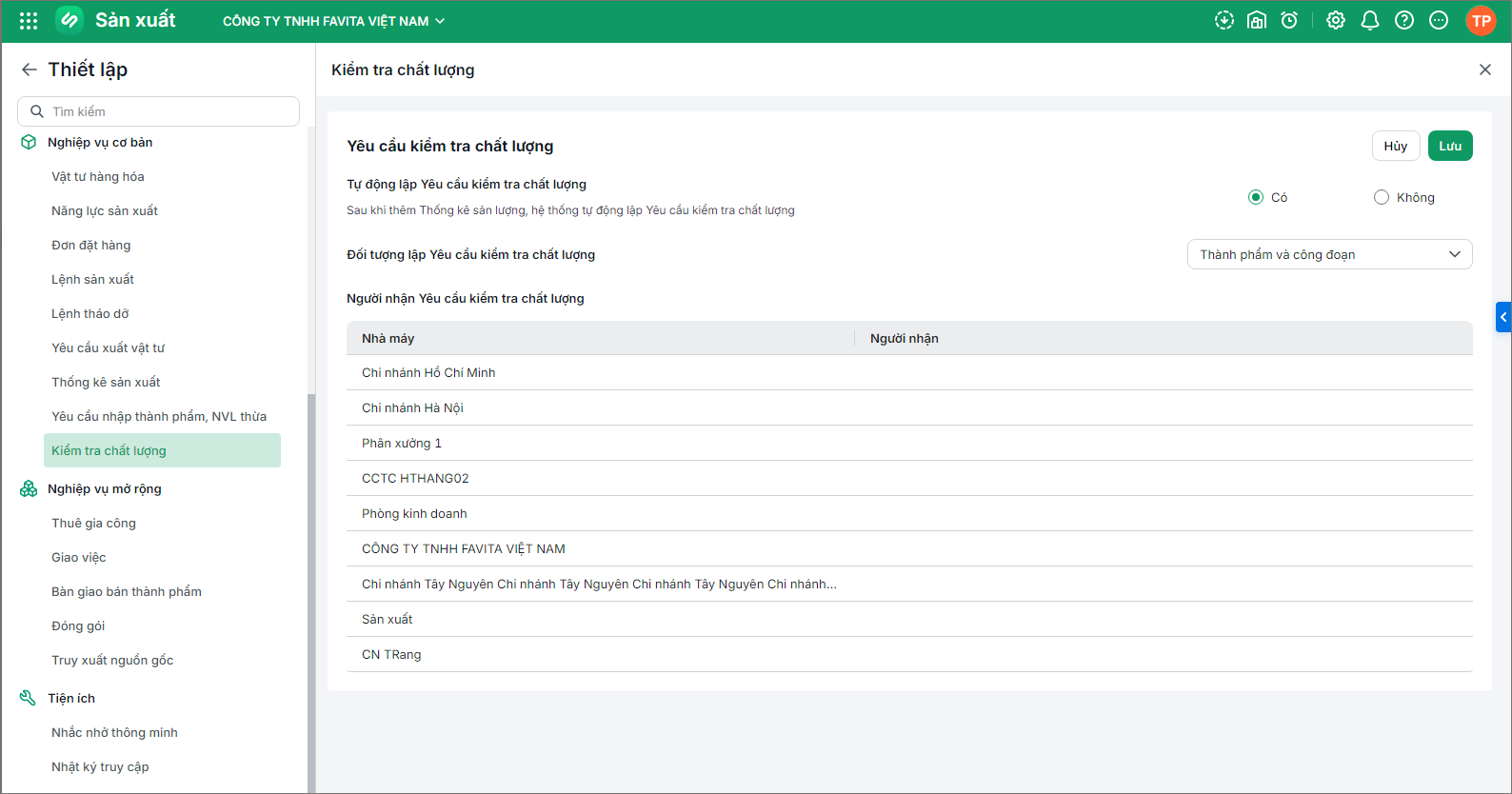
Nếu chọn Có, chương trình sẽ tự động lập yêu cầu kiểm tra chất lượng sau khi thêm phiếu Thống kê sản lượng tùy theo Đối tượng lập yêu cầu kiểm tra chất lượng đã thiết lập:
- Là Thành phẩm: Chương trình chỉ sinh phiếu yêu cầu kiểm tra chất lượng cho các phiếu thống kê sản xuất loại sản lượng có công đoạn Là “Không thống kê”.
- Là Công đoạn: Chương trình chỉ sinh phiếu yêu cầu kiểm tra chất lượng cho các phiếu thống kê sản xuất loại sản lượng có công đoạn Khác “Không thống kê”.
- Là Thành phẩm và công đoạn: Tự động sinh phiếu yêu cầu kiểm tra chất lượng cho mọi phiếu thống kê sản xuất loại sản lượng.