
1. Tổng quan
Bài viết hướng dẫn thiết lập trường dữ liệu kết nối với AMIS Tài sản trong các quy trình cấp phát/thu hồi tài sản, giúp tự động lấy lên danh sách tài sản hoặc loại tài sản, hỗ trợ người dùng khai báo thông tin nhanh chóng, chính xác.
Nội dung bài viết gồm:
- Hướng dẫn thiết kế quy trình
- Chạy quy trình tự động sau khi thiết kế quy trình thành công
2. Hướng dẫn thực hiện
Lưu ý: Để sử dụng chức năng này, anh/chị cần đảm bảo đơn vị mình có sử dụng AMIS Tài sản
2.1 Thiết kế quy trình
Bước 1. Danh sách loại tài sản
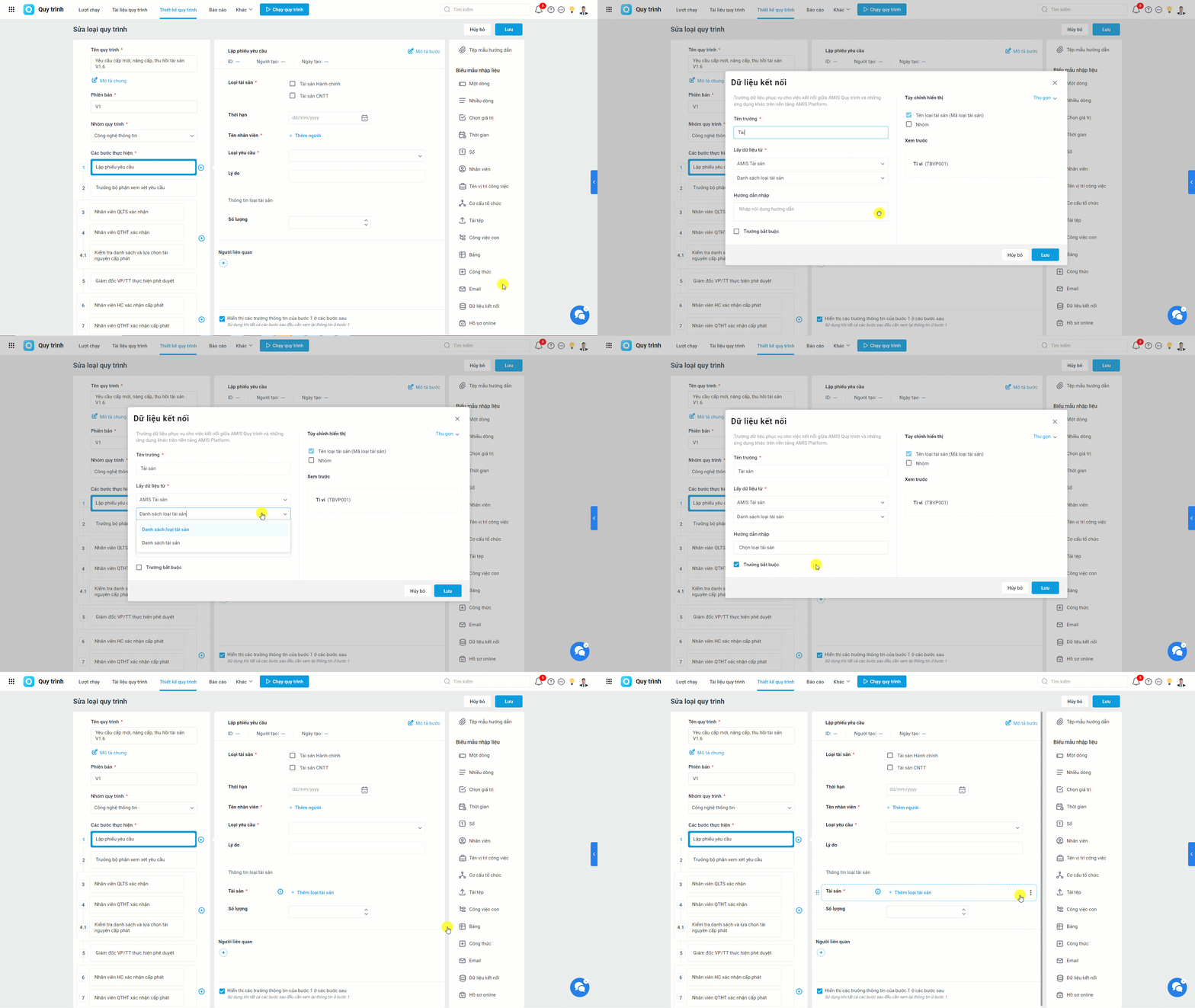
Ví dụ: “Quy trình Cấp phát/nâng cấp/thu hồi tài sản”, khi người dùng lập yêu cầu thu, cần khai báo loại tài sản cần cấp phát/nâng cấp/thu hồi.
Anh/chị có thể thiết lập trường dữ liệu kết nối với AMIS Tài sản, tự động lấy lên danh sách tài sản.
Thao tác như sau:
- Kéo thả trường
 Dữ liệu kết nối vào biểu mẫu
 - Nhập tên trường
- Chọn ứng dụng AMIS Tài sản, Danh sách loại tài sản
- Lưu thiết lập
Bước 2. Danh sách tài sản
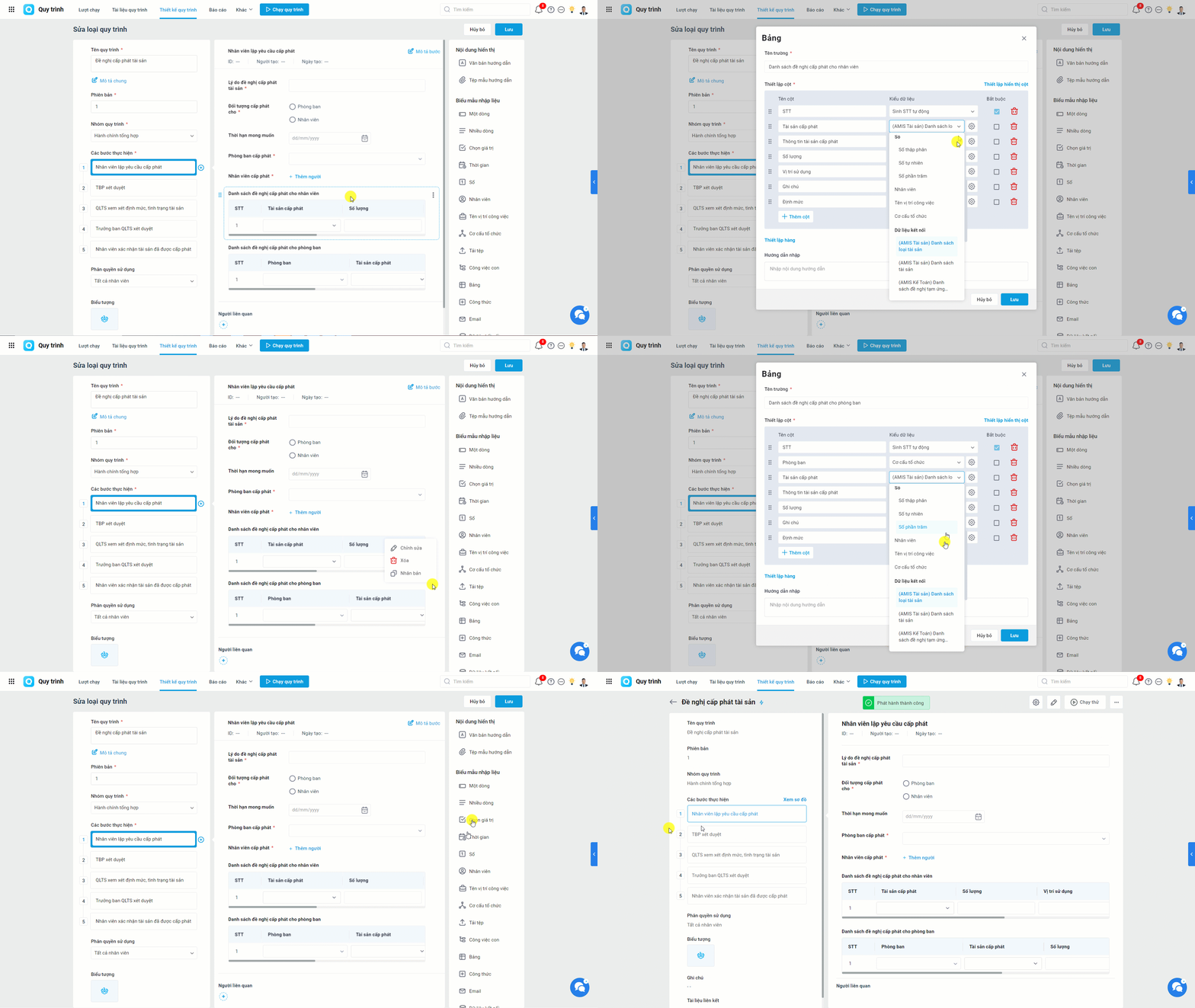
Ví dụ: “Quy trình cấp phát tài sản”, khi lập đề nghị, HR cần phải khai báo tài sản cần cấp phát tại “Bảng chi tiết cấp phát cho nhân viên”.
Anh/chị có thể thiết lập kiểu dữ liệu của cột là Kết nối dữ liệu (AMIS Tài sản) Danh sách Danh sách tài sản
Như vậy, khi khai báo trường Tài sản, chương trình sẽ tự động lấy lên dữ liệu danh sách tài sản từ AMIS Tài sản giúp người dùng dễ dàng khai báo.
Sau khi hoàn tất, anh/chị Lưu thiết lập.
Lưu ý: Trường hợp thiết lập ngoài bảng, anh/chị có thể kéo thả trường Dữ liệu kết nối, đặt tên trường, sau đó chọn lấy dữ liệu từ AMIS Tài sản, Danh sách tài sản (tương tự mục 2.1.1)
2.2. Chạy quy trình
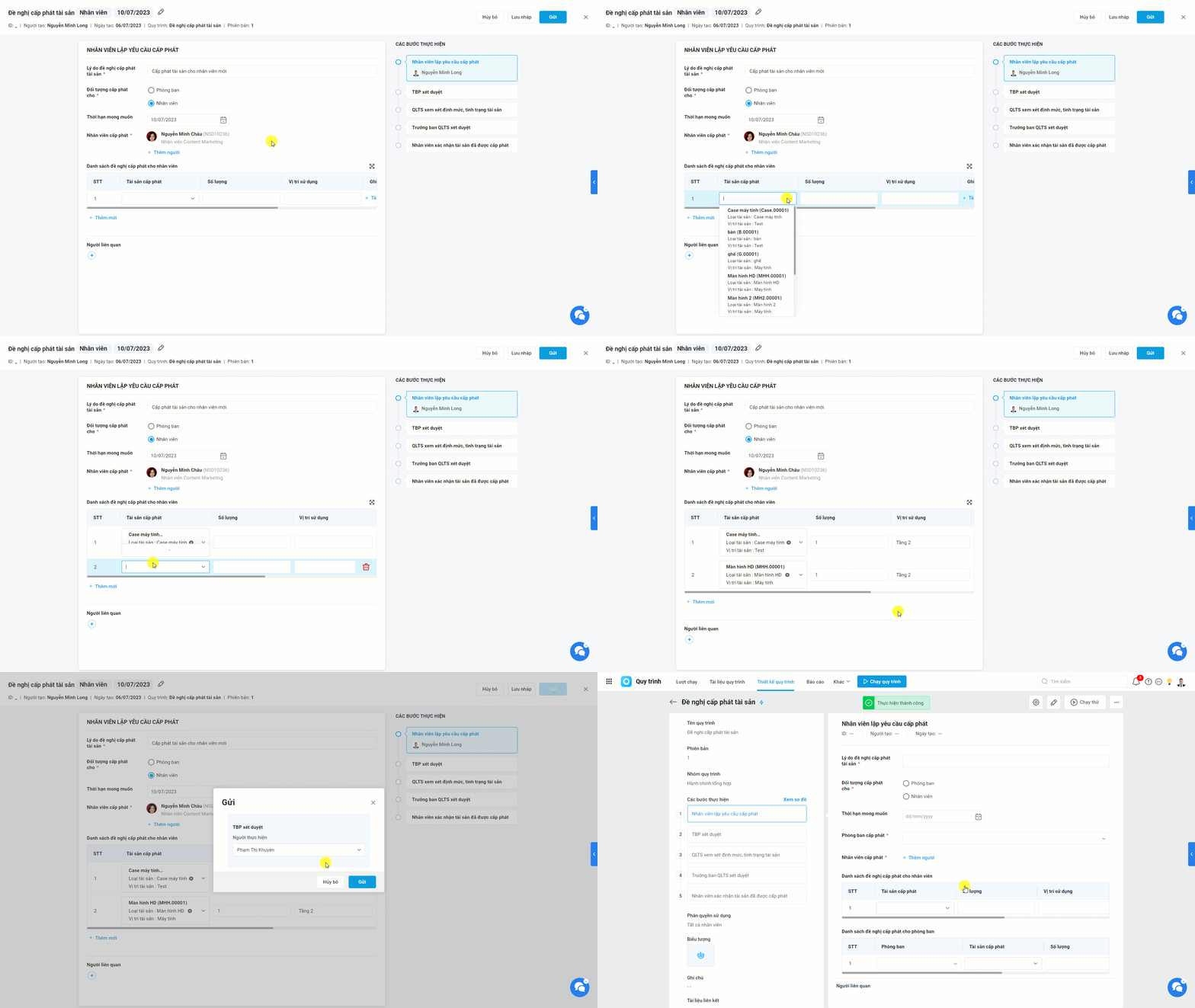
Khi khởi tạo lượt chạy, tại các trường kết nối dữ liệu kết nối với AMIS Tài sản, chương trình đã tự động lấy lên danh sách Loại tài sản/Tài sản, để người dùng khai báo nhanh chóng.
Bước 1. Khai báo loại tài sản

Bước 2. Khai báo tài sản
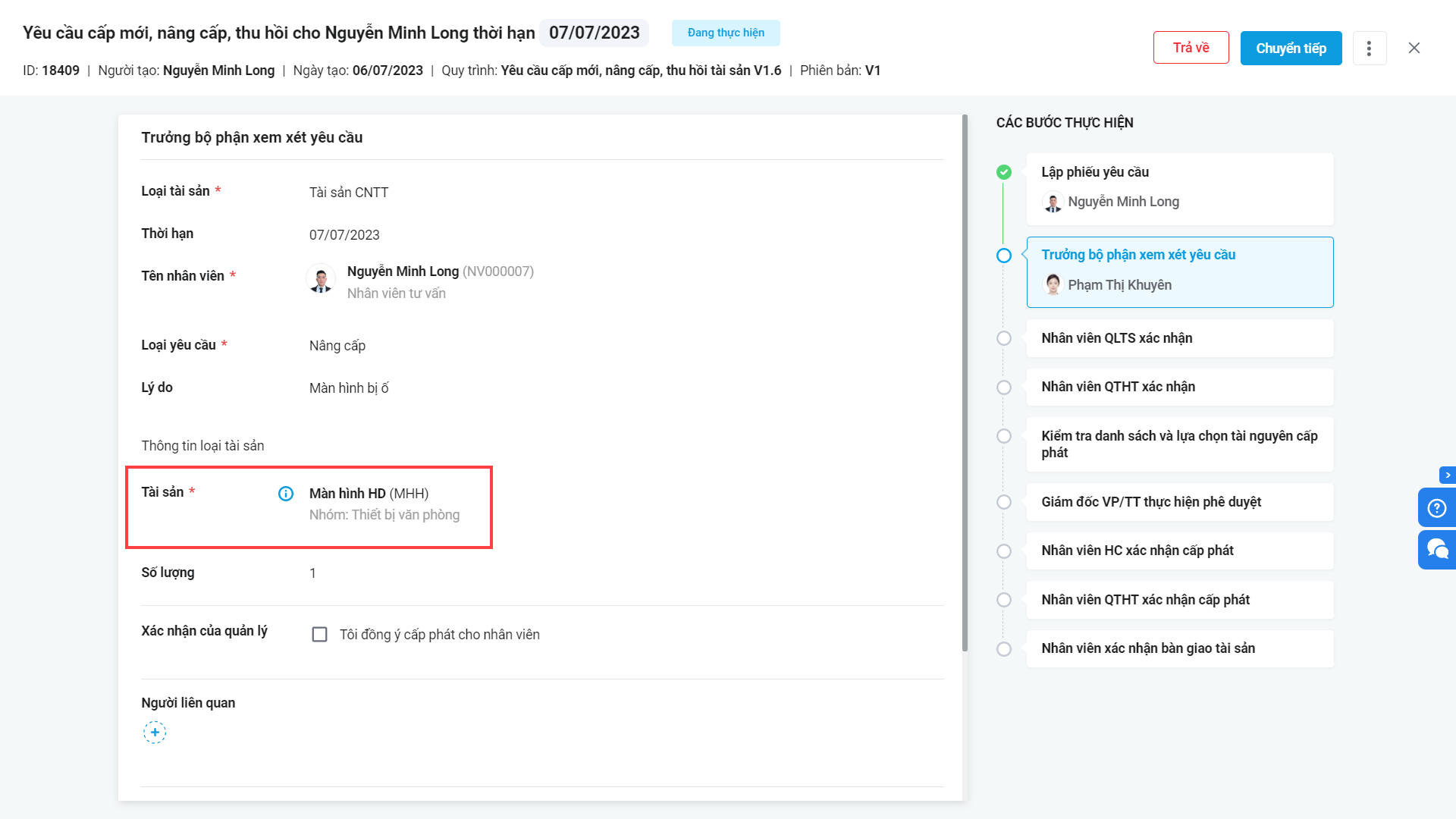
Người dùng khi chạy quy trình có thể dễ dàng nắm được các tài sản/loại tài sản cần cấp phát/nâng cấp/thu hồi để thực hiện công việc.
Xem hướng dẫn chi tiết toàn bộ luồng kết nối với AMIS Tài sản Tại đây.