1. Mục đích
Bài viết hướng dẫn tính năng chuyển giọng nói thành văn bản trên AMIS OneAI, hỗ trợ ghi lại nội dung cuộc họp, cuộc gọi, chỉ đạo lãnh đạo… thành văn bản nhanh chóng, chính xác, phục vụ lưu trữ, tra cứu và xử lý công việc hiệu quả.
Ứng dụng thực tế:
- Ghi âm nội dung cuộc họp, nội dung trao đổi chuyển thành biên bản họp
- Ghi âm nội dung cuộc gọi chăm sóc, tư vấn khách hàng chuyển thành ghi chú lưu trên phần mềm bán hàng CRM
- Ghi âm các chỉ đạo của Ban lãnh đạo chuyển thành danh sách công việc cần thực hiện
- …
Nội dung bài viết gồm:
- Hướng dẫn chuyển giọng nói thành văn bản.
- Các chức năng chỉnh sửa, tìm kiếm, dịch, tải xuống văn bản.
- Tóm tắt, trích xuất ý chính từ nội dung âm thanh.
2. Hướng dẫn thực hiện
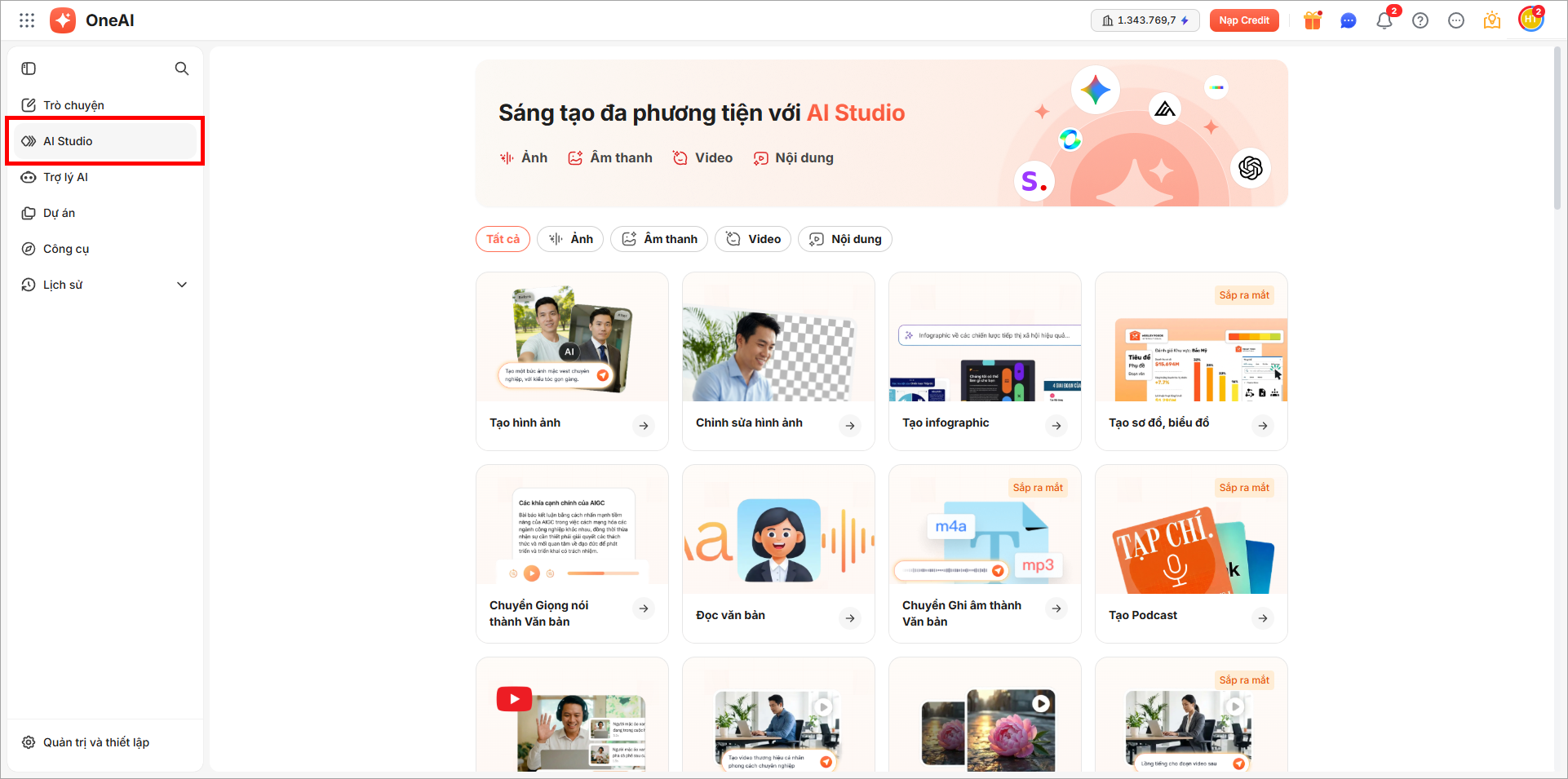
Bước 1: Trên AMIS OneAI, vào mục AI Studio.
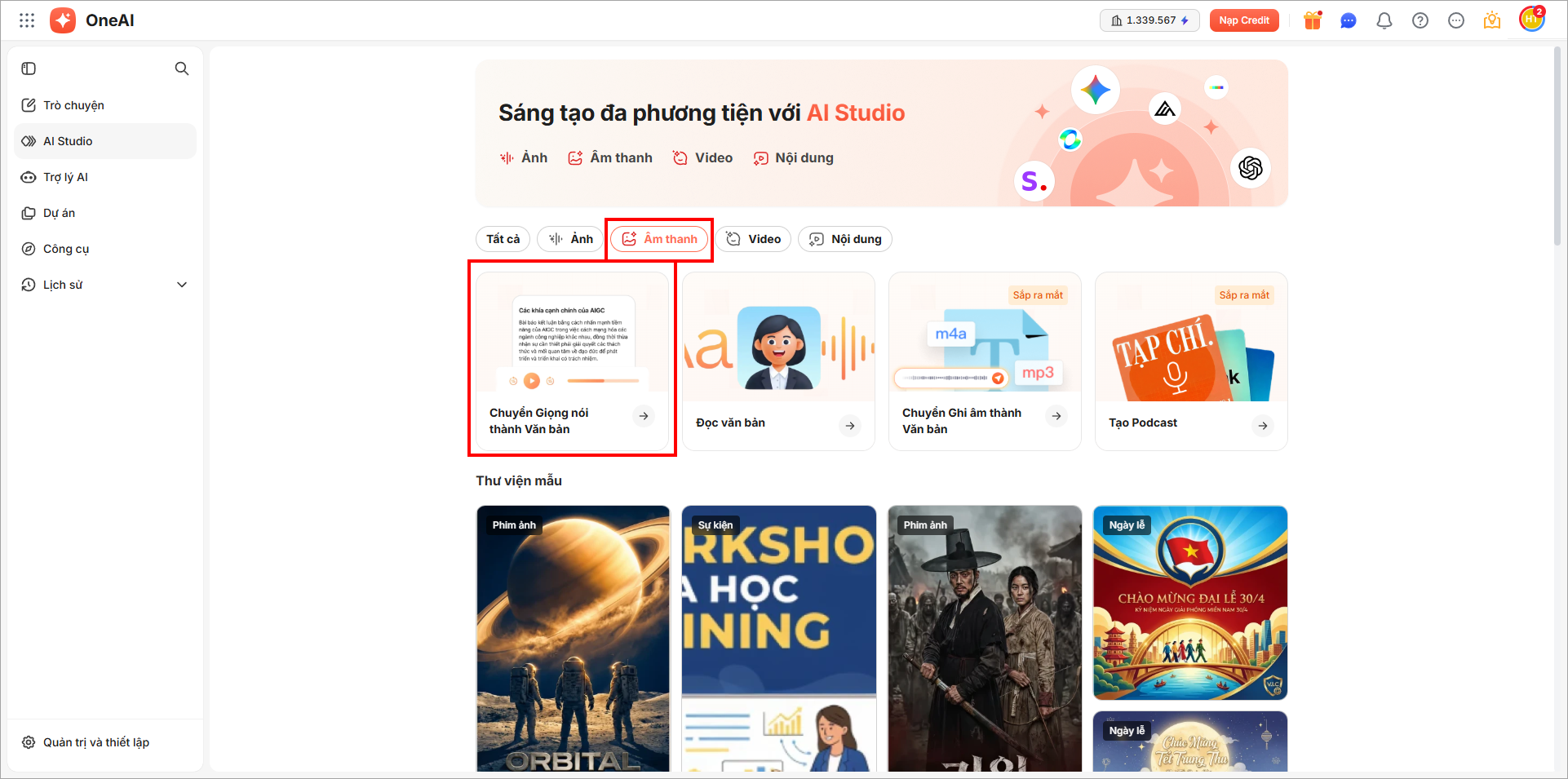
Bước 2: Vào mục Âm thanh\ chọn Chuyển Giọng nói thành Văn bản.
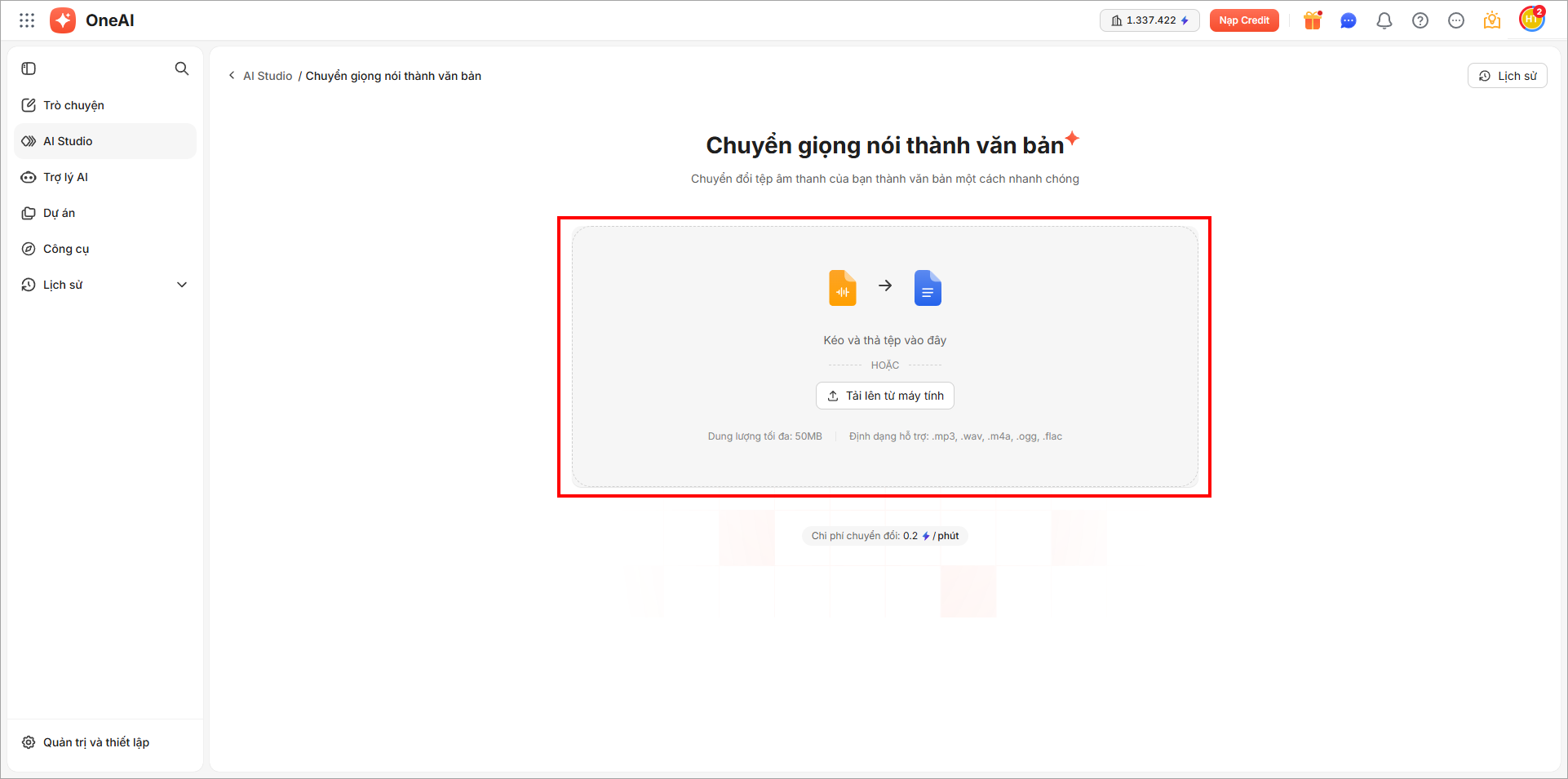
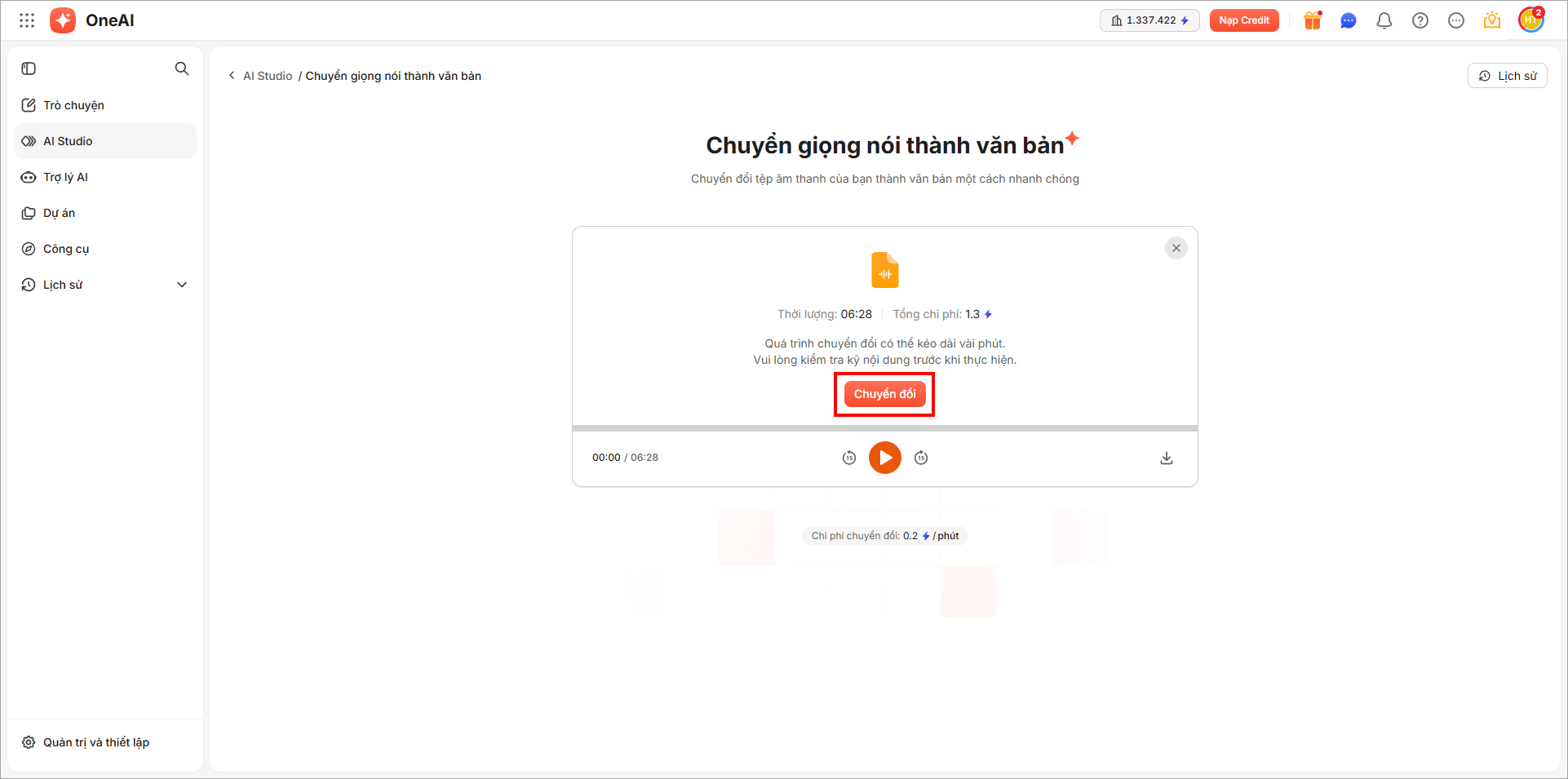
Bước 3: Tải lên tệp âm thanh từ thiết bị\ nhấn Chuyển đổi.
Lưu ý:
- Mỗi lần chỉ tải lên được 1 tệp.
- Định dạng tệp hỗ trợ: mp3, wav, m4a, ogg, flac.
- Dung lượng tối đa: 50MB.
Bước 4: Chỉnh sửa hoặc tiếp tục trò chuyện
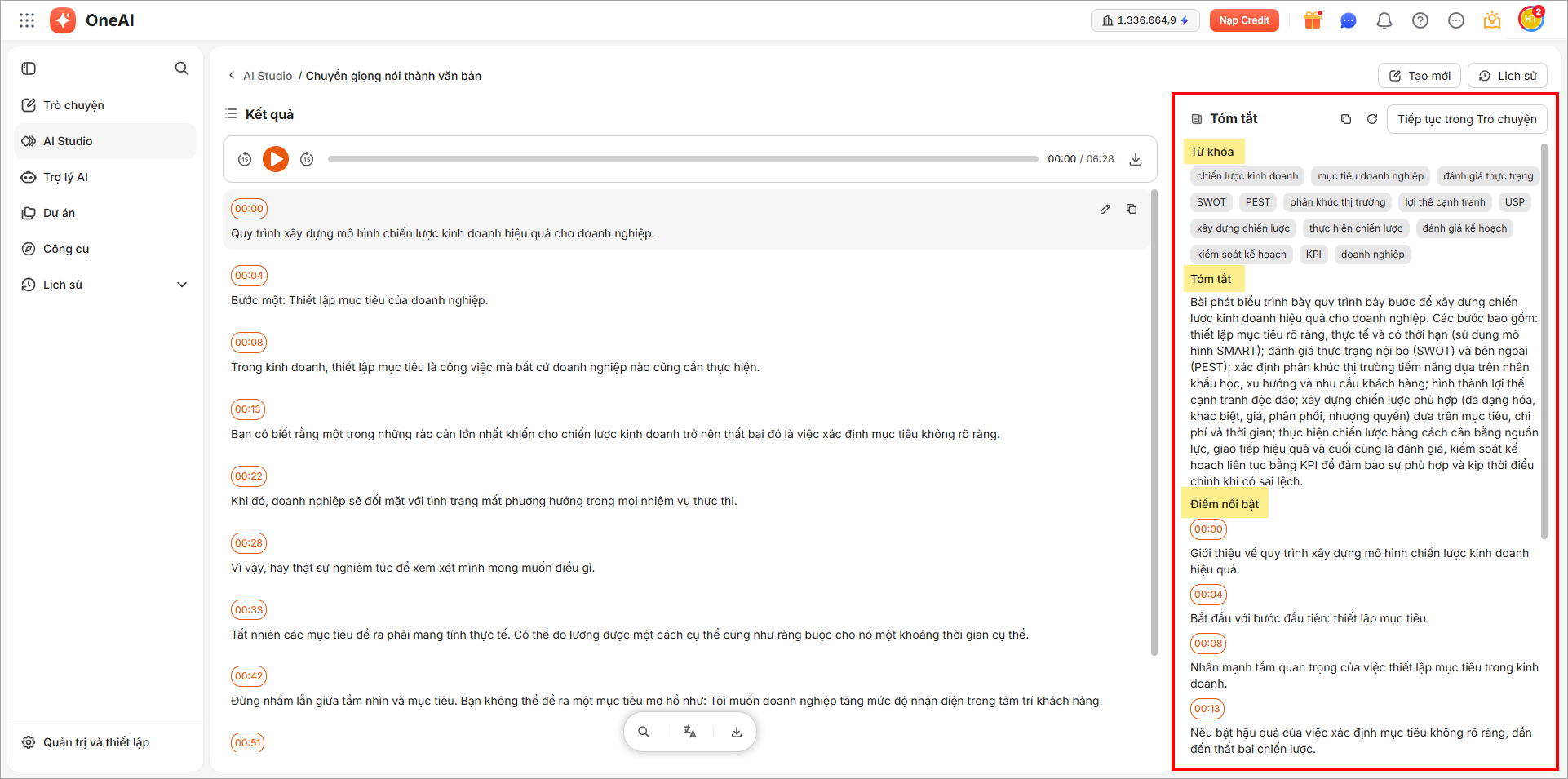
Hệ thống chuyển tệp âm thanh thành văn bản có mốc thời gian tương ứng tại từng đoạn nội dung ở bên trái màn hình:
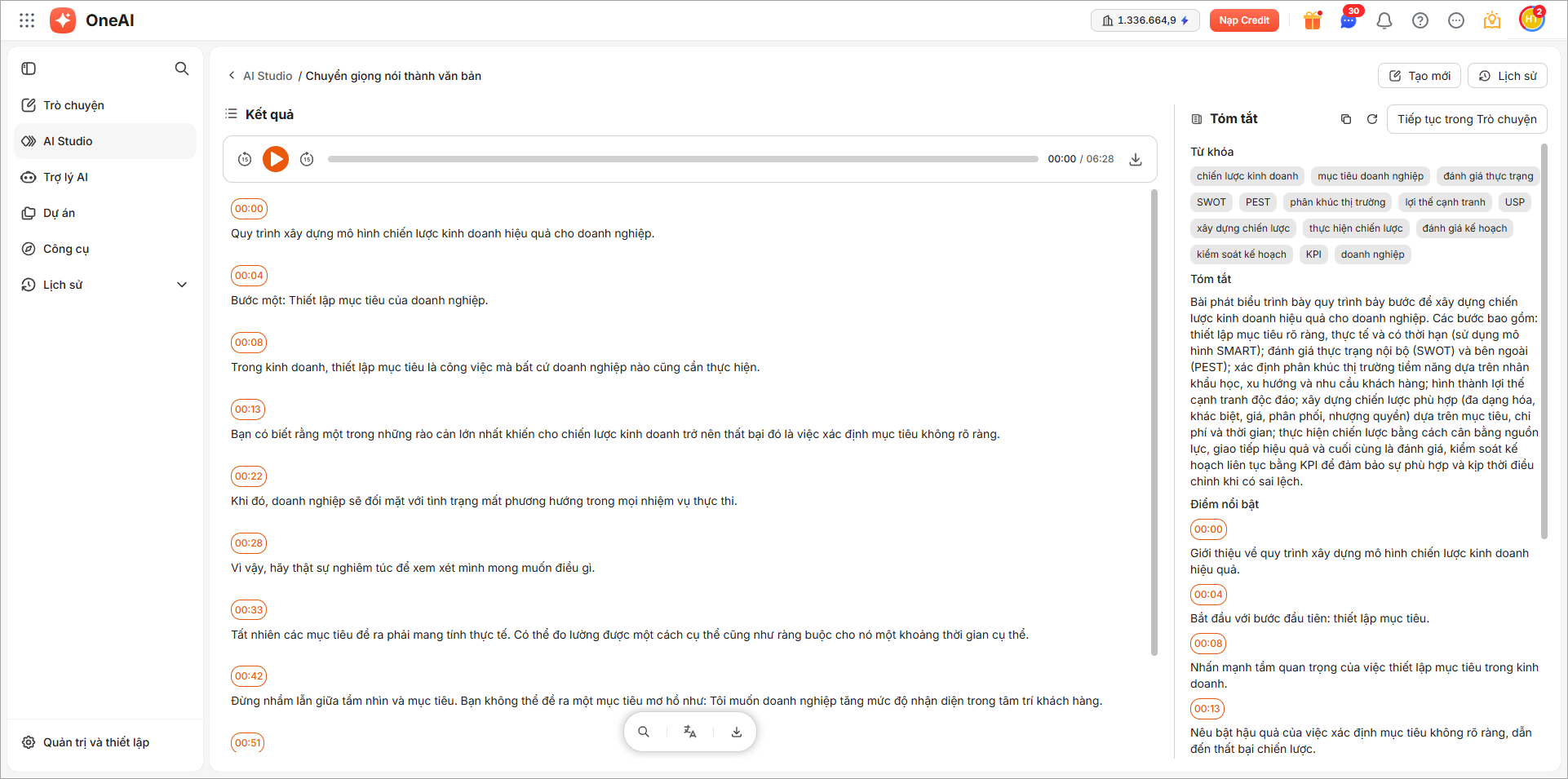
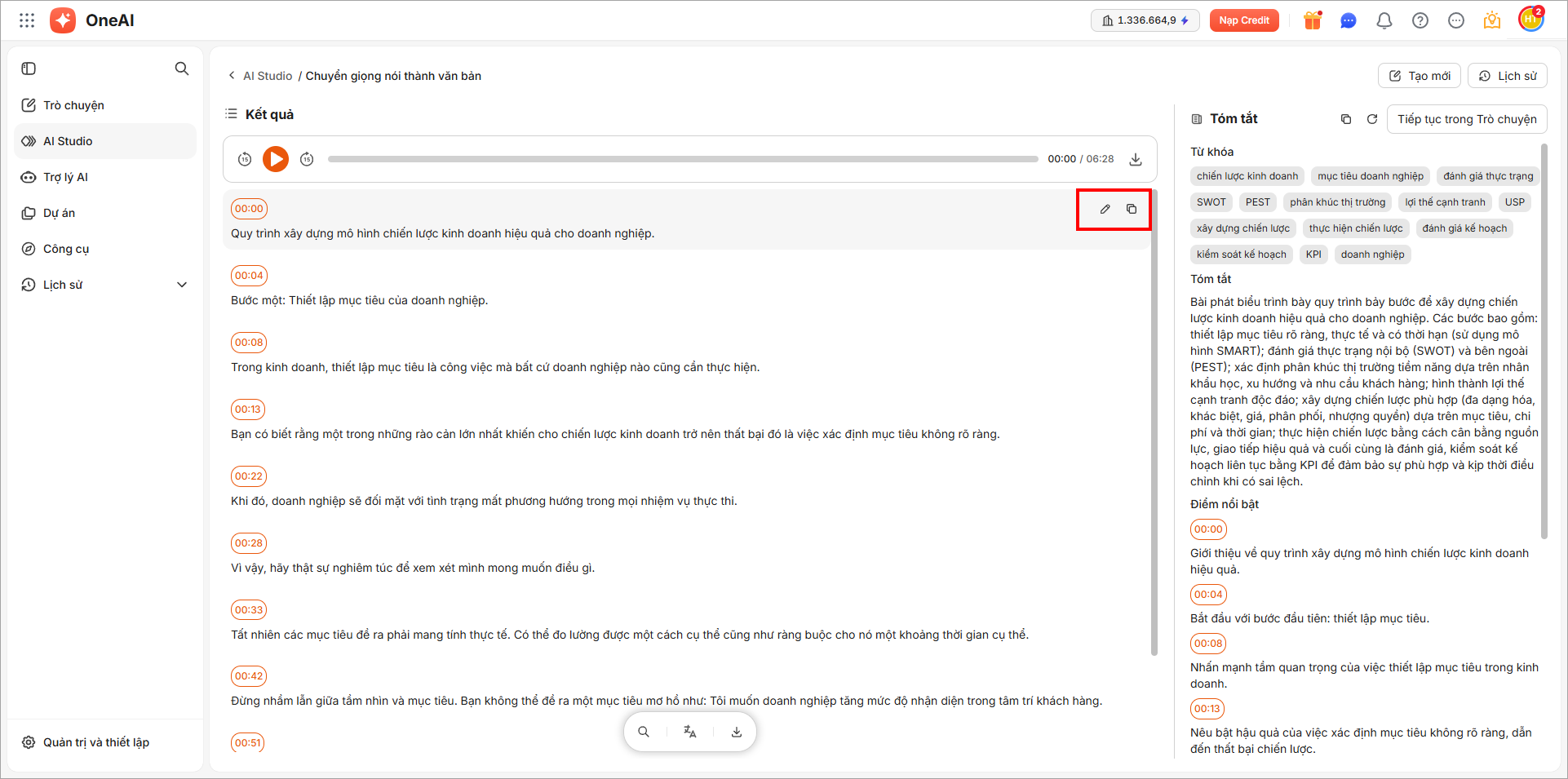
- Di chuột vào dòng nội dung\ chọn biểu tượng bút chì
 để Chỉnh sửa hoặc biểu tượng nhân bản
  để Sao chép.
- Chọn biểu tượng kính lúp/dịch/tải phía dưới
 để Tìm kiếm/Dịch/Tải xuống.
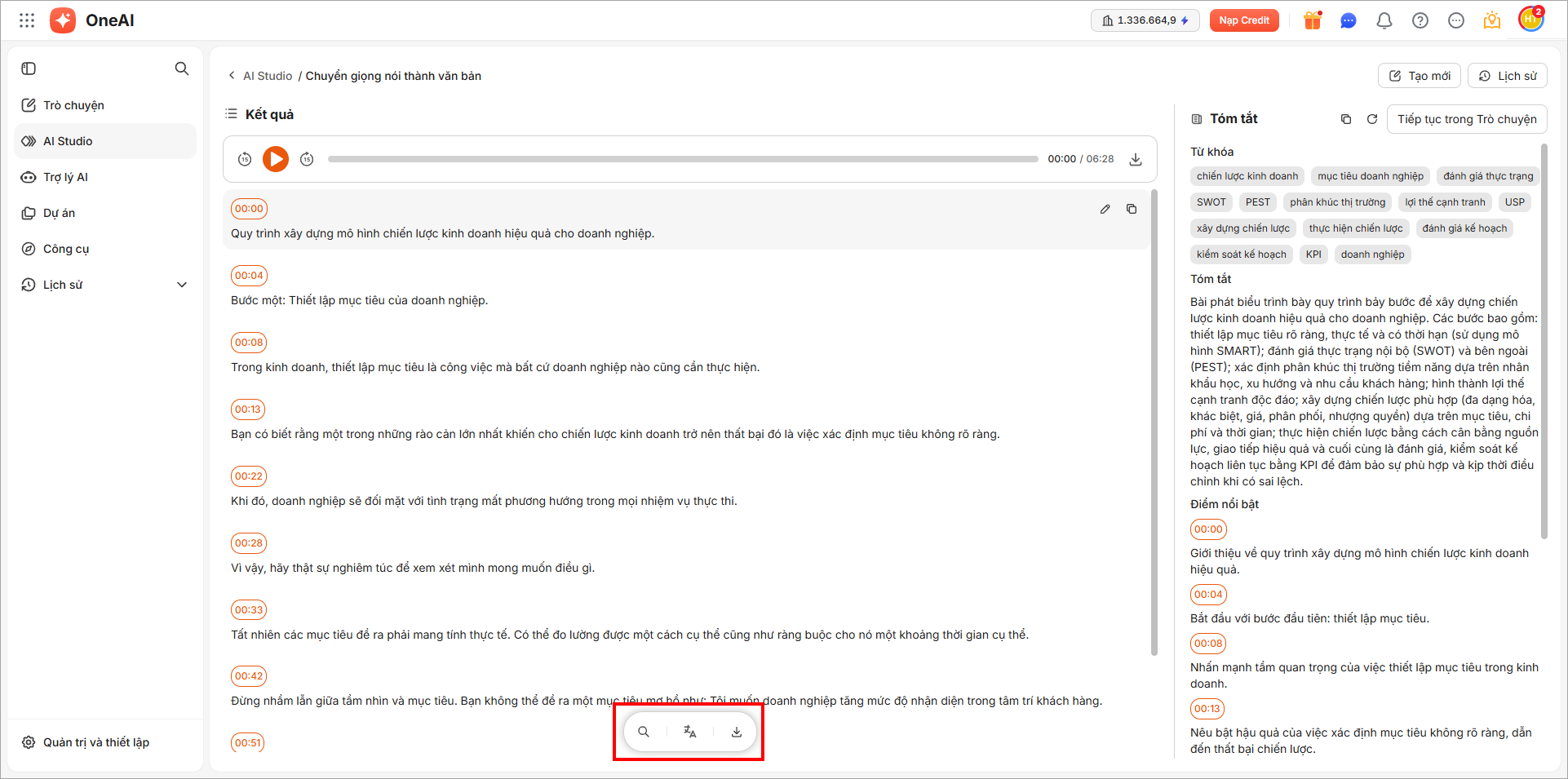
Bên phải màn hình, hệ thống tự động tóm tắt nội dung từ tệp âm thanh, bao gồm:
- Từ khóa: là các từ khóa nổi bật trong nội dung văn bản.
- Tóm tắt: là nội dung tóm tắt của toàn bộ nội dung văn bản trong 1 đoạn văn ngắn.
- Điểm nổi bật: là các ý chính trong nội dung văn bản kèm mốc thời gian tương ứng.
- Tại đây, có thể thực hiện các chức năng: Sao chép, Tạo lại, Tiếp tục trong Trò chuyện.