2. Hướng dẫn thực hiện
Lưu ý:
- Sau khi đã lập đề nghị báo giá, tiếp tục thực hiện bước lập đề nghị duyệt báo giá gửi Trưởng bộ phận trong quy trình mua hàng khi đơn vị phát sinh nhu cầu mua vật tư, hàng hóa, dịch vụ.
- Tài khoản phải được phân quyền nghiệp vụ Quy trình mua hàng\Đề nghị báo giá trên dữ liệu đang làm việc thì mới có thể thực hiện được chức năng này. Xem hướng dẫn chi tiết phân quyền cho vai trò tại đây.
- Tùy theo nhu cầu và cách thức vận hành quy trình mua hàng tại doanh nghiệp, có thể thiết lập có cần hay không cần phê duyệt Đề nghị báo giá.
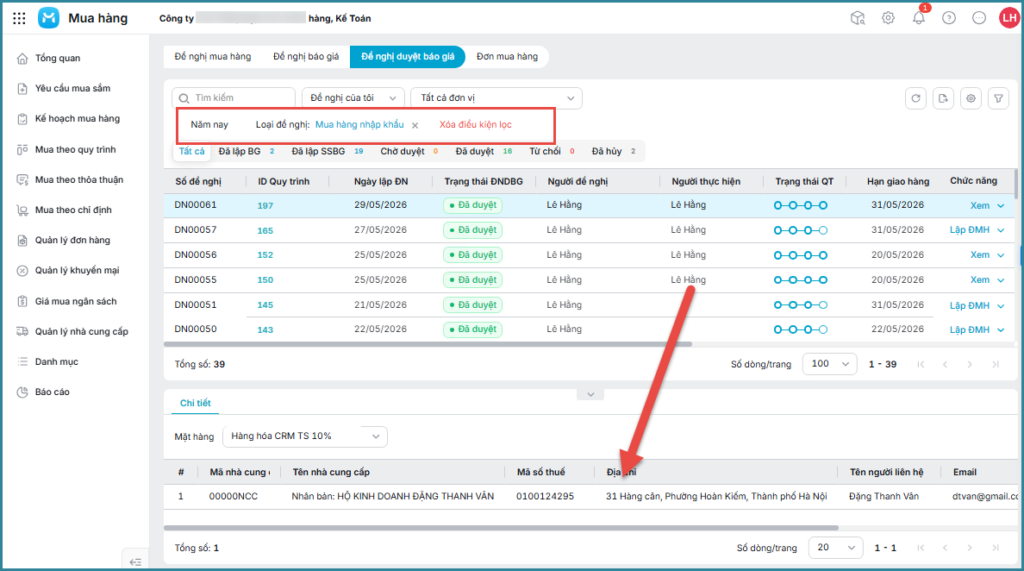
Bước 1: Trên AMIS Mua hàng\ Vào phân hệ Mua theo quy trình\ Tab Đề nghị báo giá.
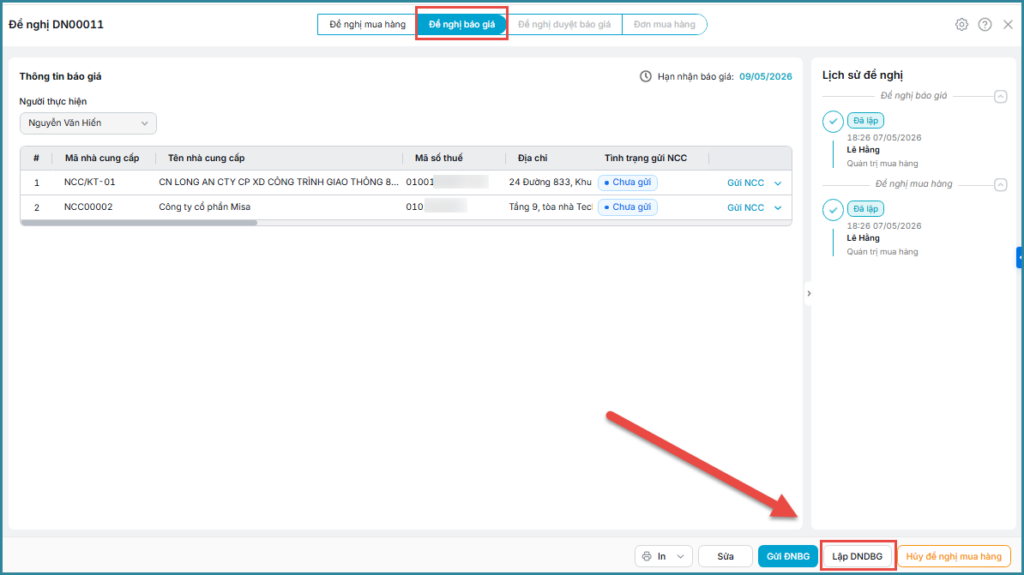
Bước 2: Tại dòng đề nghị báo giá\ Nhấn Lập ĐNDBG.

Hoặc Có thể xem chi tiết chứng từ Đề nghị báo giá\ Nhấn Lập ĐNDBG.
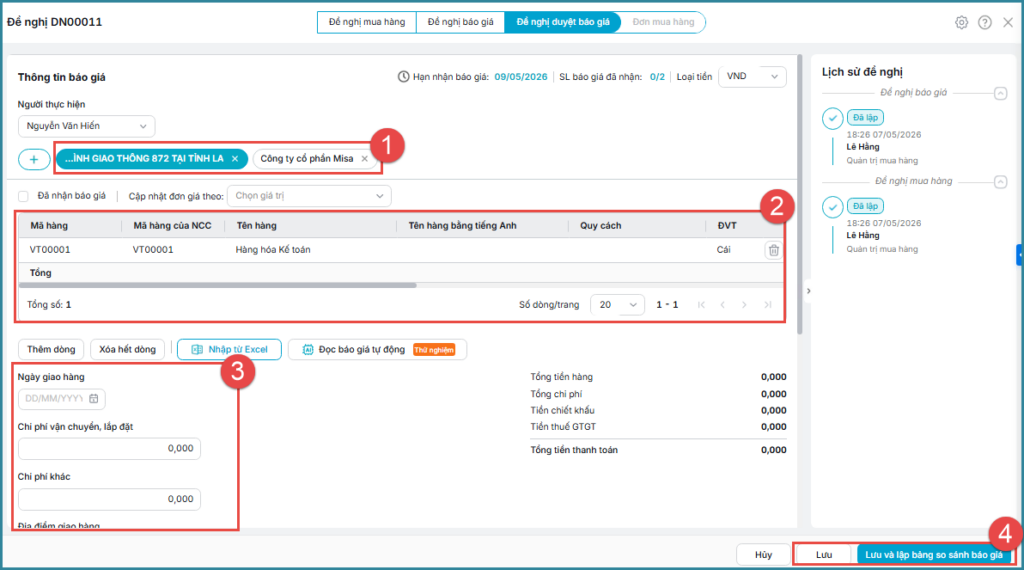
Bước 3: Mỗi tab tương ứng với 1 nhà cung cấp\ Khai báo chi tiết thông tin báo giá của từng nhà cung cấp:
- Nhập thông tin chi tiết báo giá, chiết khấu,… của từng dòng hàng.
- Chương trình tự động tích thông tin Đã nhận báo giá để thuận tiện theo dõi, kiểm soát nhà cung cấp nào đã báo giá, nhà cung cấp nào chưa.
- Đồng thời, khai báo các chi phí vận chuyển, chi phí khác, điều khoản thanh toán,… (nếu có).
Bước 4: Nhấn Lưu hoặc Lưu và lập bảng so sánh báo giá.
Lưu ý: Nếu đơn vị thiết lập Phân quyền người dùng sử dụng mặt hàng, phần mềm sẽ lấy lên mặt hàng theo quyền sử dụng của người dùng. Anh chị vui lòng kiểm tra lại phân quyền khi lập chứng từ nếu không chọn được mặt hàng muốn thực hiện. Xem chi tiết tại đây.
- Trên chi tiết đề nghị duyệt báo giá, anh chị có thể thiết lập cập nhật đơn giá theo Báo giá được chọn.
- Xổ mũi tên mục Cập nhật đơn giá theo, nhấn Báo giá được chọn.

-
- Chọn số báo giá muốn cập nhật theo đơn giá.

Lưu ý: Chọn chức năng In để in Đề nghị duyệt báo giá nếu đơn vị có nhu cầu quản lý, lưu trữ.
Hiện tại phần mềm cũng đã đáp ứng, cho phép người dùng xem nhanh chi tiết mặt hàng trên đề nghị duyệt báo giá mà không cần bấm xem chi tiết, giúp tiết kiệm thời gian kiểm tra dữ liệu.
- Nhấn chọn Đề nghị duyệt báo giá muốn xem, phần mềm sẽ hiển thị màn hình xem chi tiết bên dưới.
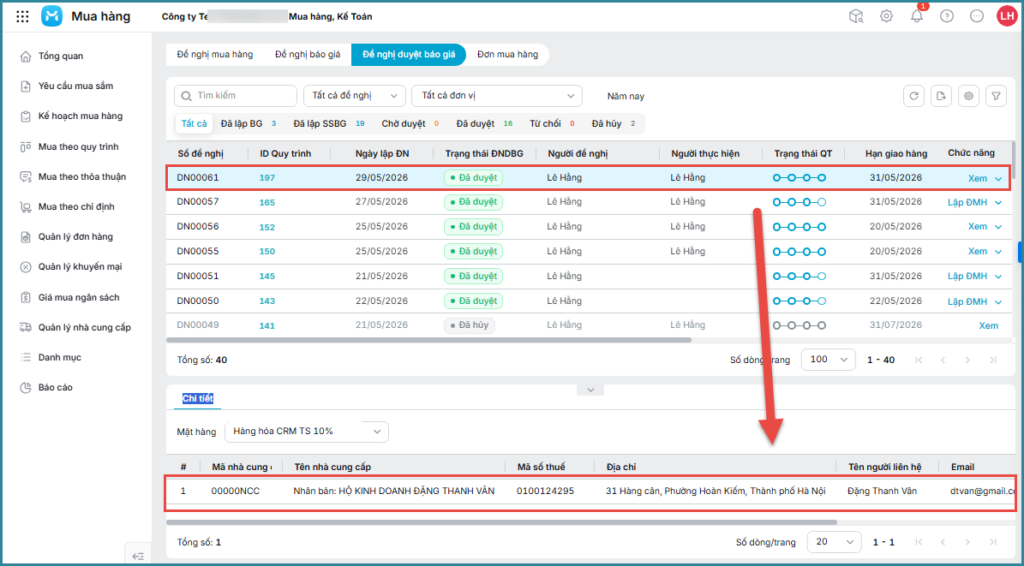
- Khi thực hiện lọc trên Đề nghị báo báo giá phần mềm cũng sẽ hiển thị trên màn hình chi tiết.