

1. Tổng quan
Bài viết hướng dẫn các tùy chọn thiết lập quản lý vật tư, hàng hóa trên AMIS Kho hàng. Việc thiết lập đúng các tùy chọn giúp doanh nghiệp kiểm soát xuất nhập kho, cảnh báo tồn kho, theo dõi mã quy cách, số lô, hạn sử dụng, vị trí, kích thước, giá trị và in mã vạch/mã QR hiệu quả, phù hợp với đặc thù quản lý kho của từng đơn vị.
Nội dung bài viết gồm:
- Tùy chọn phương pháp xuất kho (FIFO, FEFO, linh hoạt).
- Tùy chọn chung: cảnh báo xuất quá tồn, tồn tối thiểu/tối đa.
- Thiết lập mã quy cách, giá trị, số lô – hạn sử dụng.
- Thiết lập theo dõi kích thước, vị trí vật tư hàng hóa.
- Thiết lập in mã vạch/mã QR và combo hàng hóa.
2. Hướng dẫn thực hiện
Lưu ý: Tài khoản phải được phân quyền Thiết lập tùy chọn vật tư, hàng hóa trên dữ liệu đang làm việc thì mới có thể thực hiện được các chức năng này. Chi tiết hướng dẫn phân quyền cho vai trò, xem tại đây.
2.1. Tùy chọn phương pháp xuất kho
Bước 1: Trên AMIS Kho hàng\ Vào biểu tượng Bánh răng thiết lập ⚙️\Chọn vật tư, hàng hóa.

Bước 2: Tại mục Phương pháp xuất kho\ Nhấn Sửa.

Bước 3: Lựa chọn phương pháp xuất kho cho các chứng từ xuất:
- Tất cả hàng hóa sử dụng chung 1 phương pháp xuất kho.
- Các hàng hóa có thể sử dụng phương pháp xuất kho khác nhau.
Bước 4: Lựa chọn phương pháp xuất kho ngầm định:
- Xuất kho linh hoạt: Áp dụng cho các trường hợp xuất kho không yêu cầu điều kiện cụ thể. Ví dụ: Hạn sử dụng, ngày nhập kho.v..v
- Nhập trước xuất trước (FIFO): Lấy thông tin VTHH còn tồn trên chứng từ nhập có ngày nhập kho xa nhất với ngày hiện tại. Kèm theo các thông tin: Số lô, Hạn sử dụng, Vị trí.
- Hết hạn trước xuất trước (FEFO): Lấy thông tin VTHH có hạn sử dụng gần nhất với ngày hiện tại trên chứng từ nhập. Kèm theo các thông tin: Số lô, Hạn sử dụng, Vị trí.
Lưu ý: Không áp dụng quy tắc này đối với các chứng từ xuất kho tạo thủ công.
2.2. Tùy chọn chung
Bước 1: Trên AMIS Kho hàng\ Vào biểu tượng Bánh răng thiết lập ⚙️\Chọn Tùy chọn vật tư, hàng hóa.
Bước 2: Tại mục Tùy chọn Chung\ Nhấn Sửa.
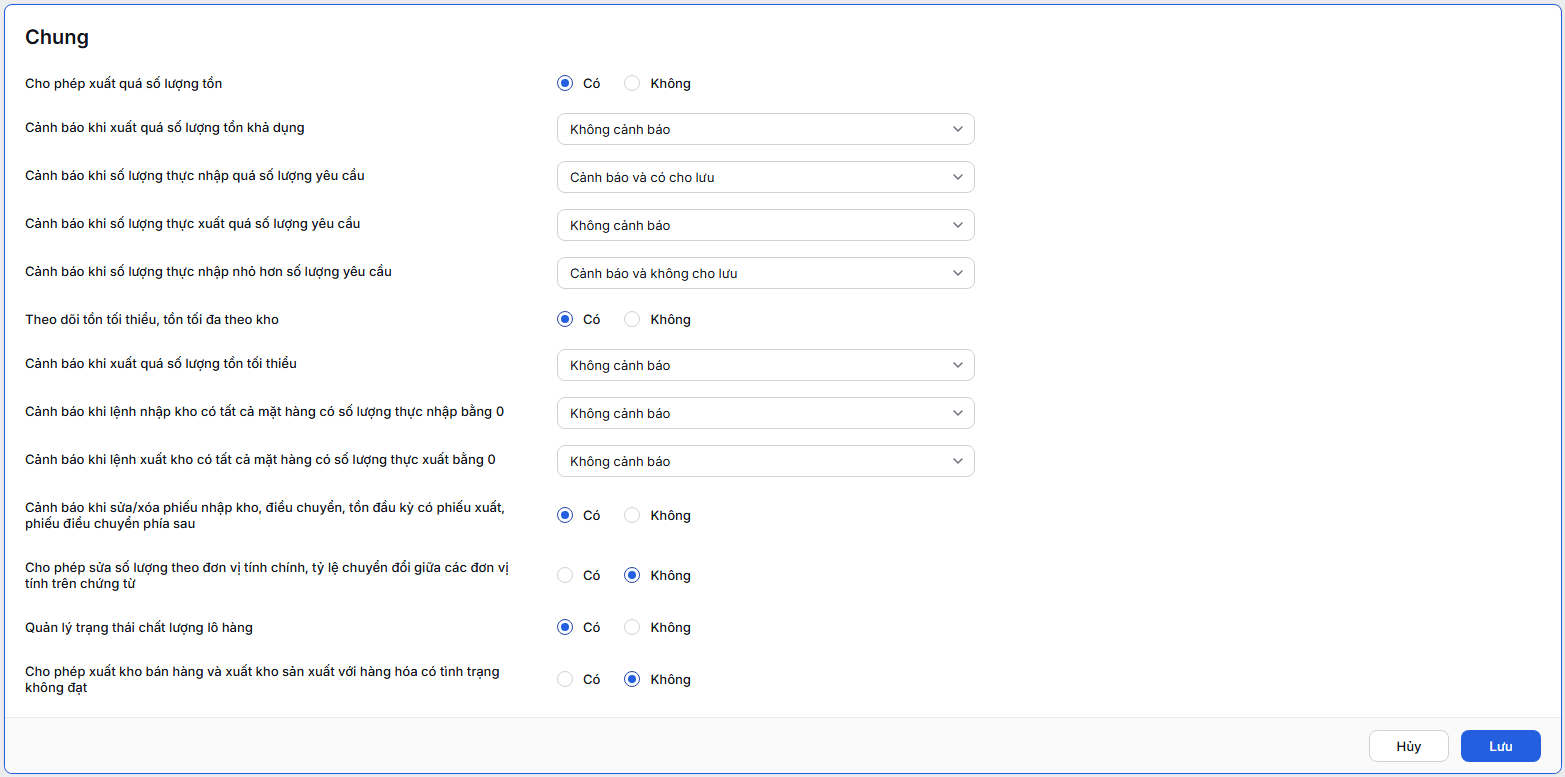
Bước 3: Thiết lập các thông tin:
- Cho phép xuất quá số lượng tồn: Nếu chọn Có, phần mềm vẫn cho ghi sổ các chứng từ có phát sinh vật tư, hàng hoá bị xuất quá số tồn trong kho.
-
Cảnh báo khi xuất quá số lượng tồn khả dụng:
- Cảnh báo và không cho lưu (mặc định): phần mềm sẽ cảnh báo khi xuất quá số lượng tồn kho khả dụng và không cho lưu các chứng từ xuất kho có mặt hàng xuất vượt quá số lượng tồn kho.
- Cảnh báo và có cho lưu: phần mềm hiển thị cảnh báo quá số lượng tồn kho khả dụng, có thể lựa chọn Lưu hoặc không lưu chứng từ này, bởi vì việc Lưu sẽ ảnh hưởng đến cam kết giữ hàng cho khách.
- Không cảnh báo.
- Cảnh báo khi số lượng thực nhập quá số lượng yêu cầu:
- Cảnh báo và không cho lưu (mặc định): phần mềm sẽ cảnh báo khi nhập quá số lượng yêu cầu và không cho lưu các chứng từ nhập kho có mặt hàng nhập vượt quá số lượng yêu cầu.
- Cảnh báo và có cho lưu: phần mềm hiển thị cảnh báo quá số lượng nhập yêu cầu, có thể lựa chọn Lưu hoặc không lưu chứng từ này.
- Không cảnh báo.
- Cảnh báo khi số lượng thực xuất quá số lượng yêu cầu:
- Cảnh báo và không cho lưu (mặc định): phần mềm sẽ cảnh báo khi xuất quá số lượng yêu cầu và không cho lưu các chứng từ xuất kho có mặt hàng xuất vượt quá số lượng yêu cầu.
- Cảnh báo và có cho lưu: phần mềm hiển thị cảnh báo quá số lượng xuất yêu cầu, có thể lựa chọn Lưu hoặc không lưu chứng từ này.
- Không cảnh báo.
- Cảnh báo khi số lượng thực nhập nhỏ hơn số lượng yêu cầu: Cho phép thiết lập chế độ cảnh báo khi số lượng thực nhập trên Lệnh nhập kho nhỏ hơn số lượng yêu cầu, giúp nhân viên kho kịp thời phát hiện các trường hợp giao thiếu hàng từ nhà cung cấp để có phương án xử lý nhanh chóng.
- Cảnh báo và không cho lưu: Hệ thống sẽ chặn không cho hoàn thành Lệnh nhập kho nếu có mặt hàng nhập thiếu.
- Cảnh báo và có cho lưu: Khi Hoàn thành lệnh nhập kho, hệ thống hiển thị hộp thoại xác nhận. Anh/chị có thể chọn Tiếp tục để vẫn hoàn thành lệnh hoặc Hủy để sửa lại.
- Không cảnh báo: Hệ thống cho phép hoàn thành Lệnh nhập kho bình thường mà không kiểm tra điều kiện này.
- Theo dõi tồn tối thiểu, tồn tối đa theo kho:
- Cảnh báo khi xuất quá số lượng tồn tối thiểu:
- Cảnh báo và không cho lưu.
- Cảnh báo và có cho lưu.
- Không cảnh báo.
- Cảnh báo khi lệnh nhập kho có tất cả mặt hàng có số lượng thực nhập bằng 0: Giúp cảnh báo/nhắc nhở khi hoàn thành Lệnh nhập kho mà toàn bộ mặt hàng đều có số lượng thực nhập bằng 0 (hàng chưa về, kiểm tra không có hàng) hoặc do nhập liệu thiếu sót.
- Cảnh báo khi lệnh xuất kho có tất cả các mặt hàng có số lượng thực xuất bằng 0: Giúp cảnh báo/nhắc nhở khi hoàn thành Lệnh xuất kho mà toàn bộ mặt hàng đều có số lượng thực xuất bằng 0 do nhập liệu thiếu sót.
- Cảnh báo khi Sửa/Xóa chứng từ nhập kho, điều chuyển, tồn đầu kỳ khi đã phát sinh chứng từ xuất kho phía sau: Nếu chọn Có, khi nhấn Sửa/Xóa chứng từ nhập, điều chuyển, tồn đầu kỳ trong đó có mặt hàng trong kho đã phát sinh chứng từ xuất phía sau, chương trình sẽ đưa ra cảnh báo để người dùng được biết và kiểm tra lại (nếu cần)
- Cho phép sửa số lượng theo đơn vị tính chính, tỷ lệ chuyển đổi giữa các đơn vị tính trên chứng từ
- Quản lý trạng thái chất lượng lô hàng: Khi bật tùy chọn này, chương trình sẽ hiển thị thêm tab Tồn kho theo trạng thái chất lượng trong phân hệ Quản lý kho, cho phép theo dõi/cập nhật số tồn theo trạng thái chất lượng Đạt/Không đạt.
- Cho phép xuất kho bán hàng và xuất kho sản xuất với hàng hóa có tình trạng không đạt (Chỉ hiển thị khi bật tùy chọn Quản lý trạng thái chất lượng lô hàng): Chương trình hiển thị thêm cột Trạng thái chất lượng trên phiếu điều chuyển và phiếu xuất kho, cho phép cập nhật trạng thái Đạt/Không đạt chi tiết theo dòng VTHH.
2.3. Thiết lập Mã quy cách
Bước 1: Trên AMIS Kho hàng\ Vào biểu tượng Bánh răng thiết lập ⚙️\ Chọn Vật tư, hàng hóa.
Bước 2: Tại mục Mã quy cách\ Nhấn Sửa.

Bước 3: Thiết lập các thông tin:
- Theo dõi vật tư hàng hóa theo mã quy cách.
- Quản lý tồn kho mã quy cách theo Đơn vị tính: Trên giao diện nhập mã quy cách/chọn mã quy cách, chương trình bổ sung thêm thông tin liên quan đến ĐVT và tự động quy đổi ĐVT chính về ĐVT trên chứng từ dựa trên tỷ lệ chuyển đổi đã thiết lập trong danh mục vật tư, hàng hóa.
Lưu ý: Chỉ hiển thị tùy chọn này khi không cho phép sửa số lượng theo ĐVT chính, tỷ lệ chuyển đổi các ĐVT giữa các ĐVT trên chứng từ và không áp dụng với mã quy cách không cho phép trùng.
- Cảnh báo nếu không chọn mã quy cách khi nhập xuất kho.
2.4. Thiết lập Giá trị
Bước 1: Trên AMIS Kho hàng\ Vào biểu tượng Bánh răng thiết lập ⚙️\ Chọn vật tư, hàng hóa.
Bước 2: Tại mục Giá trị\ Nhấn Sửa.

Bước 3: Thiết lập Theo dõi Giá trị hàng hóa: Nếu chọn Có, trên danh mục VTHH, Số dư đầu kỳ, Yêu cầu nhập kho, Phiếu nhập kho sẽ hiển thị các thông tin liên quan đến giá.
2.5. Thiết lập Số lô - Hạn sử dụng
Bước 1: Trên AMIS Kho hàng\ Vào biểu tượng Bánh răng thiết lập ⚙️\ Chọn vật tư, hàng hóa.
Bước 2: Tại mục Số lô – Hạn sử dụng\ Nhấn Sửa.
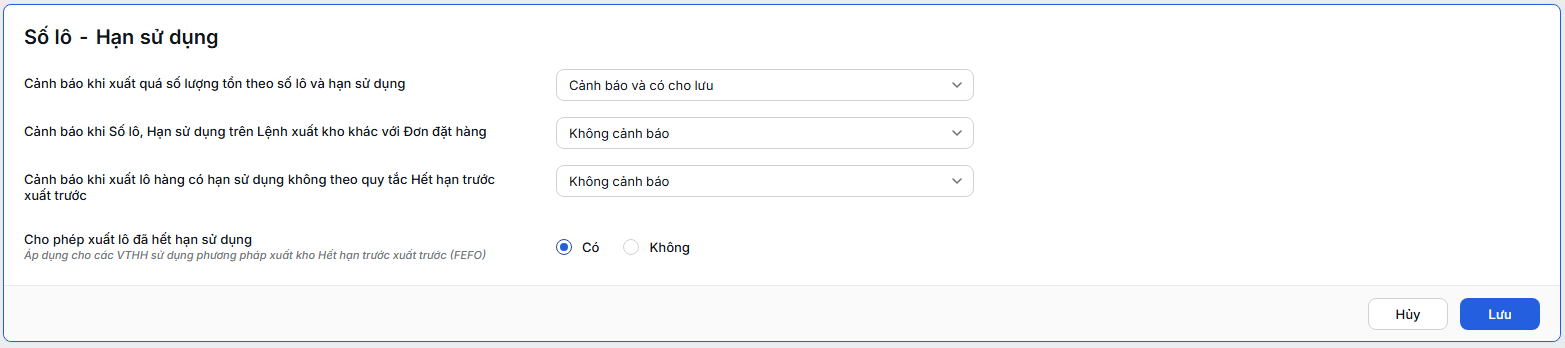
Bước 3: Thiết lập Số lô – Hạn sử dụng:
- Cảnh báo khi xuất quá số lượng tồn theo số lô và hạn sử dụng.
- Cảnh báo khi số lô, Hạn sử dụng trên lệnh xuất kho khác với đơn đặt hàng
- Cảnh báo khi xuất lô hàng có hạn sử dụng không theo quy tắc Hết hạn trước xuất trước.
- Cho phép xuất lô đã hết hạn sử dụng:
- Nếu chọn Có: Khi lập các chứng từ như Lệnh xuất kho, Phiếu xuất kho hoặc Phiếu điều chuyển, tại dòng chi tiết chứng từ, sau khi chọn đầy đủ Mã hàng và Kho xuất, hệ thống sẽ tự động điền Số lô và Hạn sử dụng có hạn cũ nhất hiện có tại kho đó (Hệ thống gợi ý cả các lô đã hết hạn).
- Nếu chọn Không: Hệ thống chỉ gợi ý các lô còn hạn theo quy tắc FEFO thông thường.
2.6. Thiết lập Kích thước
Bước 1: Trên AMIS Kho hàng\ Vào biểu tượng Bánh răng thiết lập ⚙️\ Chọn vật tư, hàng hóa.
Bước 2: Tại mục Kích thước\ Nhấn Sửa.

Bước 3: Cho phép chọn Có hoặc không theo dõi VTHH theo kích thước. Đồng thời, cảnh báo hoặc không khi trên chứng từ xuất kho có ít nhất 1 dòng VTHH có SL xuất > SL tồn, phần mềm sẽ cảnh báo cho người dùng biết.
2.7. Thiết lập Vị trí
Bước 1: Trên AMIS Kho hàng\ Vào biểu tượng Bánh răng thiết lập ⚙️\ Chọn vật tư, hàng hóa.
Bước 2: Tại mục Vị trí\ Nhấn Sửa.
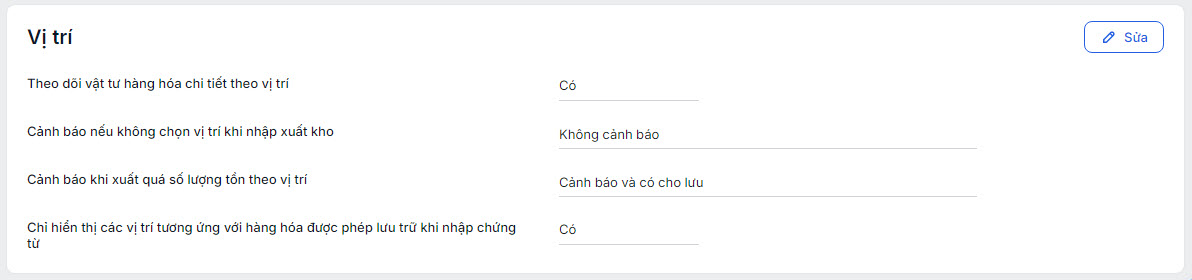
Bước 3: Thiết lập Theo dõi vật tư hàng hóa chi tiết theo Vị trí:
- Có: Nếu muốn phần mềm theo dõi hàng hóa chi tiết đến từng vị trí trong kho.
- Không: Nếu chỉ cần quản lý tổng thể số lượng hàng hóa, không cần phân vị trí cụ thể.
Bước 4: Thiết lập các cảnh báo liên quan đến vị trí
- Cảnh báo nếu không chọn vị trí khi nhập xuất kho
- Cảnh báo khi xuất quá số lượng tồn theo vị trí
- Chỉ hiển thị các vị trí tương ứng với hàng hóa được phép lưu trữ khi nhập chứng từ
2.8. Thiết lập mã vạch/mã QR
Bước 1: Trên AMIS Kho hàng\ Vào biểu tượng Bánh răng thiết lập ⚙️\ Chọn vật tư, hàng hóa.
Bước 2: Tại mục Mã vạch/QR\ Nhấn Sửa.
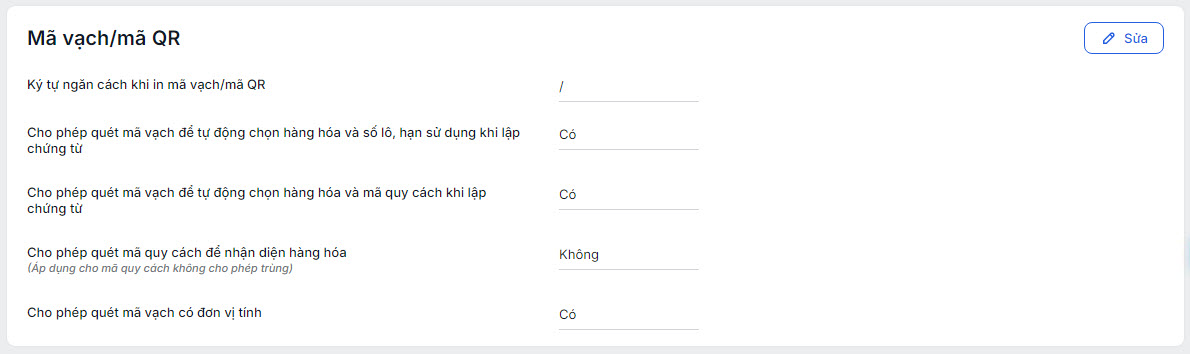
Bước 3: Thiết lập các tùy chọn chi tiết
- Ký tự ngăn cách khi in mã vạch/mã QR: Nhập ký tự muốn dùng làm dấu ngăn cách (ví dụ:
/,|,-). Ví dụ:Mã hàng - Số lô→ dấu ngăn cách là-. - Cho phép quét mã vạch để tự động chọn hàng hóa và số lô, hạn sử dụng khi lập chứng từ.
- Cho phép quét mã vạch để tự động chọn hàng hóa và mã quy cách khi lập chứng từ
- Cho phép quét mã quy cách để nhận diện hàng hóa (Áp dụng cho mã quy cách không cho phép trùng)
- Cho phép quét mã vạch có đơn vị tính
2.9. Thiết lập combo hàng hóa
Bước 1: Trên AMIS Kho hàng\ Vào biểu tượng Bánh răng thiết lập ⚙️\ Chọn vật tư, hàng hóa.
Bước 2: Tại mục Combo hàng hóa\ Nhấn Sửa.

- Hiển thị cả combo và mặt hàng chi tiết
- Chỉ hiển thị combo
- Chỉ hiển thị mặt hàng chi tiết
Bước 4: Nhấn Lưu
