
1. Tổng quan
Bài viết hướng dẫn tính năng nhập khẩu danh sách mục tiêu cho nhân viên từ file Excel vào phần mềm AMIS Nhân viên, giúp tiết kiệm thời gian, giảm thao tác thủ công so với khai báo từng mục tiêu.
Nội dung bài viết gồm:
- Hướng dẫn các bước nhập khẩu mục tiêu từ Excel.
- Lưu ý khi sử dụng tệp mẫu và ghép trường thông tin.
- Kiểm tra, chỉnh sửa dữ liệu không hợp lệ và xem kết quả nhập khẩu.
2. Hướng dẫn thực hiện
Bước 1: Tại AMIS Nhân viên\ phân hệ Đánh giá\ Mục tiêu\ nhấn Nhập khẩu.

Bước 2: Tải lên tệp nhập khẩu
Lưu ý: Để kết quả nhập khẩu được chính xác, nên tải xuống tệp mẫu để sử dụng và đọc kỹ lưu ý trên phần mềm. Ngoài ra vẫn có thể sử dụng tệp nhập khẩu khác trong trường hợp đã có sẵn file dữ liệu trên máy.
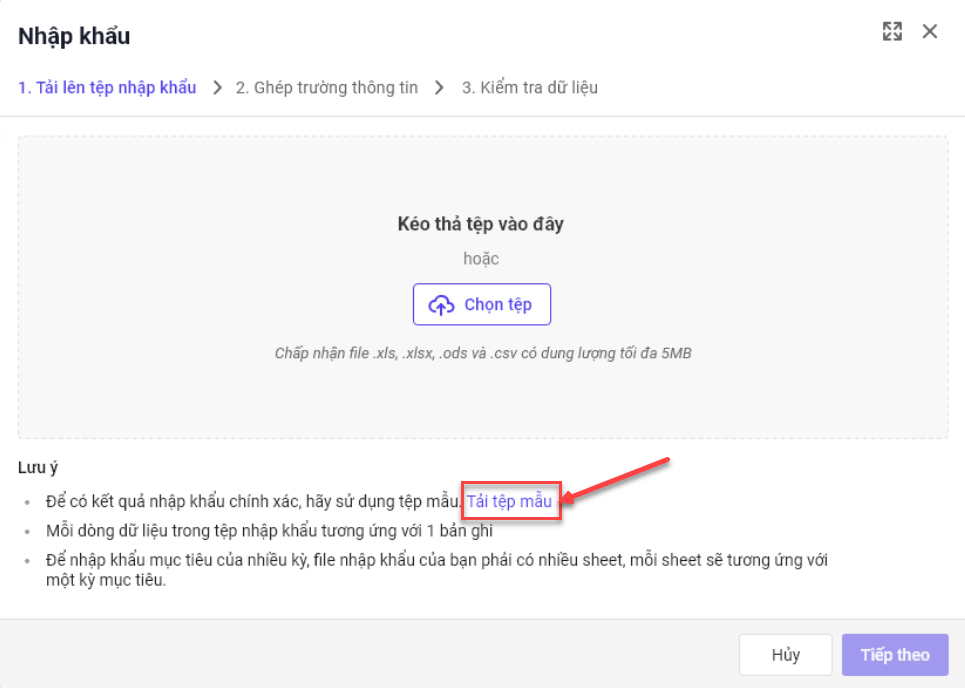
Sau khi hoàn thành file dữ liệu nhập khẩu thì nhấn Chọn tệp để tải lên.
Nếu file nhập khẩu ko là file mẫu mà phần mềm cung cấp thì cần chọn sheet nhập khẩu và dòng tiêu đề để phần mềm đọc đúng dữ liệu nhập khẩu.
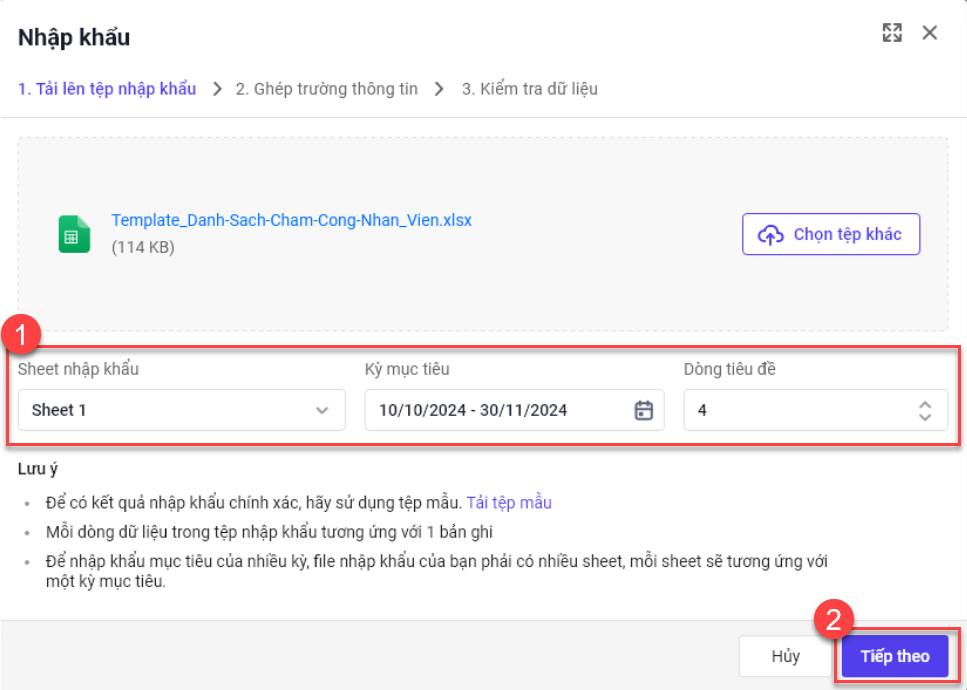
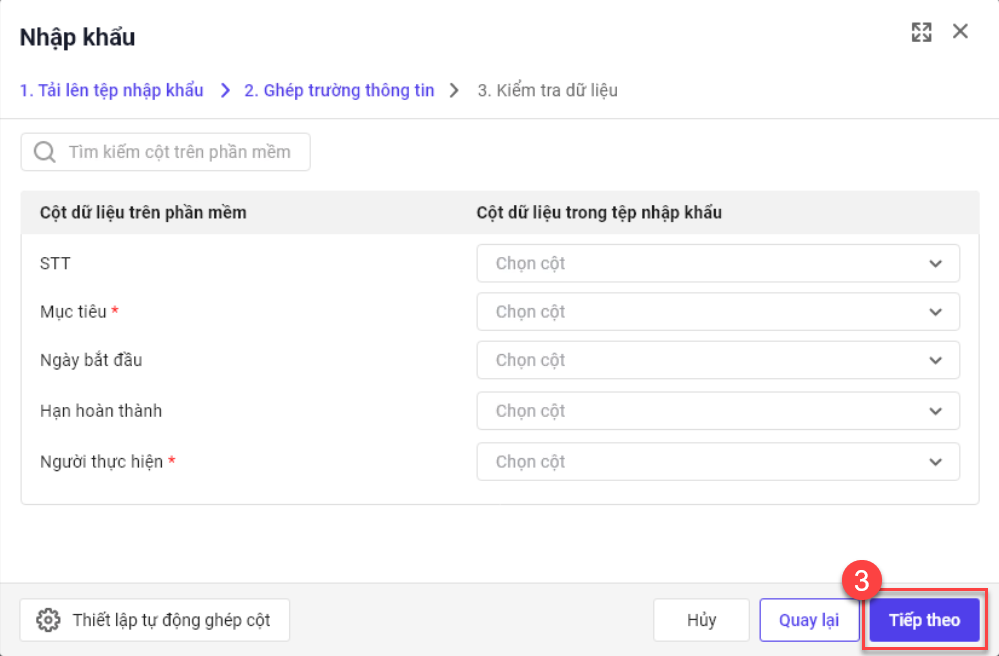
Bước 3: Ghép trường thông tin
Sau khi đọc dữ liệu trên tệp nhập khẩu, chương trình sẽ tự động ghép các cột tệp tương ứng với cột trên phần mềm (cần kiểm tra thông tin và có thể chọn lại cột để ghép cho chính xác).
Bước 4: Kiểm tra dữ liệu
Chương trình tự động kiểm tra tính hợp lệ của dữ liệu và trả về kết quả hợp lệ/không hợp lệ (Nếu có dòng không hợp lệ\ tải xuống tệp kết quả để chỉnh sửa dữ liệu không hợp lệ sau đó nhập khẩu lại lên phần mềm).
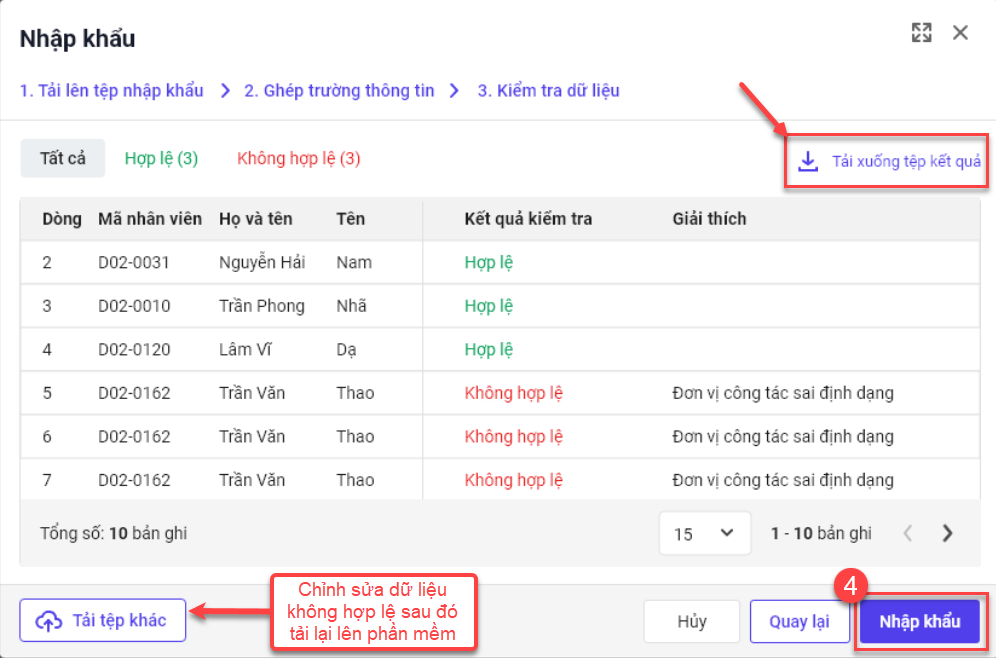
Sau khi kiểm tra dữ liệu, phần mềm sẽ trả về kết quả số mục tiêu nhập khẩu thành công và thất bại.