
1. Tổng quan
Bài viết hướng dẫn chỉnh sửa thời gian lấy mục tiêu sau khi đã tạo kỳ đánh giá, giúp HR dễ dàng thay đổi khi tạo nhầm.
Nội dung bài viết gồm:
- Hướng dẫn thao tác chỉnh sửa thời gian lấy mục tiêu sau khi đã tạo kỳ đánh giá.
Lưu ý/Phạm vi
- Áp dụng cho người dùng có quyền chỉnh sửa kỳ đánh giá
- Việc thay đổi thời gian có thể ảnh hưởng đến danh sách mục tiêu được lấy vào kỳ đánh giá
2. Hướng dẫn thực hiện
Bước 1: Truy cập chi tiết Kỳ đánh giá
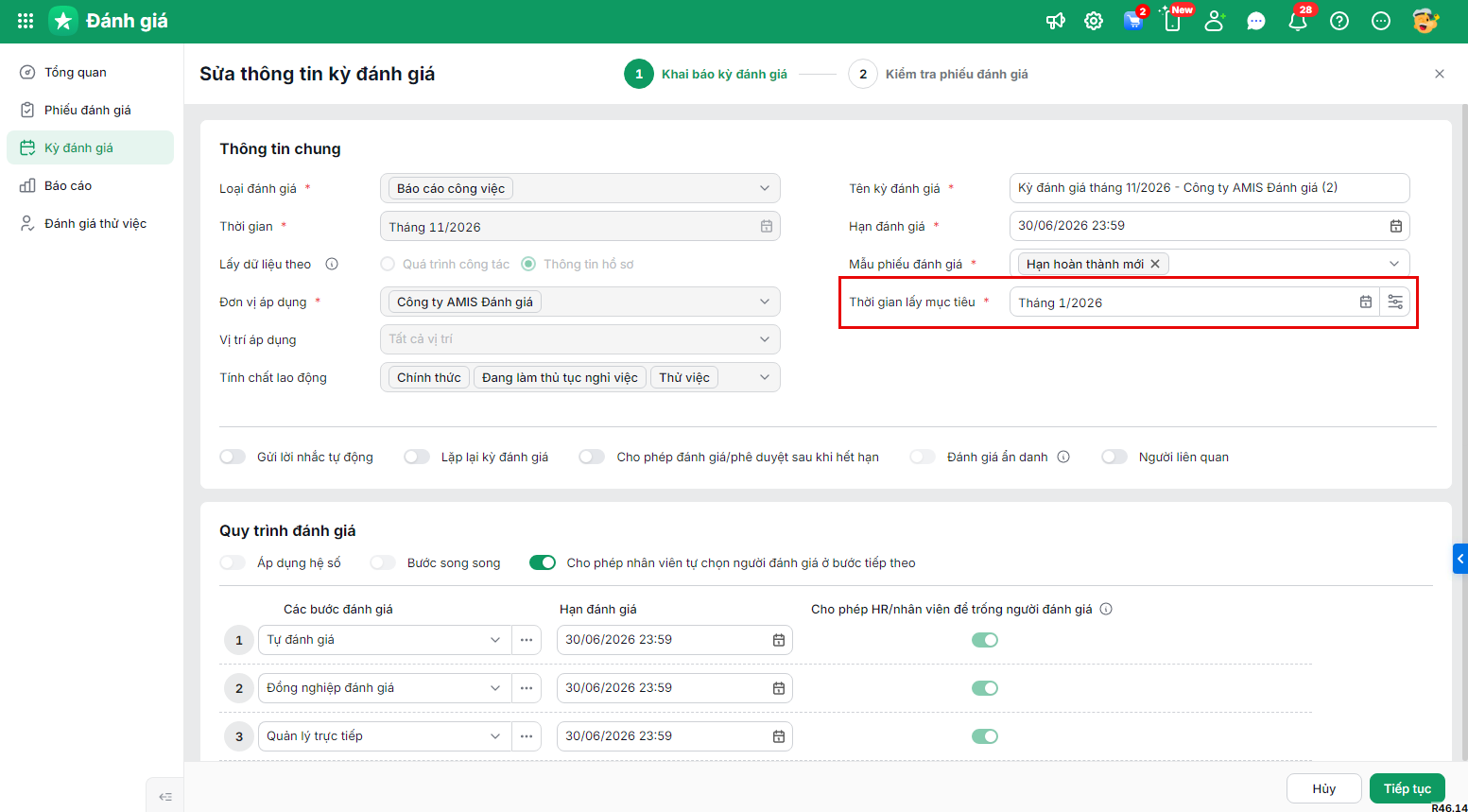
Bước 2: Tại trường Thời gian lấy mục tiêu, thực hiện một trong hai cách:
Cách 1: Thay đổi thời gian lấy mục tiêu: Sửa lại giá trị tại dòng Thời gian lấy mục tiêu khi cần điều chỉnh do thiết lập nhầm.
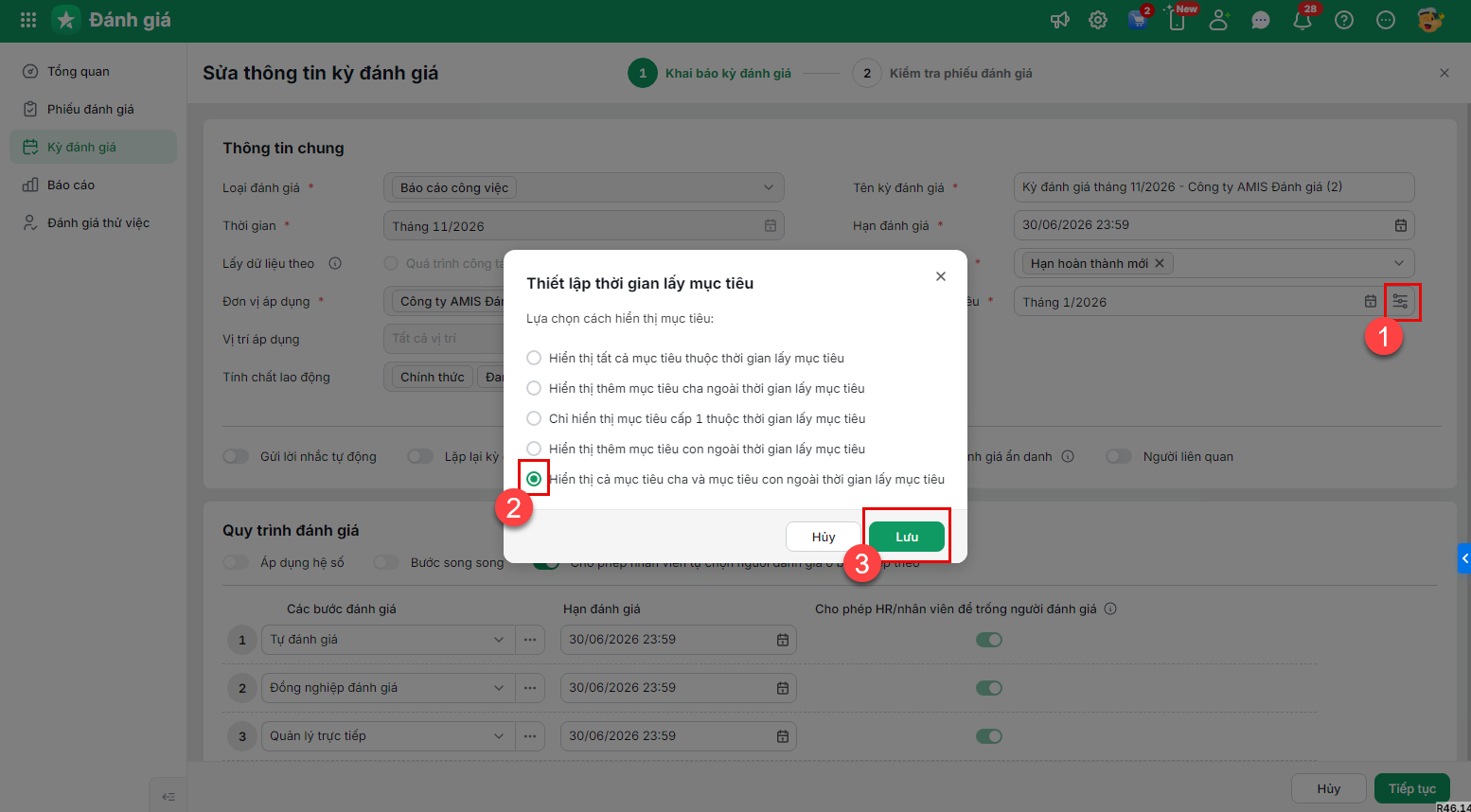
Cách 2: Thiết lập lại cách hiển thị mục tiêu
-
- Nhấn Thiết lập tùy chọn (lựa chọn cách hiển thị mục tiêu) tại dòng Thời gian lấy mục tiêu.
- Chọn cách hiển thị mục tiêu\nhấn Lưu.
Lưu ý: Trường thông tin Thời gian lấy mục tiêu chỉ hiển thị khi kỳ đánh giá đó chọn mẫu phiếu đánh giá có sử dụng phương pháp đánh giá Mục tiêu.