
1. Tổng quan
Bài viết hướng dẫn tính năng khóa hoặc mở khóa bảng mục tiêu cá nhân sau khi đã chốt, giúp đảm bảo nhân viên không thể thay đổi dữ liệu khi mục tiêu đã được duyệt.
Nội dung bài viết gồm:
- Thiết lập quyền khóa/mở khóa bảng mục tiêu.
- Hướng dẫn thao tác khóa/mở khóa tại AMIS Đánh giá và AMIS Nhân viên.
- Lưu ý về điều kiện và phạm vi sử dụng tính năng.
2. Hướng dẫn thực hiện
2.1. Tại AMIS Đánh giá
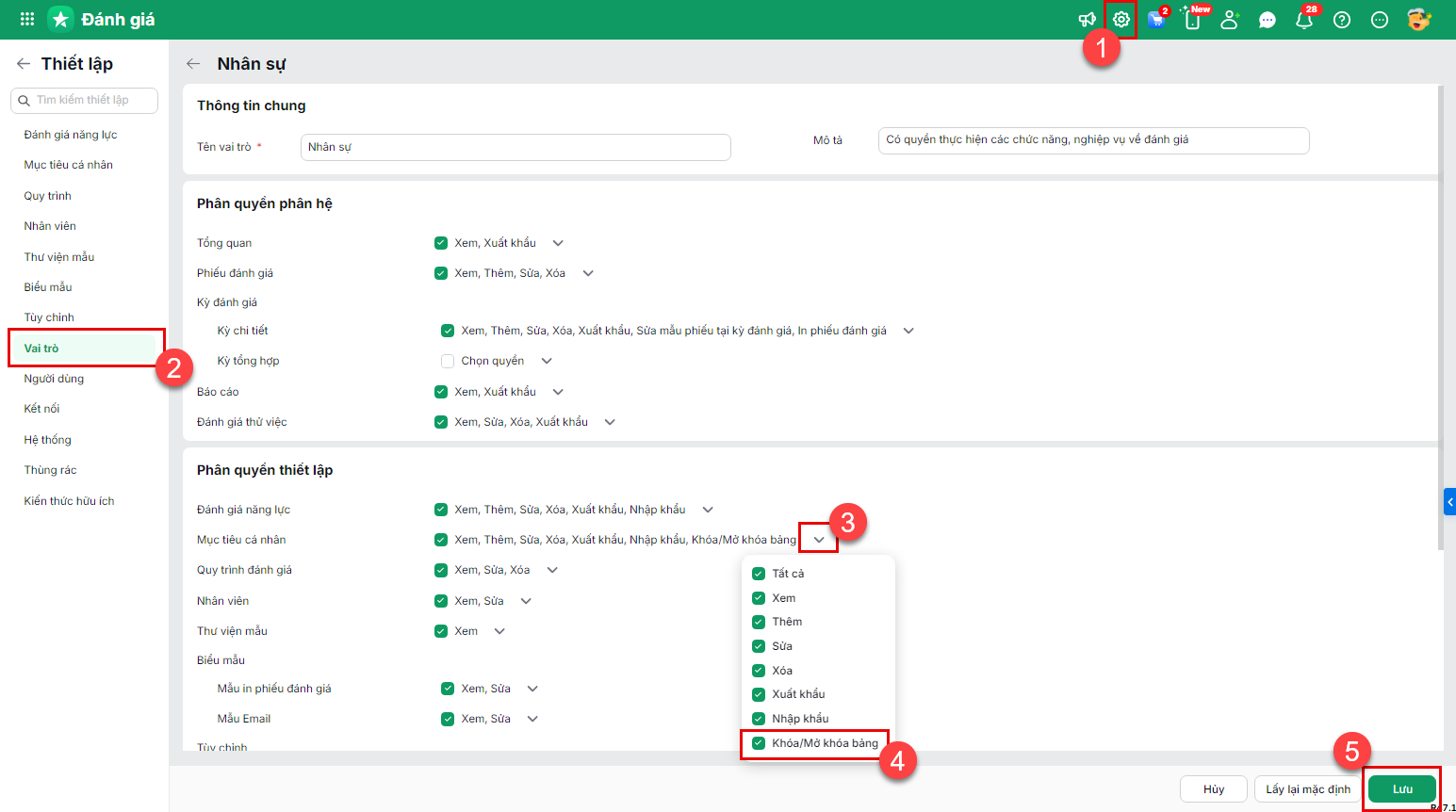
Bước 1: Tại Thiết lập\Vai trò\Phân quyền thiết lập\Mục tiêu cá nhân: tích chọn thêm quyền Khóa/Mở khóa bảng.
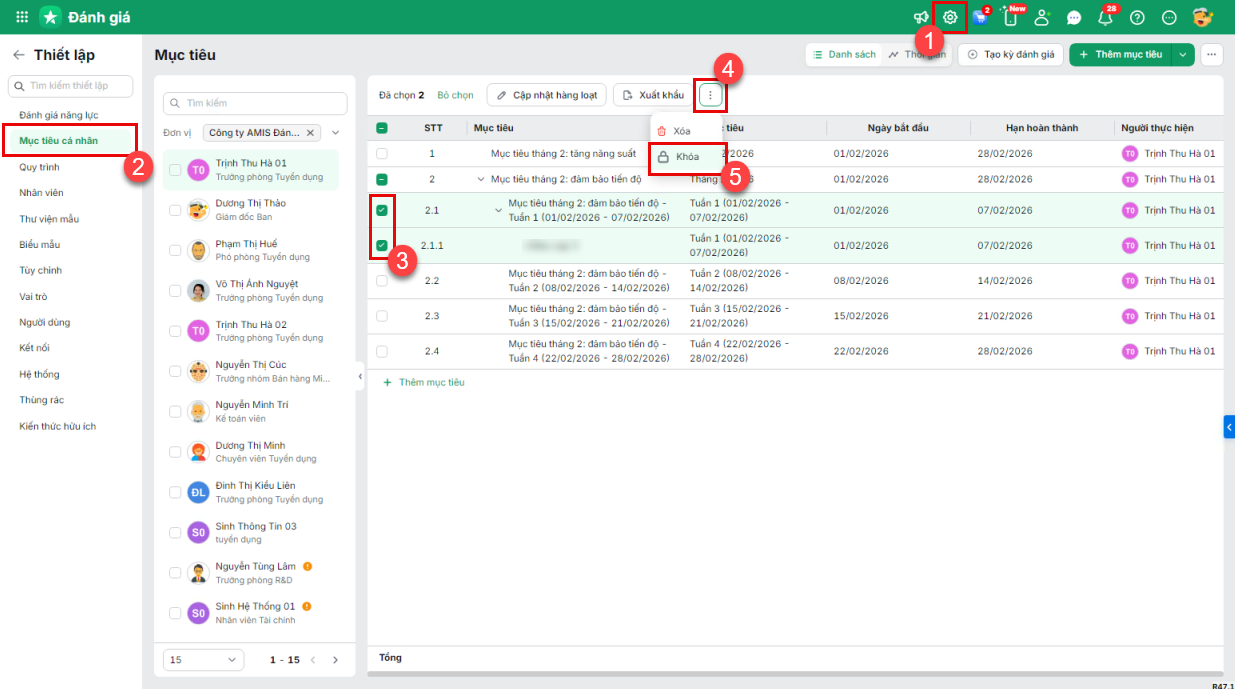
Bước 2: Tại Thiết lập\Mục tiêu cá nhân\tích chọn 1 hay nhiều mục tiêu\chọn Khóa.
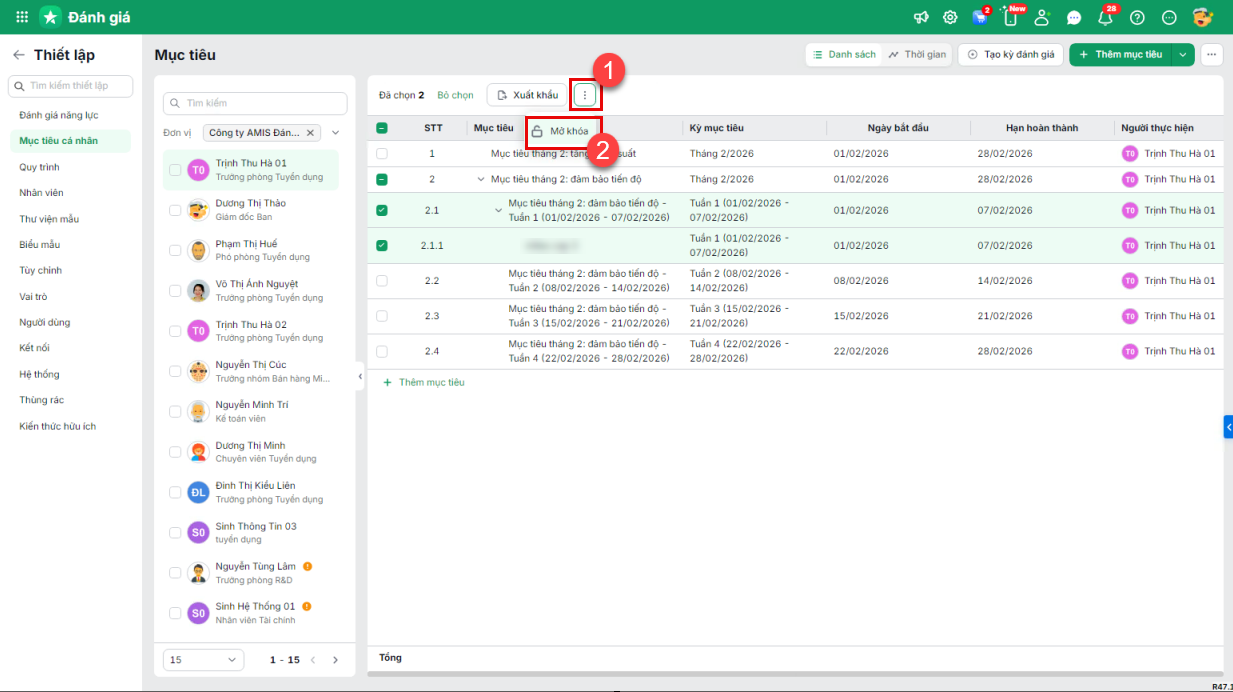
Trường hợp muốn mở khóa: tích chọn các mục tiêu\ chọn Mở khóa.
2.2. Tại AMIS Nhân viên
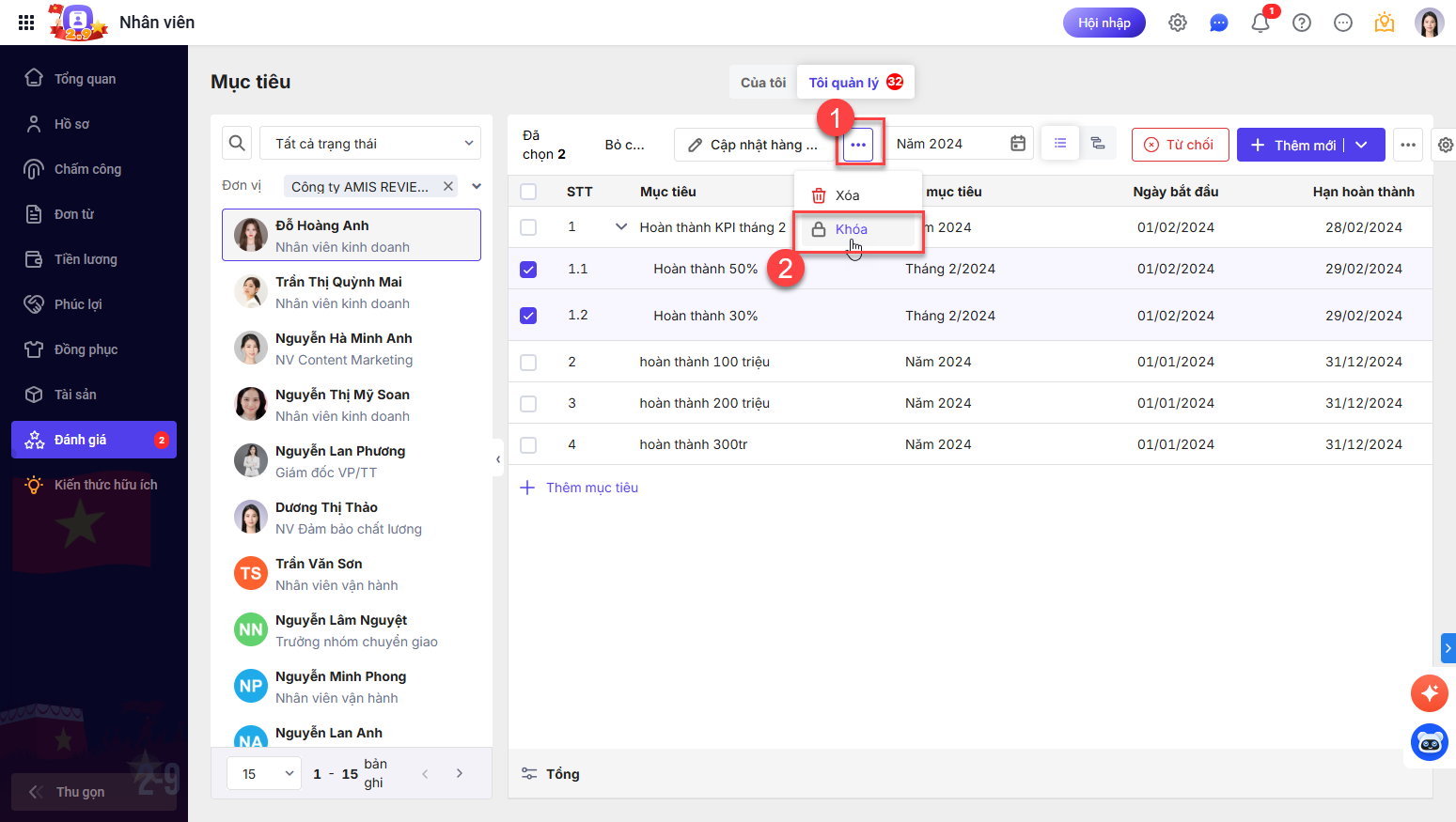
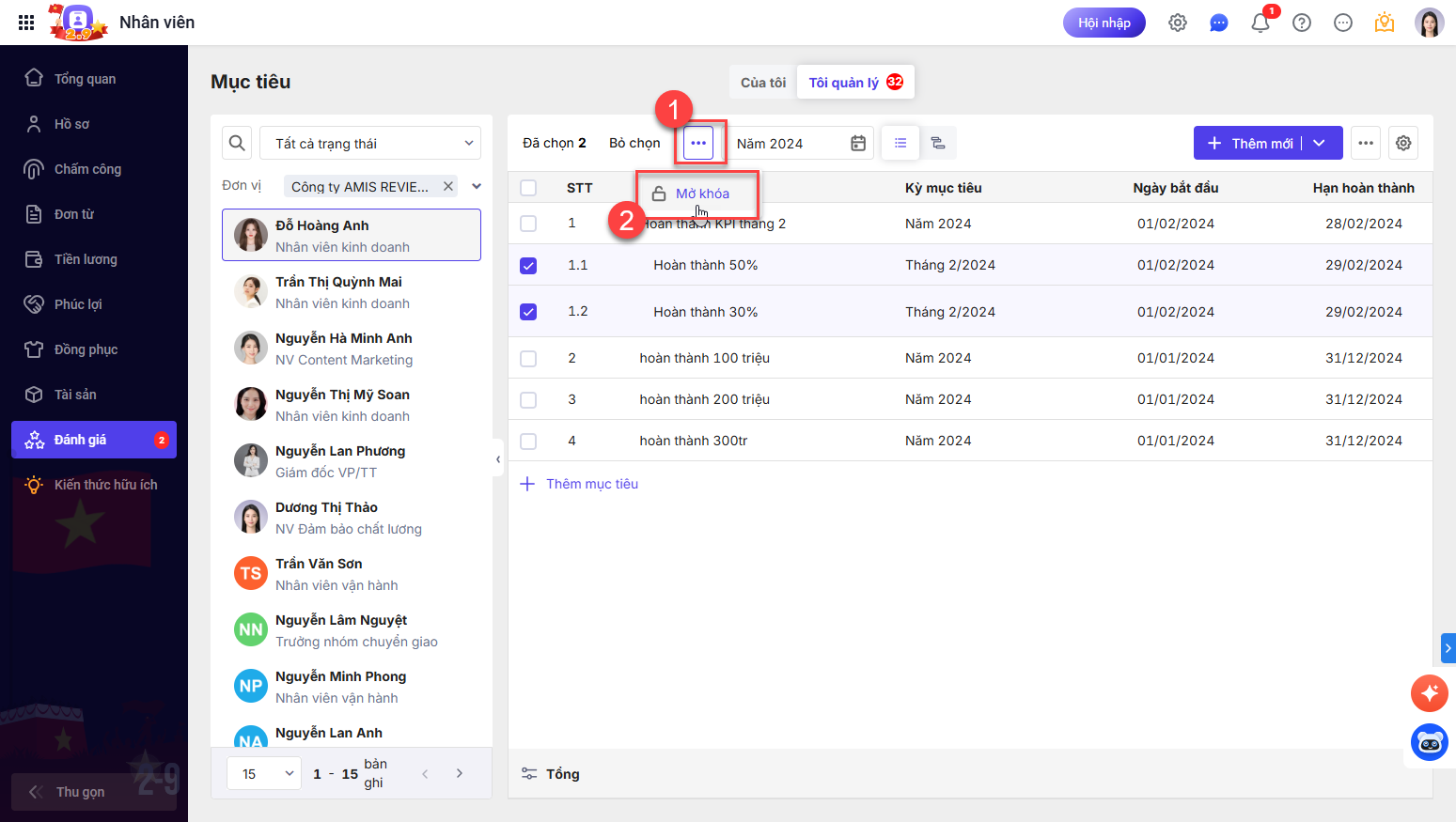
Tại phân hệ Đánh giá\Mục tiêu\tab Tôi quản lý\tích chọn 1 hay nhiều mục tiêu\chọn Khóa.
Trường hợp muốn mở khóa: tích chọn các mục tiêu\chọn Mở khóa.
Lưu ý:
- Tính năng Khóa/Mở khóa chỉ hiển thị với người duyệt mục tiêu đó và mục tiêu có trạng thái “Đã duyệt”.
- Với mục tiêu đã khóa: không thể sửa, xóa, cập nhật thông tin.