1. Tổng quan
Bài viết hướng dẫn tính năng Nhập khẩu danh mục tiêu chí đánh giá năng lực, giúp HR nhập khẩu lên danh mục để dễ dàng quản lý.
Nội dung bài viết gồm:
- Hướng dẫn các bước nhập khẩu danh mục tiêu chí.
2. Hướng dẫn thực hiện
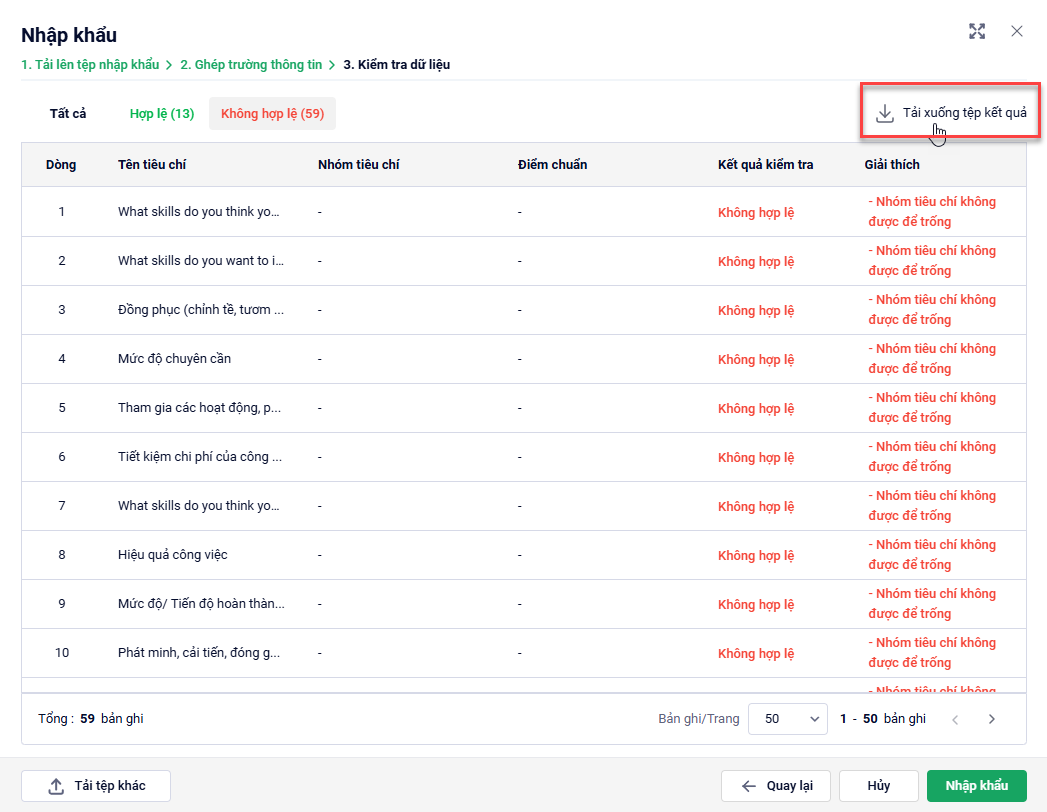
Bước 1: Tại Thiết lập\Đánh giá năng lực\chọn Danh mục\nhấn Nhập khẩu\chọn nhập khẩu Tiêu chí theo năng lực hoặc Tiêu chí theo cấp độ năng lực.
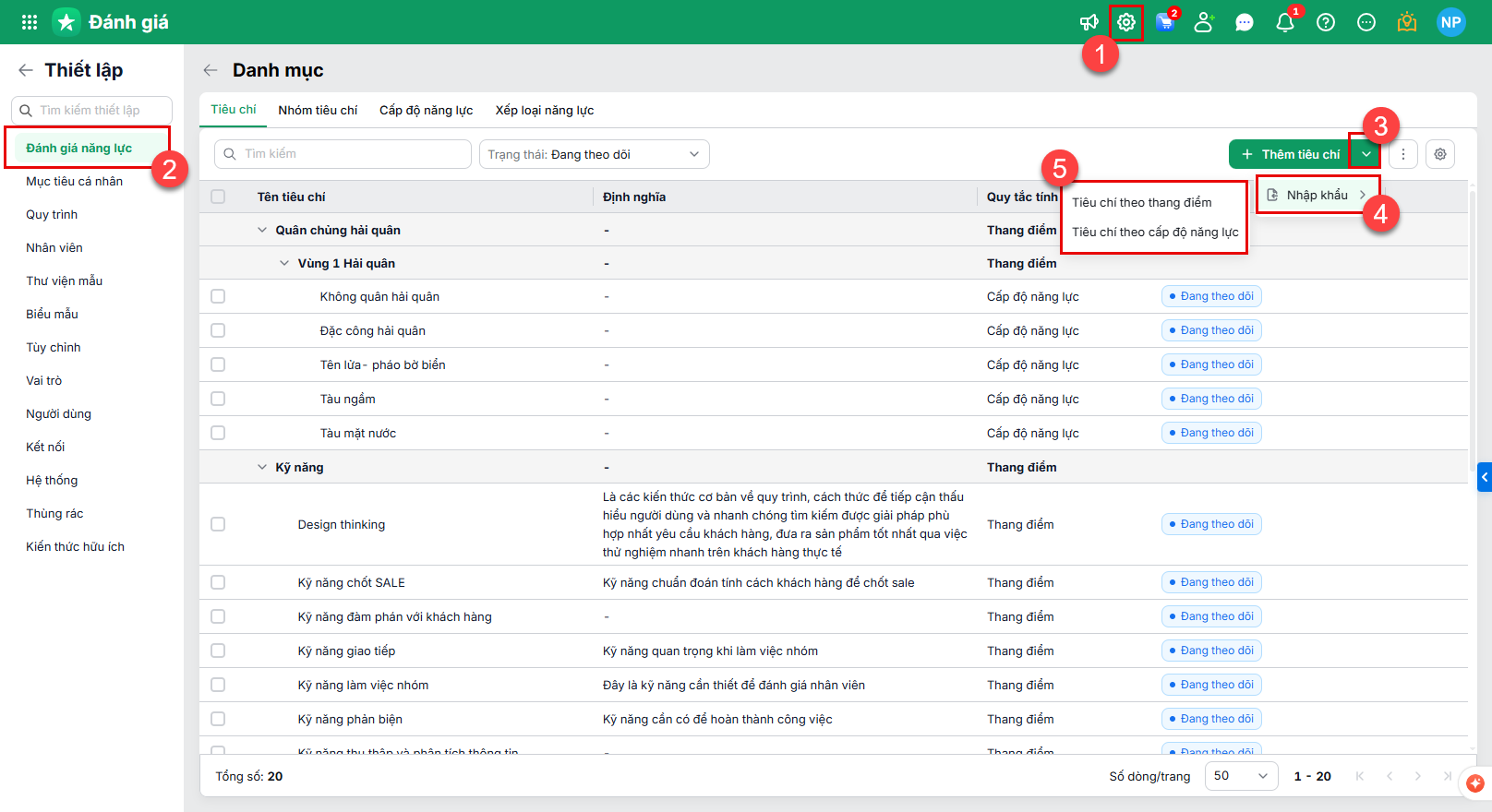
Bước 2: Tải lên tệp nhập khẩu
Lưu ý: Để kết quả nhập khẩu được chính xác, nên tải xuống tệp mẫu để sử dụng.
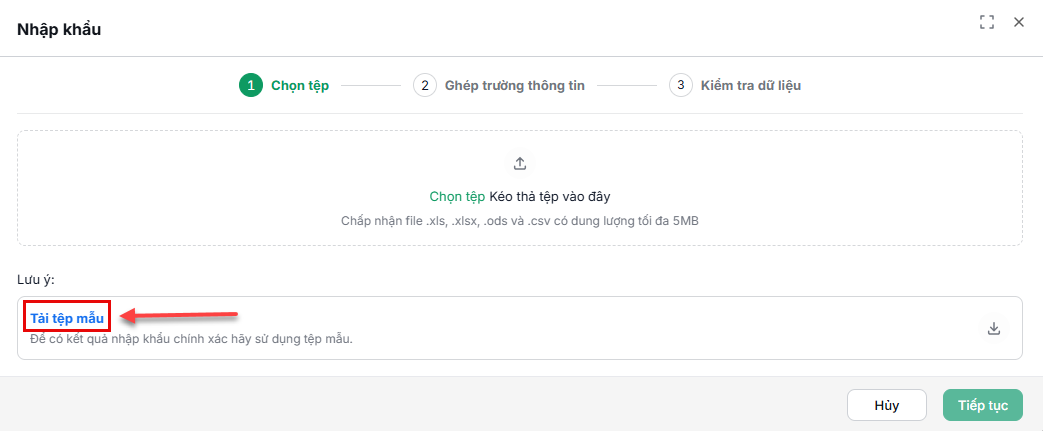
Nếu file nhập khẩu không là file mẫu mà phần mềm cung cấp thì cần chọn sheet nhập khẩu và dòng tiêu đề để phần mềm đọc đúng dữ liệu nhập khẩu.
Bước 3: Ghép trường thông tin
Sau khi đọc dữ liệu trên tệp nhập khẩu, chương trình sẽ tự động ghép các cột tệp tương ứng với cột trên phần mềm (cần kiểm tra thông tin và có thể chọn lại cột để ghép cho chính xác).
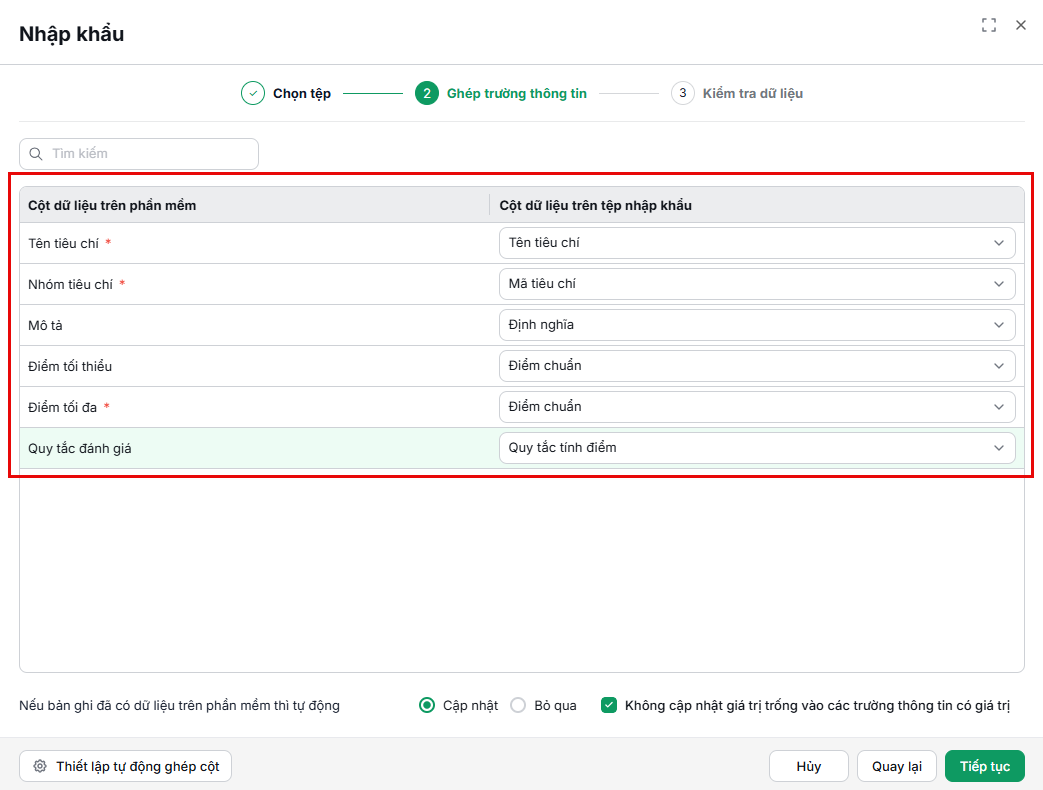
Lưu ý:
- Nếu chọn Cập nhật: tự động cập nhật các bản ghi đã có theo file nhập khẩu.
- Nếu chọn Bỏ qua: chỉ thêm mới các bản ghi chưa có vào phần mềm, không cập nhật lại dữ liệu đã có.
Ngoài ra, có thể sử dụng tiện ích Thiết lập tự động ghép cột để chỉnh sửa, thêm các tên cột thường sử dụng trên tệp nhập khẩu có sẵn để ghép với tên cột trên phần mềm.
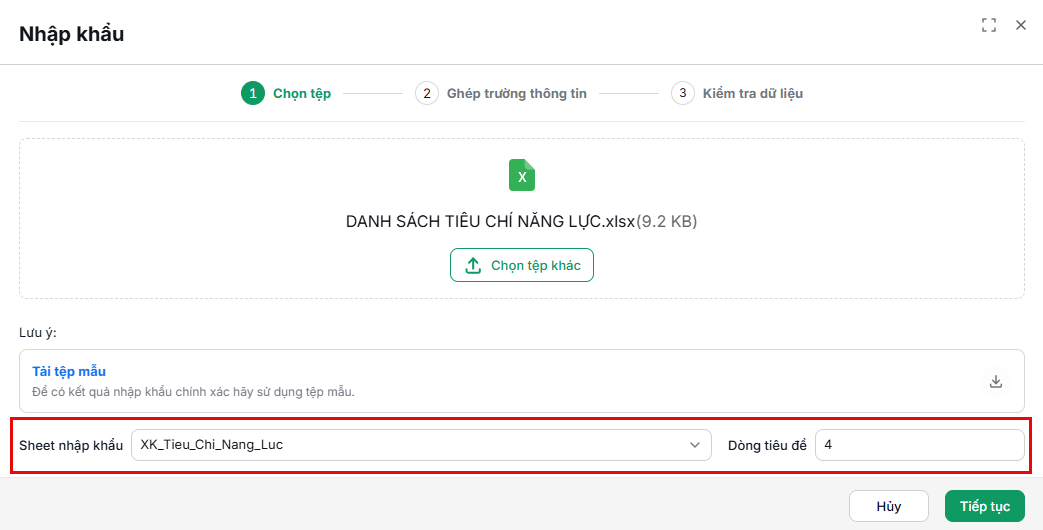
Bước 4: Kiểm tra dữ liệu
Chương trình tự động kiểm tra tính hợp lệ của dữ liệu và trả về kết quả để người dùng theo dõi và chỉnh sửa lại nếu dữ liệu không hợp lệ.
- Khi dữ liệu đã chính xác, nhấn Nhập khẩu để lưu lại những dữ liệu hợp lệ vào chương trình.
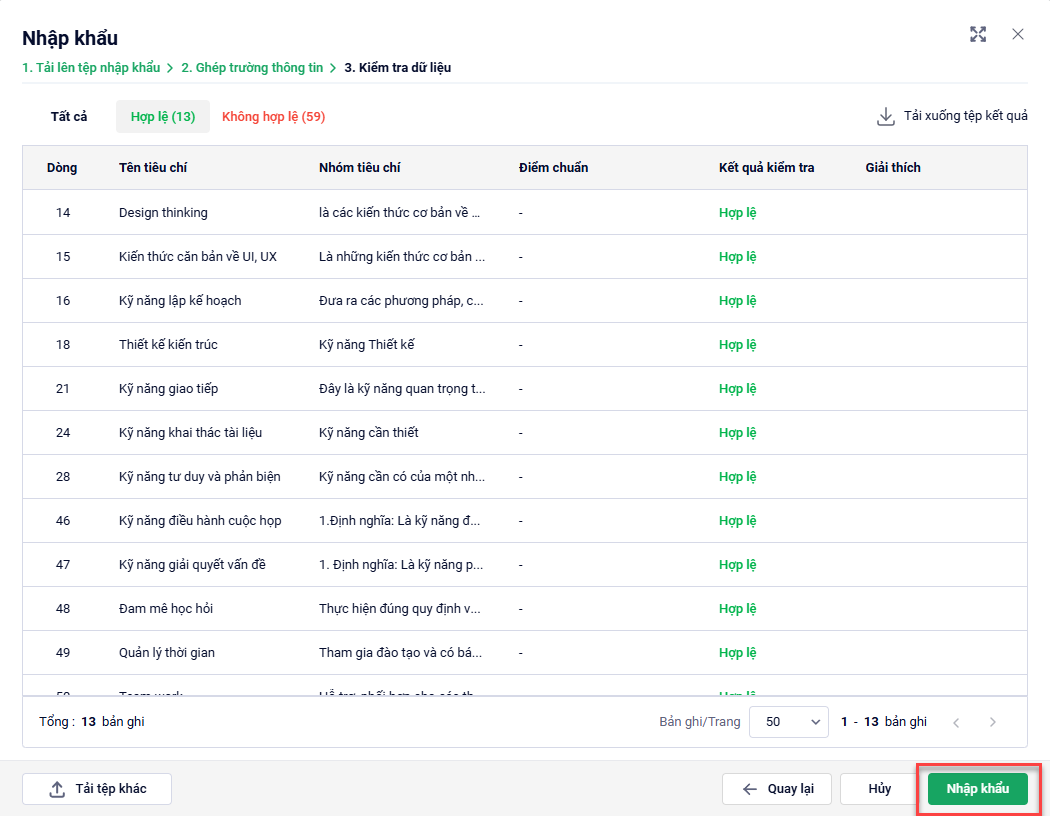
- Trường hợp dữ liệu không hợp lệ, cần xem lý do không hợp lệ sau đó Tải xuống tệp kết quả để chỉnh sửa sau đó tải lại lên phần mềm.