
1. Tổng quan
Tính năng này cho phép anh/chị chủ động lựa chọn cách hiển thị giao diện chi tiết công việc phù hợp với nhu cầu làm việc hiện tại. Anh/chị có thể chọn hiển thị đầy đủ thanh công cụ để thao tác nhanh hoặc chỉ hiển thị thông tin công việc để tập trung vào nội dung.
Nội dung hướng dẫn bao gồm:
- Cách mở giao diện tùy chỉnh bố cục.
- Cách lựa chọn và lưu bố cục (có thanh công cụ hoặc chỉ hiển thị thông tin).
- Cách thêm các tiện ích nhanh vào thanh công cụ.
Đối tượng áp dụng: Người dùng có quyền xem và quản lý công việc.
2. Hướng dẫn thực hiện
Để thay đổi cách hiển thị, anh/chị thực hiện các bước sau:
2.1. Thiết lập bố cục hiển thị
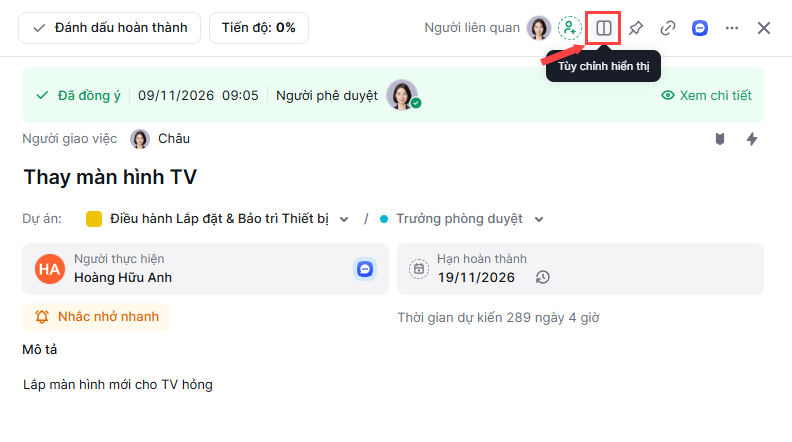
Bước 1: Tại màn hình chi tiết công việc, nhấn vào Biểu tượng tùy chỉnh bố cục (nằm cạnh khu vực người liên quan) để mở bảng tùy chỉnh.
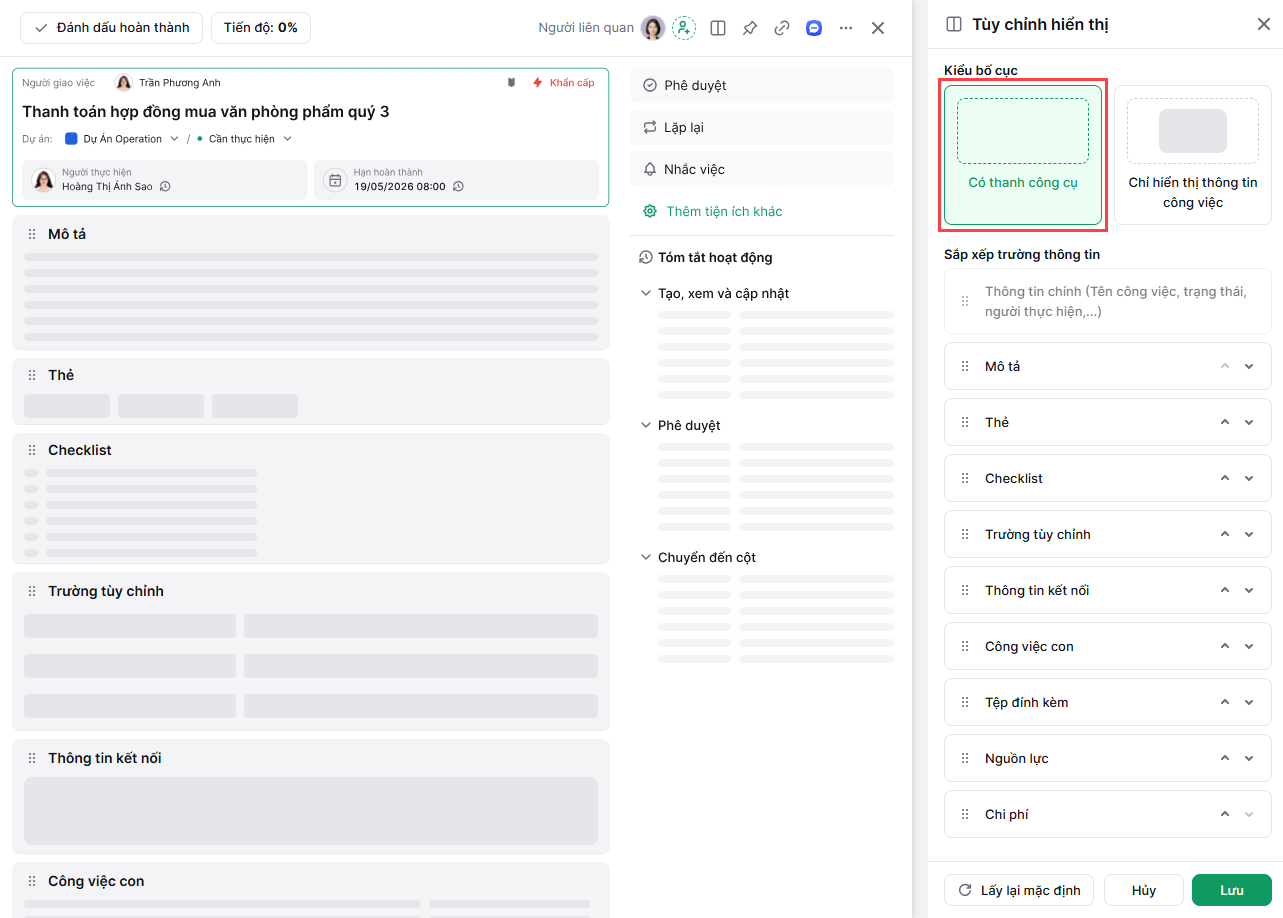
Bước 2: Lựa chọn bố cục hiển thị: Sau khi bảng tùy chỉnh xuất hiện, anh/chị có thể xem trước và chọn một trong hai loại bố cục:
- Chọn vào vùng Bố cục có thanh công cụ. Tại đây, anh/chị có thể xem trước giao diện có kèm các tiện ích như Phê duyệt, Nhắc việc, Lặp lại và Tóm tắt hoạt động.
- Chọn vào vùng Bố cục chỉ có thông tin công việc. Giao diện preview sẽ hiển thị tập trung vào nội dung mô tả, checklist và các trường thông tin mà không có thanh công cụ bên cạnh.
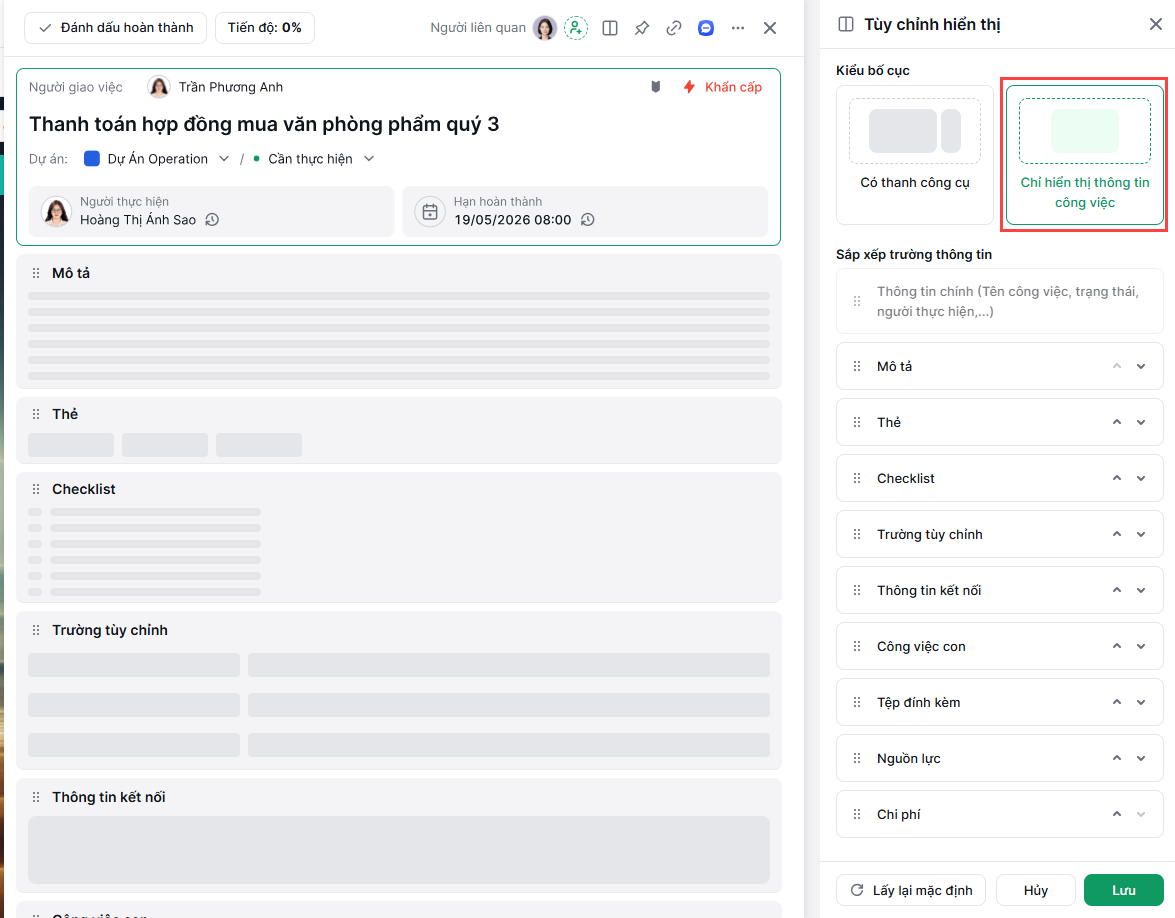
Bước 3: Nhấn Lưu thiết lập.
2.2. Thêm tiện ích vào thanh công cụ
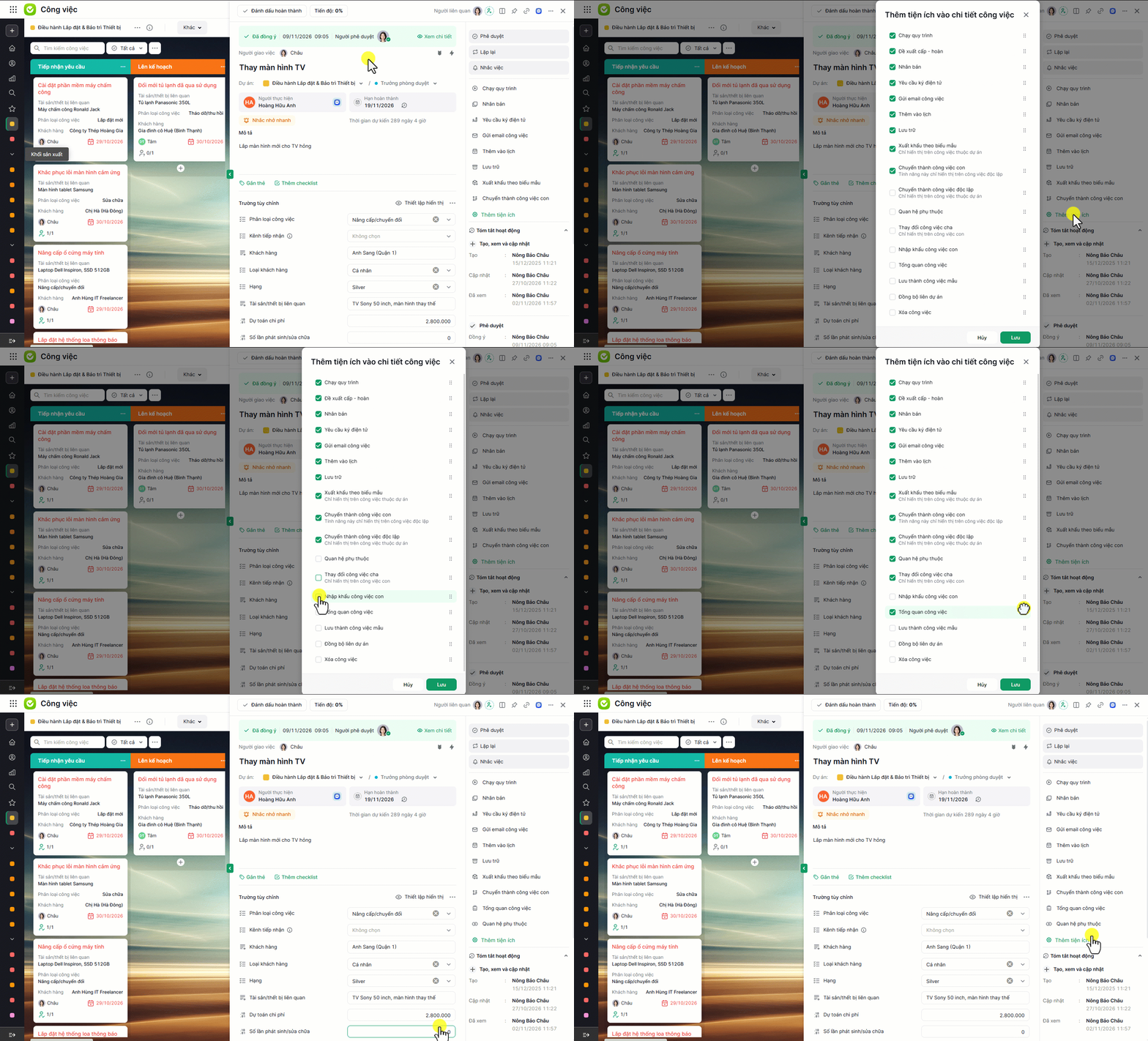
Nếu anh/chị đang sử dụng bố cục “Có thanh công cụ“, anh/chị có thể đưa các chức năng hay dùng ra ngoài để thao tác nhanh hơn:
Bước 1: Nhấn vào Thêm tiện ích trên thanh công cụ.
Bước 2: Trong danh sách các chức năng hiện ra (như Chạy quy trình, Nhân bản, Gửi email…), anh/chị chọn các tiện ích muốn hiển thị thêm.
Bước 3: Nhấn vào nút 6 chấm để kéo thả sắp sếp thứ tự hiển thị chức năng theo nhu cầu.
Bước 4: Nhấn Lưu để hoàn tất việc tùy chỉnh.
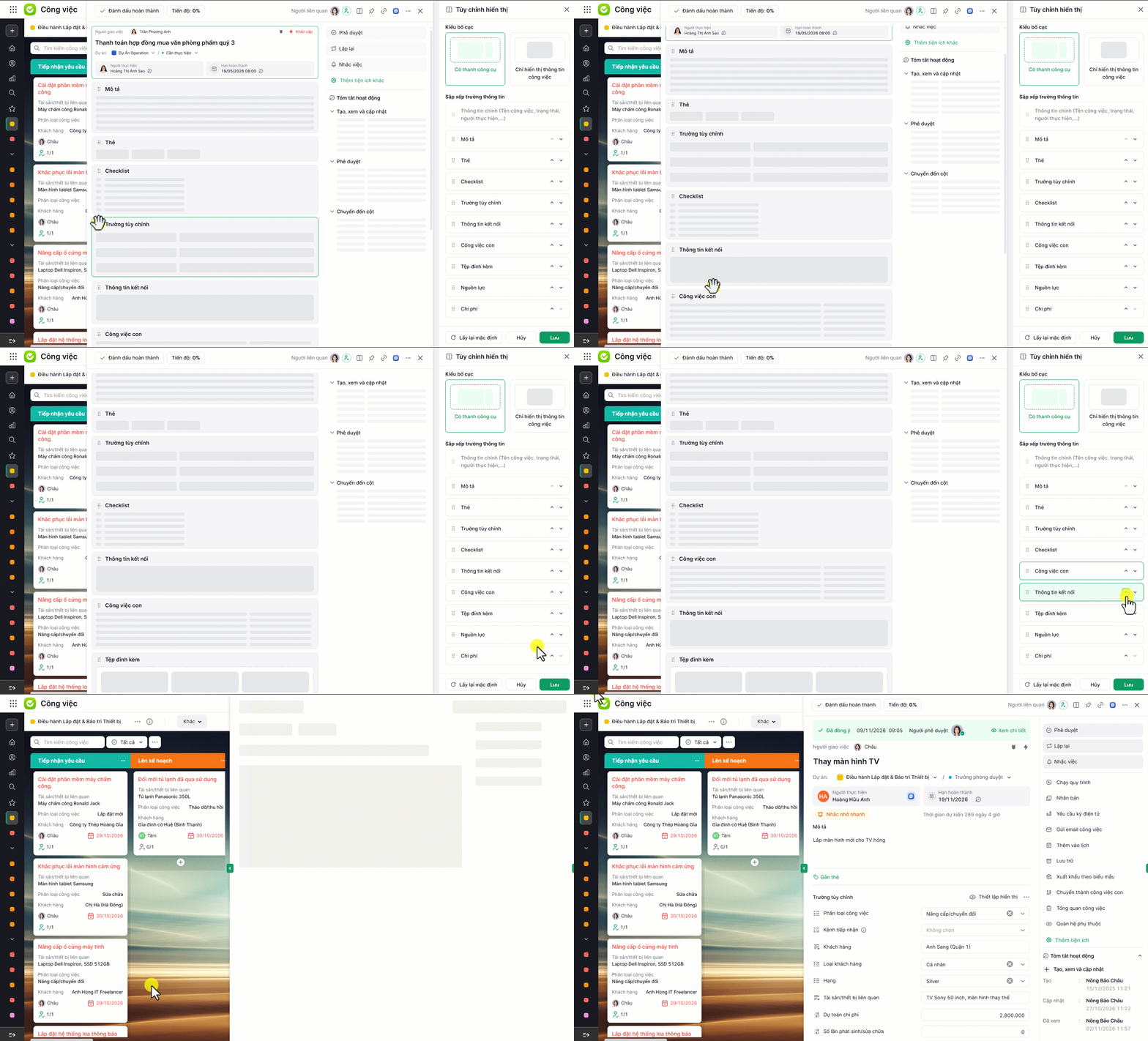
2.3. Sắp xếp thứ tự hiển thị thông tin trên chi tiết công việc
Để sắp sếp thứ tự hiển thị thông tin trên chi tiết công việc anh/chị có thể thực hiện theo 2 cách sau.
Cách 1: Nhấn giữ vào trường thông tin, kéo thả để sắp xếp thứ tự hiển thị trên công việc sau đó nhấn Lưu lại.
Cách 2: Tại danh mục thông tin chi tiết công việc, anh/chị nhấn nút mũi tên lên xuống đưa lên trước hoặc đưa về sau. Sau đó nhấn Lưu lại thứ tự.
3. Lưu ý
- Lựa chọn bố cục sẽ được hệ thống ghi nhớ và áp dụng cho tất cả các công việc anh/chị mở sau này.
- Đối với các công việc độc lập (không thuộc dự án), nếu anh/chị chọn hiển thị các tiện ích đặc thù của dự án, hệ thống sẽ thông báo “Chức năng không đáp ứng với công việc độc lập“. Tuy nhiên, các chức năng như Xóa công việc, Nhân bản và Tóm tắt hoạt động vẫn hoạt động bình thường.