1. Tổng quan
Bài viết hướng dẫn chức năng tắt thông báo dự án theo khung giờ tùy chọn, nhằm tránh bị làm phiền ngoài giờ làm việc và đảm bảo không bỏ sót thông báo quan trọng.
Nội dung bài viết gồm:
- Quyền thực hiện và phạm vi áp dụng
- Các bước thiết lập tắt thông báo dự án
- Lưu ý về hiệu lực và cách thức nhận thông báo
2. Hướng dẫn thực hiện
Lưu ý:
- Chỉ toàn quyền dự án mới thực hiện được chức năng này.
- Thiết lập tắt thông báo được áp dụng cho toàn bộ thành viên dự án.
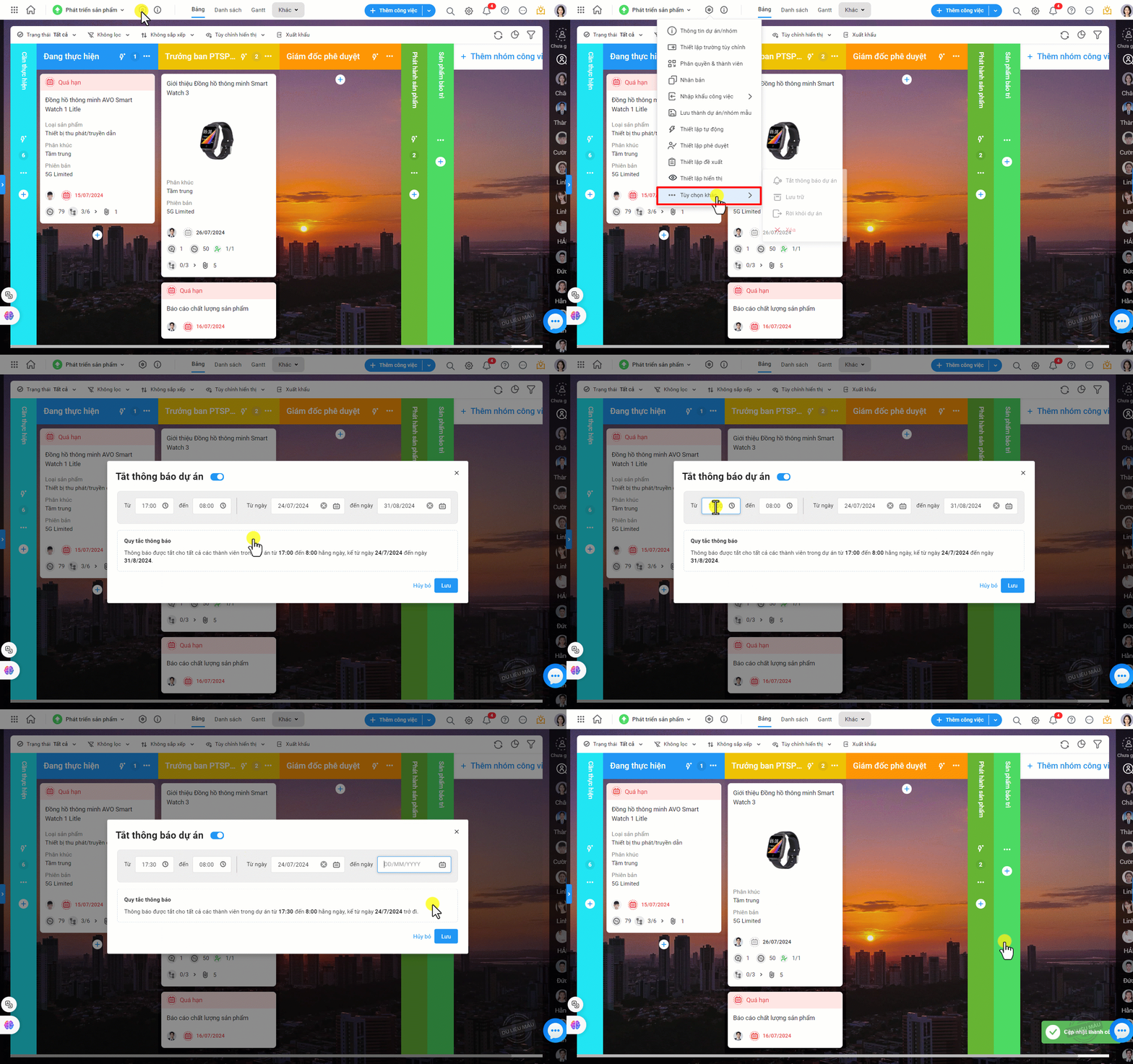
Bước 1: Trên giao diện Dự án\ vào biểu tượng bánh răng  \ Tùy chọn khác\ Tắt thông báo dự án.
Bước 2: Kích hoạt thiết lập tắt thông báo ở biểu tượng tích bật 
Bước 3: Thiết lập khoảng thời gian tắt thông báo
Ví dụ: Tắt thông báo từ 17:30 đến 8:00 sáng hôm sau, từ ngày 30/7/2024 trở đi.
Sau khi lưu, trong khoảng thời gian đã thiết lập toàn bộ thành viên sẽ không nhận được thông báo từ dự án qua ứng dụng, qua email. Ngoài khoảng thời gian này, người dùng sẽ nhận được thông báo như bình thường.