
1. Tổng quan
Bài viết hướng dẫn cách sử dụng các tính năng lọc giá trị, sắp xếp, cố định cột và tải xuống dữ liệu trên trường tùy chỉnh dạng bảng phần mềm AMIS Công việc. Các tính năng này giúp người dùng tùy biến cách hiển thị và quản lý dữ liệu hiệu quả hơn, phù hợp với nhu cầu theo dõi và xử lý thông tin.
Nội dung bài viết gồm:
- Lọc giá trị trên bảng
- Sắp xếp dữ liệu
- Cố định (ghim) cột
- Tải xuống dữ liệu bảng
Đối tượng áp dụng: Người dùng có quyền xem bảng
2. Hướng dẫn thực hiện
2.1. Lọc giá trị trên bảng
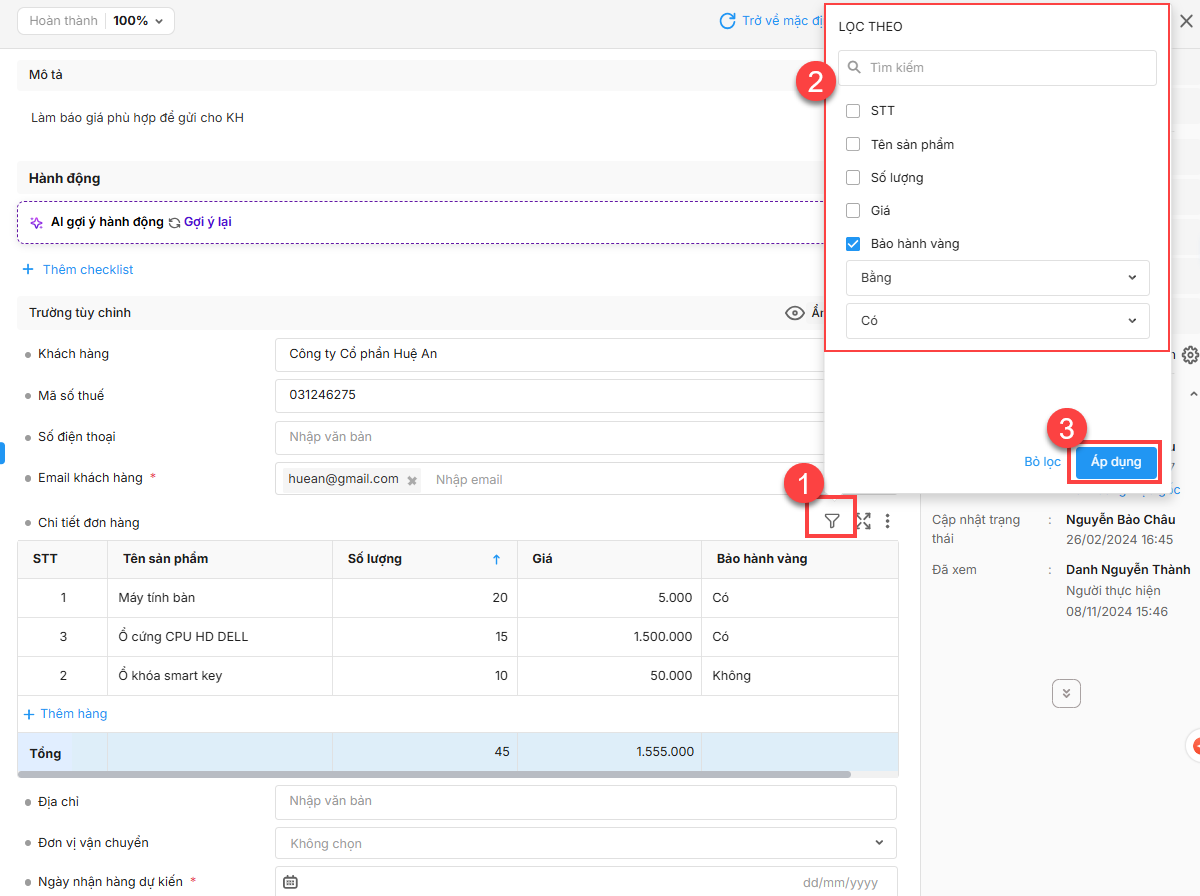
Bước 1: Di chuột vào biểu tượng Bộ lọc nằm phía bên phải của nút Mở rộng/Thu gọn phía trên bảng.
Bước 2: Nhấn vào biểu tượng Bộ lọc, một cửa sổ “Lọc theo” sẽ hiển thị.
Bước 3: Chọn các trường muốn lọc (ví dụ: Hàng hóa, Người thực hiện…) bằng cách tích vào checkbox các cột mong muốn.
Bước 4: Nhập hoặc chọn điều kiện lọc chi tiết tương ứng từng kiểu dữ liệu (hướng dẫn cụ thể hiển thị trong cửa sổ lọc).
Bước 5: Nhấn Áp dụng để lọc các bản ghi trên bảng theo điều kiện vừa chọn. Nếu không muốn lọc nữa, chọn Bỏ lọc để hủy các điều kiện.
2.2. Sắp xếp dữ liệu
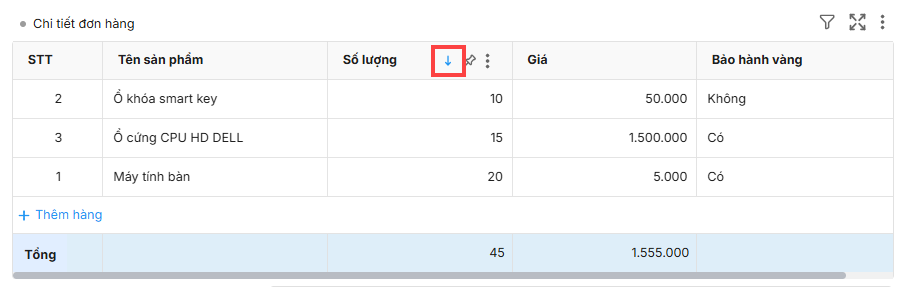
Bước 1: Di chuột lên tên cột muốn sắp xếp (ví dụ: Số series, Phần trăm, Thời gian…).
Bước 2: Nhấn vào biểu tượng mũi tên 2 chiều  nằm góc phải ô tiêu đề cột:
-
- Nhấn lần đầu: Sắp xếp tăng dần (mũi tên xuống).
- Nhấn lần hai: Sắp xếp giảm dần (mũi tên lên).
- Nhấn lần ba: Bỏ sắp xếp, trở về thứ tự ban đầu.
Bước 3: Lặp lại thao tác để thay đổi chiều sắp xếp.
2.3. Cố định (ghim) cột
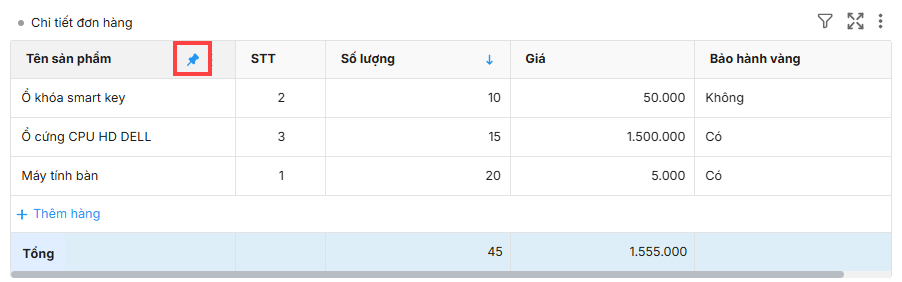
Bước 1: Di chuột lên tiêu đề cột bất kỳ, biểu tượng ghim sẽ xuất hiện bên phải.
Bước 2: Nhấn vào biểu tượng ghim để cố định cột, cột này sẽ lên đầu bảng.
Bước 3: Để bỏ ghim, nhấn lại vào biểu tượng ghim trên cột đang cố định.
2.4. Tải xuống dữ liệu bảng
Tải xuống bảng cho phép xuất toàn bộ dữ liệu bảng hiện có ra file để lưu trữ hoặc xử lý ngoài phần mềm.
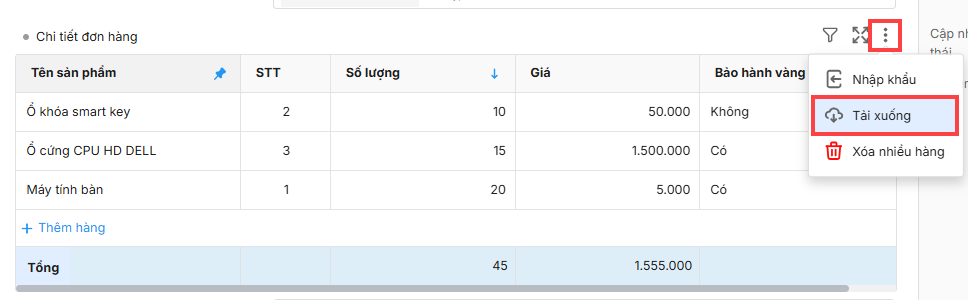
Bước 1: Trên bảng dữ liệu cần tải, nhấn vào biểu tượng ba chấm ở góc phải phía trên bảng.
Bước 2: Trong menu xổ xuống, chọn Tải xuống (biểu tượng mũi tên đám mây).
Bước 3: Hệ thống tiến hành xuất file gồm toàn bộ dữ liệu đang hiển thị (theo bộ lọc/sắp xếp hiện tại) dưới dạng Excel.
3. Lưu ý
Có thể vừa lọc, vừa sắp xếp và vừa cố định cột cùng lúc.
Thay đổi thao tác lọc, sắp xếp, cố định cột sẽ được lưu theo từng tài khoản người dùng và áp dụng cho tất cả các công việc trong dự án.
Với bảng lớn >10 cột, >100 dòng, có thể sử dụng thêm tiện ích nhập khẩu, tải xuống, hiển thị thu gọn/mở rộng để quản lý dữ liệu thuận tiện hơn.