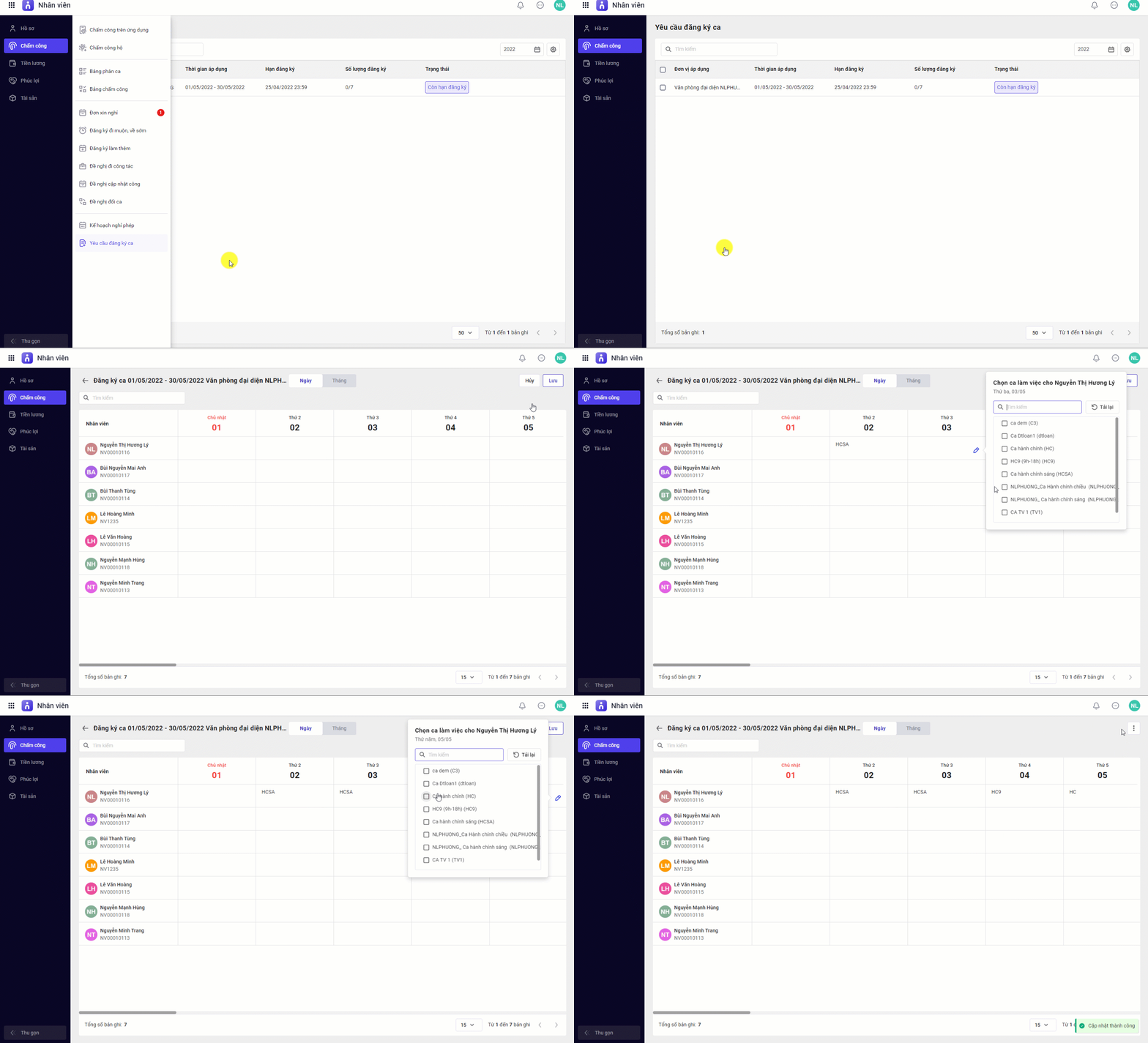
Đăng ký ca

1. Tổng quan

Mục đích: Hướng dẫn thực hiện đăng ký ca làm việc trên phần mềm AMIS Chấm Công.

Nội dung:

  • Quy trình đăng ký ca làm việc
  • Thiết lập chức năng đăng ký ca cho nhân viên
  • Quản lý lập yêu cầu đăng ký ca
  • Nhân viên đăng ký ca làm việc

Phạm vi áp dụng: HR, Quản lý đơn vị, Nhân viên sử dụng phần mềm AMIS Nhân sự.

2. Hướng dẫn thực hiện

Bước 1: HR thiết lập chức năng đăng ký ca

  • Truy cập vào phân hệ Thiết lập\ Quy định chấm công\ Chung\ Bật thiết lập Cho phép nhân viên đăng ký ca.

Bật thiết lập cho phép nhân viên đăng ký ca

  • Truy cập Ca làm việc\ Đăng ký ca\ Thiết lập quy định Đăng ký ca\ Tại mục Quản lý đăng ký ca để phân quyền cho các quản lý phụ trách tạo yêu cầu đăng ký ca.

Bước 2: Lập yêu cầu đăng ký ca

Quản lý lập yêu cầu:

  • Quản lý truy cập vào phân hệ AMIS Nhân viên\ Chấm công\ Yêu cầu đăng ký ca để thêm, sửa hoặc xóa bảng đăng ký ca.

Quản lý lập yêu cầu đăng ký ca

  • Sau khi hoàn thành thông tin đăng ký ca, quản lý nhấn vào nút Gửi nhân sự để gửi bảng này cho HR nắm được thông tin.

Gửi bảng đăng ký ca cho HR

HR Nhân sự lập yêu cầu:

  • HR truy cập vào ứng dụng AMIS Chấm công\ Ca làm việc\ Đăng ký ca để thêm, sửa hoặc xóa bảng đăng ký ca.

  • Sau khi hoàn thành thông tin đăng ký ca\ nhấn chọn Lưu để tạo bảng đăng ký

Lưu ý: Các giá trị có thể chỉnh sửa khi bảng đăng ký ca đã được tạo bao gồm:

  • Tên bảng đăng ký ca
  • Thời hạn đăng ký
  • Thêm nhân viên mới vào bảng đăng ký ca (Nhấn nút Chọn nhân viên ở góc phải màn hình hoặc Nhấn chọn dấu 3 chấm\ Chọn nhân viên)
  • Trong trường hợp muốn sửa hoặc bổ sung thời gian áp dụng Bảng đăng ký ca, vui lòng xóa bảng đăng ký đi và Thêm lại bảng mới, hoặc tạo bổ sung một Bảng đăng ký ca mới cho khoảng thời gian còn thiếu. (Ví dụ: HR đã thực hiện tạo 1 bảng đăng ký ca áp dụng từ ngày 01/04/2026 – 29/04/2026, bị thiếu ngày 30/04/2026 -> Cách xử lý: Có thể xóa bảng cũ và lập lại bảng mới với thời gian áp dụng là từ 01/04/2026 – 30/04/2026, hoặc tạo bổ sung 1 bảng mới với thời gian áp dụng là 30/04/2026 – 30/04/2026).

Bước 3: Nhân viên đăng ký ca

Lưu ý: Nhân viên cần thực hiện đăng ký ca trong thời hạn cho phép. Nếu đã hết thời hạn, chỉ Quản lý/HR mới có thể sửa được bảng đăng ký ca.

  • Truy cập vào phân hệ AMIS Nhân viên\ Chấm công\  Yêu cầu đăng ký ca, chọn bảng đăng ký ca phù hợp để thực hiện đăng ký.

Nhân viên đăng ký ca

  • Sau khi đăng ký, nhân viên có thể truy cập lại bảng này để theo dõi lịch làm việc của mình.
Bài viết này hữu ích với bạn không?
Lượt xem: 3123
Cập nhật 21/05/2026


Bài viết này hữu ích chứ?

Nền tảng quản trị doanh nghiệp hợp nhất MISA AMIS với gần 200.000 khách hàng doanh nghiệp đang sử dụng

Bài viết liên quan