Phim giới thiệu tính năng:
2. Các bước thực hiện
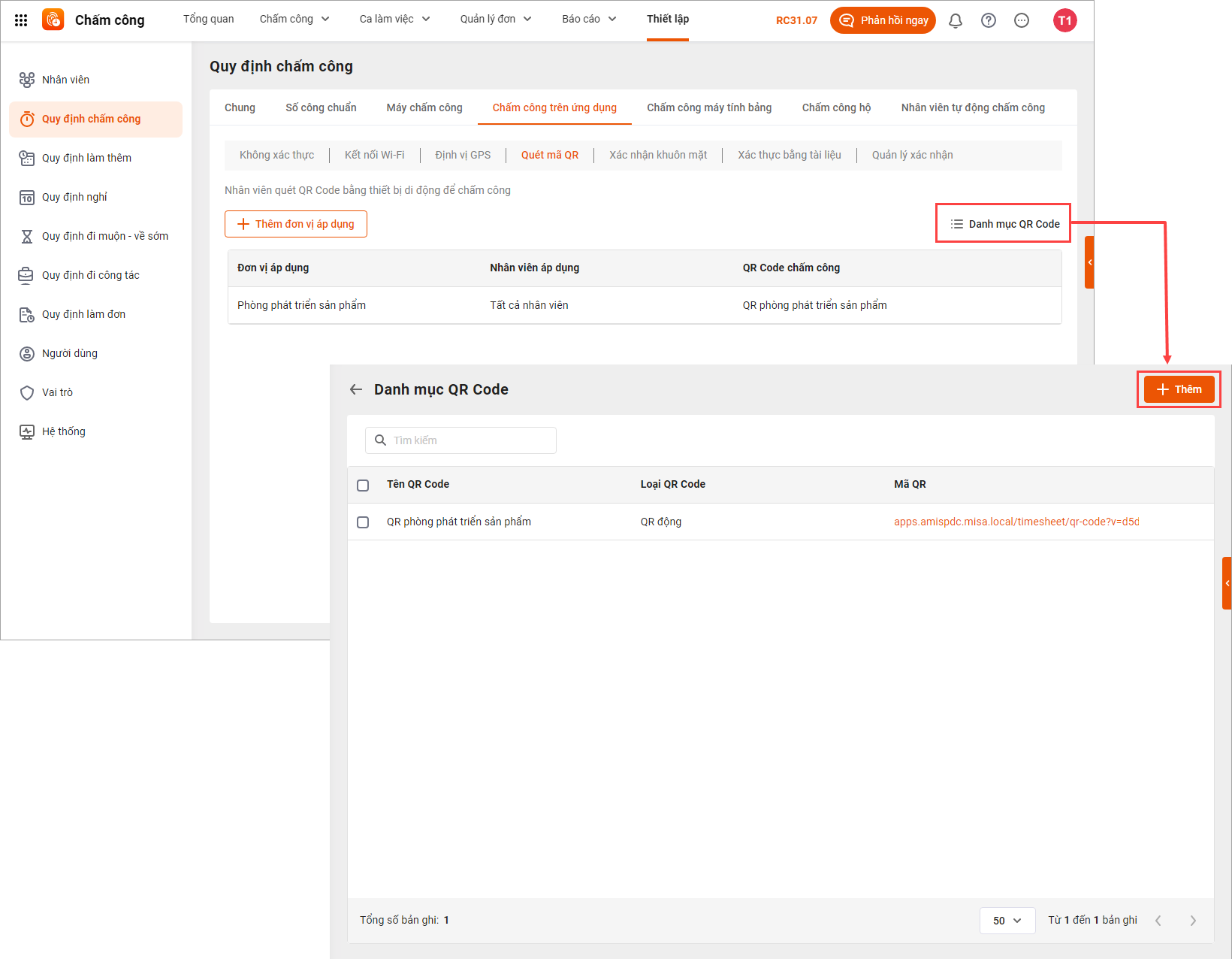
HR truy cập vào phân hệ Thiết lập\Quy định chấm công\Chấm công trên ứng dụng\Quét mã QR để thực hiện một số thiết lập.
Lưu ý: HR cần được phân quyền để thực hiện tính năng này.

>>> Xem thêm: Top phần mềm chấm công miễn phí tốt nhất hiện nay
Bước 1: Tạo mã QR cho đơn vịDanh mục QR lưu trữ các mã QR tương ứng với từng đơn vị. Nhân viên thuộc cơ cấu tổ chức nào, chương trình sẽ hiển thị mã QR tương ứng để dữ liệu chấm công được chính xác.
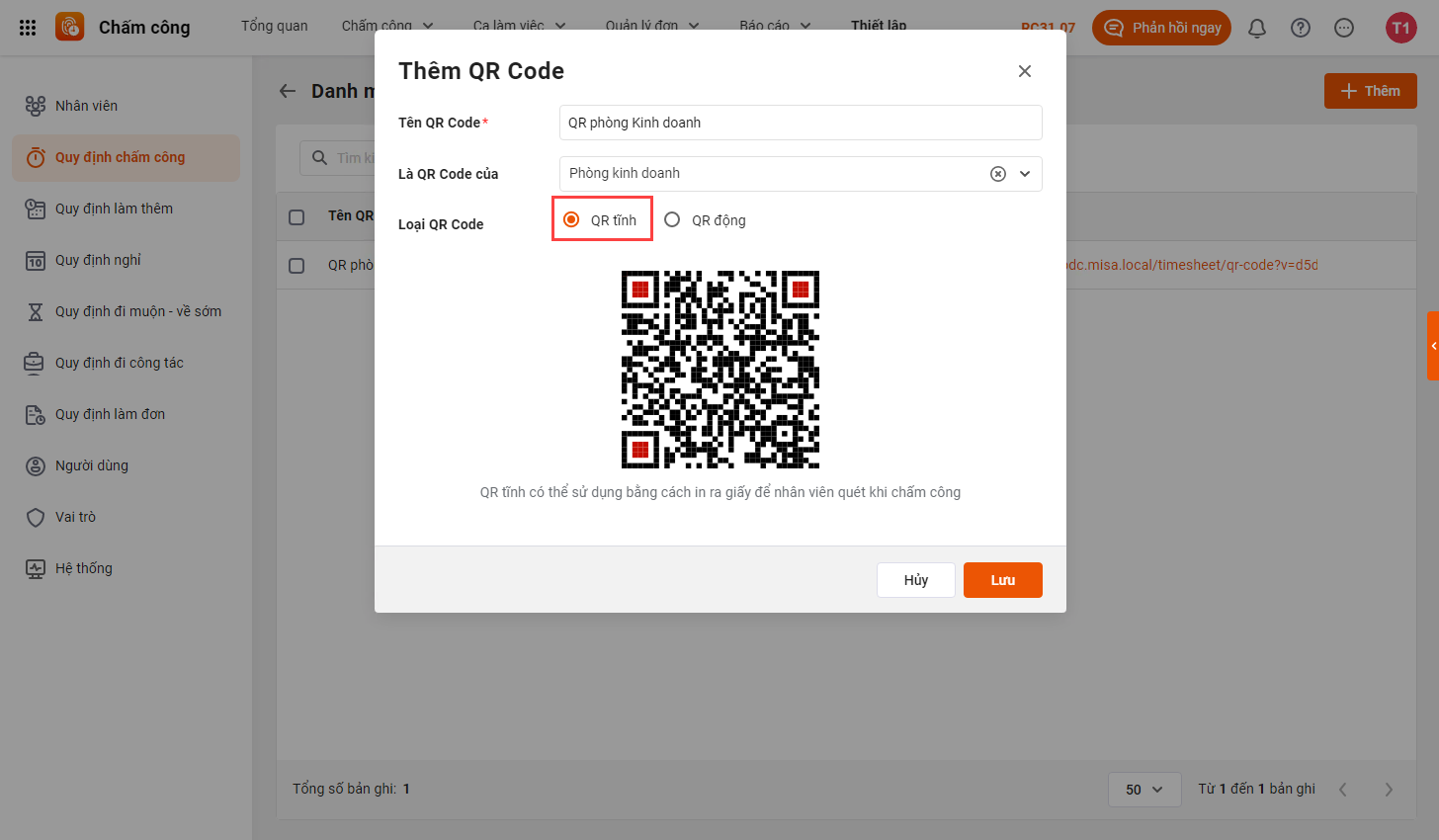
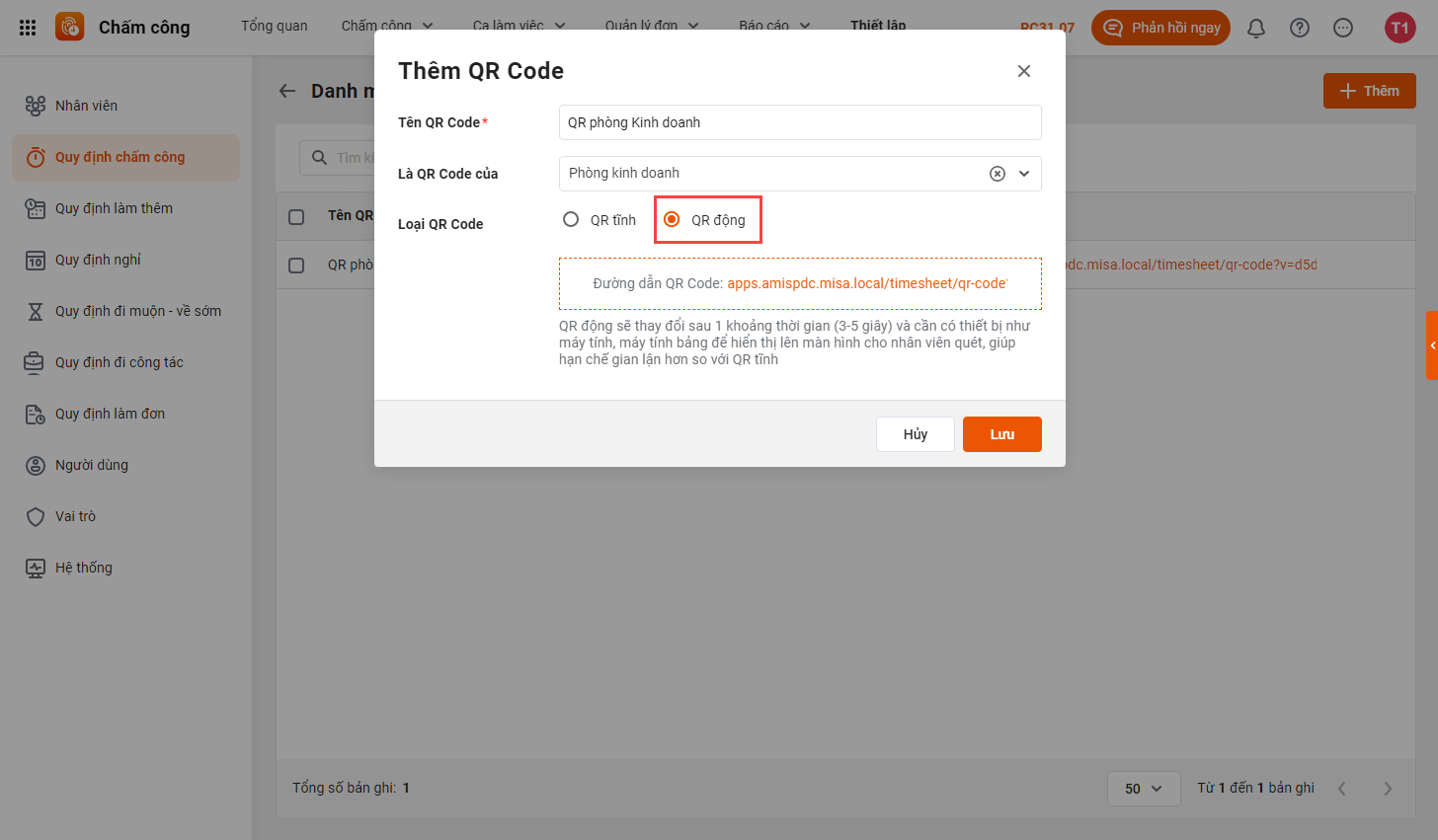
HR nhấn “Thêm” để tạo 1 trong 2 loại mã QR sau:
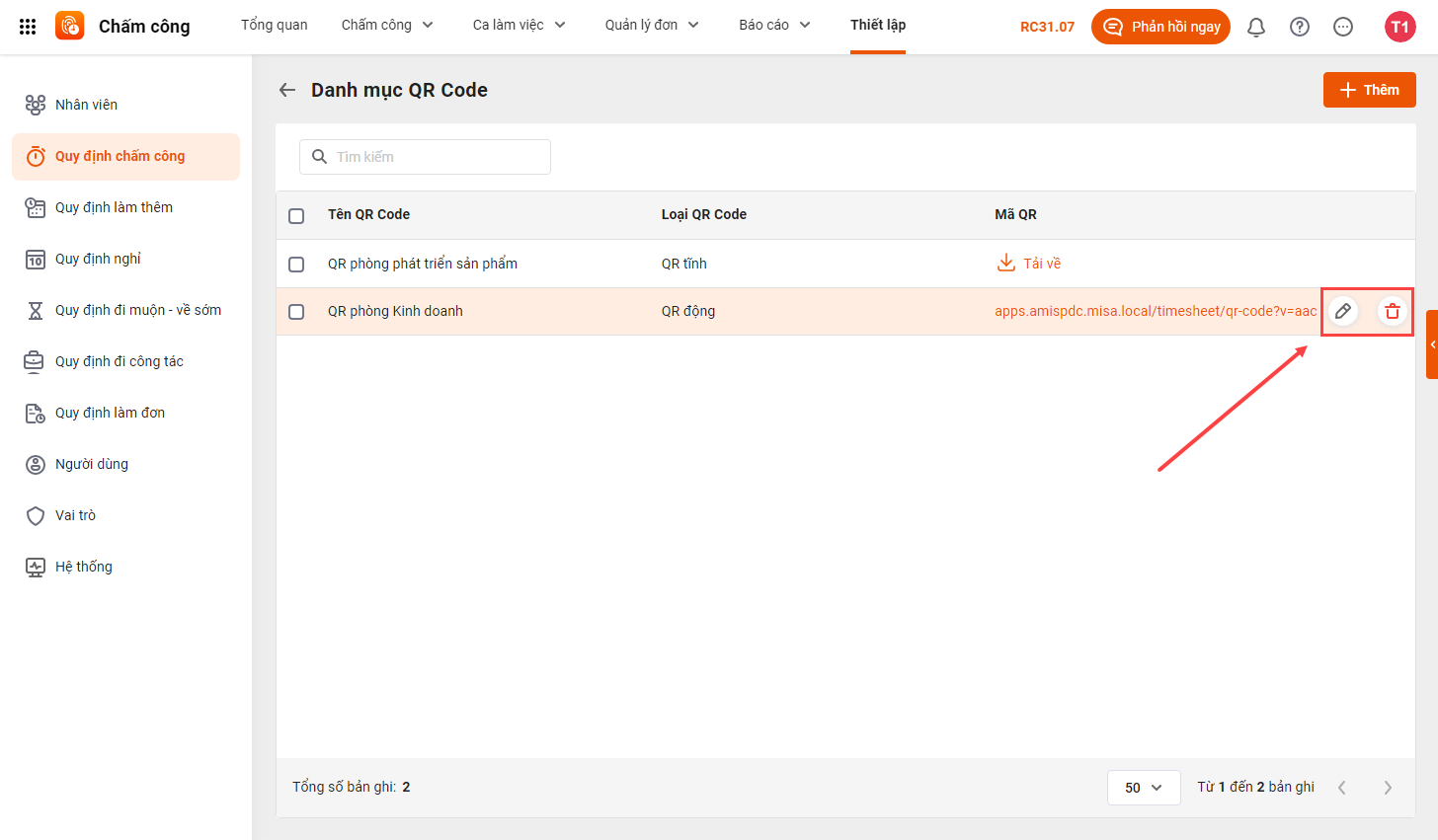
HR có thể sửa/xóa các QR code đã tạo bằng cách di chuột đến dòng mã cần bấm vào icon ✎ Sửa hoặc Xóa và chọn tính năng phù hợp.
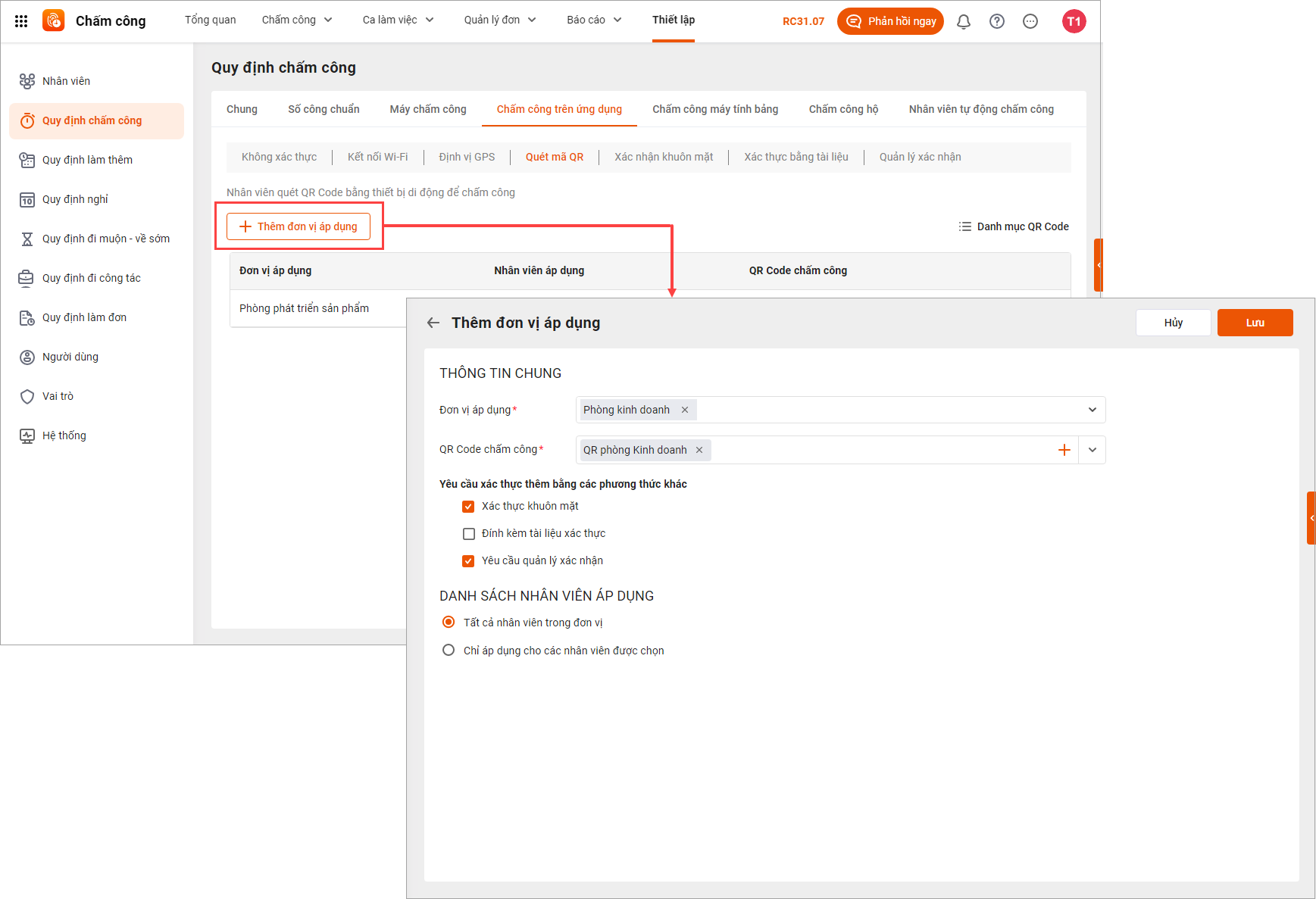
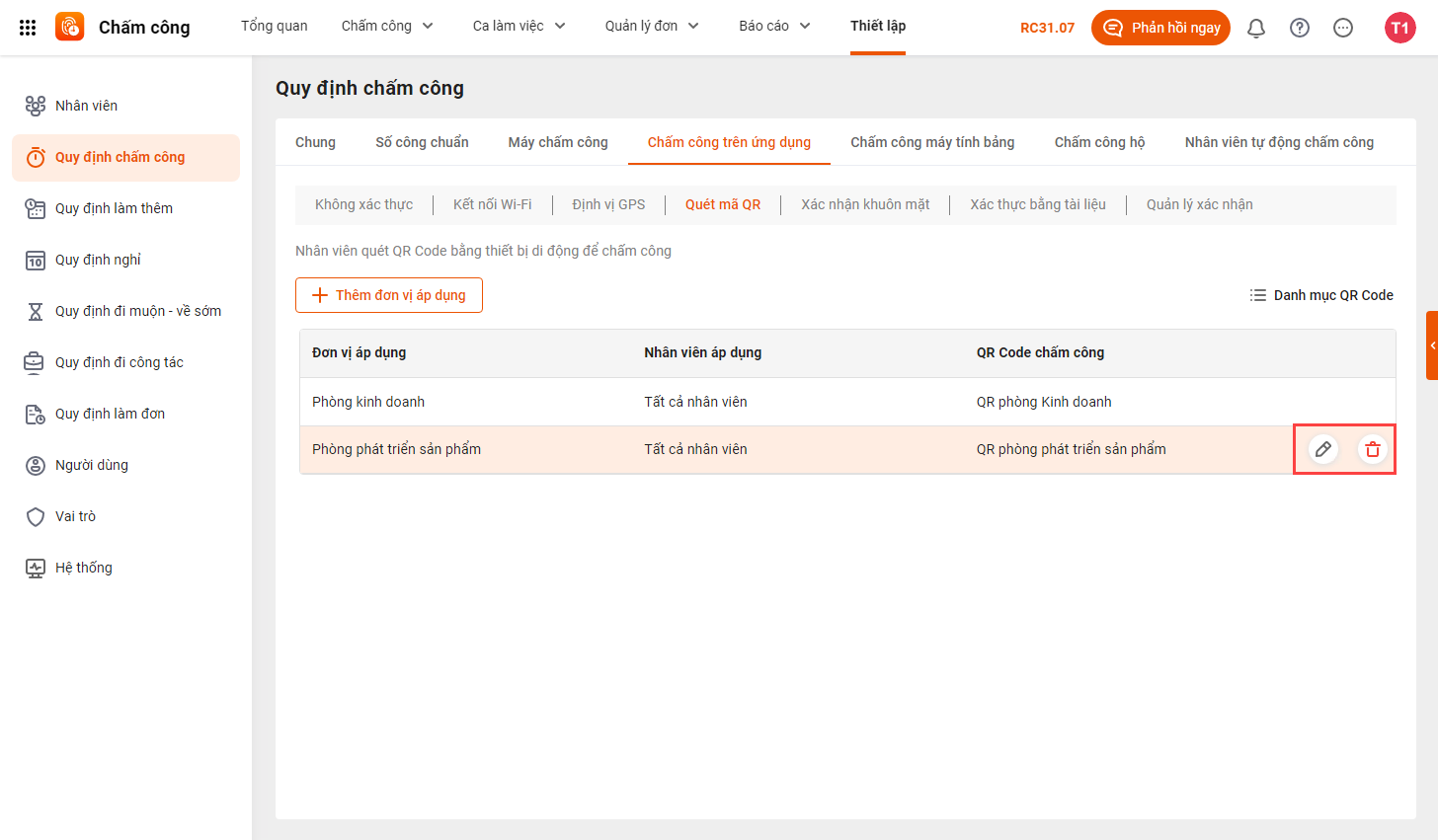
Ngoài ra, HR có thể tạo nhanh QR code ngay trên giao diện “Thêm đơn vị áp dụng”. Bước 2: Thêm đơn vị áp dụngSau khi đã có QR code, HR thêm các đơn vị được áp dụng hình thức chấm công này với QR code tương ứng. Để tăng tính xác thực HR có thể kết hợp cùng các hình thức khác.
Trường hợp đơn vị cần áp dụng chưa có QR code, HR click vào biểu tượng + để khai báo nhanh. HR có thể sửa/xóa đơn vị áp dụng bằng cách di chuột đến dòng đơn vị cần sửa/xóa và chọn tính năng phù hợp.
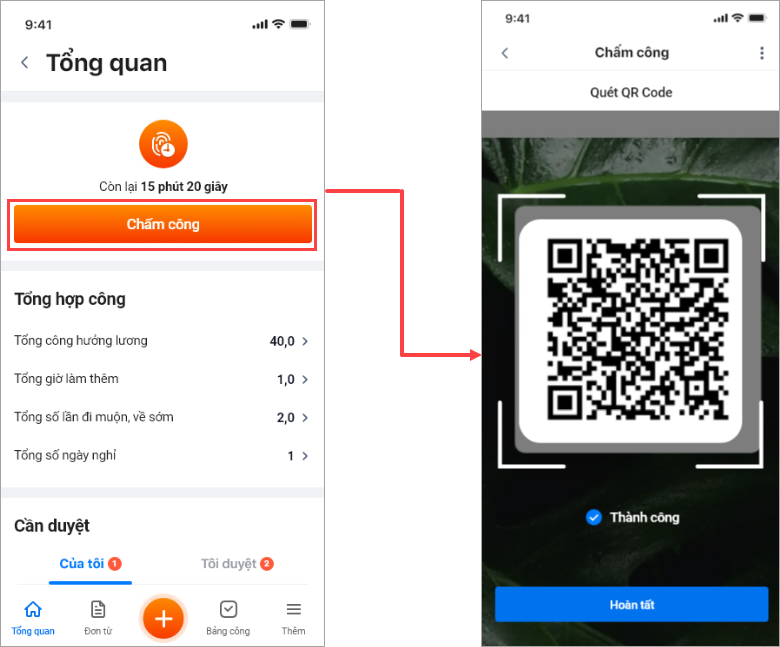
Bước 3: Nhân viên chấm côngKhi đến ca làm việc, nhân viên truy cập vào phân hệ Chấm công trên app MISA AMIS mobile. Chọn “Chấm công” và di chuyển khung máy ảnh khớp vào QR để được tính lượt chấm công.
Lưu ý: Nhân viên phải quét đúng mã QR chấm công của đơn vị, và được phân quyền chấm công bằng QR code thì mới sử dụng được tính năng này. |