
Bổ sung các cột Số giờ làm thêm tối đa, Số giờ làm thêm còn lại trên báo cáo Tổng hợp tình hình làm thêm của nhân viên

1. Tổng quan

Bài viết nhằm hướng dẫn: Hướng dẫn bổ sung và hiển thị các cột thông tin về giờ làm thêm tối đa và giờ làm thêm còn lại trong báo cáo Tổng hợp tình hình làm thêm của nhân viên.
Nội dung tổng quan bao gồm:

  • Bổ sung cột Số giờ làm thêm tối đa
  • Bổ sung cột Số giờ làm thêm còn lại

Phạm vi áp dụng: Nhân sự (HR), Quản lý nhân sự, Kế toán lao động – tiền lương.

2. Các bước thực hiện

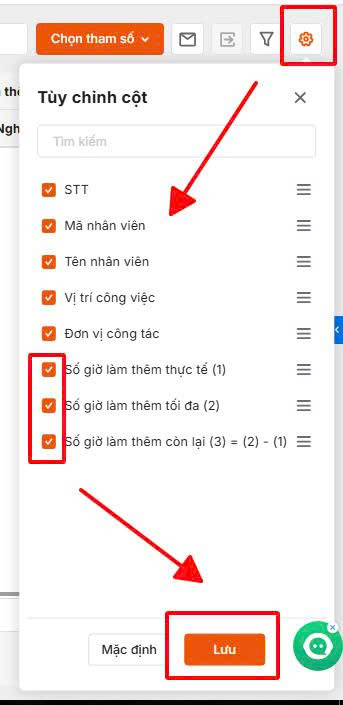
Vào phân hệ báo cáo \ Tổng hợp tình hình làm thêm của nhân viên \ Nhấn icon Bánh răng ⚙ ở góc phải màn hình \ Tích chọn☑ cột Số giờ làm thêm tối đa & Số giờ làm thêm còn lại \ nhấn Lưu.
2.1 Số giờ làm thêm tối đa

Lấy dữ liệu theo thiết lập Thời gian làm thêm tối đa tại phân hệ Thiết lập \ Quy định làm thêm. Cụ thể:

  • Lấy số giờ tối đa theo tháng nếu kỳ báo cáo là:
    • Tròn 1 tháng: Từ ngày 1 đến ngày cuối cùng của tháng
    • Đủ 1 tháng nhưng vắt từ tháng này sang tháng khác: Từ ngày n tháng này đến ngày n-1 tháng liền sau
    • Không đủ 1 tháng: Từ ngày – Đến ngày nhỏ hơn 2 khoảng trên
  • Lấy số giờ tối đa theo năm nếu kỳ báo cáo là:
    • Tròn 1 năm: Từ ngày 1/1 đến ngày cuối cùng của năm.
    • Đủ 1 năm nhưng vắt từ năm này sang năm khác: Từ ngày n của năm này đến ngày n-1 của năm liền sau.
    • Không đủ 1 năm: Từ ngày – Đến ngày nhỏ hơn 2 khoảng trên.
  • Riêng trường hợp kỳ báo cáo > 1 năm thì không lấy lên dữ liệu tại cột này

2.2. Số giờ làm thêm còn lại

Số giờ làm thêm còn lại= Số giờ làm thêm tối đa – Số giờ làm thêm thực tế


Bài viết này hữu ích với bạn không?
Lượt xem: 77
Cập nhật 11/12/2025


Bài viết này hữu ích chứ?

Nền tảng quản trị doanh nghiệp hợp nhất MISA AMIS với gần 200.000 khách hàng doanh nghiệp đang sử dụng

Bài viết liên quan

Để lại bình luận

Đã dùng phần mềm là đang chuyển đổi số. Bạn đã có lộ trình?
Đăng kí ngay để nhận sách "Hướng dẫn Chuyển đổi số theo ngành nghề". Giúp tăng doanh thu, giảm chi phí, mở rộng hoạt động kinh doanh hiệu quả.