2. Hướng dẫn chi tiết
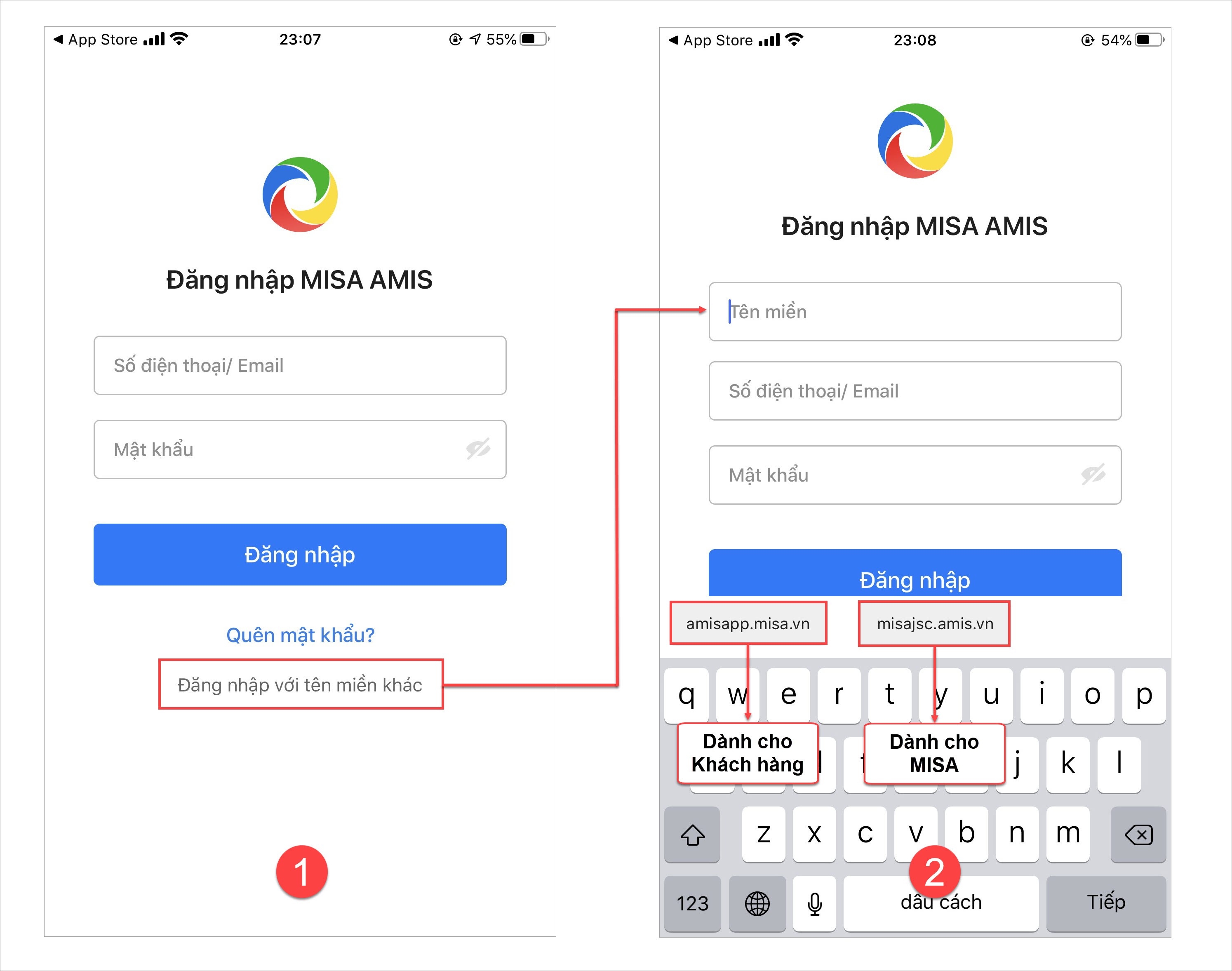
2.1 Cài đặt và đăng nhậpĐể trải nghiệm hầu hết các tính năng của AMIS Chấm công ngay trên điện thoại, anh chị hãy cài đặt và đăng nhập vào ứng dụng MISA AMIS với các thao tác đơn giản: Bước 1: Tải ứng dụng MISA AMIS trên Appstore hoặc CHplay. Bước 2: Trên giao diện đăng nhập MISA AMIS, Anh/Chị khai báo đầy đủ, chính xác các thông tin. Trong đó:
Nếu là nhân viên MISA, anh chị nhập tên miền: misajsc.amis.vn Các trường hợp còn lại, anh chị nhập tên miền: amisapp.misa.vn
Bước 3: Nhấn Đăng nhập. Sau khi đăng nhập thành công, anh chị đã có thể trải nghiệm các tính năng ưu việt trên MISA AMIS như:
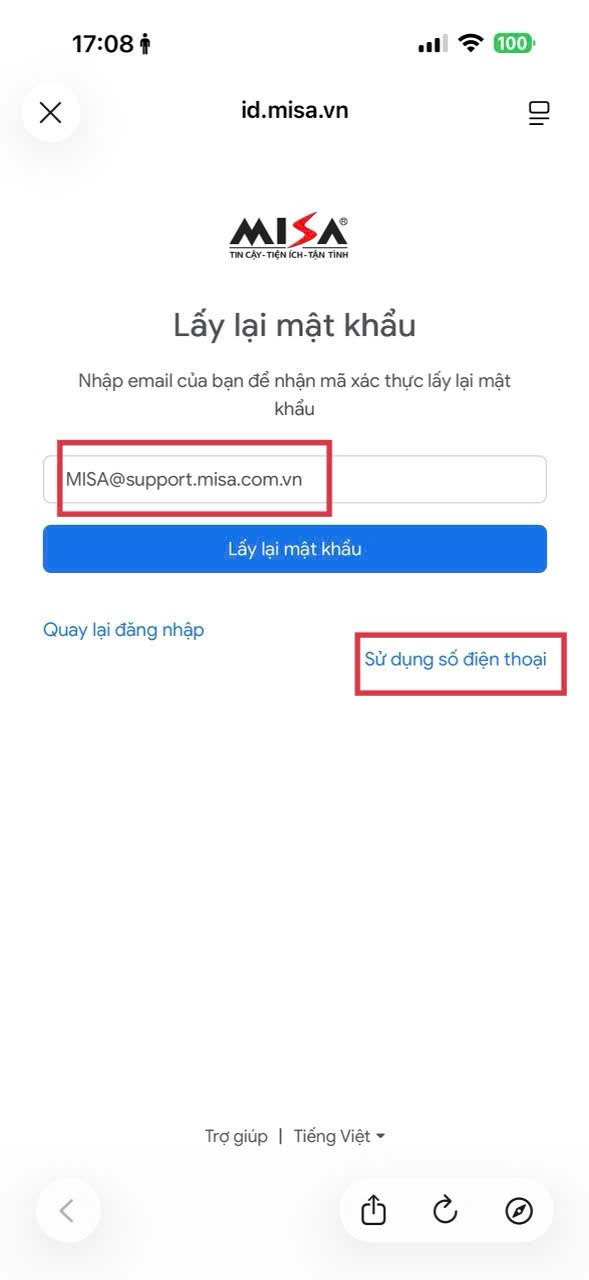
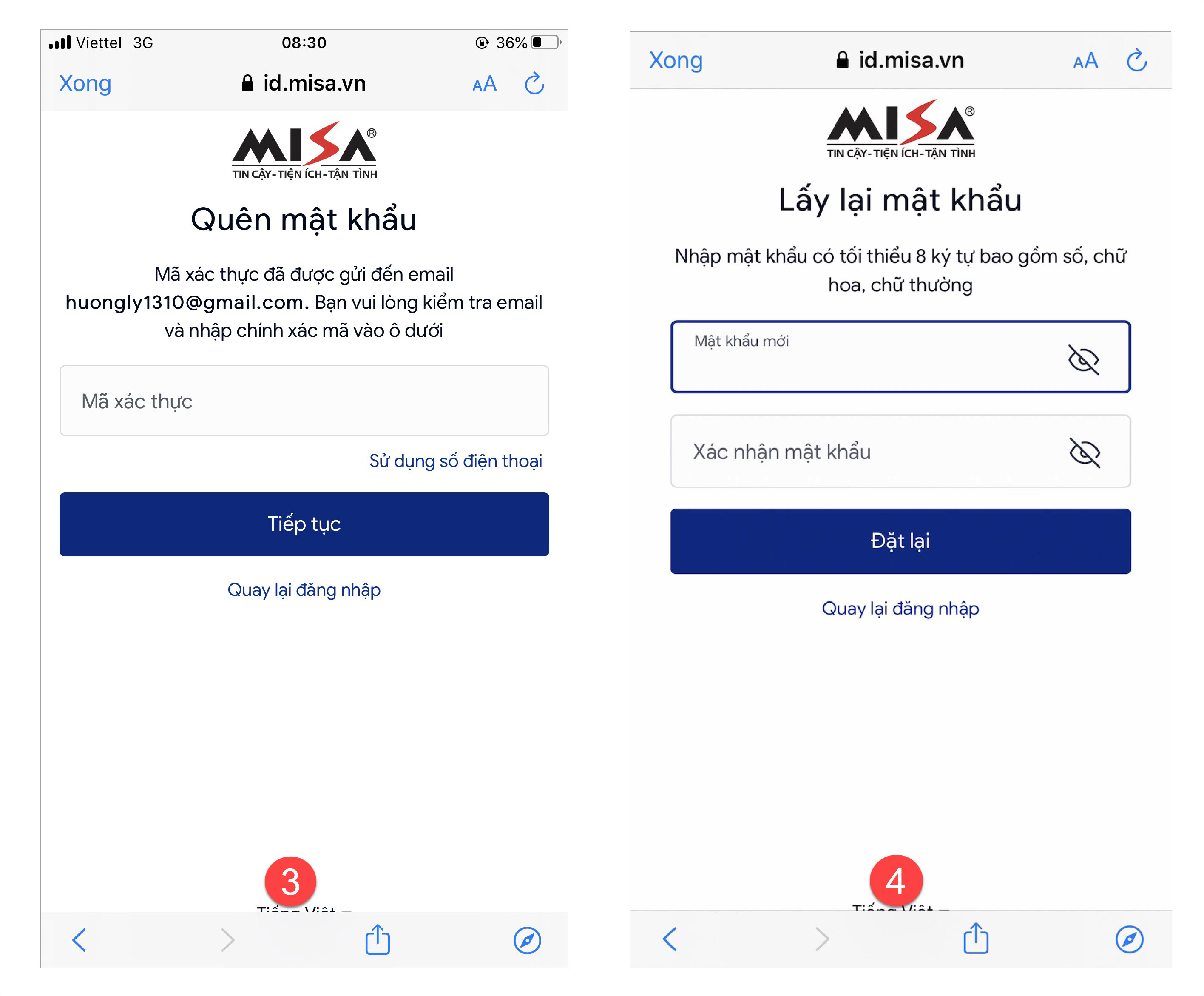
2.2 Quên mật khẩuTrường hợp Anh/Chị quên mật khẩu MISA ID, có thể lấy lại bằng cách: Bước 1: Trên giao diện Đăng nhập MISA AMIS, khai báo địa chỉ email hoặc số điện thoại (Thông tin anh chị đã dùng để tạo MISA ID), nhấn Quên mật khẩu. Bước 2: Chương trình sẽ chuyển tới màn hình đặt lại mật khẩu của MISA ID. Anh/Chị nhập địa chỉ email hoặc Sử dụng số điện thoại để lấy mã xác thực Bước 3: Nhấn Lấy lại mật khẩu
Bước 4: Hệ thống gửi về số điện thoại/email của anh chị mã xác thực Bước 5: Anh/Chị nhập chính xác mã xác thực để đi tới màn hình đặt lại mật khẩu MISA ID. Bước 6: Đặt mật khẩu mới và sử dụng để đăng nhập vào MISA AMIS.
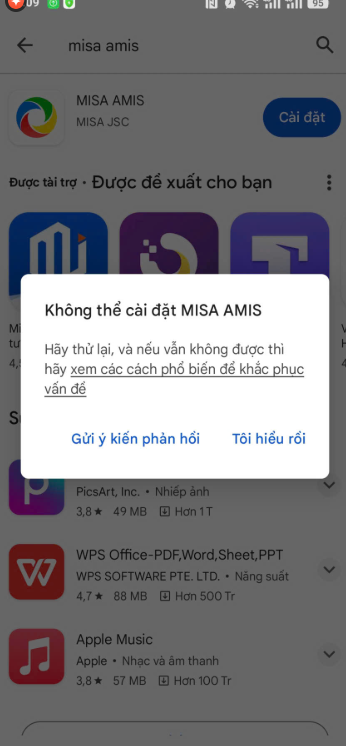
2.3. Lỗi thường gặp khi tải MISA AMISKhi thực hiện tải MISA AMIS về có thể sẽ gặp lỗi “Không thể cài đặt MISA AMIS”
Nguyên nhân: Do hiện tại trên điện thoại của người dùng đang dùng những ứng dụng khác cũng thuộc MISA AMIS (ví dụ như AMIS Công việc, AMIS Wesign….) nên khi thực hiện tải thêm sẽ bị xung đột ứng dụng trên điện thoại Cách xử lý: Hiện tại MISA đã tích hợp các ứng dụng vào chung 1 ứng dụng là MISA AMIS, người dùng kiểm tra lại trên điện thoại và xóa các ứng dụng thuộc hệ sinh thái MISA như AMIS Công việc, Amis Wesign, AMIS Quy trình…. (trừ AMIS CRM). Sau đó thực hiện lại bước tải MISA AMIS trên chợ ứng dụng CHPlay hoặc App Store |