
2. Hướng dẫn thực hiện
Lưu ý: Trường “Địa điểm làm việc” trên biểu mẫu đề nghị đi công chỉ hiển thị và có tác dụng nếu công ty đã thiết lập chấm công theo địa điểm.
Bước 1:Trên AMIS Chấm công, vào Thiết lập ( biểu tượng bánh răng ⚙)\ chọn Biểu mẫu\ chọn Đề nghị đi công tác.

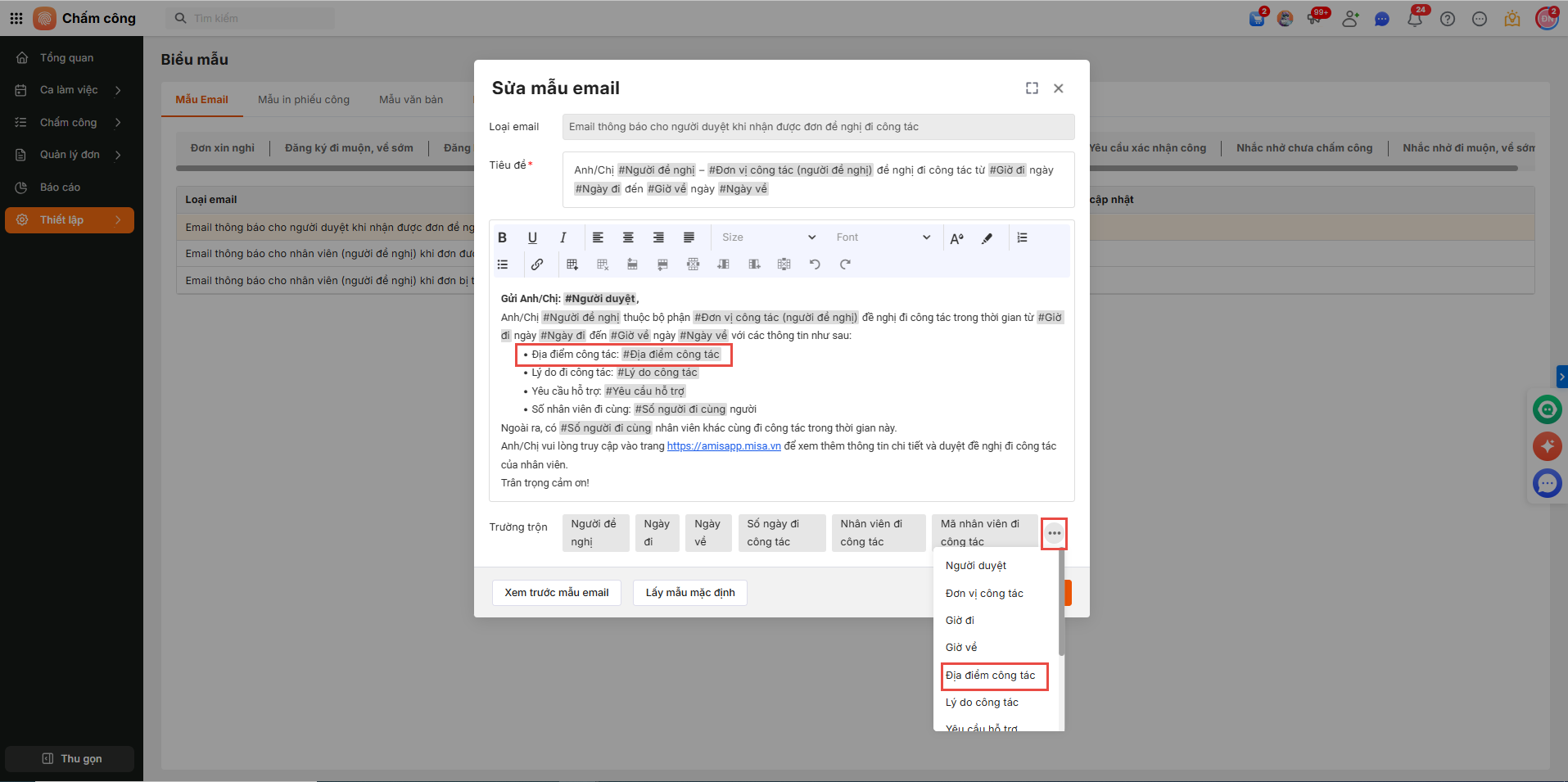
Bước 2: Tại mẫu email anh/chị cần thêm trường trộn Địa điểm làm việc, chọn Chỉnh sửa.

Bước 3: Tại mục trường trộn, nhấn vào biểu tượng dấu ba chấm …\ chọn trường Địa điểm làm việc.
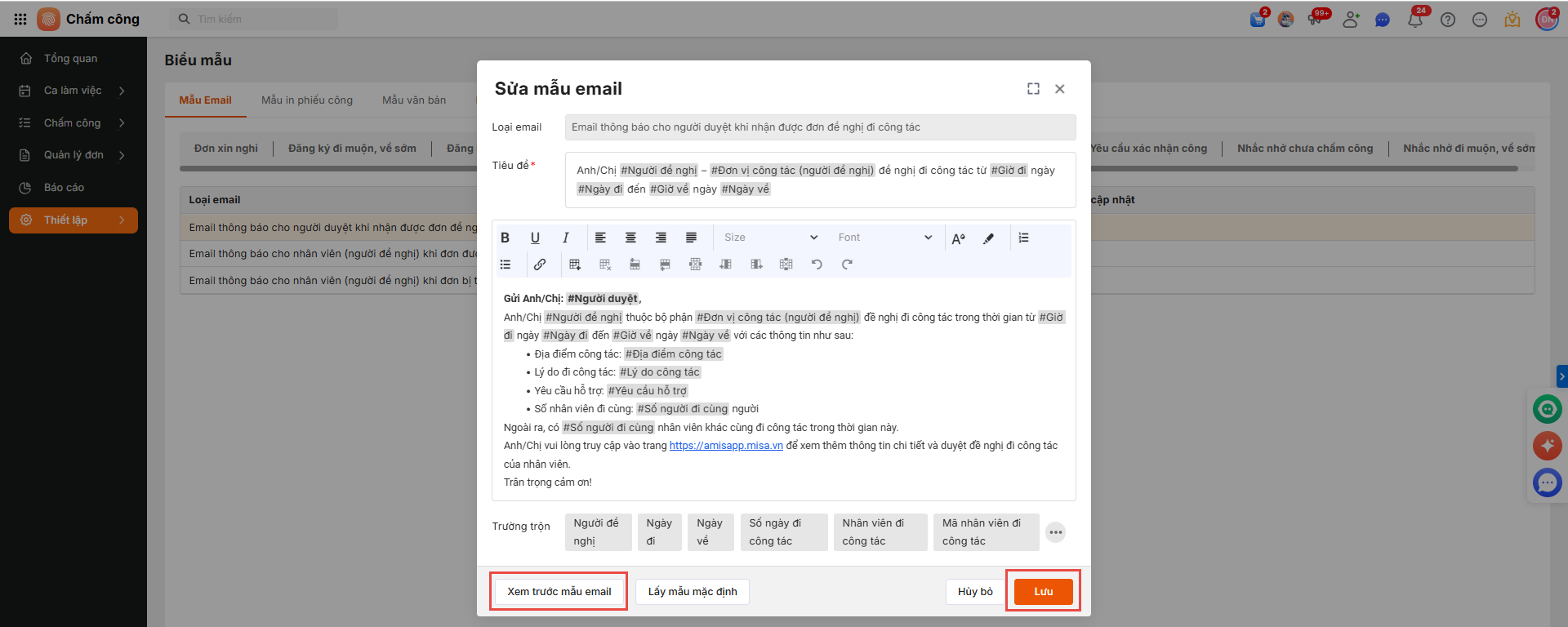
Bước 4: Sau khi hoàn tất thiết lập, anh/chị có thể Xem trước email\ nhấn Lưu.
Bài viết này hữu ích với bạn không?
Lượt xem:
45