1. Tổng quan
Mục đích: Hướng dẫn cách thiết lập và sử dụng tính năng quản lý 2 bảng chấm công (bảng chính và bảng phụ) trong cùng 1 tháng trên AMIS Chấm công, đáp ứng nhu cầu quản lý giờ làm thêm cho doanh nghiệp có nhân viên thường xuyên làm thêm giờ, cần theo dõi 2 bảng chấm công có số giờ làm thêm khác nhau.
Nội dung:
- Giới thiệu phạm vi đáp ứng và quyền truy cập bảng công/lương chính, phụ
- Hướng dẫn chi tiết các bước thiết lập và sử dụng 2 bảng chấm công
- Quy tắc điều chỉnh số giờ làm thêm trên bảng phụ
- Lưu ý khi sử dụng dữ liệu bảng phụ, và phân quyền để xem được Bảng chấm công chính/phụ
Phạm vi áp dụng: HR, quản lý nhân sự, người dùng được phân quyền xem bảng chấm công chính
Quy định và phạm vi đáp ứng:
- Cho phép tạo riêng 2 bảng chấm công trong cùng 1 kỳ: 1 bảng chính (nội bộ) và 1 bảng phụ. Tất cả nghiệp vụ kê khai, quyết toán thuế, chi trả lương, báo cáo đều lấy số liệu theo bảng chính.
- Phần mềm tự động điều chỉnh, tính toán bảng chấm công để thỏa mãn quy định về giờ làm thêm tối đa: Bảng công phụ chỉ giới hạn đến số giờ làm thêm tối đa theo tháng/tuần/ngày mà đơn vị thiết lập
- Phân quyền chỉ cho phép các vai trò người dùng nhất định truy cập bảng công chính
2. Hướng dẫn thực hiện
2.1. Thiết lập và tạo bảng chấm công chính, bảng chấm công phụ
Bước 1: Trên AMIS Chấm công\ vào Thiết lập ( biểu tượng bánh răng ⚙)\ Quy định chấm công, tại mục Chung\ Quản lý 2 bảng chấm công khác nhau trong cùng 1 tháng, chọn “Có” để bật tính năng.

Bước 2: Tạo Bảng chấm công chi tiết tại Chấm công\ Bảng chấm công chi tiết, bấm Thêm mới, khai báo tham số và bấm Lưu để tạo Bảng.
Sau khi bật tính năng, trong bảng chấm công chi tiết sẽ được tách ra làm 2 sheet: Bảng chính và Bảng phụ.
- Bảng chính: Ghi nhận toàn bộ dữ liệu chấm công thực tế của nhân viên và tự động tính toán, bôi đỏ các nhân viên có số giờ làm thêm vượt quá quy định để HR dễ nhận biết (theo thiết lập tại Bảng phụ).

- Bảng phụ: HR nhấn Thêm để tạo bảng điều chỉnh lại số giờ làm thêm theo quy định và khai báo các thông tin:
- Số giờ làm thêm tối đa: theo tháng, tuần, ngày
- Quy tắc điều chỉnh giờ làm thêm nếu vượt quá mức tối đa

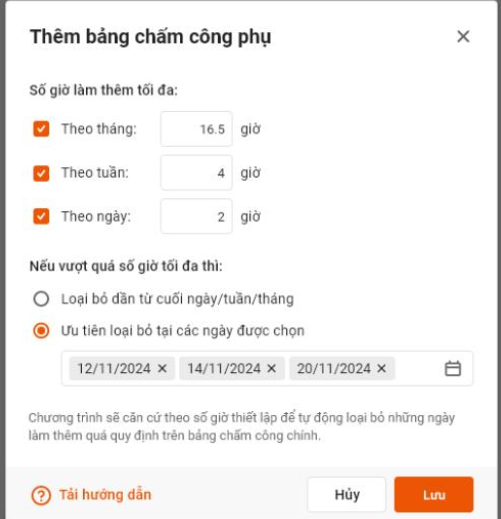
HR cũng có thể tự chỉnh sửa dữ liệu trên bảng phụ, nhưng không được sửa ca/tạo đơn trên bảng phụ.
Bước 3: Tạo Bảng chấm công tổng hợp tại Chấm công\ Bảng chấm công tổng hợp, bấm Thêm mới, khai báo tham số và bấm Lưu để tạo bảng.
Từ Bảng chấm công chi tiết đã có bảng phụ, HR tạo thành Bảng chấm công tổng hợp cũng sẽ có cả bảng chính và bảng phụ. HR có thể sử dụng dữ liệu này để gửi sang AMIS Tiền lương.
2.2. Quy tắc điều chỉnh số giờ làm thêm trên bảng phụ
Bước 1: Sao chép toàn bộ dữ liệu từ Bảng chính sang
Bước 2: Tự động điều chỉnh số giờ làm thêm dựa trên quy tắc đã thiết lập.
Ví dụ: HR thiết lập số giờ làm thêm tối đa là 16 giờ/tháng và nếu vượt quá sẽ loại bỏ dần phần thừa từ cuối tháng:
- Nếu tổng giờ làm thêm của nhân viên ≤ 16 sẽ giữ nguyên số liệu như tại bảng chính.
- Nếu tổng giờ làm thêm của nhân viên > 16 thì: Cộng lũy kế số giờ làm thêm từ ngày cũ đến ngày mới. Khi nào đạt đủ 16 giờ thì dừng.
Xảy ra 2 trường hợp:
➔ Nếu mốc dùng là tròn ngày (VD: Tổng số giờ làm thêm từ ngày 1 đến ngày 10 là đủ 16 giờ) thì coi những ngày có phát sinh làm thêm từ ngày 11 trở về sau là phần thừa cần loại bỏ.
➔ Nếu mốc dùng không tròn ngày (VD: Tổng số giờ làm thêm từ ngày 1 đến ngày 9 thì < 16 nhưng cộng thêm ngày 10 thì lại > 16) thì coi những ngày có phát sinh làm thêm từ ngày 10 trở về sau là phần thừa cần loại bỏ.
- Loại bỏ các phần làm thêm tại các ngày thừa ra:
- Xóa số giờ làm thêm thừa (cả hướng lương, nghỉ bù) về 0. Tương tự như khi người dùng tự sửa tay.
- Ẩn toàn bộ đơn làm thêm tại tab Đơn từ trên bảng chấm công của các ngày thừa (coi như không có đơn)
- Giữ nguyên các thông tin khác
3. Lưu ý
- Các dữ liệu dùng để lên báo cáo, bảng tổng hợp ngày nghỉ, đẩy sang các ứng dụng khác (trừ AMIS Tiền lương) vẫn sử dụng từ bảng chấm công chính, bảng phụ không ảnh hưởng tới bất kỳ dữ liệu nào khác trừ bảng chấm công tổng hợp (bảng phụ) và dữ liệu đẩy sang AMIS Tiền lương.
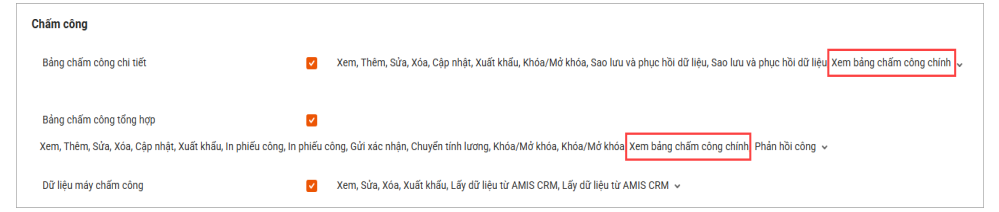
- Để xem được bảng chấm công chi tiết chính, bảng chấm công tổng hợp chính, HR cần được phân quyền Xem bảng chấm công chính.
- Bước 1: Vào Thiết lập\ Vai trò, tại vai trò cần xem Bảng chấm công tổng hợp chính
- Bước 2: Tại mục Chấm công trong Vai trò\ Bảng chấm công chi tiết và Bảng chấm công tổng hợp (Tích chọn vào mục Xem bảng chấm công chính)
- Nếu HR không có quyền thì khi vào bảng chấm công chi tiết/tổng hợp sẽ không thấy 2 sheet bảng chính – bảng phụ mà chỉ có dữ liệu của bảng phụ.