
1. Tổng quan
Bài viết nhằm hướng dẫn: Hướng dẫn tạo đơn đăng ký làm thêm cho nhiều ngày cùng lúc trên AMIS Chấm công, AMIS Nhân viên hoặc MISA AMIS Mobile.
Nội dung tổng quan bao gồm:
- Bật chế độ tạo đơn cho nhiều ngày
- Nhập khung giờ, ngày áp dụng và thông tin liên quan
- Gửi đơn và theo dõi kết quả
Phạm vi áp dụng: HR, Quản lý, Nhân viên
2. Các bước thực hiện
2.1. Trên AMIS Chấm công
Thao tác này dành cho anh/chị HR làm đơn hộ cho nhân viên
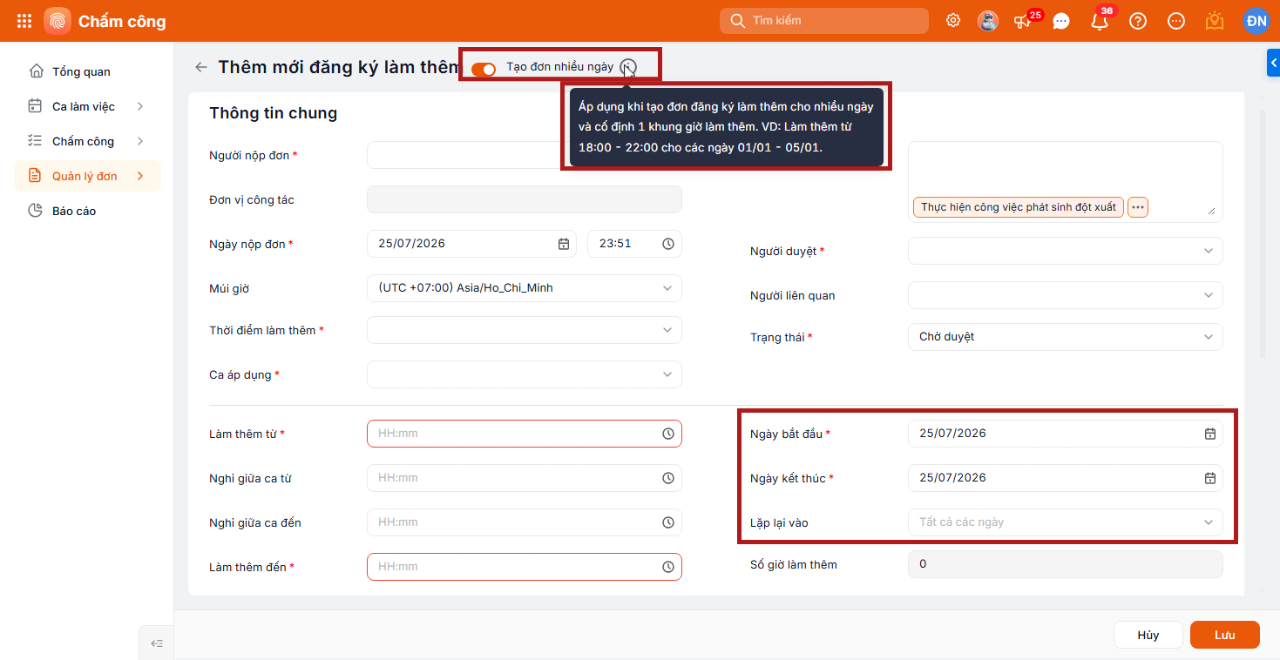
Vào phân hệ Quản lý đơn \ Đăng kí làm thêm \ Thêm/Sửa đơn đăng ký làm thêm \ bật Tạo đơn cho nhiều ngày : Chuyển nút bật/tắt để kích hoạt chế độ này. Sau đó:
Bước 1: Chọn khung giờ làm thêm
Nhập thời gian bắt đầu và kết thúc làm thêm (định dạng HH:mm).
Bước 2: Chọn ngày bắt đầu – kết thúc
- Chọn khoảng thời gian từ ngày nào đến ngày nào.
- Chọn các ngày trong tuần cần áp dụng (Thứ 2 – Chủ nhật), có thể chọn nhiều ngày hoặc để trống nếu muốn áp dụng cho tất cả các ngày trong tuần.
Bước 3: Nhập thông tin khác (nếu cần)
Điền thông tin như nghỉ giữa ca, địa điểm làm việc, loại làm thêm…
Bước 4: Nhấn Lưu
Sau khi nhập đầy đủ thông tin, hệ thống sẽ tạo đơn đăng ký làm thêm cho tất cả các ngày được chọn.
Ví dụ 1 – Đơn trong ngày:
Nhân viên được phân ca chiều từ ngày 25-27/12, nghỉ thứ 7, CN:
- Đăng ký làm thêm từ 18h – 20h các ngày từ 23/12 – 30/12 sau ca của Ca chiều, lặp lại T2-T6 → Hiểu là làm thêm khung 18h-20h của 3 ngày 25, 26, 27/12 → Số giờ làm thêm = 2 x 3 = 6
- Đăng ký làm thêm từ 8h-12h từ 23/12 – 30/12 cho ngày nghỉ, lặp lại T7-CN → Hiểu là làm thêm khung 8h-12h của 2 ngày 28-29/12 → Số giờ làm thêm = 4 x 2 = 8
Ví dụ 2 – Đơn qua đêm:
Đơn làm thêm 20:00 – 2:00 từ 25-27/12, lặp lại tất cả các ngày trong tuần:
- Phần mềm sẽ hiểu là làm thêm khung 20:00 – 2:00 của 3 ngày: 25/12 20:00 – 26/12 2:00, 26/12 20:00 – 27/12 2:00, 27/12 20:00 – 28/12 2:00 → Số giờ làm thêm = 6 x 3 = 18
2.2. Trên AMIS Nhân viên
Dành cho nhân viên tự làm đơn trên web hoặc mobile
2.2.1. Trên Website AMIS Nhân viên
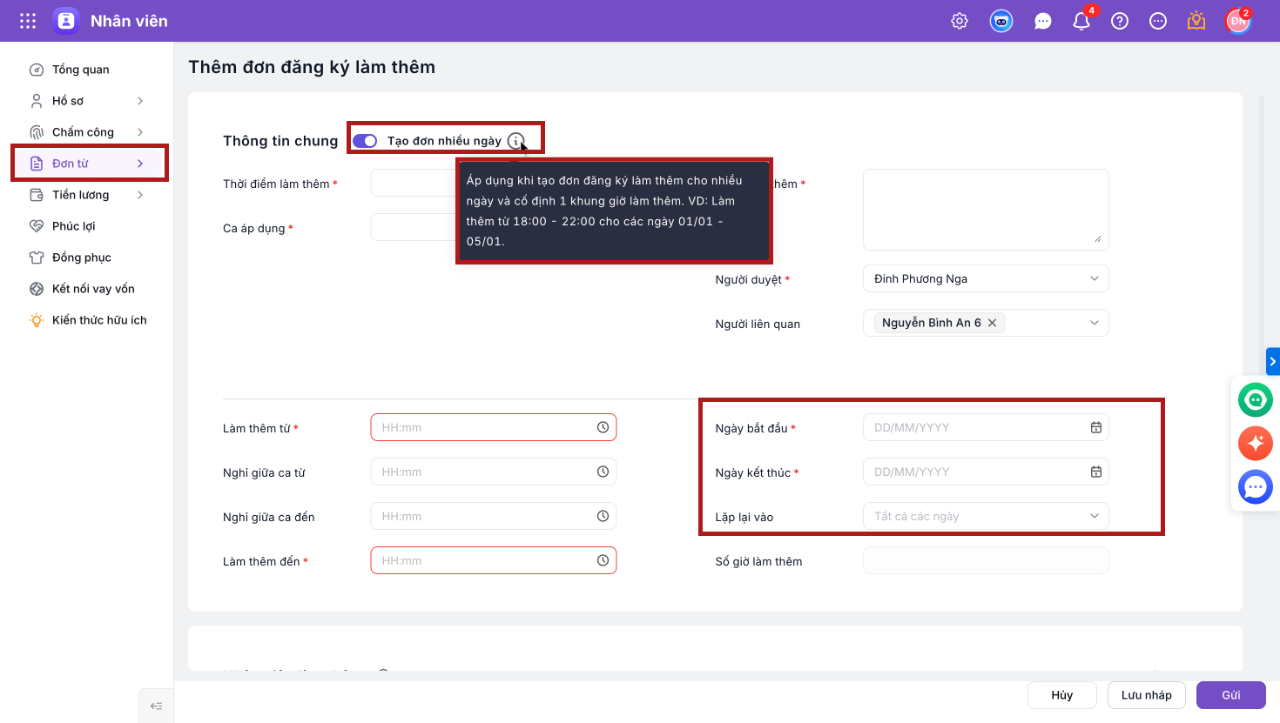
Bước 1: Truy cập vào phân hệ Đơn từ\ Chọn Đăng ký làm thêm\ Thêm mới
Bước 2: Tích chọn làm đơn cho nhiều ngày, điền các thông tin trên đơn sau đó nhấn Gửi
2.2.2. Trên app mobile MISA AMIS
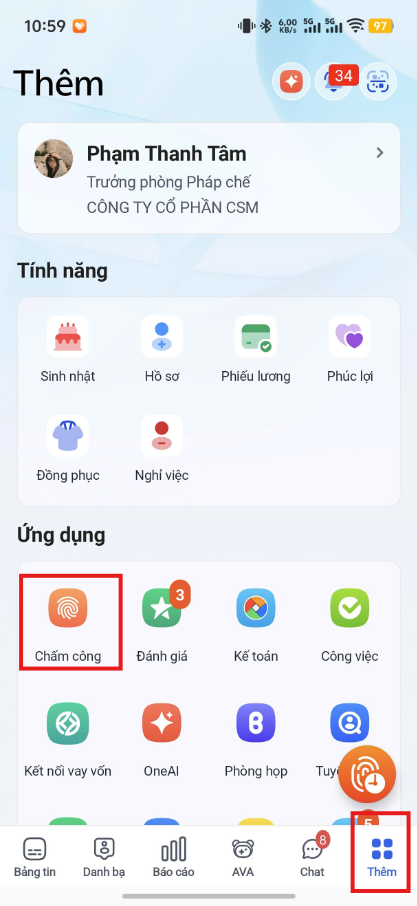
Bước 1: Trên giao diện app mobile chọn biểu tượng Thêm (góc phải bên dưới) \ ứng dụng Chấm công
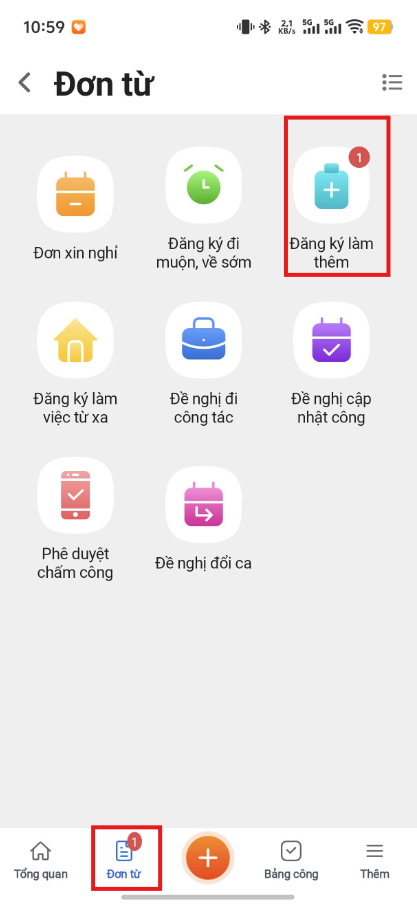
Bước 2: Chọn Đơn từ\ Đăng ký làm thêm\ Nhấn biểu tượng dấu + góc trên cùng bên phải
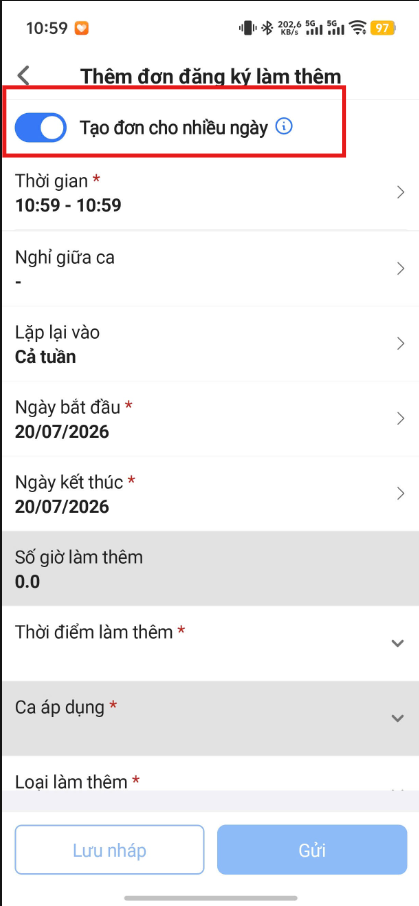
Bước 3: Tích chọn làm đơn cho nhiều ngày, điền các thông tin trên đơn sau đó nhấn Gửi
3. Lưu ý
- Khi tạo đơn làm thêm nhiều ngày, chỉ có thể đăng ký tối đa 31 ngày.
- Nếu đơn làm thêm qua đêm, hệ thống sẽ tự động tính ngày kết thúc phù hợp.
- Khi đơn được duyệt, thông tin làm thêm sẽ được cập nhật vào bảng chấm công tổng hợp.