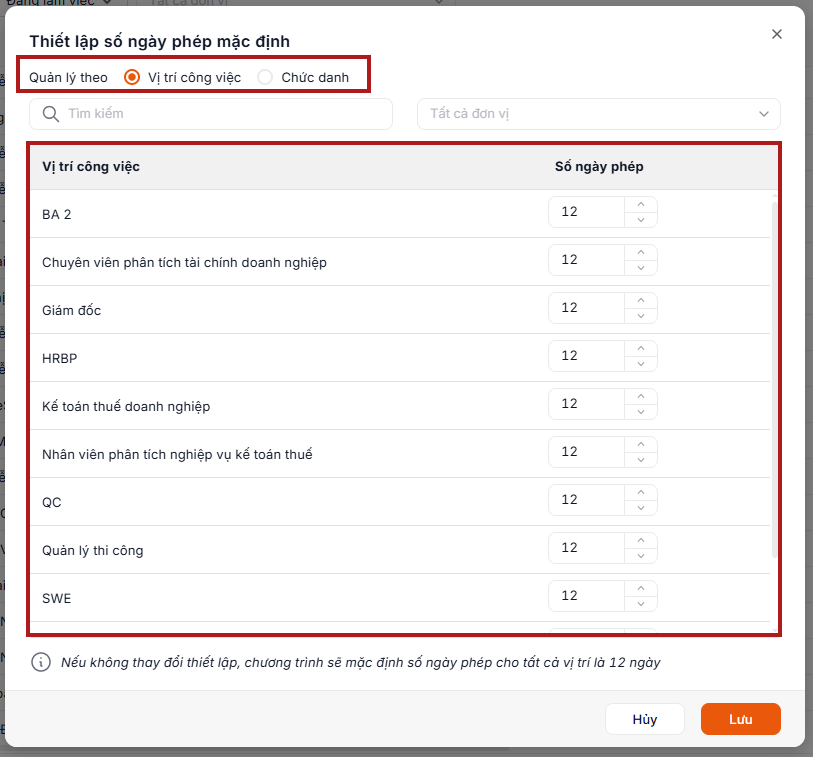
Thiết lập số ngày phép tiêu chuẩn mặc định cho từng vị trí công việc Nội dung 1. Tổng quan2. Các bước thực hiện 1. Tổng quan Mục đích: Hướng dẫn thiết lập số ngày phép mặc định theo vị trí công việc để áp dụng tự động cho nhân viên. Nội dung: Thiết lập số ngày phép theo vị trí Áp dụng mặc định và điều chỉnh theo nhân viên Phạm vi áp dụng: HR, Quản lý nhân sự, Bộ phận hành chính nhân sự. 2. Các bước thực hiện Bước 1: Vào Thiết lập\Nhân viên Bước 2: Tại biểu tượng ⋯ Ba chấm\ lựa chọn tính năng Thiết lập số ngày phép và khai báo các thông tin Số ngày phép với quy định thực tế. Khi đó, số ngày phép của nhân viên sẽ mặc định lấy theo thiết lập này. Ngoài ra, Anh/Chị vẫn có thể sửa số ngày phép của từng nhân viên. Bài viết này hữu ích với bạn không? Hữu ích Không hữu ích Chúng tôi rất vui khi biết bài viết này giúp ích cho bạn. Hủy bỏ Gửi phản hồi Vui lòng chọn lý do "Không hữu ích" Tôi cảm thấy nội dung còn thiếu và không cụ thể Nên có ví dụ hoặc giải thích rõ ràng hơn về chủ đề Bài viết chưa đáp ứng được câu hỏi của tôi, tôi cần thông tin chi tiết hơn Tôi cần trợ giúp vấn đề khác Hủy bỏ Gửi phản hồi Lượt xem: 1144 Cập nhật 11/12/2025 Bài viết này hữu ích chứ? Có Không Nền tảng quản trị doanh nghiệp hợp nhất MISA AMIS với gần 200.000 khách hàng doanh nghiệp đang sử dụng Phần mềm Kế toán Phần mềm Quản lý Nhân sự Phần mềm Quản lý Marketing Phần mềm Quản lý Bán hàng Phần mềm Quản lý Công việc - Dự án Giúp nâng cao hiệu quả hoạt động kinh doanh và mở rộng quy mô Bài viết liên quan Thiết lập trạng thái ngừng sử dụng các loại nghỉ mà không công ty không sử dụng Nhân viên theo dõi lịch sử chấm công, quản lý phê duyệt chấm công định vị GPS, Wi-Fi Khi nhân viên làm đơn xin nghỉ, chương trình mặc định lấy lên thời gian nghỉ theo ca làm việc của nhân viên Cho phép sử dụng các ứng dụng Thông tin nhân sự, Chấm công, Tiền lương với số lượng nhân viên khác nhau Khóa/Mở bảng chấm công chi tiết