
1. Tổng quan
Bài viết hướng dẫn tính năng Phân quyền sử dụng cho từng chuyên mục/ghi chép cụ thể trong AMIS Ghi chép, giúp quản trị viên thiết lập vai trò, phân quyền và kiểm soát quyền truy cập của người dùng theo từng nội dung cụ thể.
Nội dung bài viết gồm:
- Phân quyền hàng loạt.
- Phân quyền tại thư mục và ghi chép.
- Kiểm soát Phân quyền theo Nhân viên.
- Kiểm soát Phân quyền theo Ghi chép.
- Lưu ý khi thực hiện.
2. Hướng dẫn thực hiện
2.1. Phân quyền hàng loạt
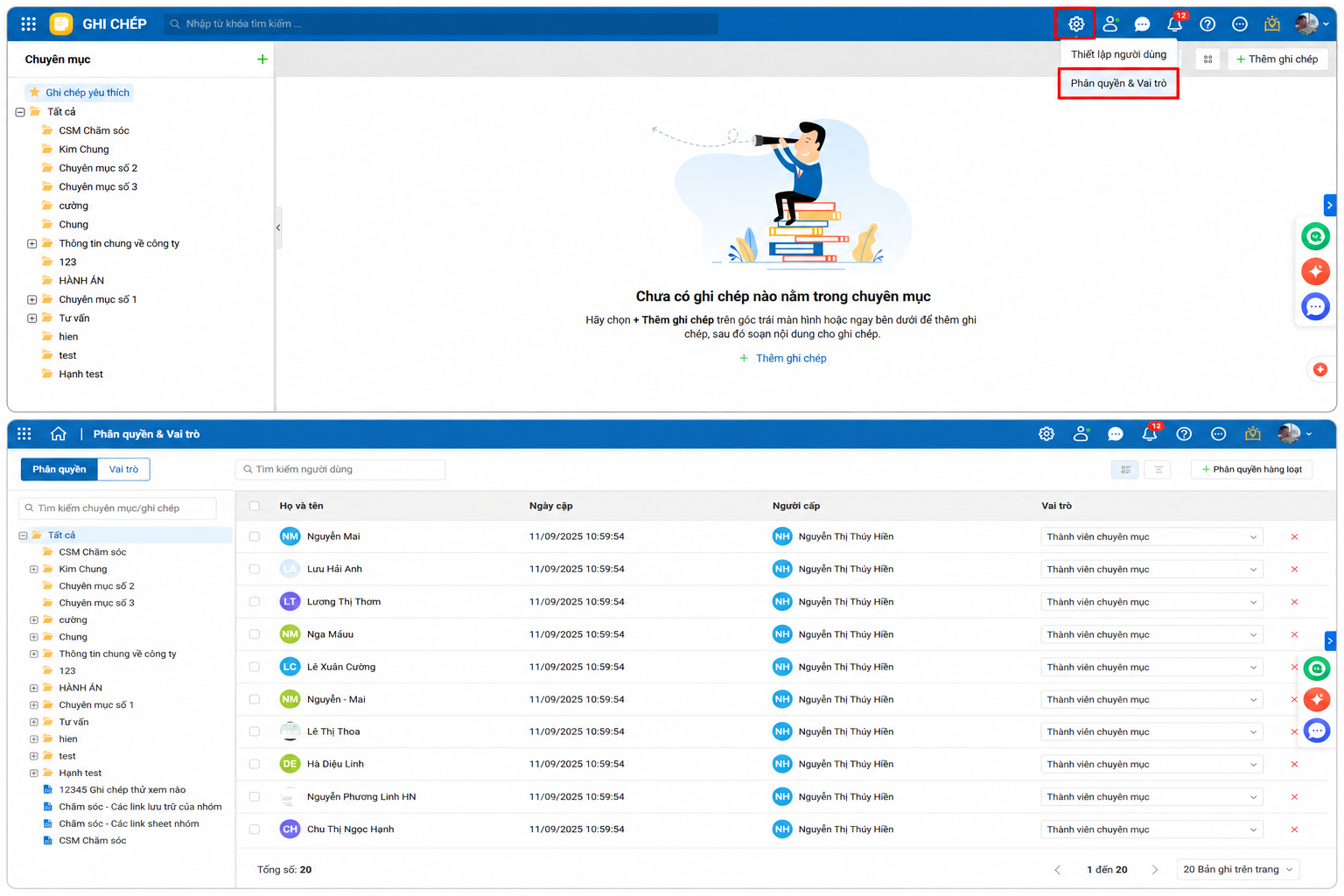
Bước 1: Trên ứng dụng AMIS Ghi chép, Nhấn biểu tượng bánh răng thiết lập góc phải màn hình, Chọn Phân quyền & vai trò, chọn Phân quyền, Phân quyền hàng loạt.
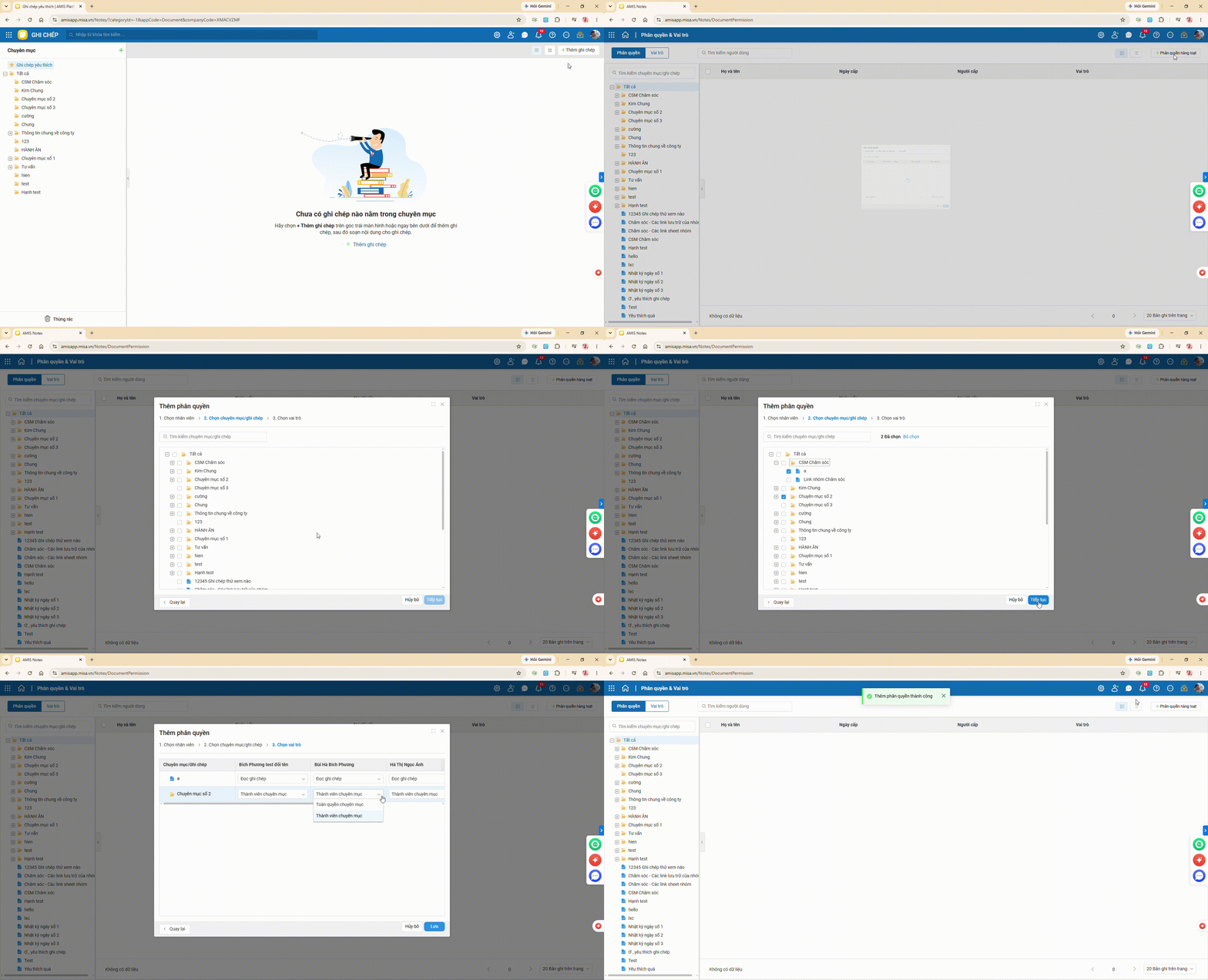
Bước 2: Tích chọn các nhân viên muốn phân quyền, nhấn Tiếp tục.
Bước 3: Tích chọn các chuyên mục/ghi chép phân quyền cho nhân viên, nhấn Tiếp tục.
Bước 4: Chọn vai trò phù hợp cho người dùng trên các thư mục/ghi chép và nhấn Lưu.
Lưu ý:
- Nếu tích chọn chuyên mục để phân quyền thì sẽ hiển thị các vai trò của Mức chuyên mục.
- Nếu tích chọn ghi chép để phân quyền thì sẽ hiển thị ra các vai trò của Mức ghi chép.
2.2. Phân quyền tại thư mục và ghi chép
Cho phép phân quyền đọc hoặc chỉnh sửa trên các chuyên mục/ghi chép cho những người dùng cụ thể.
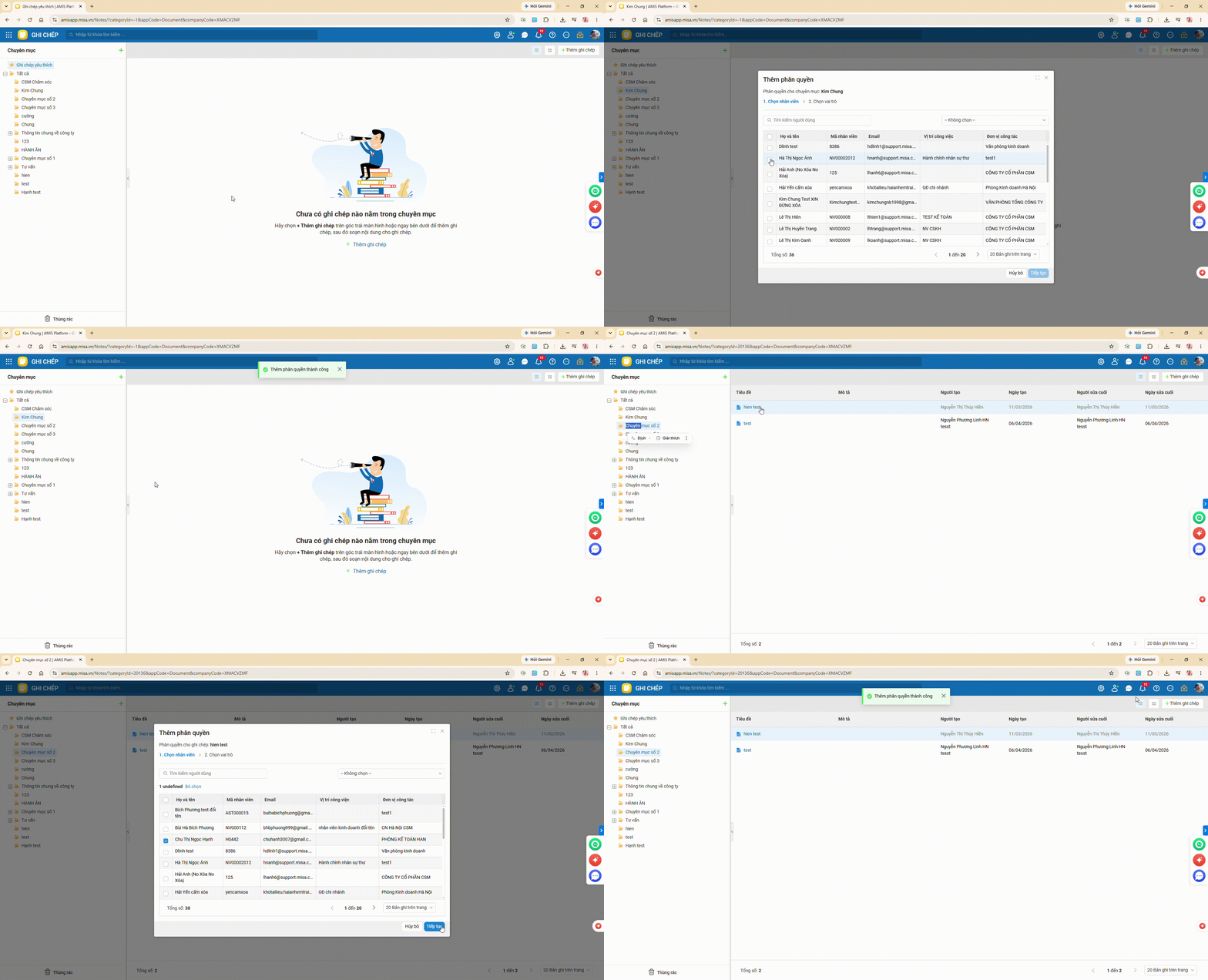
Bước 1: Trên cây ghi chép, QTUD có thể nhấn chuột phải trên các chuyên mục/ghi chép, Chọn chức năng Phân quyền.
Bước 2: Chọn các nhân viên muốn phân quyền,Nhấn Tiếp tục.
Bước 3: Chọn Vai trò phù hợp và nhấn Lưu.
Lưu ý:
- Nếu tích chọn chuyên mục để phân quyền thì sẽ hiển thị các vai trò của Mức chuyên mục.
- Nếu tích chọn ghi chép để phân quyền thì sẽ hiển thị ra các vai trò của Mức ghi chép.
2.3. Kiểm soát Phân quyền
Cho phép quản trị ứng dụng kiểm soát và chỉnh sửa phân quyền theo nhân viên hoặc theo từng chuyên mục/ghi chép.
2.3.1. Kiểm soát phân quyền theo Nhân viên
Cho phép quản lý một nhân viên đang được phân quyền ở những ghi chép nào.
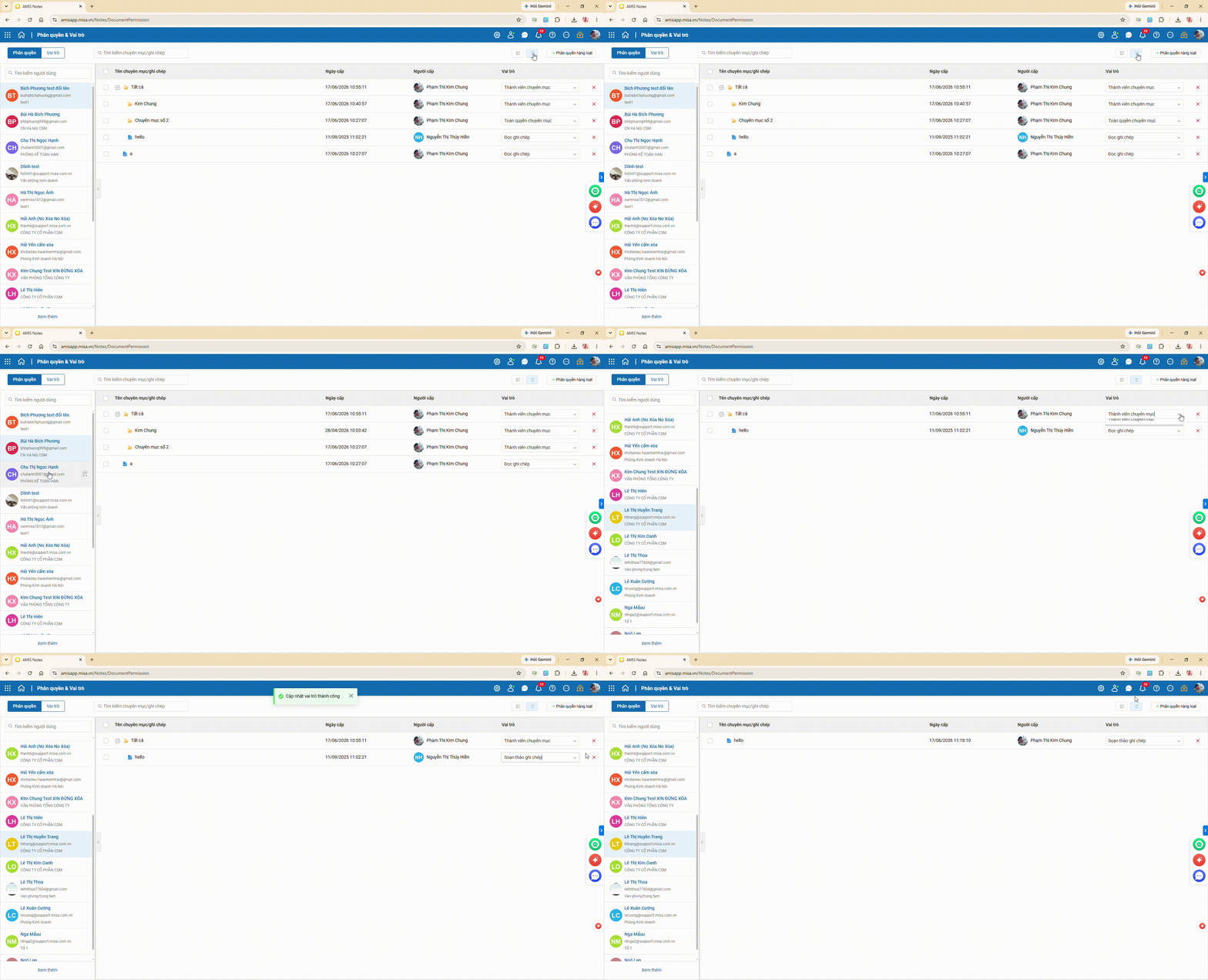
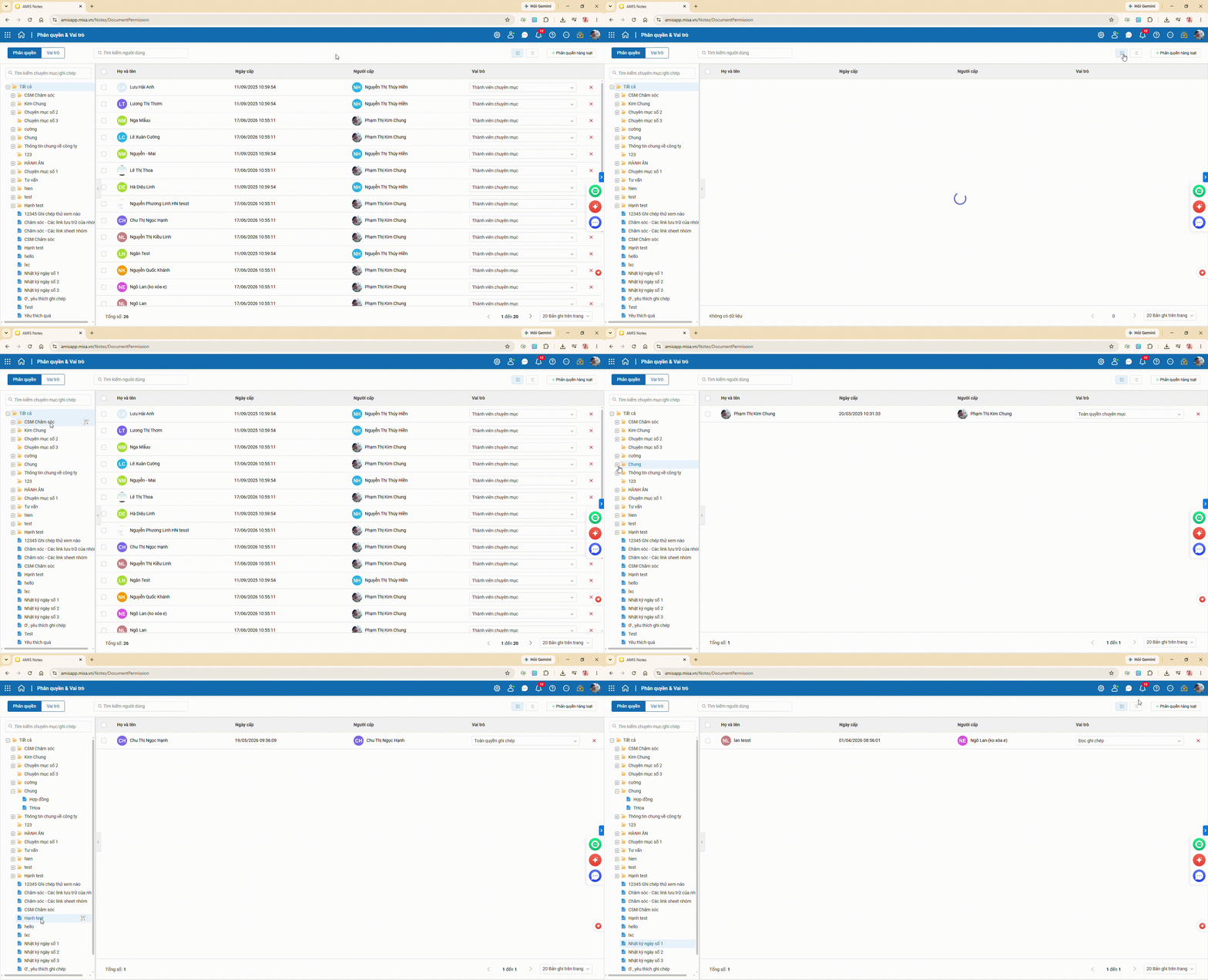
Bước 1: Nhấn biểu tượng 3 thanh ngang tạigiao diện Phân quyền & vai trò, chương trình sẽ hiển thị danh sách nhân viên, Chọn vào nhân viên, chương trình sẽ hiển thị danh sách các chuyên mục và ghi chép mà nhân viên đó được phân quyền. Thông tin quyền hạn của nhân viên đó sẽ hiển thị ở cột Vai trò.
Bước 2: Quản trị ứng dụng có thể:
- Thêm/sửa phân quyền của nhân viên trên các ghi chép.
- Xóa ghi chép ra khỏi danh sách phân quyền của người dùng.
2.3.2. Kiểm soát phân quyền theo Ghi chép
Cho phép quản lý xem có những nhân viên nào được phân quyền đọc hoặc chỉnh sửa trên các thư mục, ghi chép.
Bước 1: Trên giao diện Phân quyền & Vai trò, Phân quyền, Chọn mục Ghi chép.
Bước 2: Quản trị ứng dụng chọn chọn chuyên mục/ghi chép được phân quyền. Chương trình sẽ hiển thị danh sách những người dùng được phân quyền trên chuyên mục/ghi chép đó, thông tin quyền hạn của người dùng được hiển thị tại cột Vai trò.
Bước 3: Quản trị ứng dụng có thể:
- Chỉnh sửa phân quyền của người dùng trên thư mục/ghi chép đó.
- Xóa người dùng ra khỏi danh sách phân quyền của ghi chép.
3. Lưu ý
Các vai trò mặc định và quyền hạn tương ứng tại Mức chuyên mục và Mức ghi chép như sau:
Mức chuyên mục:
- Toàn quyền chuyên mục: Toàn quyền thêm, sửa, xóa chuyên mục và ghi chép thuộc chuyên mục. Quyền hạn: Thêm ghi chép, Thêm chuyên mục con, Xóa chuyên mục, Sửa chuyên mục, Toàn quyền của tất cả chuyên mục con.
- Thành viên chuyên mục: Thêm ghi chép và toàn quyền sửa, xóa ghi chép mình tạo ra. Quyền hạn: Thêm ghi chép.
Mức ghi chép:
- Toàn quyền ghi chép: Toàn quyền sửa, xóa ghi chép. Quyền hạn: Soạn thảo ghi chép, Xóa ghi chép, Sửa ghi chép, Đọc ghi chép.
- Soạn thảo ghi chép: Được soạn thảo và đọc ghi chép. Quyền hạn: Soạn thảo ghi chép, Đọc ghi chép.
- Đọc ghi chép: Chỉ được đọc ghi chép. Quyền hạn: Đọc ghi chép.