
1. Tổng quan
- Hiện tại:
- MISA đang triển khai chuẩn hóa giao diện toàn bộ hệ sinh thái sản phẩm theo bộ quy chuẩn thiết kế mới MISA Design System 2.0.
- Tuy nhiên, ứng dụng Partner đại lý phiên bản cũ hiện đang sử dụng bộ giao diện cũ, chưa đồng nhất với chuẩn mới.
- Do vậy, dự án MISA Partner đã thực hiện chuyển đổi toàn bộ UI/UX của Partner đại lý Ver2, đảm bảo trải nghiệm người dùng nhất quán trên toàn hệ thống MISA.
- Mục đích: Giúp đối tác dễ dàng sử dụng và có trải nghiệm mượt mà hơn.
- Bài viết này sẽ hướng dẫn anh/chị sử dụng giao diện mới của MISA Partner Ver2.
2. Hướng dẫn sử dụng
MISA Partner cải tiến giao diện và nghiệp vụ trên Partner đại lý Ver2, chi tiết cải tiến từng màn hình như sau:
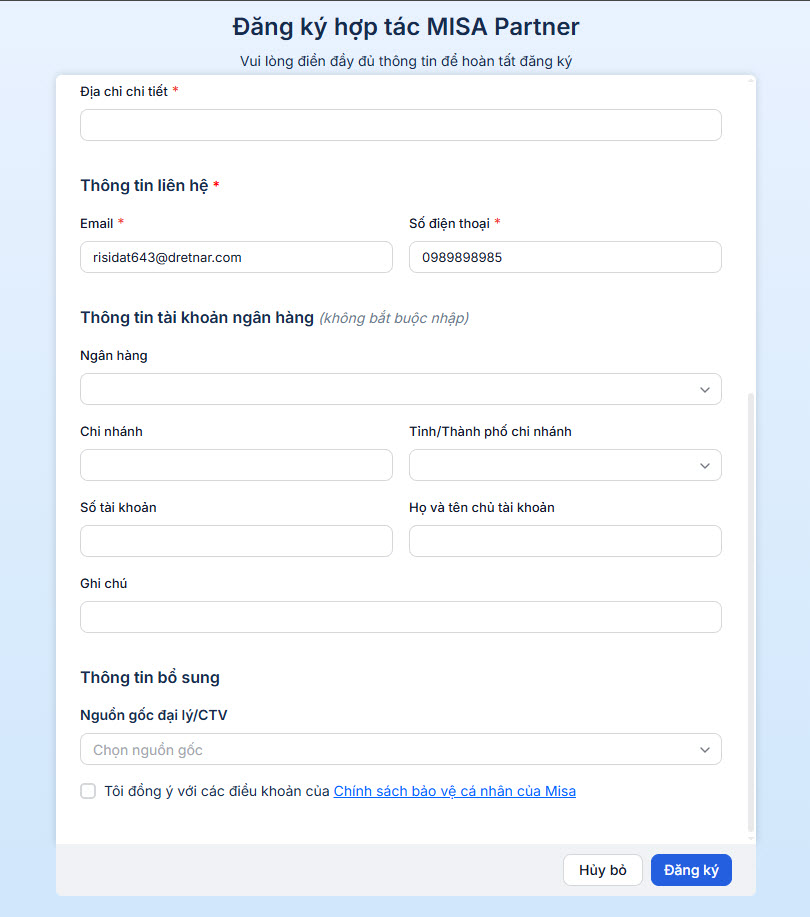
2.1. Màn hình đăng ký
Các cải tiến:
- Thay đổi quy tắc tạo tài khoản đối tác:
- Khi đăng nhập vào không tự động tạo tài khoản Partner luôn, phải thực hiện đăng kí thành công mới tạo được.
- Đảm bảo việc tạo tài khoản khi đã có đầy đủ các thông tin, tránh việc tạo nhầm tài khoản đối tác.
- Thay đổi lại giao diện: Giao diện gộp thành 1 màn hình duy nhất, giúp đối tác thực hiện đăng kí dễ dàng.
- Phân tách 2 hình thức hợp tác rõ ràng: Tránh việc đối tác đăng kí nhầm hình thức.
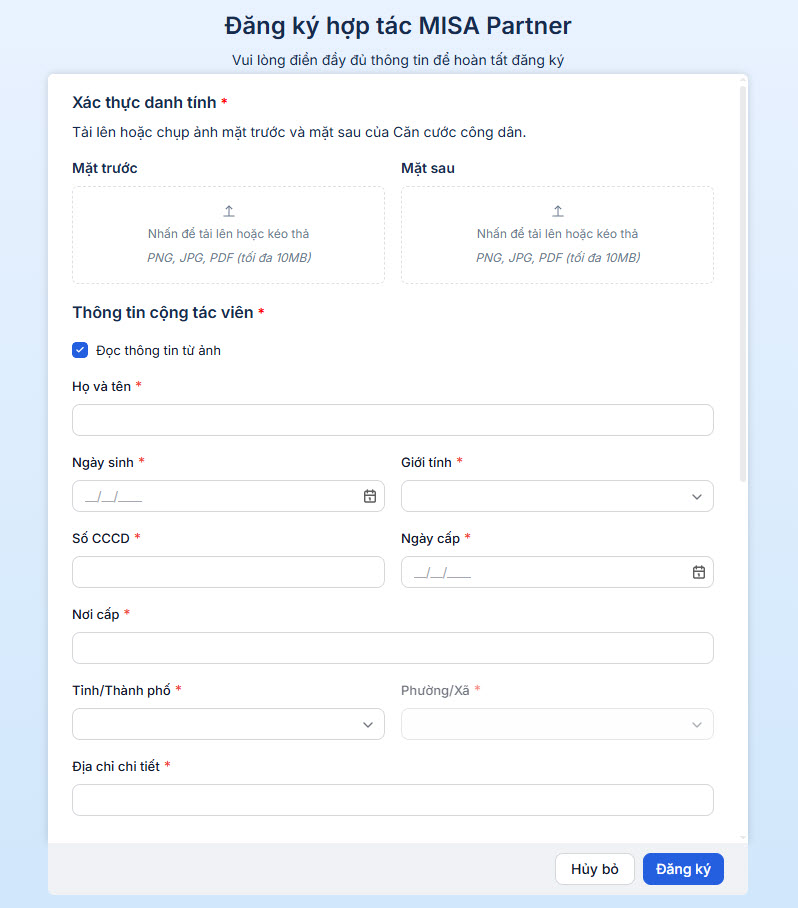
- Số hóa thông tin định danh cá nhân:
- Tự động truy xuất và điền các thông tin quan trọng (Số CCCD, Họ tên, Ngày cấp, Nơi cấp…) dựa trên cơ sở dữ liệu sẵn có.
- Giảm sai sót: Loại bỏ lỗi nhập liệu thủ công. Trải nghiệm mượt mà: Giúp đối tác cảm thấy sự thông minh và tiện lợi của hệ thống.
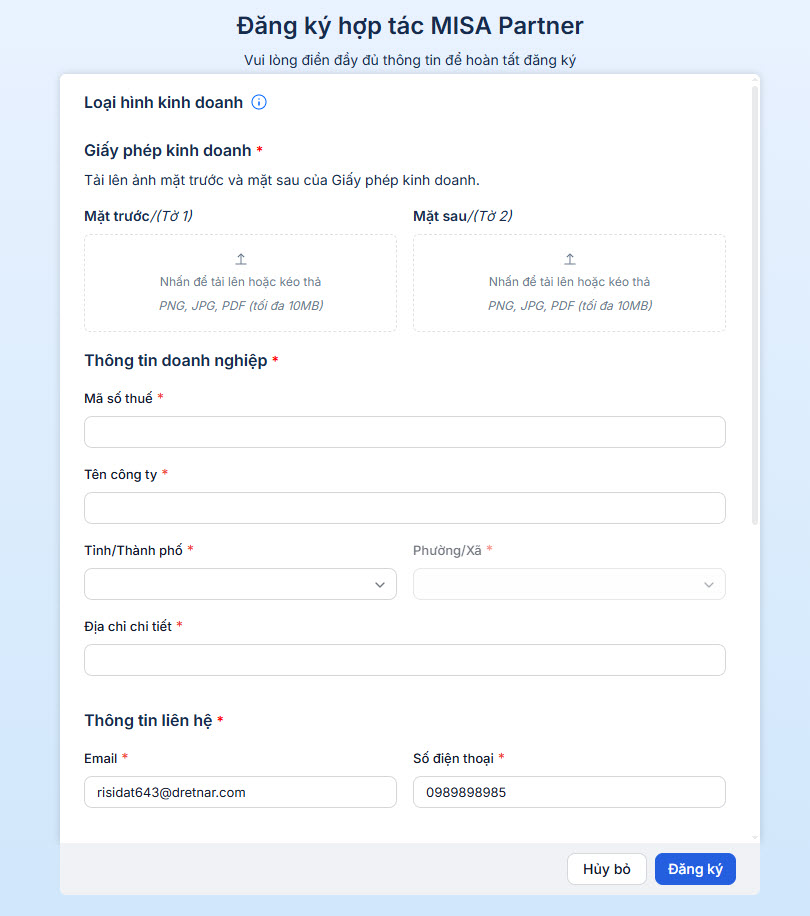
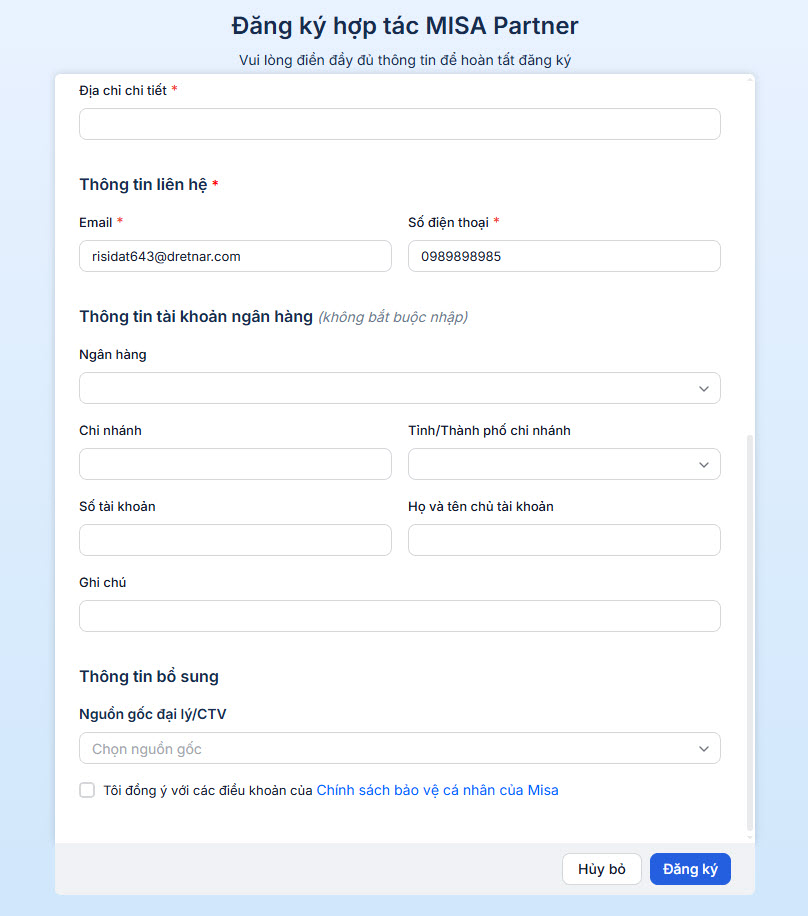
- Tự động hóa thông tin tổ chức/doanh nghiệp:
- Tự động hóa việc điền các trường dữ liệu doanh nghiệp (Tên công ty, Địa chỉ, MST…) dựa trên mã số thuế hoặc dữ liệu định danh.
- Tăng độ chính xác: Đảm bảo tính thống nhất của dữ liệu pháp lý. Rút ngắn quy trình: Giúp đối tác hoàn tất đăng ký trong “tích tắc”.
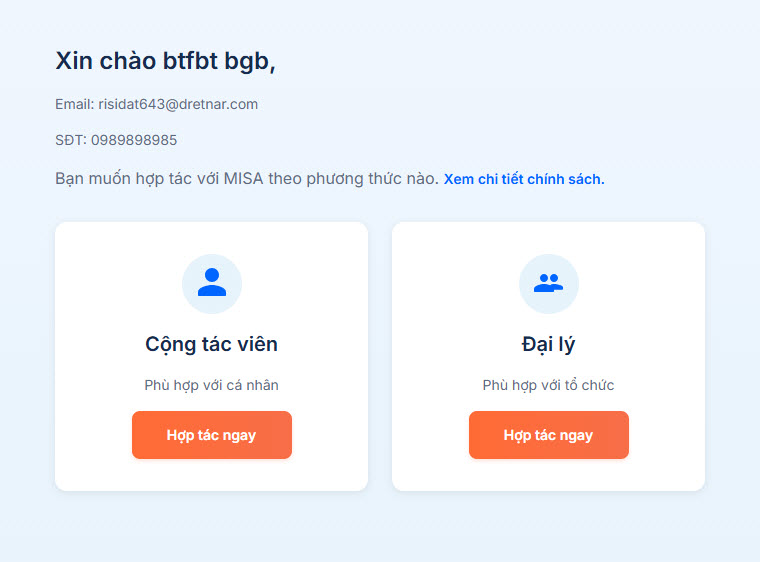
| Giao diện Cộng tác viên | Giao diện Đại lý |
|
|
2.2. Profile tài khoản
Các cải tiến:
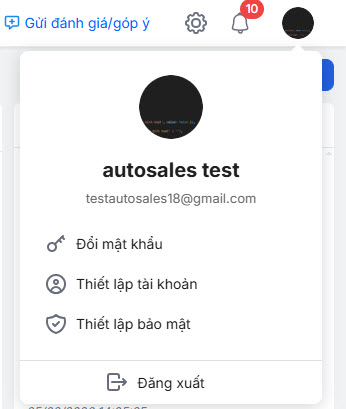
- Cho phép đối tác có thể đổi thông tin đăng nhập, thông tin liên hệ của tài khoản MisaID từ hệ thống Partner:
- Tích hợp với MisaID, có thể cập nhật/bổ sung thông tin tài khoản MisaID từ hệ thống Partner.
- Đảm bảo thông tin người dùng luôn chính xác và đồng nhất giữa các nền tảng. Tiết kiệm thời gian: Giảm việc nhập liệu thủ công nhiều lần.
2.3. Phân hệ Phân quyền
Các cải tiến:
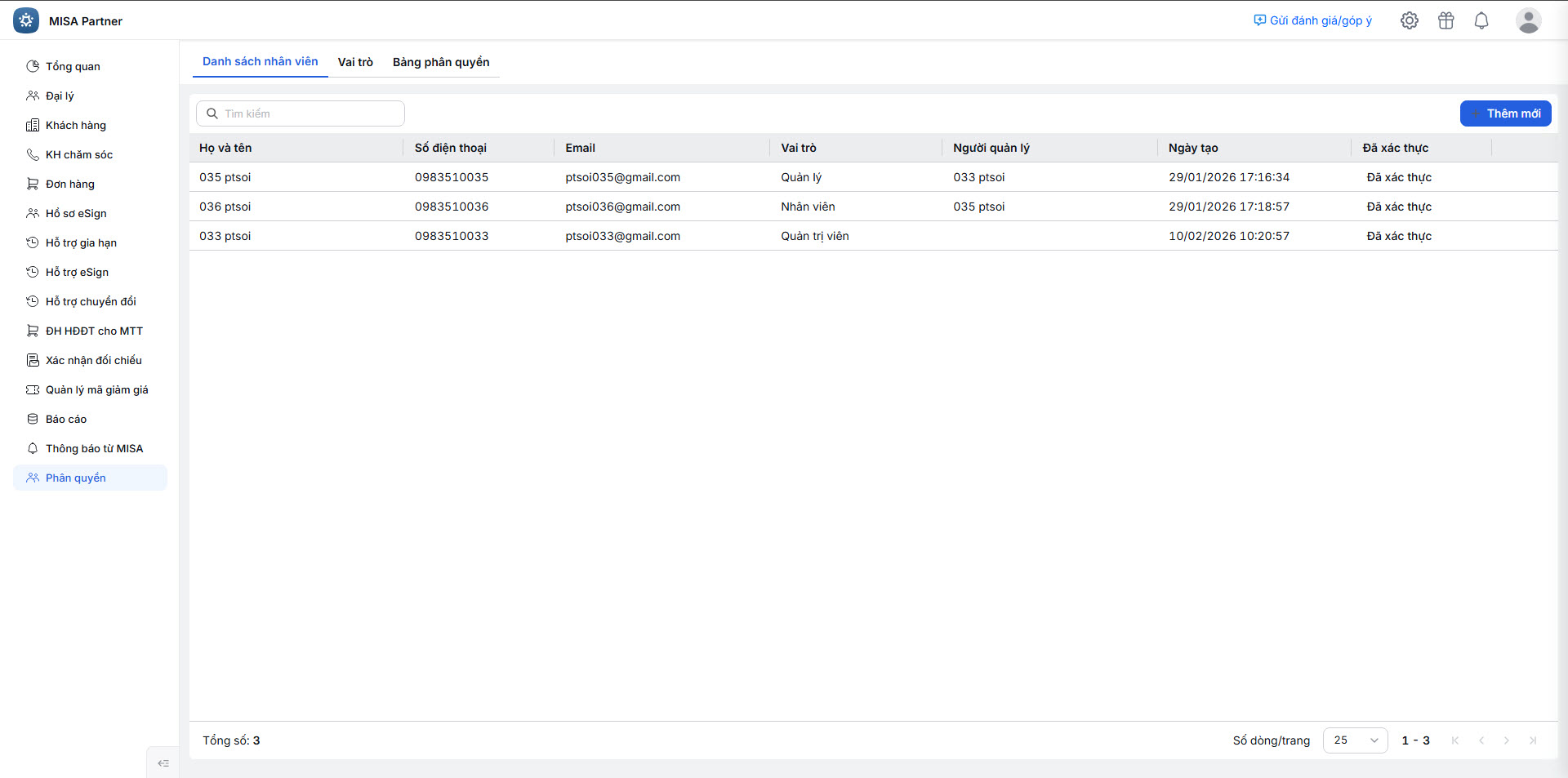
- Quản lý danh sách nhân viên:
- Cho phép đối tác chủ động thiết lập đội ngũ (thêm/xóa/sửa) kèm hệ thống kiểm tra điều kiện và cảnh báo hướng dẫn khi có thay đổi nhân sự.
- Giúp tối ưu hóa bộ máy vận hành và đảm bảo tính chính xác khi quản lý nhân sự.
- Đồng thời,đảm bảo được việc đáp ứng cho đối tác có số lượng nhân viên lớn.
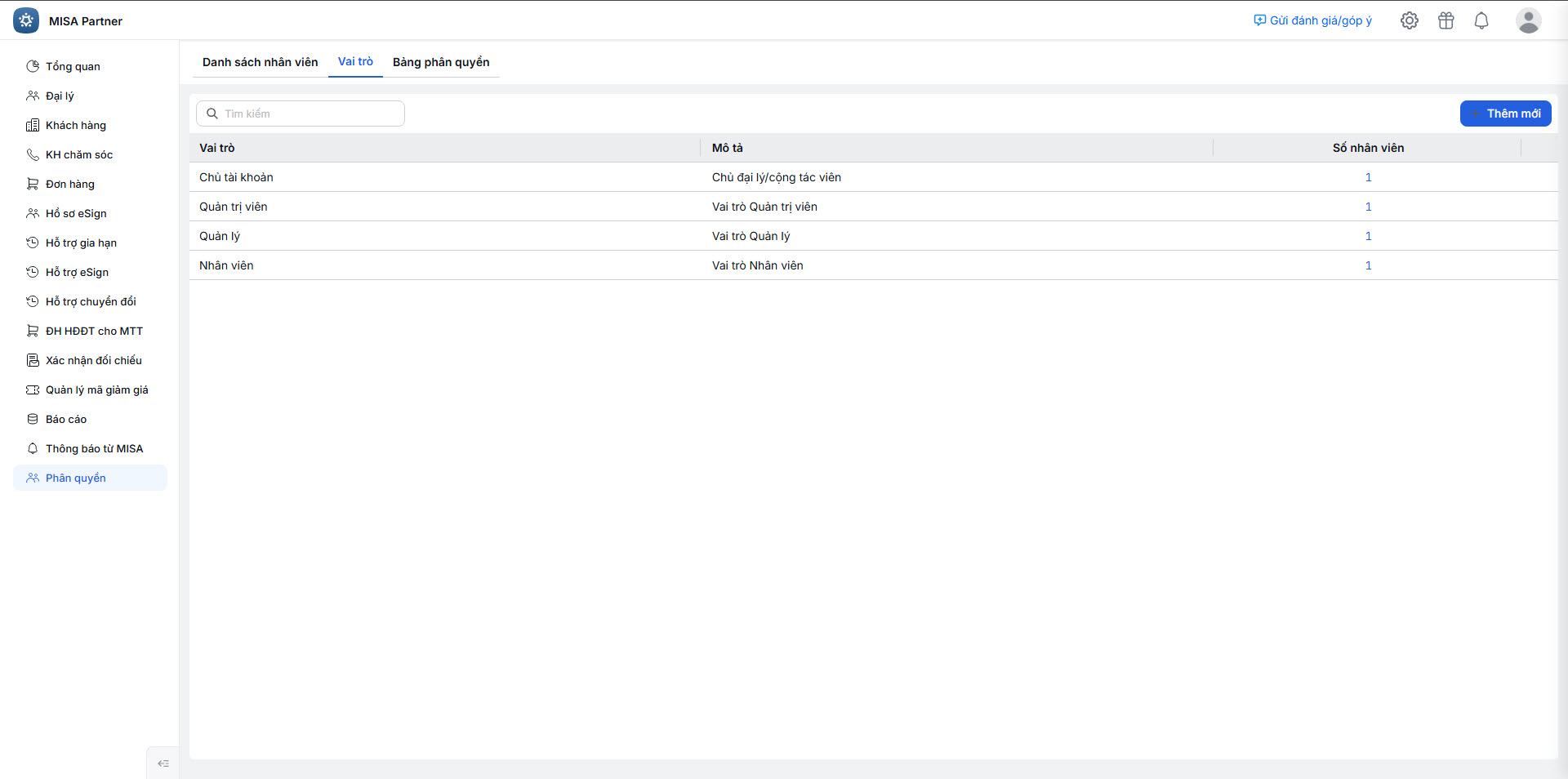
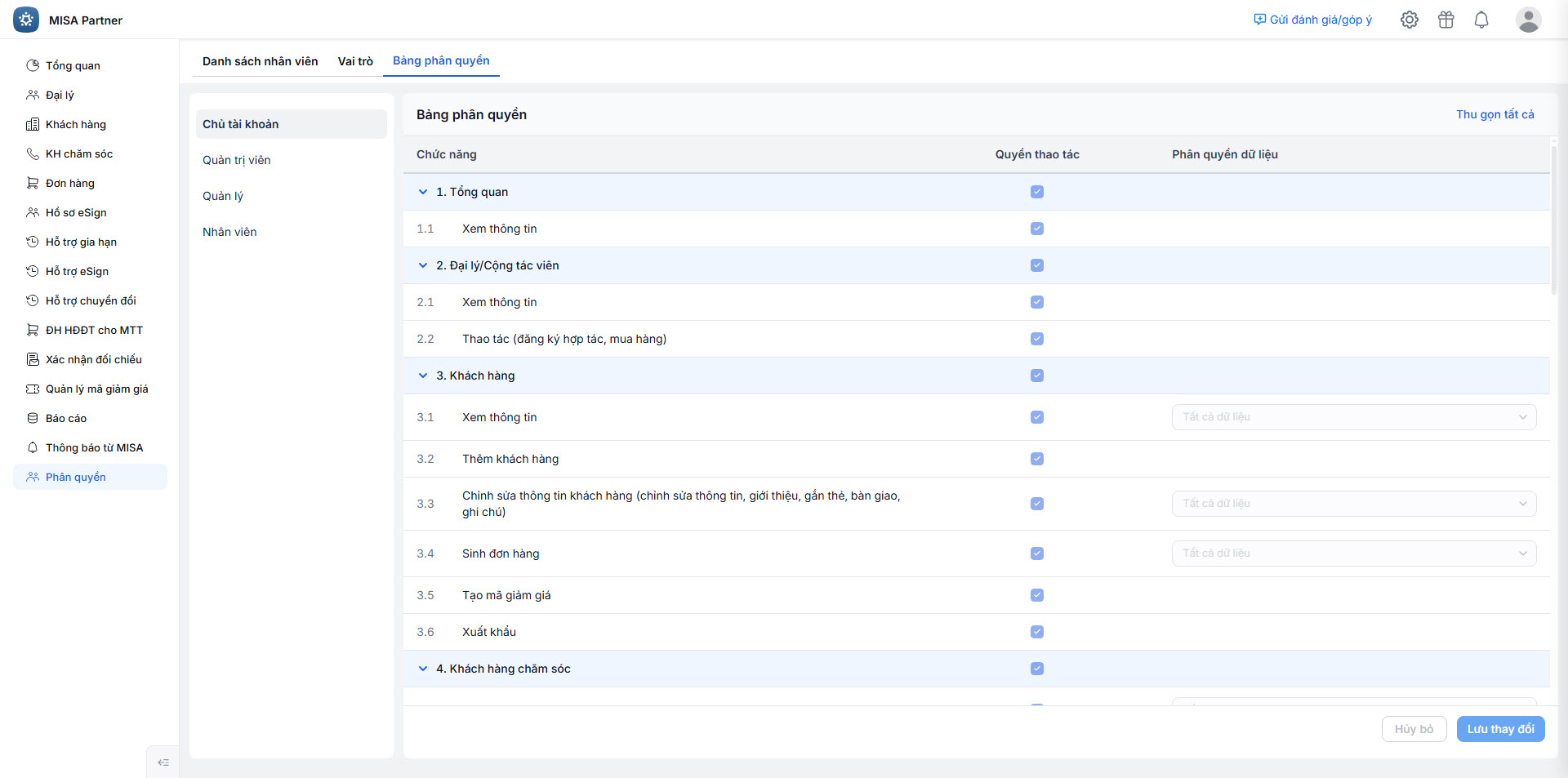
- Thiết lập và quản lý danh mục các vai trò (Roles) cùng hệ thống phân quyền tương ứng cho từng cấp độ nhân viên:
- Danh sách các vai trò/ quyền hạn các cấp của đối tác.
- Đối tác có thể tự động thêm bớt vai trò và quyền hạn
- Đảm bảo tính bảo mật và sự phân định trách nhiệm rõ ràng trong tổ chức.
- Cho phép tùy chỉnh linh hoạt quyền truy cập vào từng chức năng và phạm vi dữ liệu cụ thể cho mỗi vai trò:
- Tăng tính linh hoạt, đáp ứng đa dạng mô hình quản lý của từng đối tác.
- Bàn giao tài khoản chủ đại lý:
- Cho phép tài khoản chủ đại lý có thể bàn giao lại quyền chủ tài khoản đối tác cho nhân viên khác
- Đảm bảo tính liên tục trong vận hành, tránh gián đoạn khi có sự thay đổi nhân sự cấp cao.
- Chuyển giao dữ liệu khi nhân viên nghỉ việc:
- Khi thực hiện xóa hoặc ngưng sử dụng tài khoản nhân viên, hệ thống cho phép chuyển giao toàn bộ dữ liệu phụ trách (khách hàng, đơn hàng, lịch sử giao dịch…) sang một nhân viên mới hoặc chủ đại lý.
- Bảo vệ tài sản dữ liệu: Ngăn ngừa thất thoát thông tin kinh doanh.
- Duy trì tính liên tục: Đảm bảo việc chăm sóc khách hàng không bị gián đoạn khi có biến động nhân sự.
2.4. Phân hệ Tổng quan
Các cải tiến:
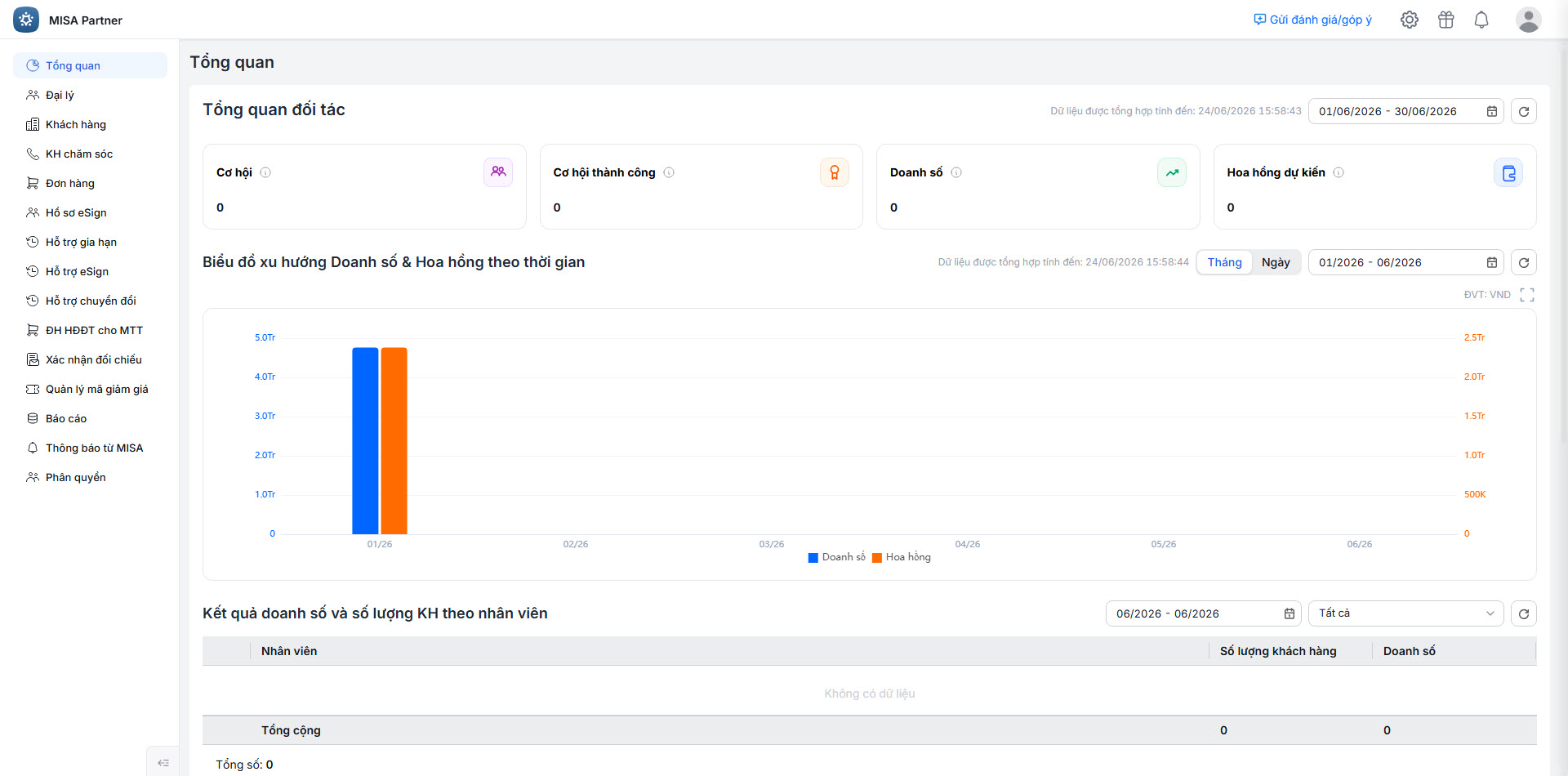
- Cung cấp các biểu đồ trực quan về để theo dõi về tình hình hoạt động, tốc độ tăng trưởng doanh số và hoa hồng của đối tác:
- Quản lý dòng tiền & hoa hồng: Theo dõi biến động doanh thu và tích lũy hoa hồng theo các mốc thời gian định kỳ.
- Trên biểu đồ, có thể ẩn/hiện dữ liệu và có thể phóng to để xem chi tiết.
- Giúp đối tác đánh giá chính xác hiệu quả hoạt động và kịp thời đưa ra các điều chỉnh chiến lược để tối ưu hóa lợi nhuận.
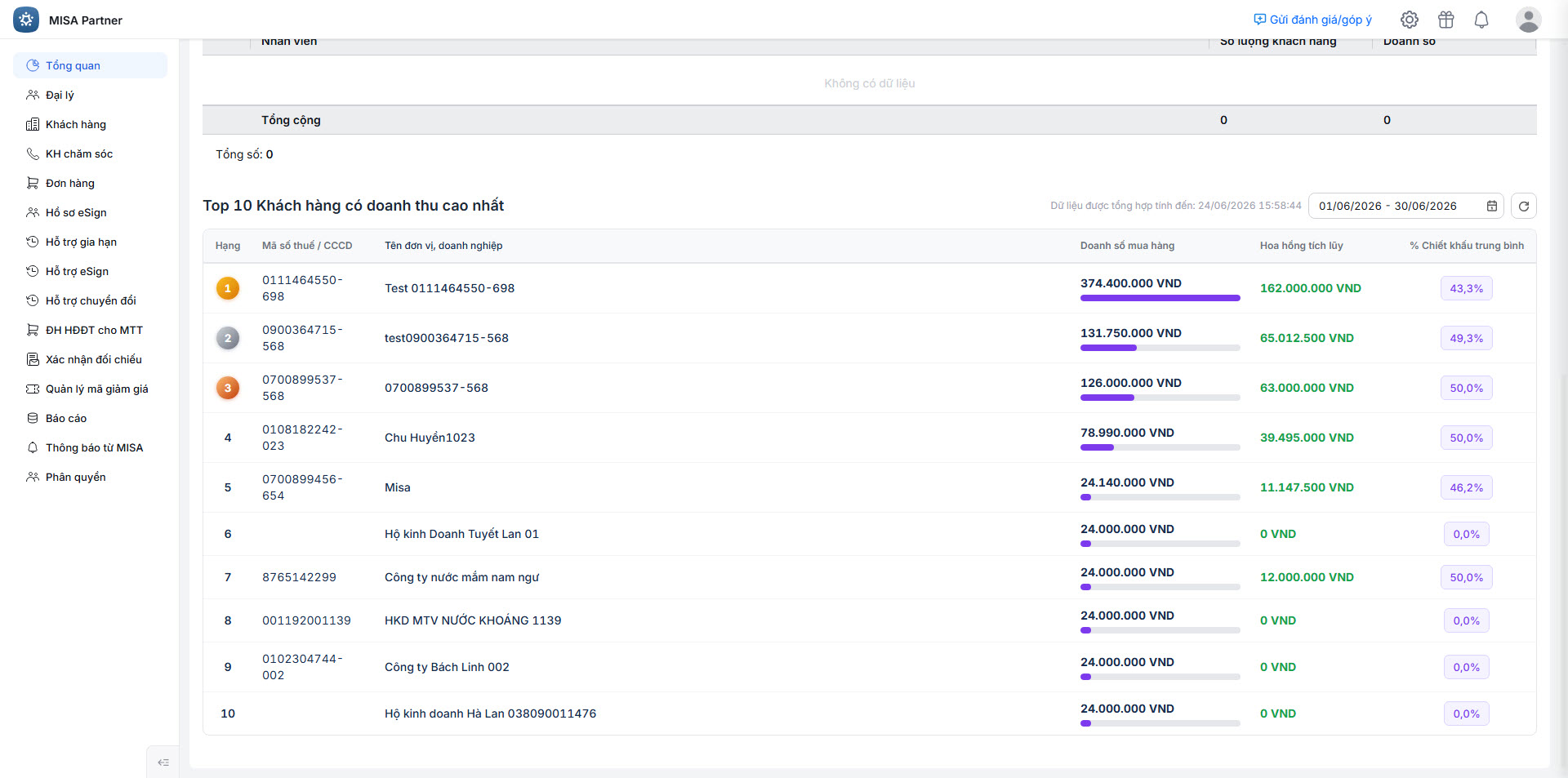
Đồng thời, kiểm soát chặt chẽ thu nhập và minh bạch hóa quá trình đối soát tài chính. - Danh sách Top 10 khách hàng có doanh thu cao nhất: Hiển thị doanh số mua hàng, hoa hồng tích lũy và % Chiết khấu trung bình. Giúp đối tác theo dõi và nắm bắt được tình hình bán hàng của khách hàng.
2.5. Phân hệ Đại lý
2.6. Phân hệ Khách hàng
Các cải tiến:
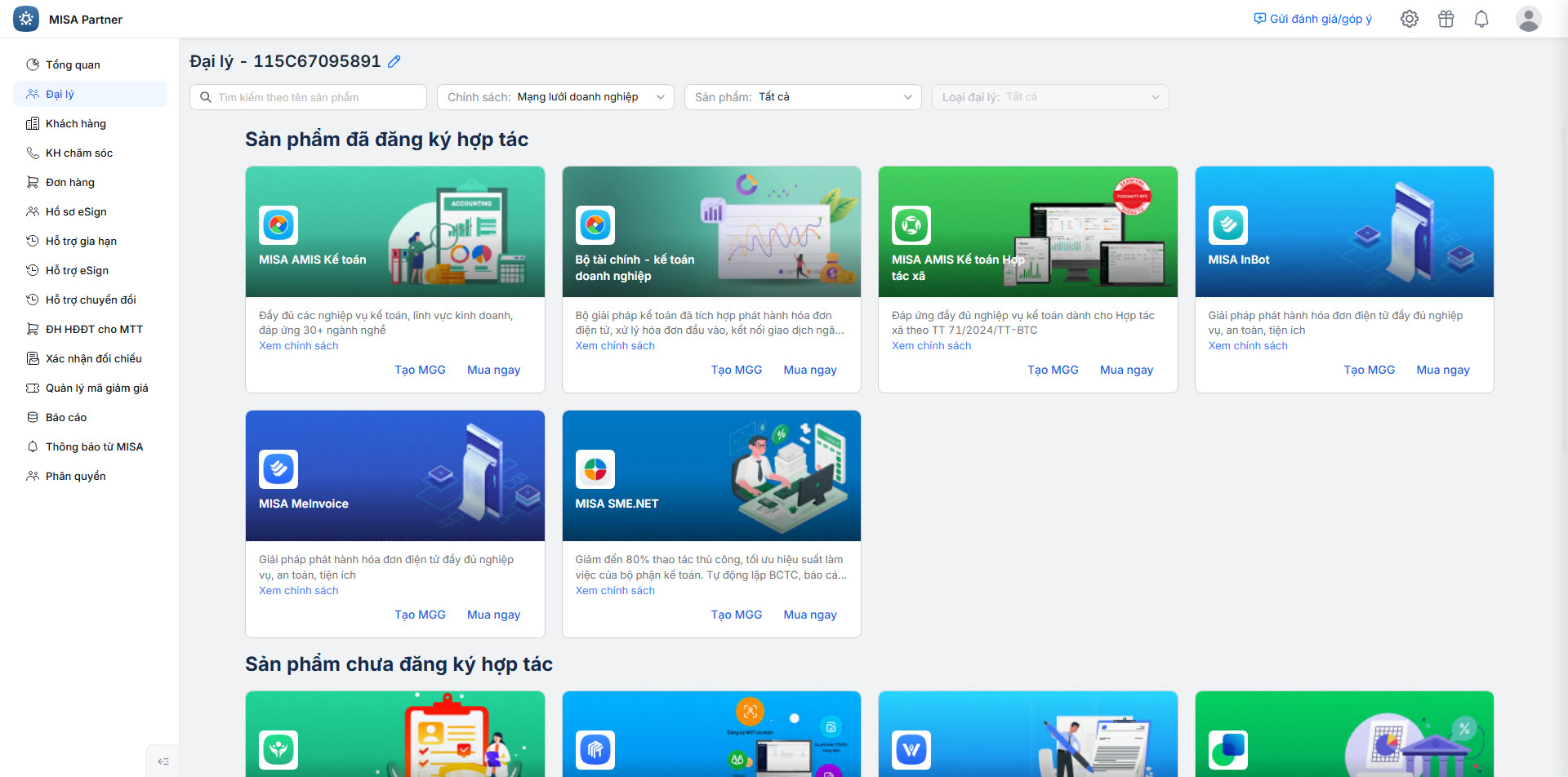
- Ưu tiên hiển thị danh sách sản phẩm tương ứng với từng nhóm khách hàng:
- Khi thực hiện khai báo là khách hàng doanh nghiệp, hệ thống ưu tiên hiển thị các sản phẩm của chính sách mạng lưới doanh nghiệp, với khách hàng là Hộ kinh doanh/cá nhân ưu tiên hiển thị các sản phẩm Hộ kinh doanh để giảm và tránh sai sót trong quá trình khai báo khách hàng của đối tác.
- Tự động hóa khai báo dữ liệu:
- Khi thực hiện khai báo khách hàng, hệ thống sẽ từ MST/CCCD mà đối tác khai báo để tự động điền các thông tin về Tên đơn vị, Tỉnh/Thành phố, Xã/Phường giúp thao tác nhanh hơn và chính xác hơn, giảm phụ thuộc vào nhập liệu thủ công.
- Đồng bộ dữ liệu sang đơn hàng:
- Khi thực hiện “Sinh đơn hàng” từ module ” Khách hàng” hệ thống sẽ tự động fill các thông tin của khách hàng đã khai báo lên form thông tin mua hàng, đảm bảo tính nhất quán dữ liệu, tiết kiệm thời gian xử lý đơn.
- Cho phép đối tác đánh dấu cơ hội thất bại để từ bỏ thời gian bảo hộ với khách hàng đã khai báo:
- Giúp cho đối tác khác có thể thực hiện khai báo và bán hàng cho khách hàng mà đối tác khác đã thất bại.
Giao diện chi tiết:
- Tại màn hình danh sách khách hàng, hệ thống đã bổ sung các chức năng sau:
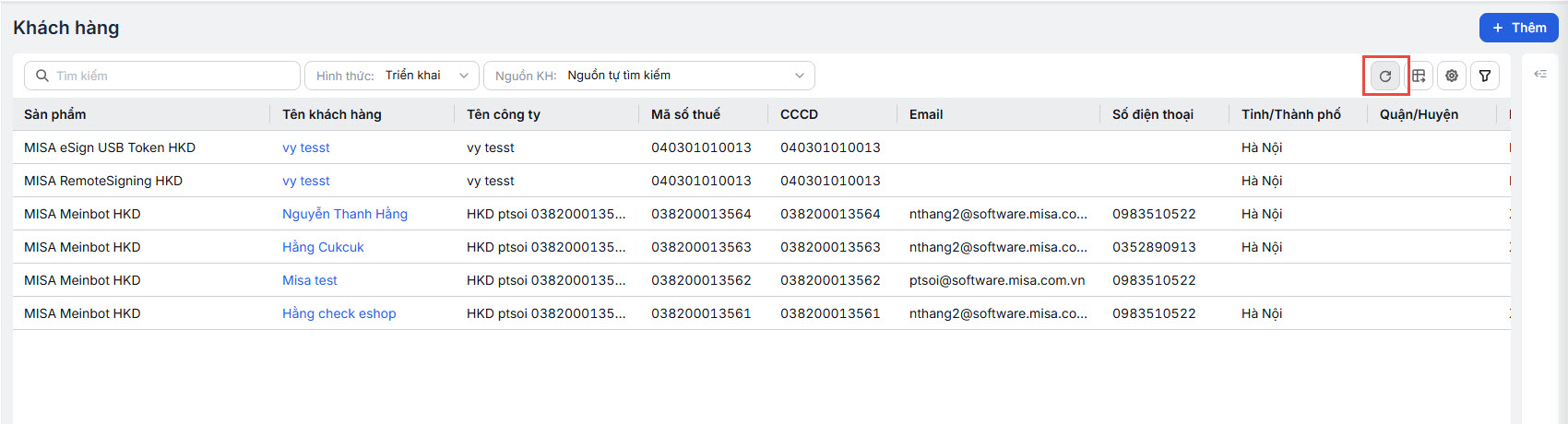
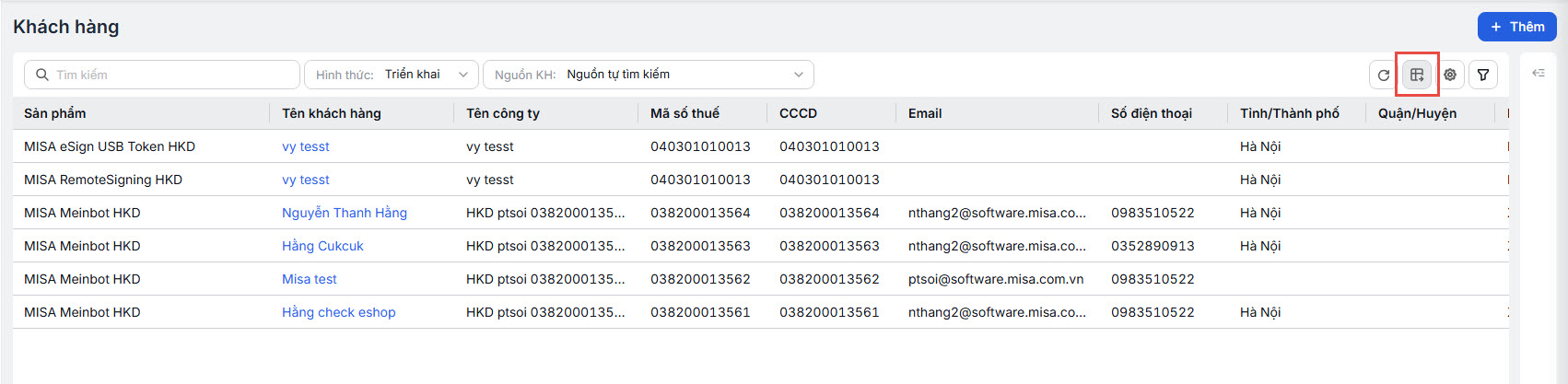
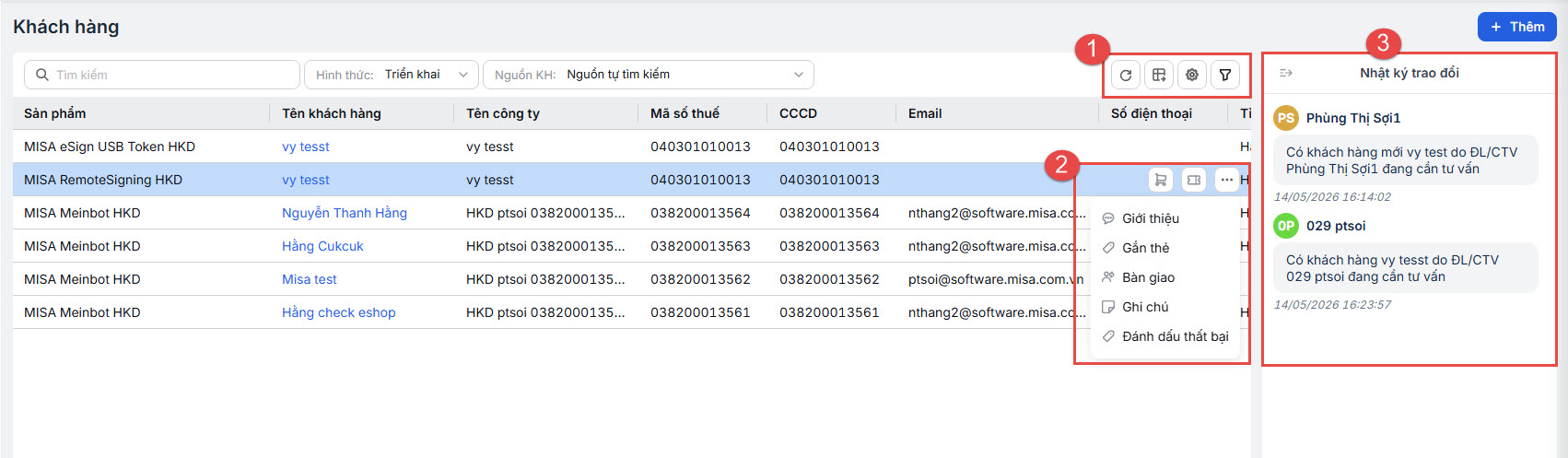
- (1) Chức năng Làm mới, Xuất khẩu, Tùy chỉnh giao diện và Bộ lọc nâng cao.
- Với chức năng Làm mới, anh/chị nhấn để lấy dữ liệu mới nhất.
- (1) Chức năng Làm mới, Xuất khẩu, Tùy chỉnh giao diện và Bộ lọc nâng cao.
-
-
- Với chức năng Xuất khẩu, anh/chị nhấn để xuất file về máy.
-
-
-
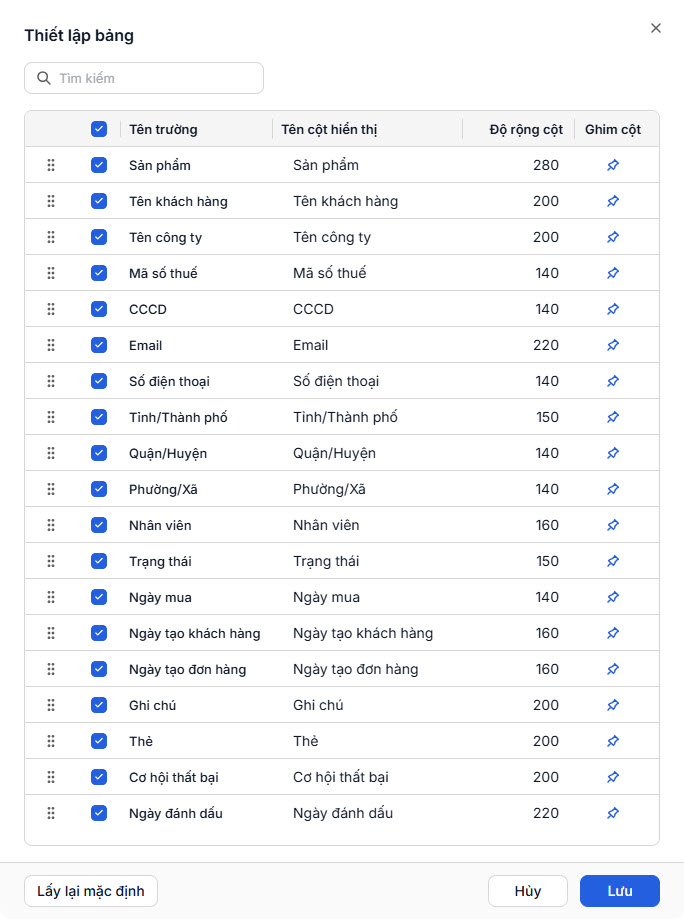
- Với chức năng Tùy chỉnh giao diện, anh/chị có thể:
- Tick/bỏ tick chọn những cột hiển thị lên bảng.
- Ghim/bỏ ghim cột.
- Tùy chỉnh độ rộng cột.
- Lấy lại mặc định theo hệ thống.
- Với chức năng Tùy chỉnh giao diện, anh/chị có thể:
-
-
-
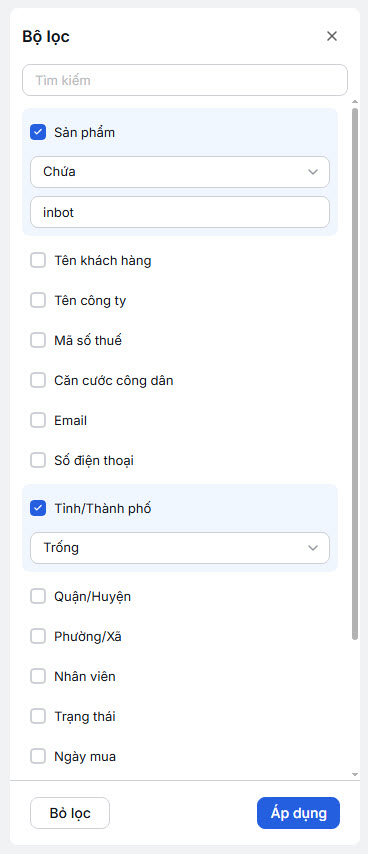
- Với chức năng Bộ lọc nâng cao, anh/chị có thể lọc với nhiều trường thông tin khác nhau.
-
-
-
- Khi cần tắt bộ lọc, anh/chị có thể tắt ở 1 trong 3 vị trí sau:
- Phía trên danh sách khách hàng.
- Tại từng cột đang lọc.
- Trên bộ lọc.
- Khi cần tắt bộ lọc, anh/chị có thể tắt ở 1 trong 3 vị trí sau:
-
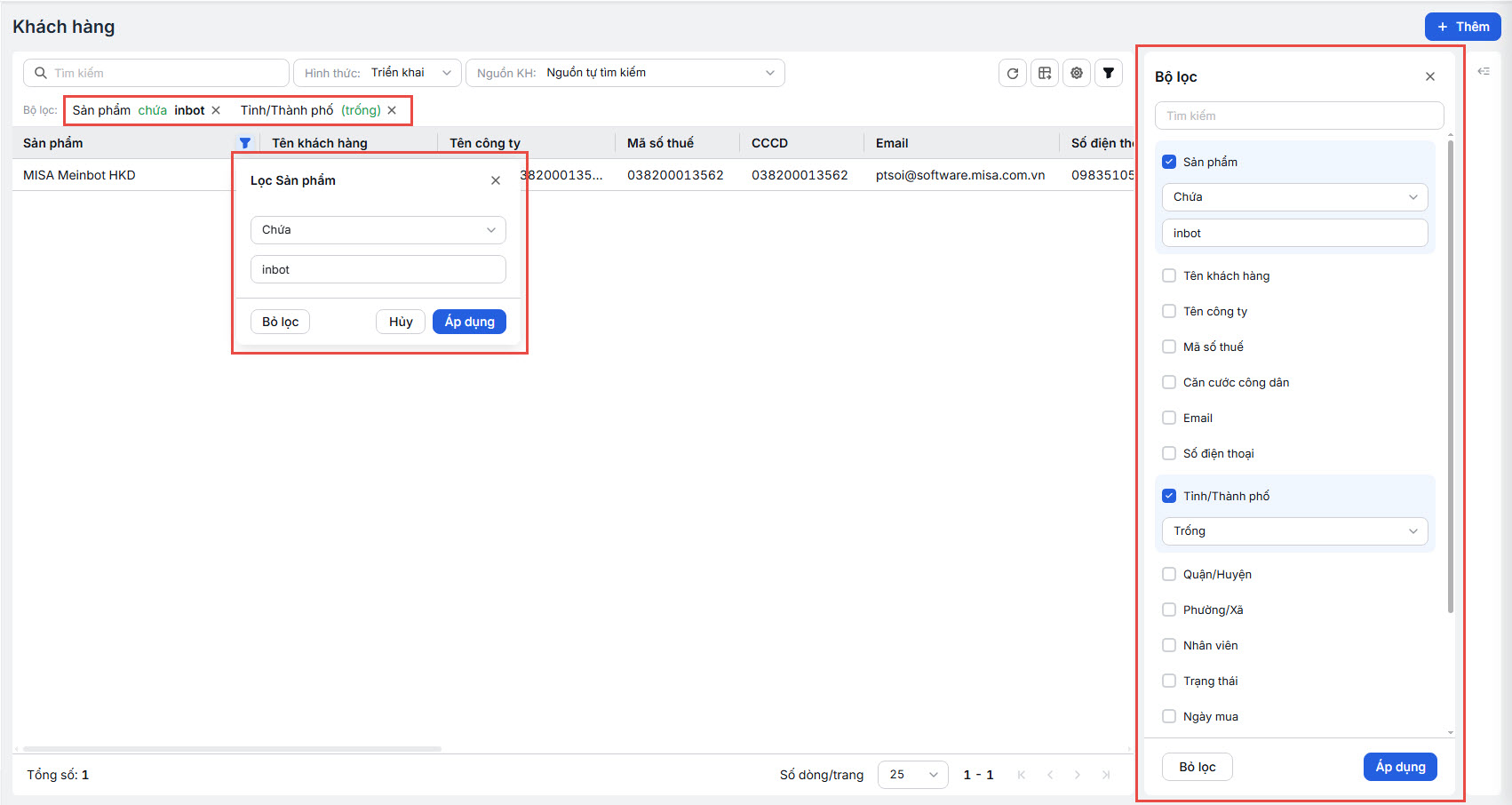
-
- (2) Cuối mỗi dòng Khách hàng hiển thị chức năng Sinh đơn hàng, Giới thiệu và Thêm (bao gồm: Giới thiệu, Gắn thẻ, Bàn giaom Ghi chú và Đánh dấu thất bại)
- (3) Bên cạnh đó, khi nhấn vào mỗi dòng khách hàng, sidebar phải sẽ hiển thị Nhật ký trao đổi của Khách hàng đó.
-
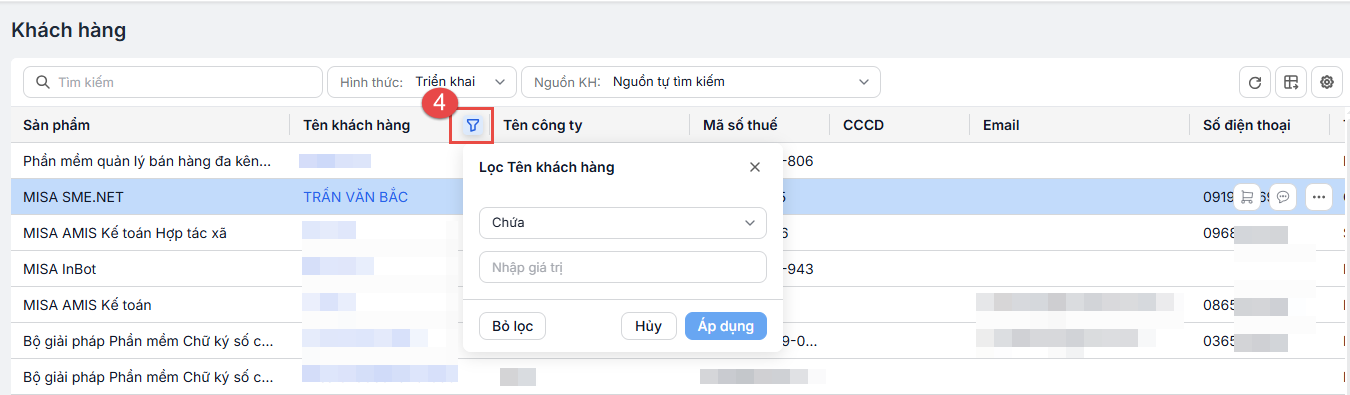
- (4) Ngoài ra, tại mỗi cột thông tin, đã bổ sung thêm bộ lọc, anh/chị hover vào cột và nhấn biểu tượng bộ lọc.
2.7. Phân hệ KH chăm sóc
Các cải tiến:
- Xác định được nhân viên đối tác phụ trách Khách hàng chăm sóc:
- Hệ thống dựa vào thông tin nhân viên phụ trách đơn hàng của khách hàng để xác định nhân viên phụ trách KHCS tương ứng.
- Đảm bảo khách hàng được chăm sóc đúng người, đúng thời điểm.
- Đồng thời, từ thông tin đó có thể phân quyền dữ liệu KHCS cho nhân viên.
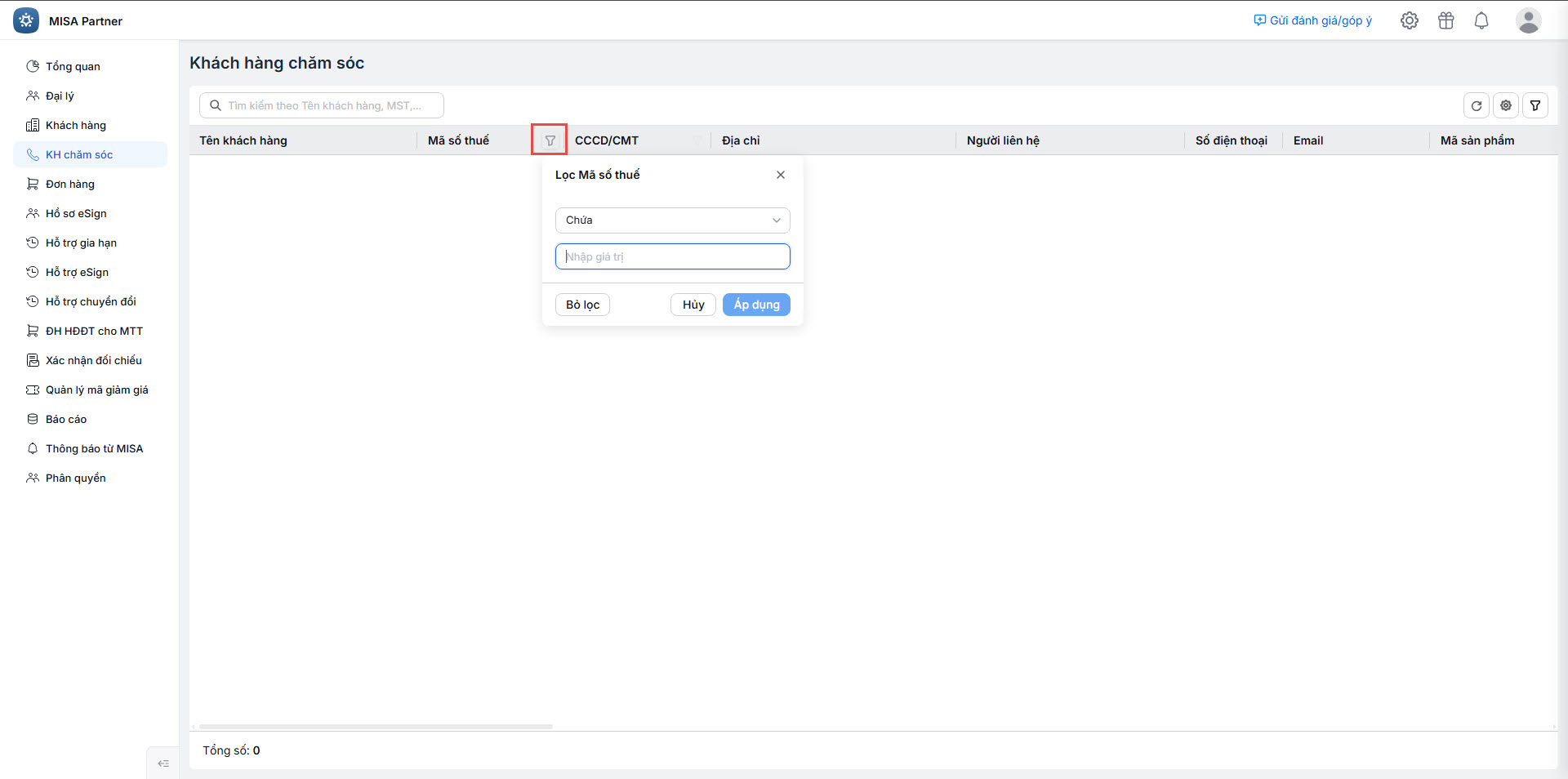
- Bổ sung bộ lọc trên từng cột, anh/chị hover vào cột và nhấn biểu tượng bộ lọc.
2.8. Phân hệ Đơn hàng
Mục đích: Giúp đối tác có thể quản lý danh sách đơn hàng của đối tác mà khách hàng mua hàng và thanh toán thành công.
Cung cấp các chức năng:
- Sắp xếp: Sắp xếp theo ngày thanh toán gần nhất lên trên.
- Tên Khách hàng, mã số thuế, địa chỉ: Các thông tin của khách hàng.
- Cột ngày thanh toán: Ngày khách hành thanh toán thành công đơn hàng.
- Cột Ngày tính DSTT: Ngày đối tác đủ điều kiện tính doanh số hoa hồng.
- Số đơn hàng: Click vào số đơn hàng ra thông tin chi tiết của đơn hàng. (chụp cho chị màn khi click vào nữa nhé)
- Nhân viên: Nhân viên của đối tác thực hiện đặt hàng/Nhân viên quản lý khách hàng đó => Minh bạch trách nhiệm: Dễ dàng truy xuất ai là người thực hiện/chăm sóc đơn hàng để hỗ trợ kịp thời.
- Trạng thái hồ sơ: Trạng thái hồ sơ của đơn hàng có chứa sản phẩm esign: Đã duyệt/ Đã được cấp/ Từ chối.
- Trạng thái lưu hồ sơ: Trạng thái lưu hồ sơ esign Đã lưu trữ/Chưa lưu trữ
- Trạng thái kích hoạt: Trạng thái kích hoạt của đơn hàng:
- Nếu tất cả sản phẩm trong đơn đã kích hoạt => hiển thị trạng thái Đã kích hoạt.
- Nếu tất cả/ít nhất 1 sản phẩm trong đơn chưa kích hoạt => hiển thị trạng thái Chưa kích hoạt.
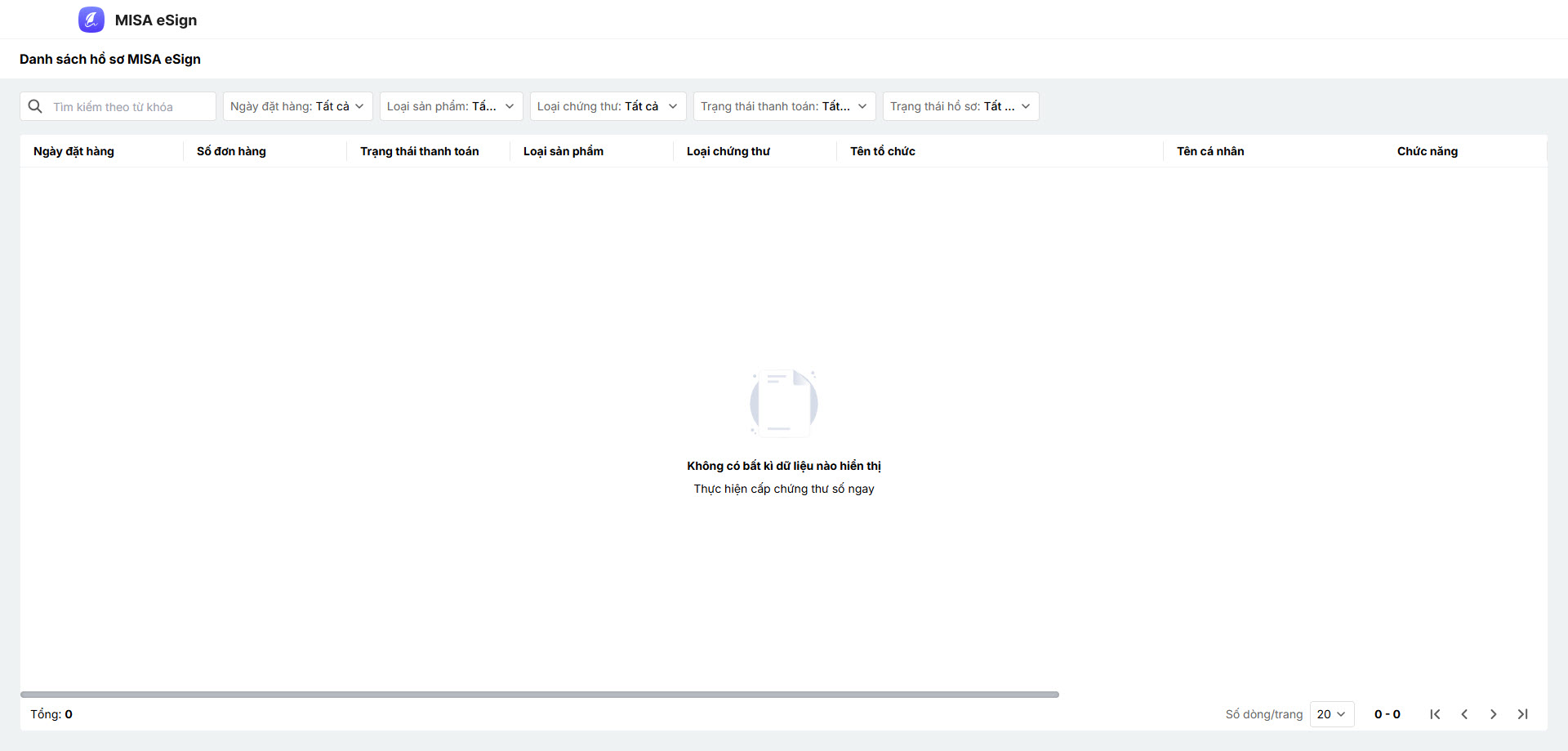
2.9. Phân hệ Hồ sơ eSign
2.10. Phân hệ Hỗ trợ eSign
- Mục đích: Giúp đối tác có thể thực hiện gia hạn sản phẩm eSign cho khách hàng trên hệ thống Partner đối tác Ver2.
- Lưu ý:
- Với các sản phẩm Esign cho tổ chức (doanh nghiệp) thì chỉ đối tác nào đã bán cho khách hàng mới được phép gia hạn.
- Với các sản phẩm HKD thì tất cả các đối tác đều có thể thực hiện gia hạn.
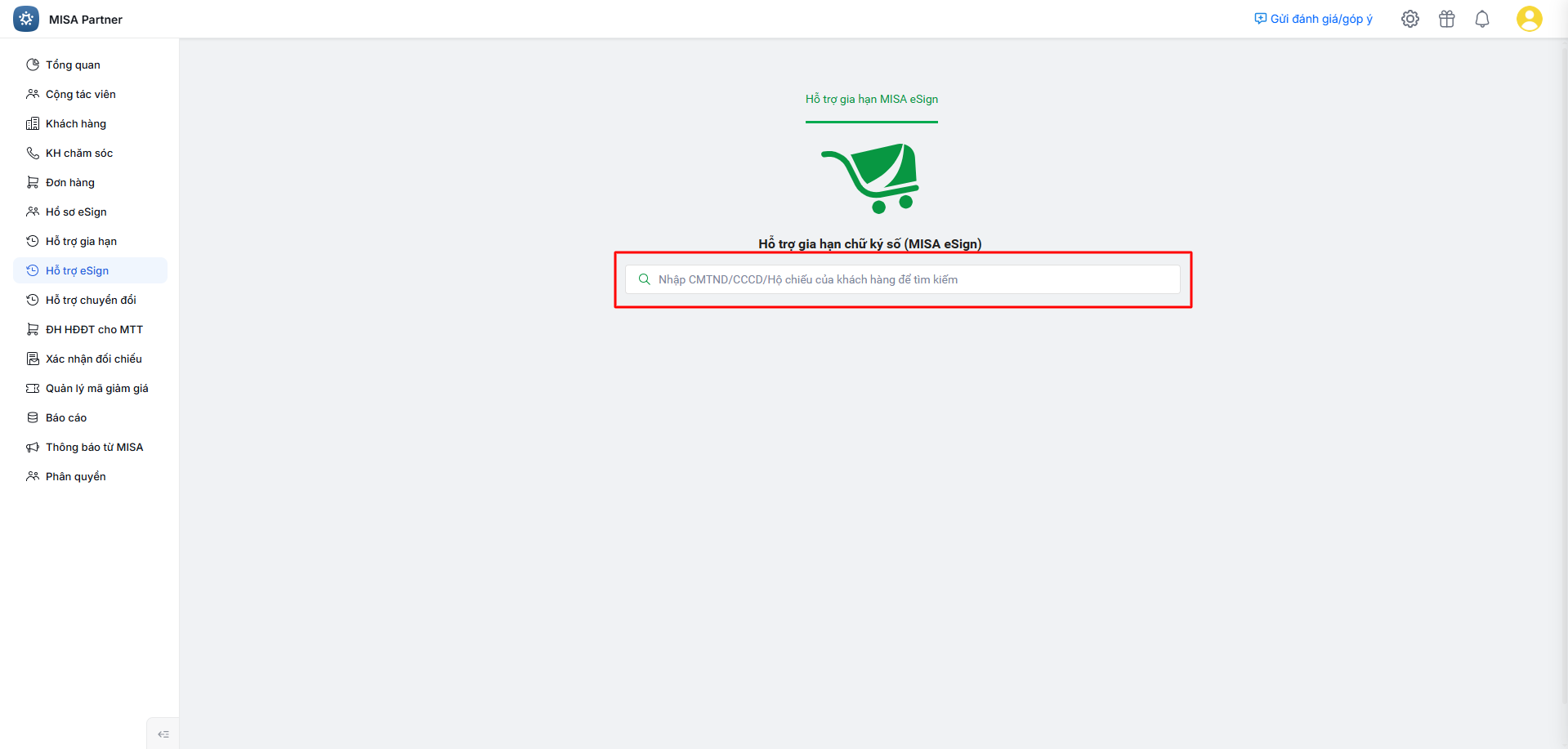
- Anh/chị thực hiện hỗ trợ eSign theo các thao tác sau:
- Nhập CMTND/CCCD/Hộ chiếu của khách hàng để tìm kiếm.
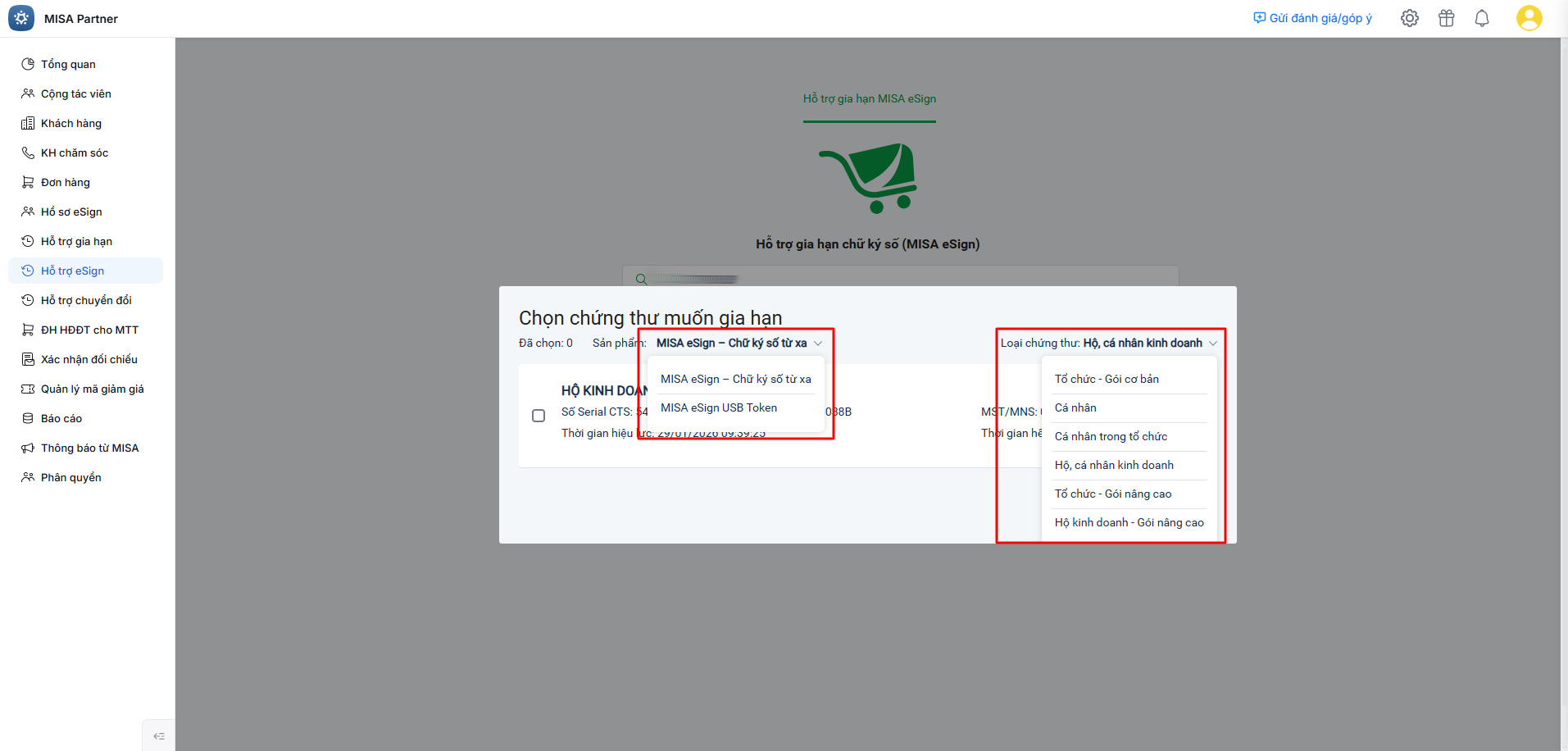
- Chọn Sản phẩm gia hạn.
- Chọn Loại chứng thư gia hạn.
- Lưu ý: anh/chị chọn đúng sản phẩm và chọn đúng loại chứng thư để gia hạn đúng sản phẩm cho khách hàng.
2.11. Phân hệ Xác nhận đối chiếu
Mục đích:
- Quản lý danh sách các đơn hàng và các file xác nhận hàng tháng của đối tác MISA.
- Chức năng này giúp đối tác thực hiện đói chiếu danh sách đơn hàng và số tiền hoa hồng theo từng tháng của từng chính sách. Khi đối tác thực hiện xác nhận, hệ thống tự động tạo ra 1 file xác nhận ghi nhận rõ ai, thời gian nào thực hiện xác nhận. Đồng thời file xác nhận là căn cứ để MISA thực hiện ghi nhận hoa hồng cho đối tác.
Các cải tiến:
- Mở rộng tùy chọn đối chiếu chiết khấu:
- Bổ sung tùy chọn “Tất cả” trong màn hình xác nhận đối chiếu chiết khấu.
- Linh hoạt kiểm soát: Giúp người dùng kiểm tra toàn bộ các khoản chiết khấu một cách tổng thể và bao quát hơn thay vì chỉ bán mới hoặc gia hạn như cũ.
- Màn hình danh sách Xác nhận đối chiếu bao gồm các trường thông tin:
- Thời gian: Năm, Tháng đối chiếu.
- Chính sách: Các chính sách hợp tác.
- Trạng thái xác nhận đối chiếu: bao gồm Chờ xác nhận, Đã xác nhận và Từ chối.
- Ngày xác nhận.
- Lần gửi: Số lần gửi xác nhận đối chiếu.
- Ngày gửi: Ngày anh/chị gửi xác nhận đối chiếu.
- File xác nhận: File sau khi xác nhận đối chiếu thành công.
- Người xác nhận.
- Tại đây, có thể thực hiện lọc tại từng trường thông tin.
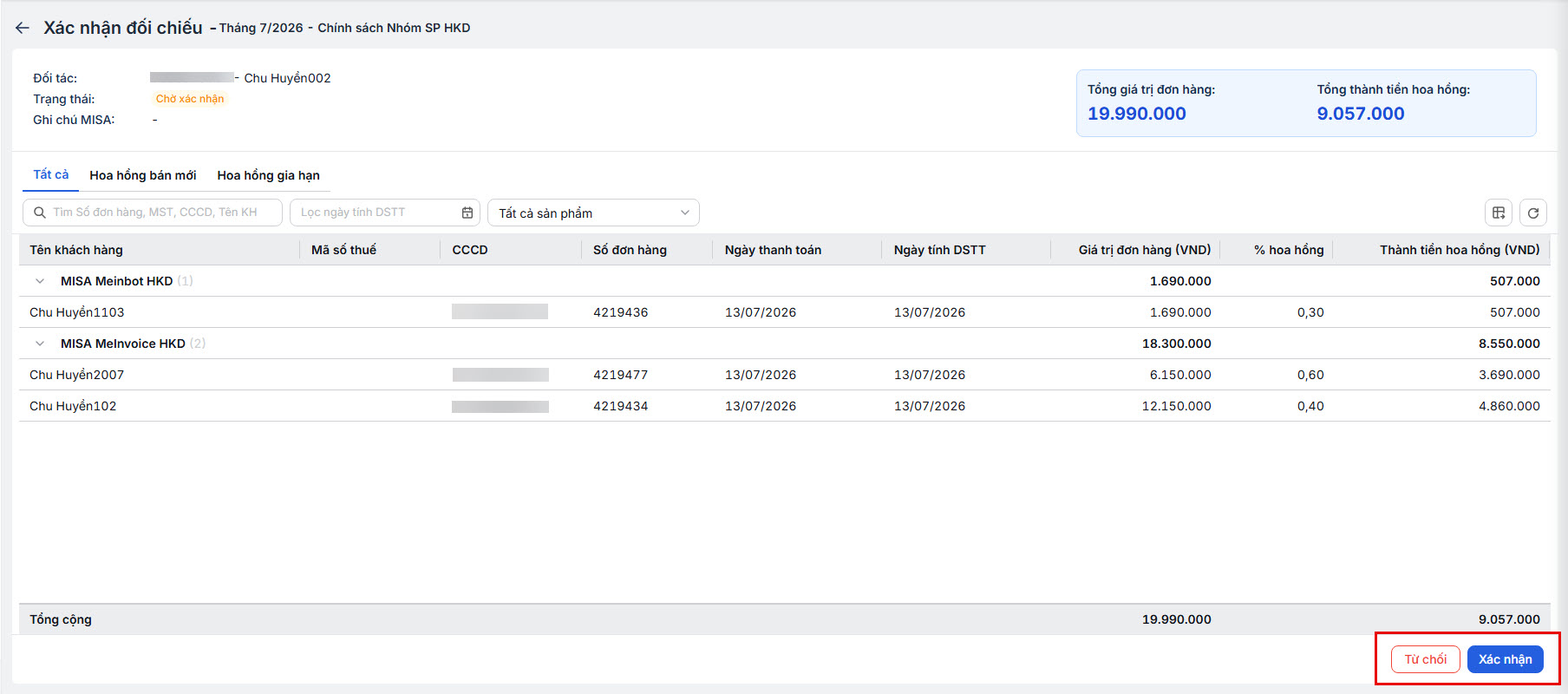
- Khi cần xác nhận đối chiếu đối với các chính sách ở trạng thái Chờ xác nhận, anh/chị click đúp chuột vào chính sách hoặc hover vào cuối dòng rồi nhấn Xem chi tiết.
- Sau đó nhấn Từ chối hoặc Xác nhận.
2.12. Phân hệ Quản lý mã giảm giá
Các cải tiến:
- Tạo mã giảm giá mới, anh/chị chọn thông tin Sản phẩm, Đợt khuyến mại và MST/CCCD => hệ thống sẽ tự động điền các thông tin còn lại.
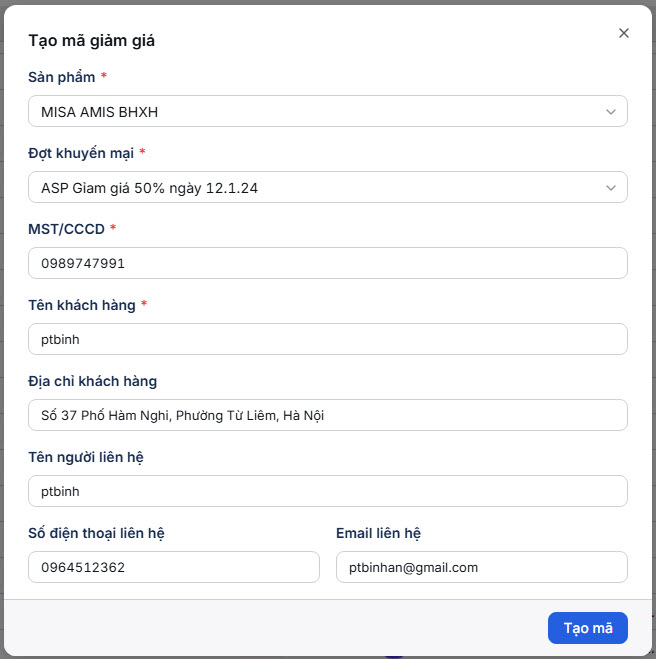
- Tại màn hình danh sách quản lý mã giảm giá, hệ thống đã bổ sung các chức năng sau:
- (1) Chức năng Làm mới, Tùy chỉnh giao diện và Bộ lọc nâng cao.
- (2) Cuối mỗi dòng mã giảm giá, hiển thị chức năng Sinh đơn hàng (Hệ thống sẽ điều hướng anh/chị sang trang MISA Store để bắt đầu mua hàng) và Xóa.
- (3) Ngoài ra, tại mỗi cột thông tin, đã bổ sung thêm bộ lọc, anh/chị hover vào cột và nhấn biểu tượng bộ lọc.
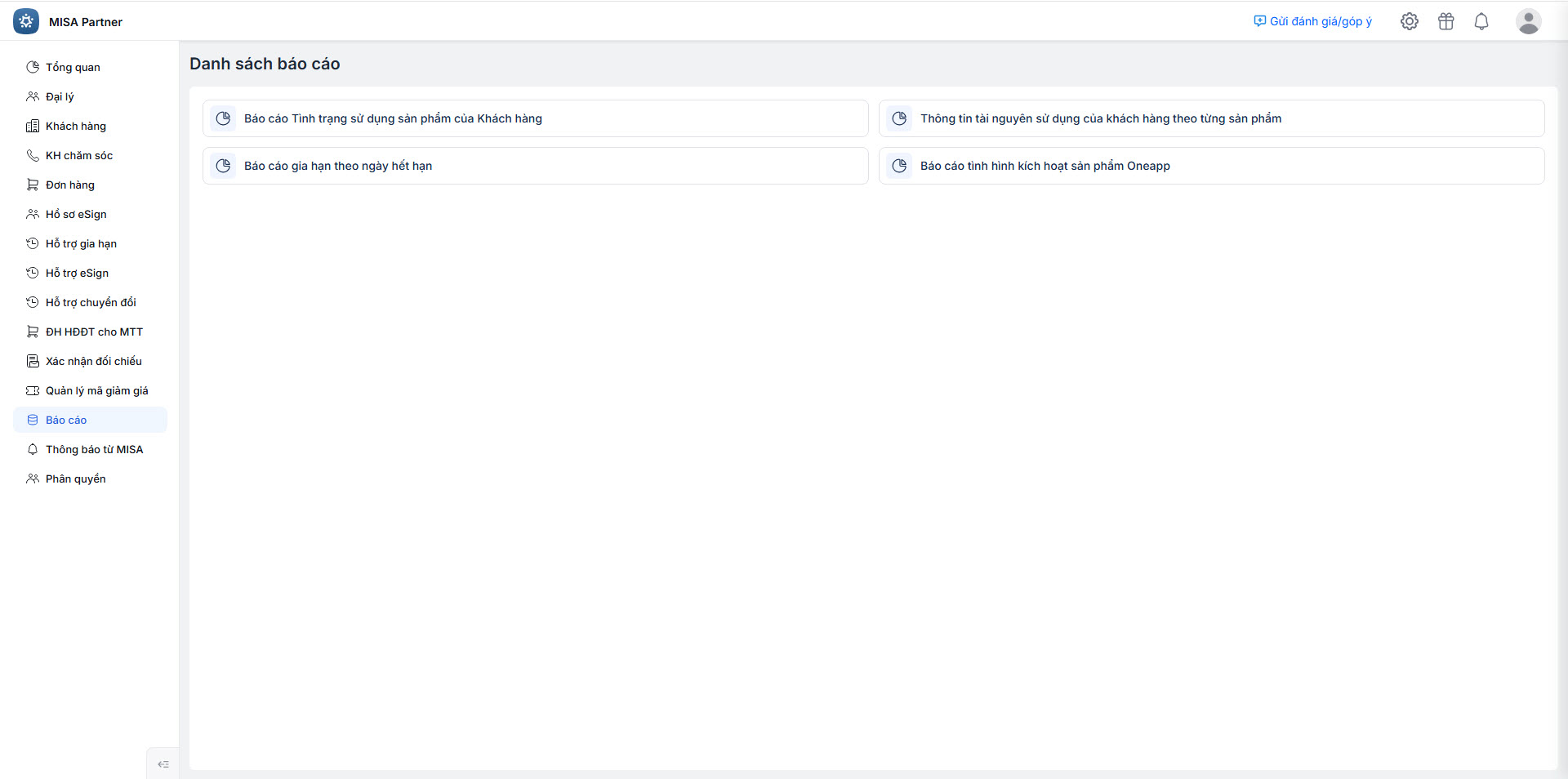
2.13. Phân hệ Báo cáo
2.14. Phân hệ Thông báo từ MISA
Cải tiến giao diện:
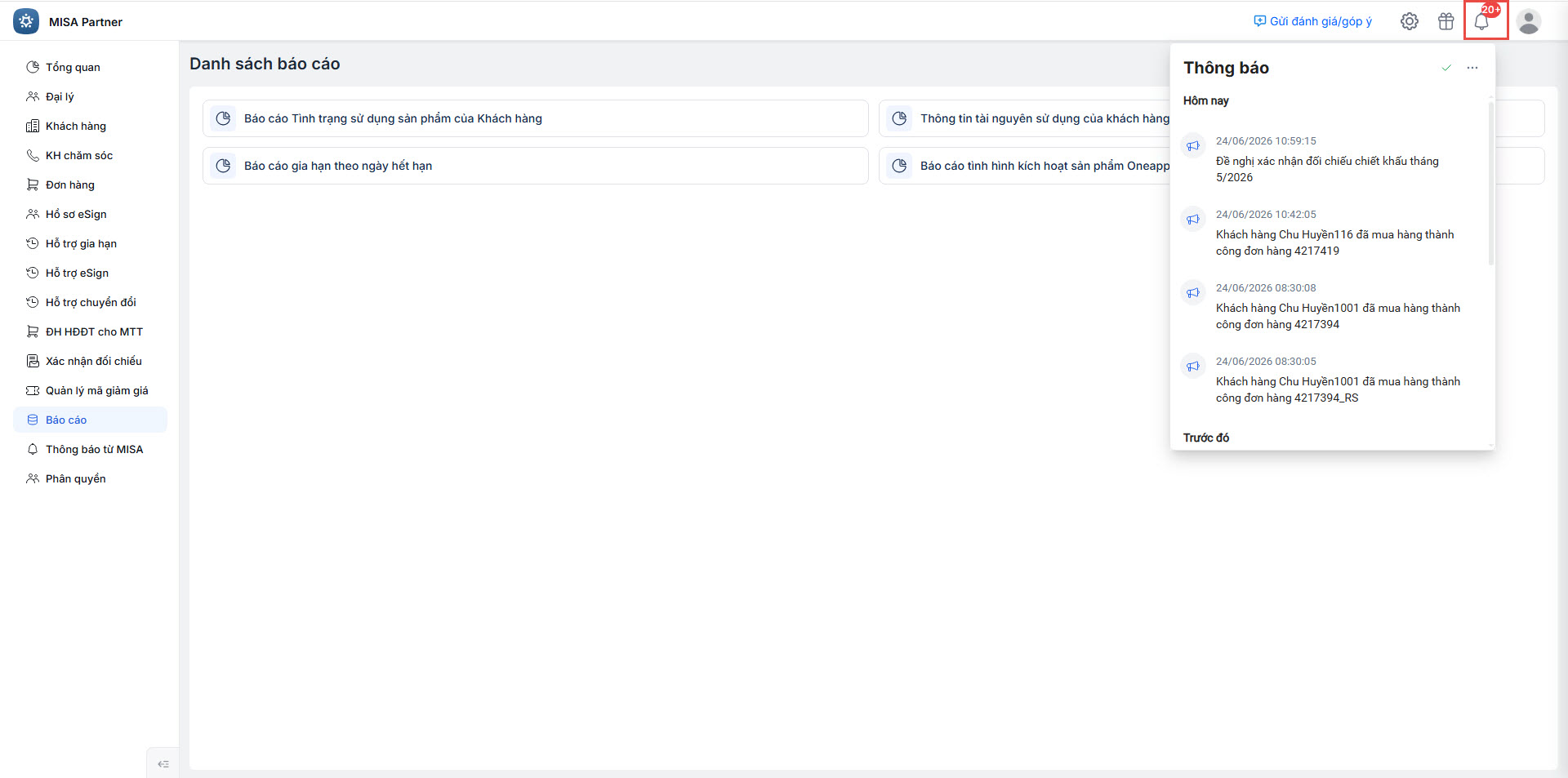
Anh/chị có thể xem thông báo tại 2 mục: Quả chuông trên header và Phân hệ Thông báo từ MISA.
- Quả chuông thông báo trên header:
- Khi nhấn vào biểu tượng quả chuông sẽ hiển thị danh sách thông báo.
- Anh/chị nhấn vào thông báo nào, hệ thống sẽ điều hướng tới phân hệ tương ứng trên báo cáo.
Ví dụ: Thông báo Đề nghị xác nhận đối chiếu chiết khấu tháng 5/2026 => Khi nhấn vào, hệ thống sẽ chuyển đến phân hệ Xác nhận đối chiếu chiết khấu.
-
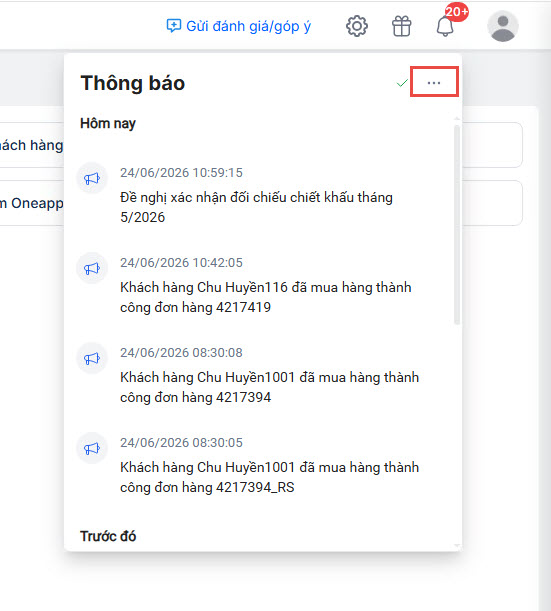
- Tại đây, anh/chị có thể nhấn vào biểu tượng dấu “…” để xem chi tiết.
- Phân hệ Thông báo từ MISA:
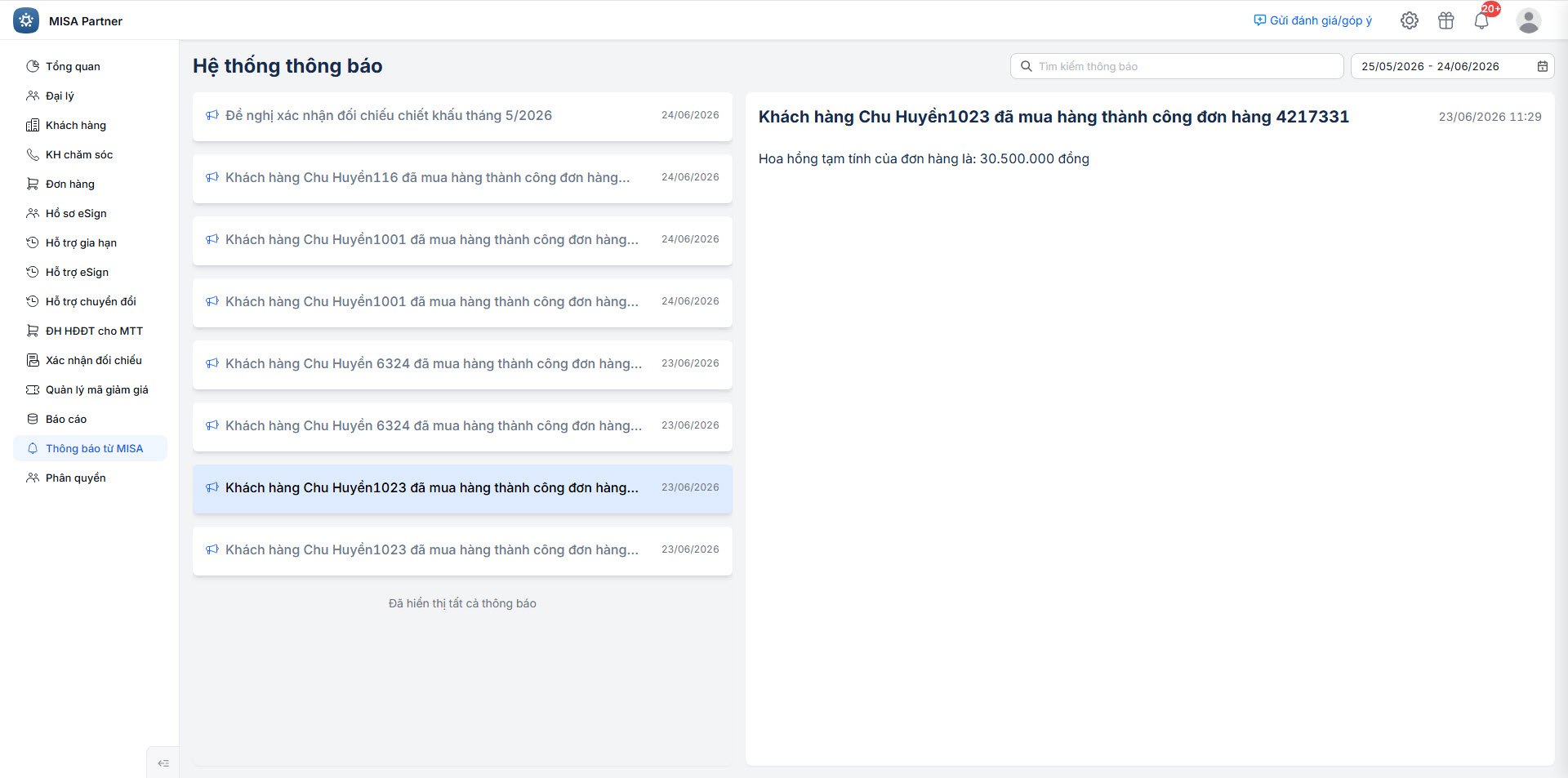
-
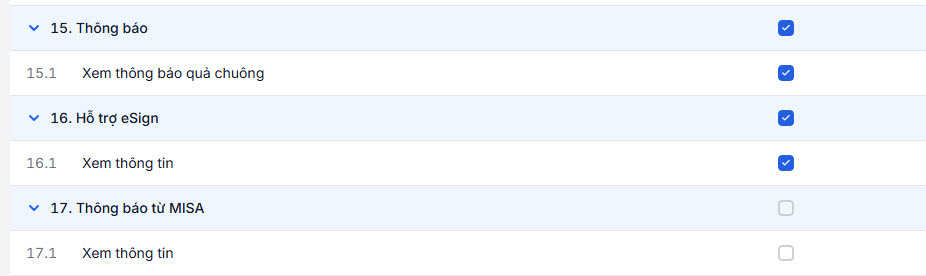
- Trường hợp anh/chị chỉ muốn cho nhân viên xem thông tin sơ bộ của thông báo về hoa hồng, chiết khấu, anh/chị truy cập phân hệ Phân quyền/tab Bảng phân quyền => tick chọn Xem thông báo quả chuông.
Bài viết này hữu ích với bạn không?