
1. Tổng quan và mục đích vì sao phải đối chiếu
- Kinh doanh hợp tác bán qua Đại lý/CTV.
- Các đơn hàng phát sinh từ hợp tác này được ghi nhận trên Partner và CRM.
- Hàng tháng, Nhân viên Kinh doanh cần thực hiện đối chiếu và xác nhận các đơn hàng phát sinh từ hợp tác để:
- Đảm bảo doanh số bán qua CTV/Đại lý được ghi nhận đúng đối tượng và đúng giá trị.
- Xác định chi phí chi trả cho CTV/Đại lý (chiết khấu, hoa hồng) tính đúng, tính đủ.
- Đảm bảo doanh số tính thưởng cho NVKD được hệ thống ghi nhận chính xác theo thực tế hợp tác.
- Mục đích: Vì có phát sinh doanh số từ kênh hợp tác CTV/Đại lý → Kinh doanh cần đối chiếu để chắc chắn dữ liệu dùng cho chi trả cho CTV/Đại lý và tính thưởng cuối tháng là đúng.
2. Các bước thực hiện
Bước 1: Lấy đơn hàng từ CRM
- Đăng nhập vào MISA AMIS/CRM.
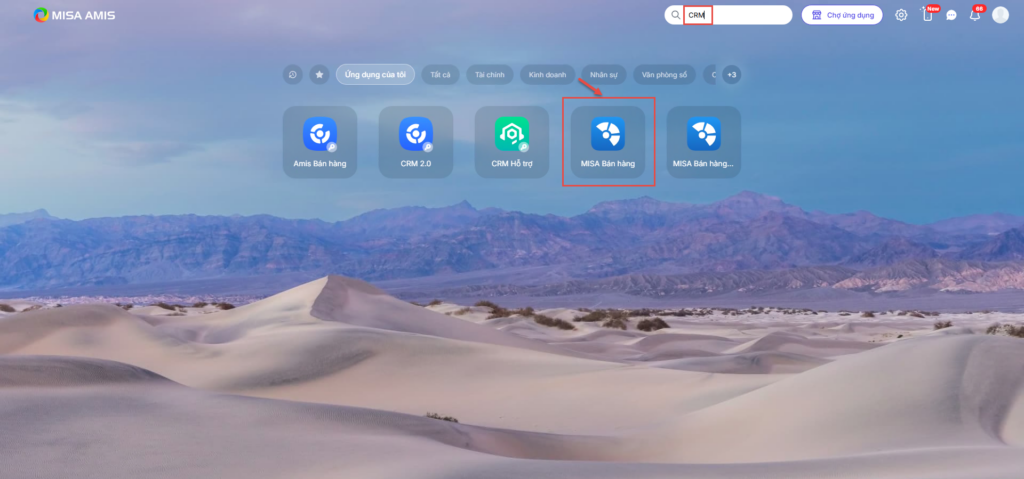
- Tại giao diện ứng dụng, truy cập mục Khác/Đối chiếu Partner (như hình).
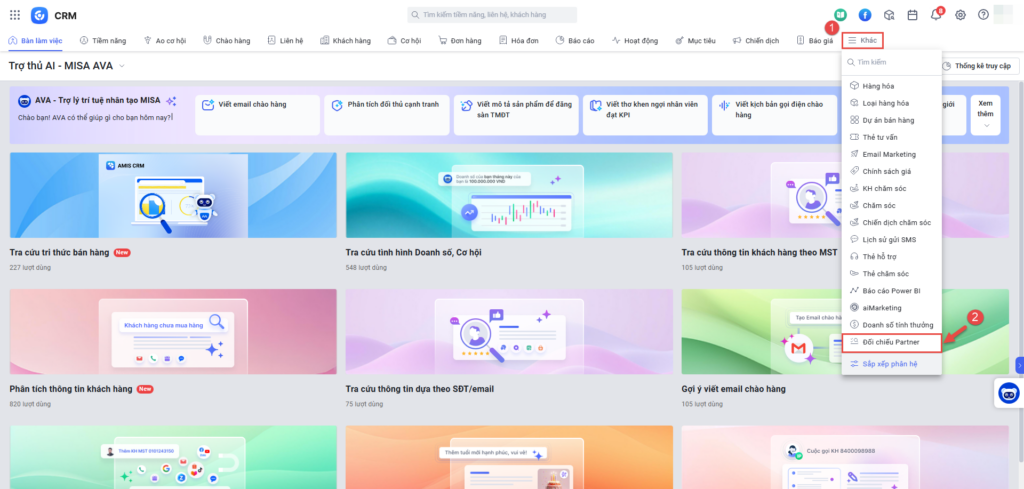
- Trên màn hình Lấy đơn hàng từ CRM có 2 phân hệ:
Bước 1.1: Đơn hàng CRM chưa có trên Partner
- Tại đây, hệ thống ghi nhận hợp đồng đã có trên CRM và có mã đại lý từ CRM nhưng chưa có trên Partner.
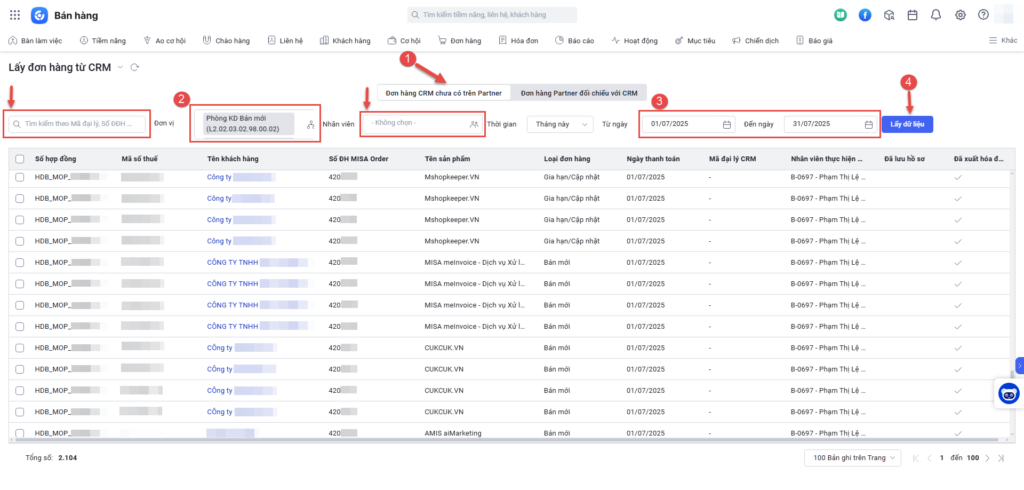
- Chọn Đơn vị cơ cấu tổ chức, có thể chọn một hoặc nhiều đơn vị; mã đại lý; mã số thuế và tên nhân viên để lấy đơn hàng. Chọn thời gian thanh toán đơn hàng cần đối chiếu, thường là theo tháng.
- Những đơn hàng trên CRM thuộc đơn vị CCTC tìm kiếm, có mã đại lý nhưng chưa có trên Partner, NVKD mạng lưới tiến hành kiểm tra xem đơn hàng có phải của khối KD không:
- Nếu có thì kiểm tra tại sao chỉ có trên CRM không có trên Partner và cập nhật bù.
- Nếu không thì bàn giao lại cho khối khác theo thông tin trên đơn hàng.
Bước 1.2: Đơn hàng Partner đối chiếu với CRM
- Phân hệ này giúp NVKD mạng lưới so sánh:
- Những đơn hàng có trên Partner nhưng chưa có trên CRM
- Sự chênh lệch giữa các thông tin như: mã đại lý, mã nhân viên, loại đơn hàng của những đơn hàng đã có trên Partner và CRM.
- Lưu ý: Mỗi sản phẩm sẽ hiển thị trên 1 dòng vì có tỷ lệ chiết khấu khác nhau giúp NVKD đối chiếu chi tiết từng sản phẩm dễ dàng và chính xác hơn.
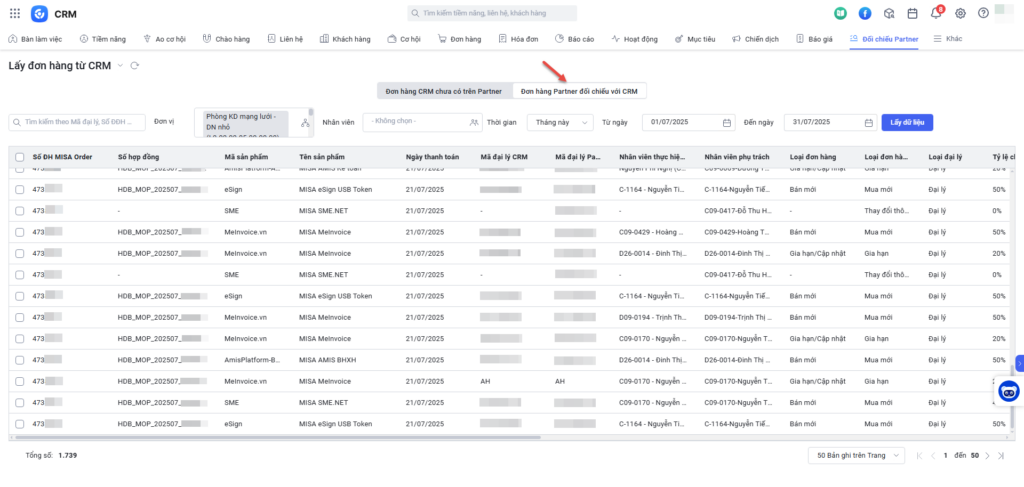
- Trạng thái đối chiếu: hiển thị trạng thái của đơn hàng là lệch hay khớp:
- Nếu lệch sẽ hiển thị lý do lệch ở cột bên cạnh.
- Nếu đơn hàng đã khớp nhau về số đơn hàng, nhân viên phụ trách và mã đại lý thì trạng thái đối chiếu sẽ hiển thị là khớp.
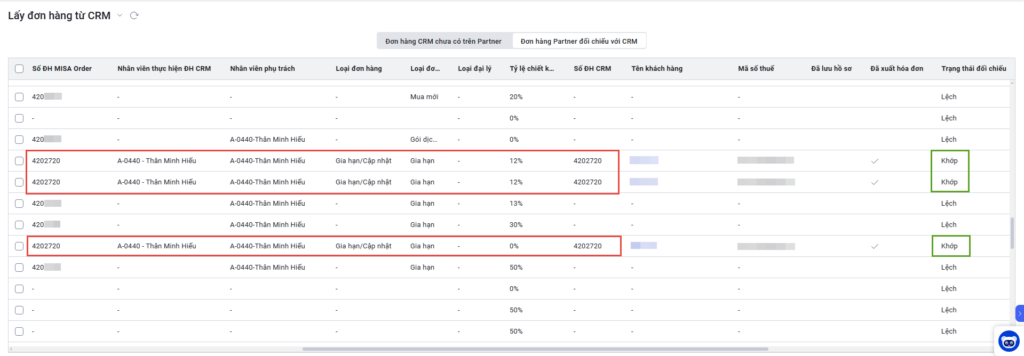
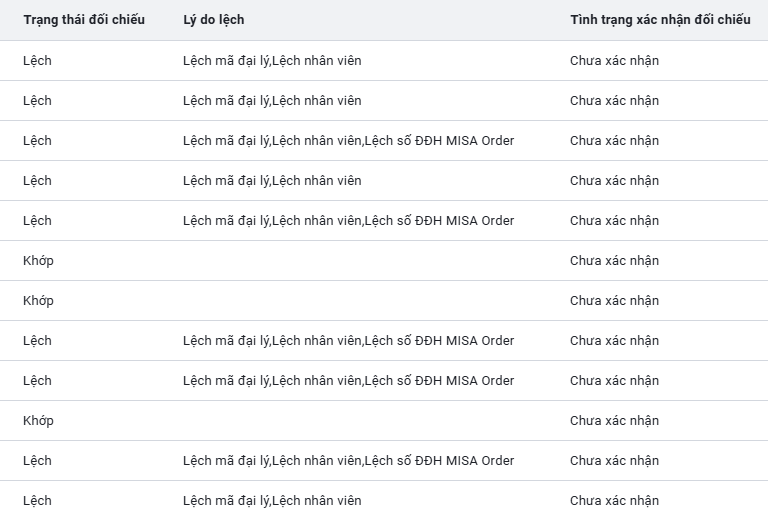
- Tại đây có thể xảy ra 3 trường hợp như sau:
- TH 1: Đơn hàng có trên Partner chưa có trên CRM, anh/chị xử lý cập nhật bù cho đơn hàng trên CRM.
Khi đơn hàng chỉ tồn tại trên hệ thống Partner mà chưa có trên CRM, cột Số hợp đồng sẽ không hiển thị. Anh/chị cần thực hiện kiểm tra theo các bước sau:- Kiểm tra số ĐH MISA Order đã tồn tại trên hệ thống CRM hay chưa để xử lý
- Nếu số ĐH MISA Order đã tồn tại trên CRM nhưng không hiển thị thì rà soát lại các thông tin:
-
- Mã đại lý trên đơn hàng.
- Nhân viên.
- Đơn vị nhân viên.
- TH 2: Đơn hàng có trên Partner và CRM nhưng lệch 1 vài thông tin, có thể tìm kiếm theo mã đại lý để xử lý.
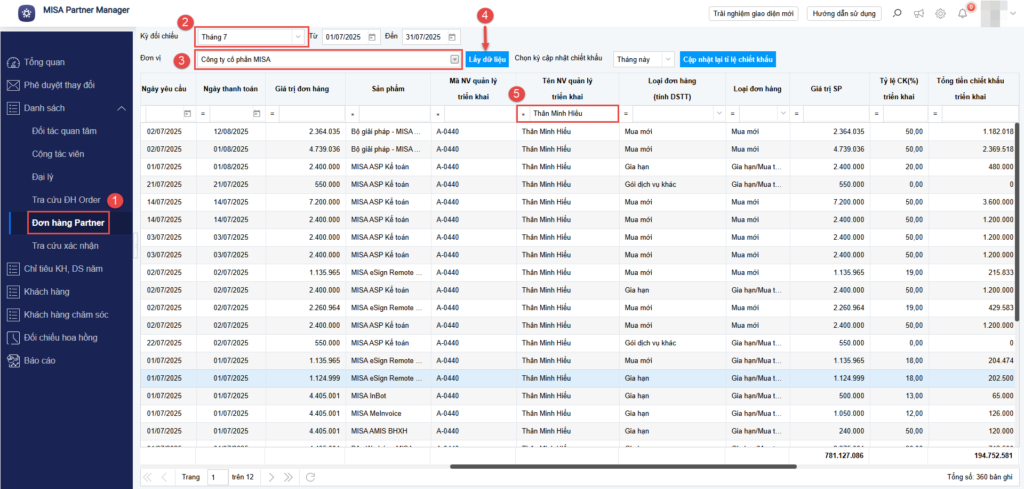
NVKD truy cập phân hệ MISA Partner Manager/Đơn hàng Partner để đối chiếu đơn hàng có trên CRM. Tại đây, thao tác chọn Kỳ đối chiếu, Đơn vị để lấy dữ liệu. Có thể lọc đơn hàng theo Mã NV quản lý triển khai hoặc Tên NV quản lý triển khai.
- TH 1: Đơn hàng có trên Partner chưa có trên CRM, anh/chị xử lý cập nhật bù cho đơn hàng trên CRM.
-
- TH 3: Đơn hàng đúng và đủ trên cả Partner và CRM, tiến hành kiểm tra doanh số cho các đơn hàng đó.
Bước 2: Đối chiếu tổng tiền từ CRM và Partner
- Sau khi hoàn thành Bước 1, NVKD truy cập Đối chiếu tổng tiền từ CRM và Partner.
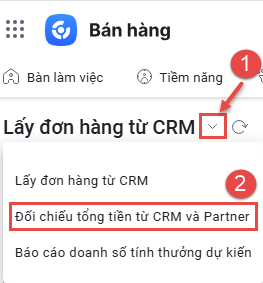
- Tại đây, NVKD kiểm tra xem Tổng giá trị đơn hàng CRM và Tổng giá trị đơn hàng Partner có bằng nhau không:
- Nếu bằng nhau, chênh lệch bằng 0 => Khớp.
- Nếu không bằng nhau, chênh lệch khác 0 => Lệch => Kinh doanh kiểm tra nguyên nhân chênh lệch ở đâu.
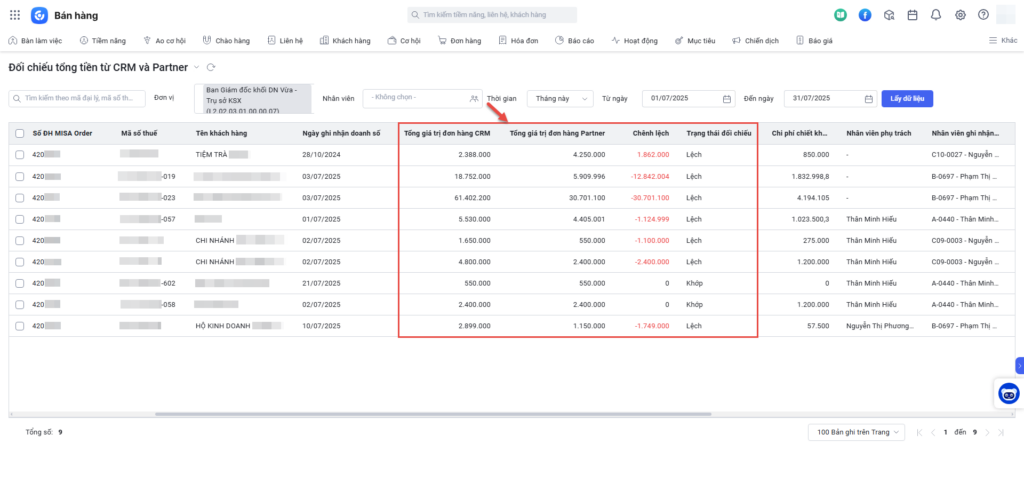
- Lưu ý: Trong trường hợp đơn hàng của đại lý độc quyền được NVKD mạng lưới sửa chiết khấu trên CRM thì đơn hàng đó vẫn được chấp nhận.
1. Sau khi đối chiếu đã khớp, tích chọn rồi Xác nhận đối chiếu cho các đơn hàng đó.
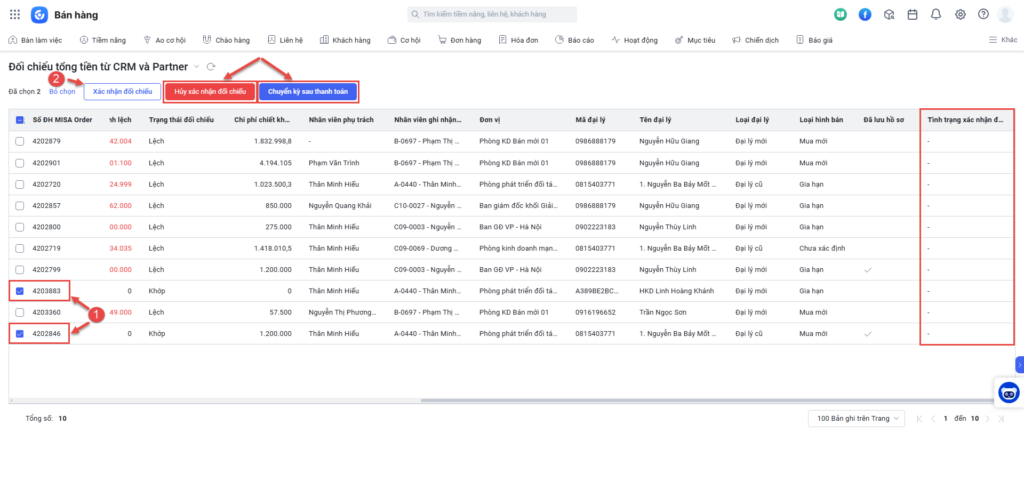
Kiểm tra trên Partner, trạng thái xác nhận đối chiếu của đơn hàng đã hiển thị là Đã xác nhận đối chiếu, gọi về phía Partner để khóa đối chiếu, khi đó kinh doanh không được phép sửa thông tin đơn hàng trên Partner nữa.
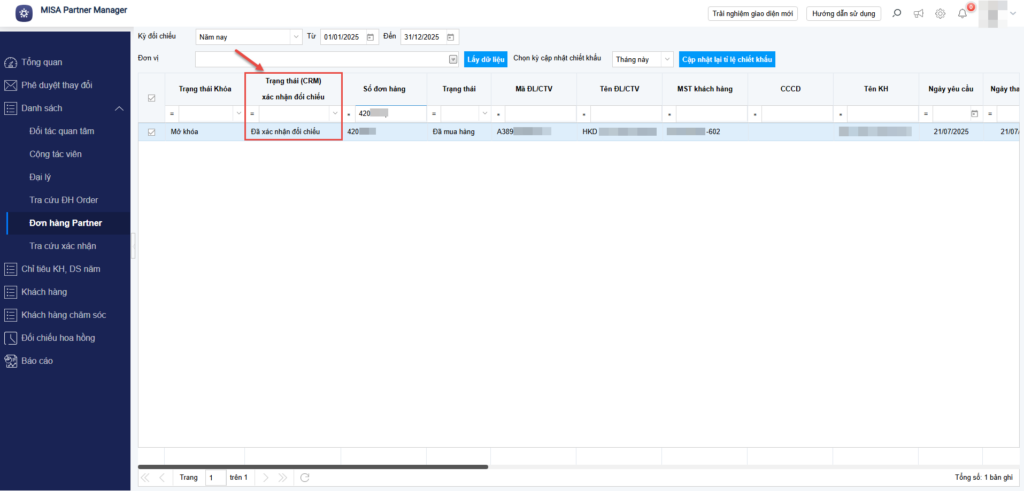
2. Nếu sau khi xác nhận đối chiếu mà tìm ra chênh lệch khác, NVKD có quyền Hủy xác nhận đối chiếu.
3. Nếu đơn hàng ở trạng thái Chưa xác nhận và chưa đủ điều kiện tính doanh thu trong tháng, NVKD có thể đẩy sang đầu tháng sau và ghi nhận doanh số cho tháng đó bằng cách nhấn chọn Chuyển kỳ sau thanh toán. Đồng thời, ngày thanh toán trên hệ thống Partner sẽ thay đổi thành ngày đầu tiên của tháng đó.
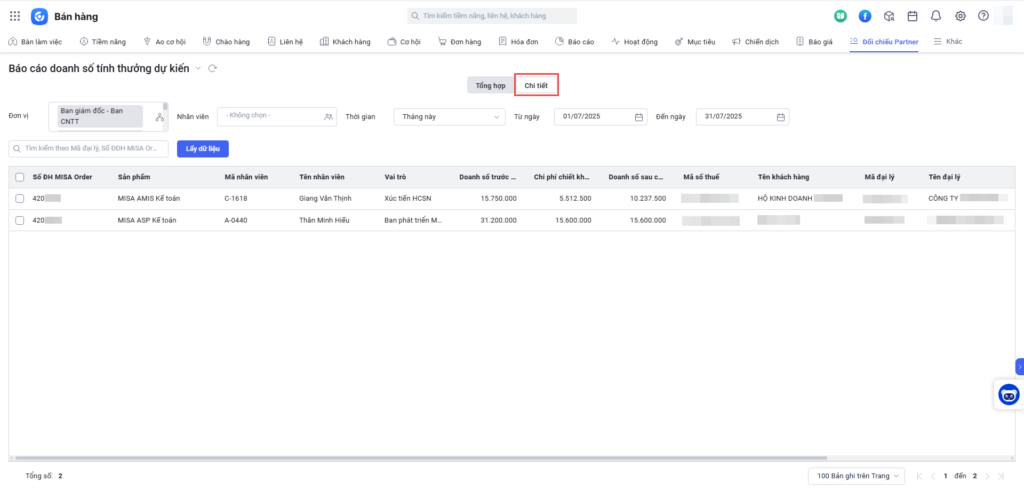
Bước 3: Báo cáo doanh số tính thưởng dự kiến
- Trên giao diện màn hình Báo cáo doanh số tính thưởng dự kiến sẽ hiển thị các đơn hàng:
- Đã được ghi doanh số.
- Đã được xác nhận đối chiếu thành công ở bước 2.
- Lưu ý: Nếu không thấy hiển thị đơn hàng đã được xác nhận đối chiếu, NVKD có thể truy cập phân hệ Đơn hàng để đề nghị ghi doanh số cho đơn hàng.
- NVKD xem tổng hợp và chi tiết về đơn hàng.
Bước 3.1: Ở giao diện xem tổng hợp
- Số dòng sẽ hiển thị theo số nhân viên, nếu cùng 1 mã nhân viên nhưng có 2 thông tin đơn vị khác nhau thì hiển thị thành 2 dòng.
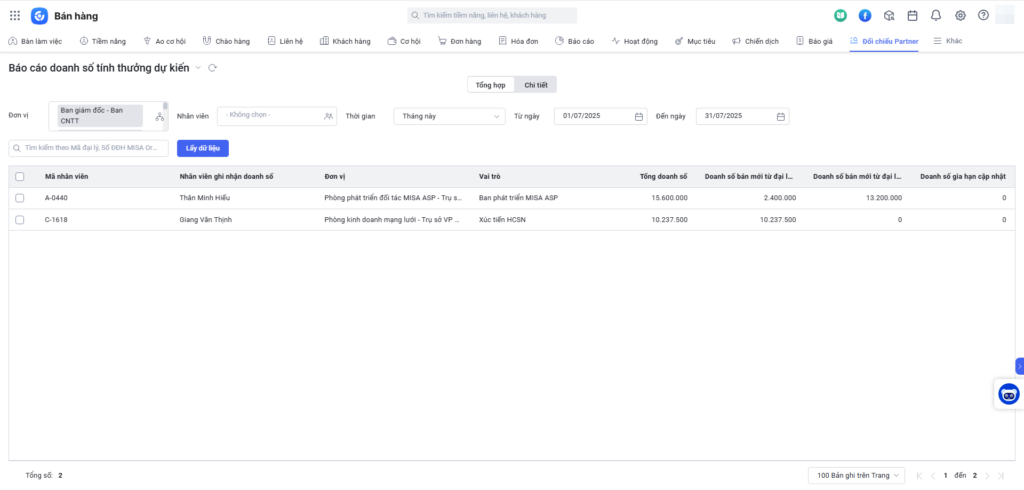
Bước 3.2: Ở giao diện xem chi tiết
- Hiển thị số dòng theo số đơn hàng , đối với đơn hàng có mua kèm eSign, mã sản phẩm eSign sẽ hiển thị tách riêng thành 1 dòng.
Sau khi hoàn thành các bước trên, doanh số sẽ được tổng hợp lại theo nhân viên và so sánh với dữ liệu của Kế toán để dự kiến tính thưởng.