
1. Tổng quan
- Hướng dẫn này sẽ tổng hợp các điểm thay đổi trong phiên bản phát hành mới của AMIS Thông báo và hướng dẫn gửi thông báo qua kênh in-app và kênh email.
- Tính năng gửi thông báo qua kênh In-app cho phép anh/chị tạo và hiển thị pop-up thông báo nổi bật ngay trong ứng dụng MISA.
- Tính năng gửi thông báo qua kênh Email cho phép người dùng tạo và gửi email đến đúng đối tượng khách hàng, tích hợp ngay trên MISA Thông báo. Người dùng có thể:
- Soạn nội dung email với định dạng phong phú.
- Xem trước email trên Desktop/Mobile.
- Lọc đối tượng nhận chi tiết.
- Lên lịch gửi linh hoạt.
2. Tổng hợp các điểm thay đổi trong phiên bản phát hành mới của AMIS Thông báo
- Cho phép người dùng gửi thông báo đến tất cả khách hàng sử dụng sản phẩm đã chọn mà không phải chọn điều kiện cụ thể.
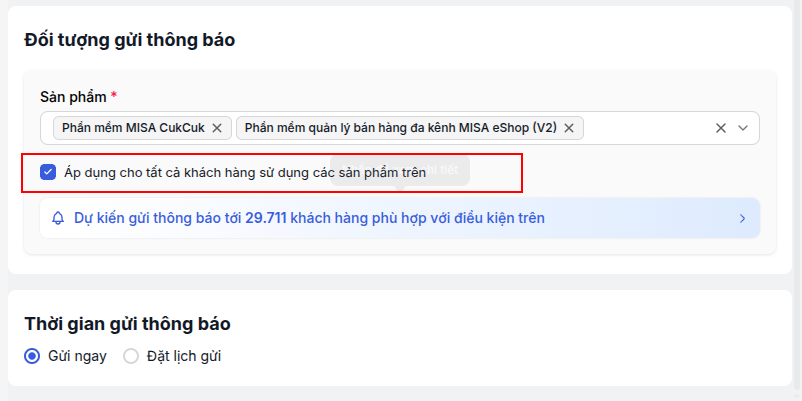
Hình 2.1: Cho phép gửi thông báo cho toàn bộ khách hàng.
- Không bắt buộc chọn mẫu thông báo khi gửi: mẫu thông báo chỉ mang tính tham khảo, người dùng có thể chọn mẫu để sử dụng sửa lại nội dung phù hợp cho thông báo.
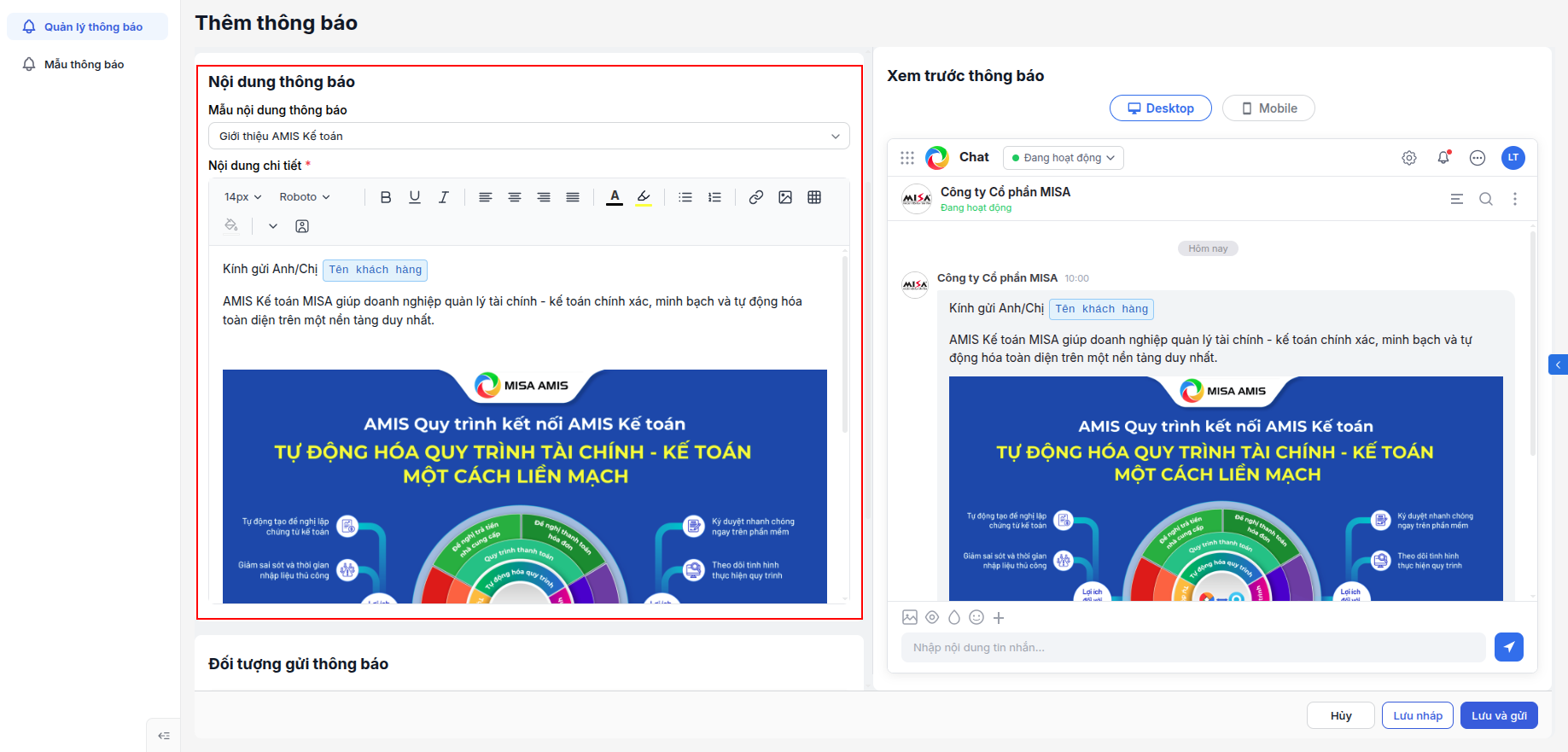
Hình 2.2: Không bắt buộc chọn mẫu thông báo khi gửi.
- Đối với kênh gửi In-app: Thông báo sẽ được gửi trong thời gian hiệu lực đã thiết lập, sau khoảng thời gian này, thông báo sẽ không còn xuất hiện trên ứng dụng nữa.
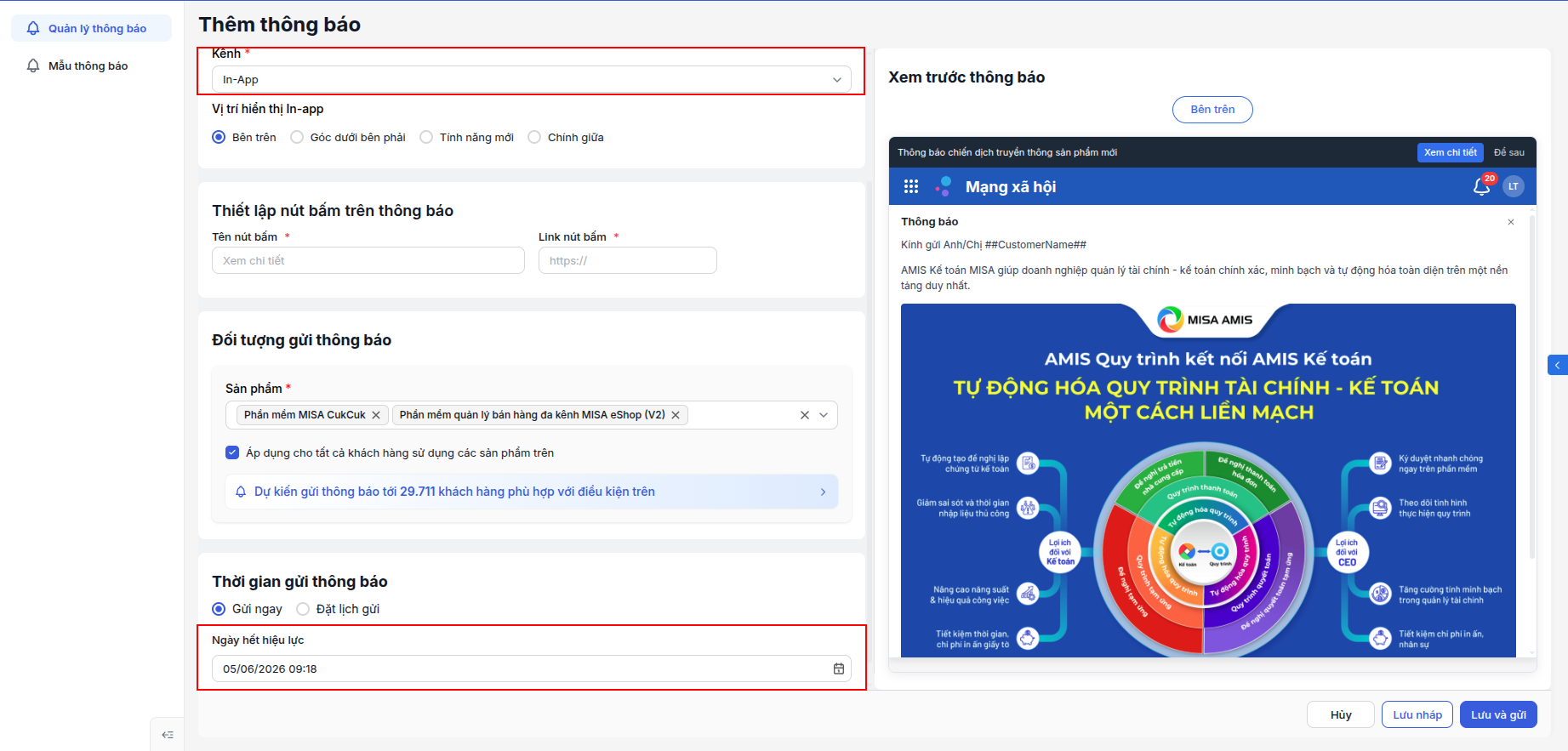
Hình 2.3: Cho phép thiết lập thời gian hiệu lực với kênh in-app.
- Bổ sung thông tin thống kê hiệu quả gửi thông báo trong chi tiết thông báo đã gửi.
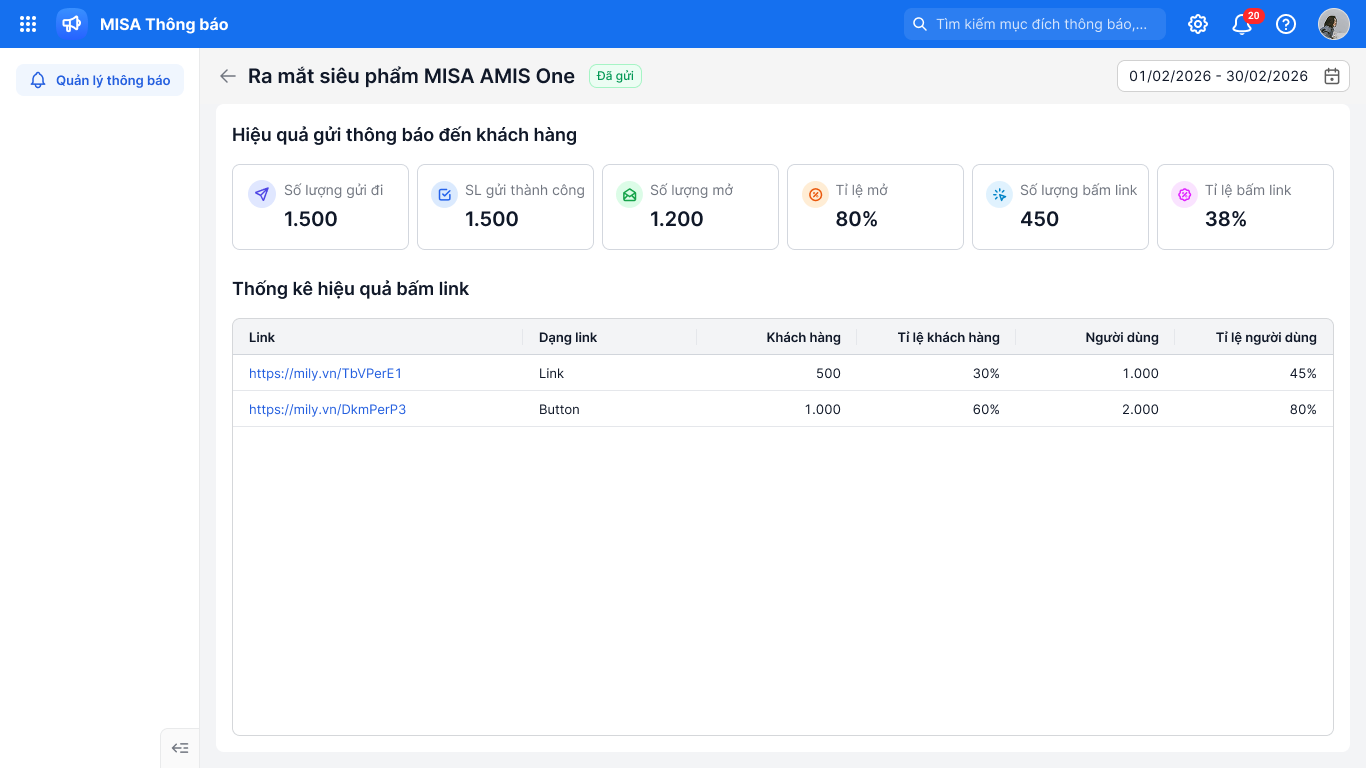
Hình 2.4: Thống kê hiệu quả gửi thông báo (1).
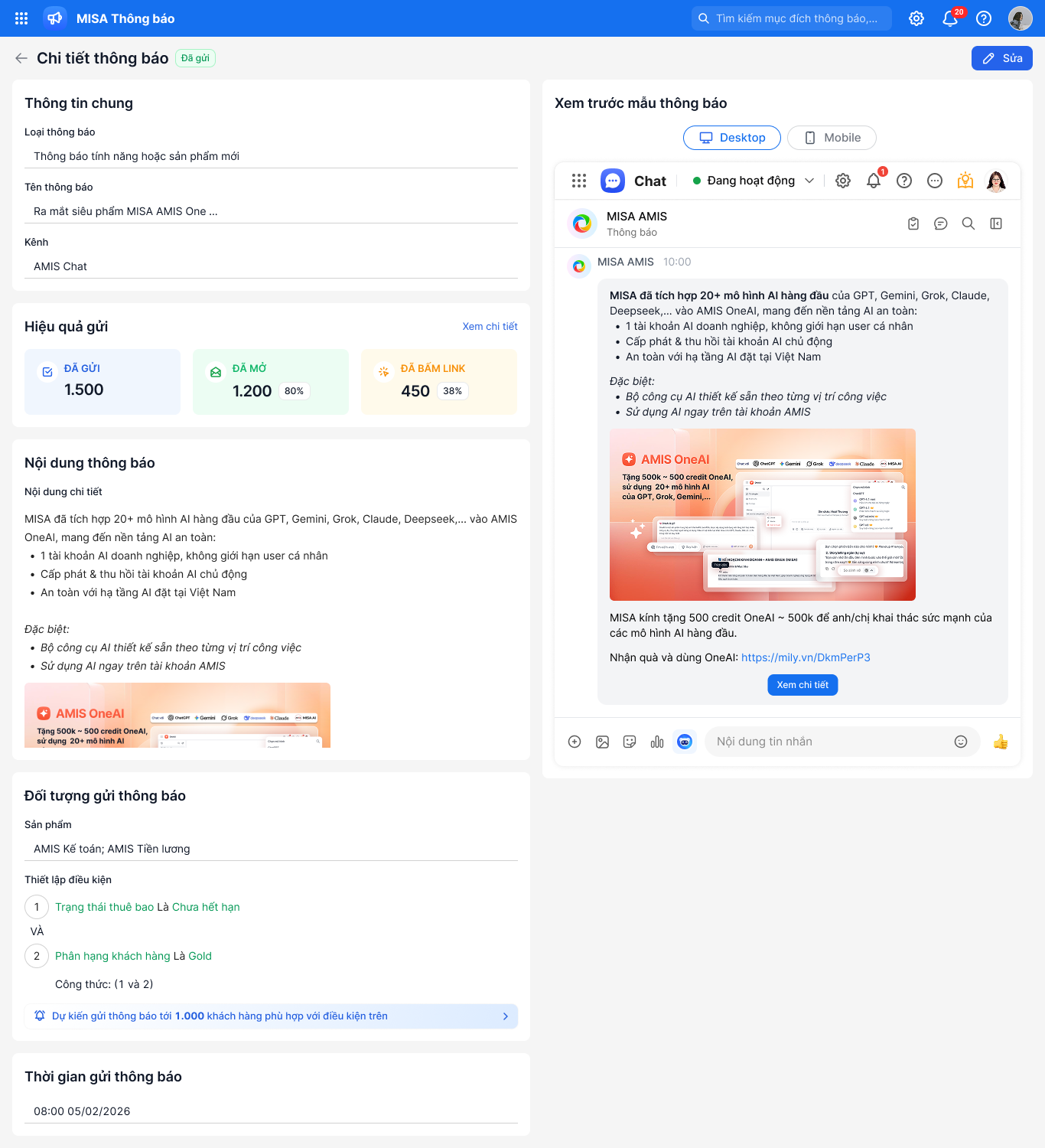
Hình 2.5: Thống kê hiệu quả gửi thông báo (2).
3. Hướng dẫn gửi thông báo qua kênh in-app và kênh email
3.1. Gửi thông báo qua kênh in-app
Khi sử dụng, anh/chị sẽ thực hiện các bước: truy cập màn hình danh sách thông báo => thêm mới => nhập thông tin chi tiết, thiết lập điều kiện gửi, thời gian gửi => kiểm tra lại nội dung và gửi đến người dùng.
Đối tượng áp dụng: Quản trị viên hoặc nhân sự phụ trách truyền thông/sự kiện nội bộ tại doanh nghiệp.
Bước 1: Thêm mới thông báo từ màn hình Quản lý thông báo
- Trên giao diện chính, anh/chị chọn tab Quản lý thông báo nhấn Thêm để bắt đầu tạo một thông báo mới.
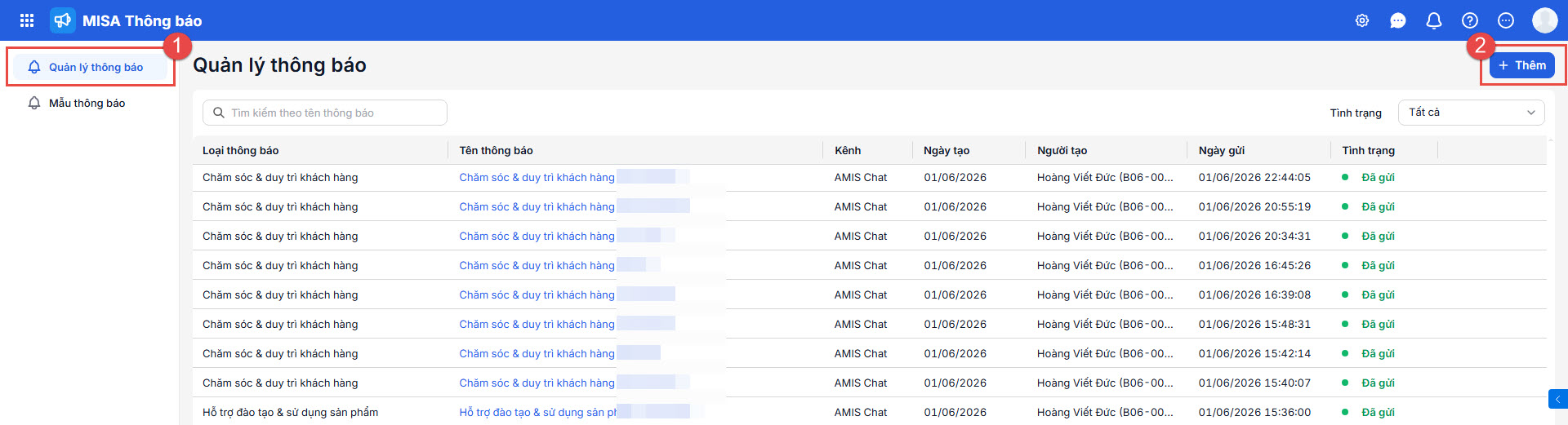
Hình 3.1.1: Thêm mới báo cáo từ màn hình Quản lý thông báo.
Bước 2: Thiết lập gửi thông báo In-app
Trên form thêm thông báo, thực hiện lần lượt các thao tác sau:
- Anh/chị thiết lập Thông tin chung, bao gồm:
- Loại thông báo: anh/chị chọn từ danh sách có sẵn.
- Tên thông báo.
- Kênh: anh/chị chọn kênh in-app.
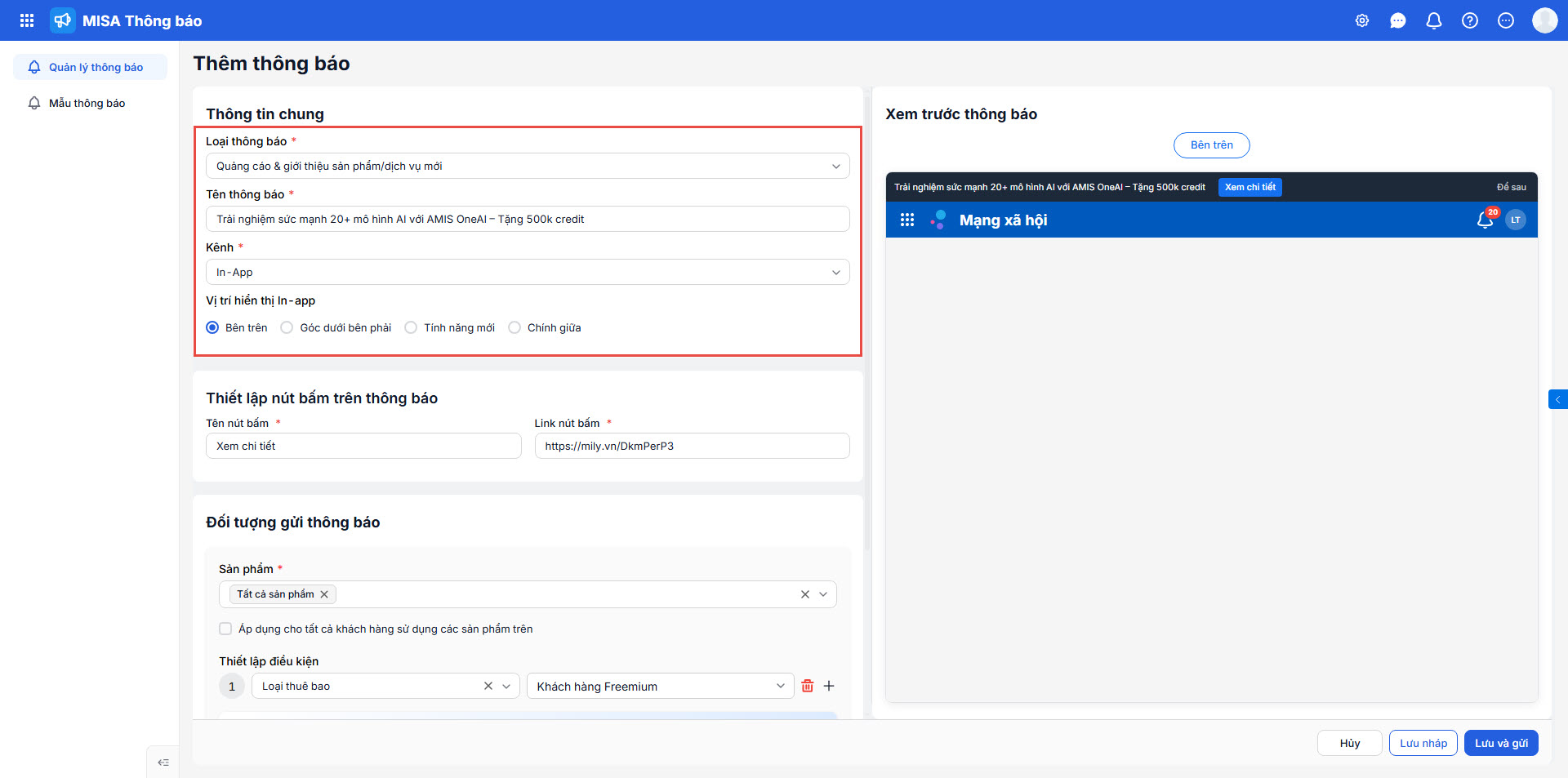
Hình 3.1.2: Thiết lập thông tin chung cho thông báo qua kênh in-app.
-
- Vị trí hiển thị in-app, anh/chị có thể chọn 1 trong 4 vị trí sau:
- (1) Hiển thị in-app bên trên: anh/chị thực hiện thiết lập nút bấm trên thông báo. Có thể xem bản xem trước thông báo bên phải màn hình trước khi lưu.
- Vị trí hiển thị in-app, anh/chị có thể chọn 1 trong 4 vị trí sau:
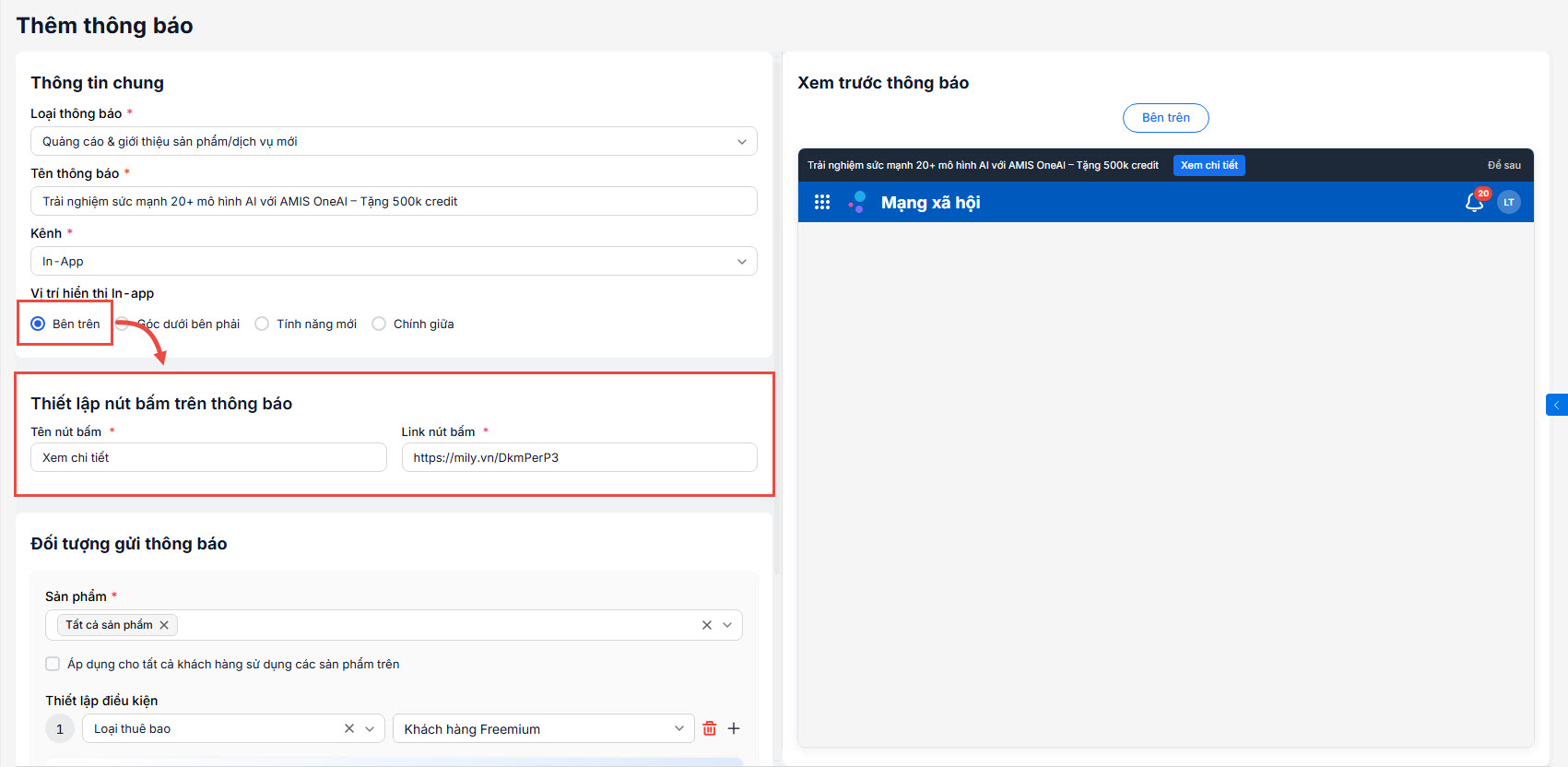
Hình 3.1.3: Hiển thị in-app bên trên.
-
-
- (2) Hiển thị in-app góc dưới bên phải: anh/chị nhập nội dung thông báo.
- Tại đây, anh/chị có thể chọn Mẫu nội dung thông báo từ danh sách mẫu có sẵn, sau đó chỉnh sửa nội dung cho phù hợp.
- Hoặc nhập trực tiếp/copy-paste nội dung vào ô Nội dung chi tiết.
- (2) Hiển thị in-app góc dưới bên phải: anh/chị nhập nội dung thông báo.
-
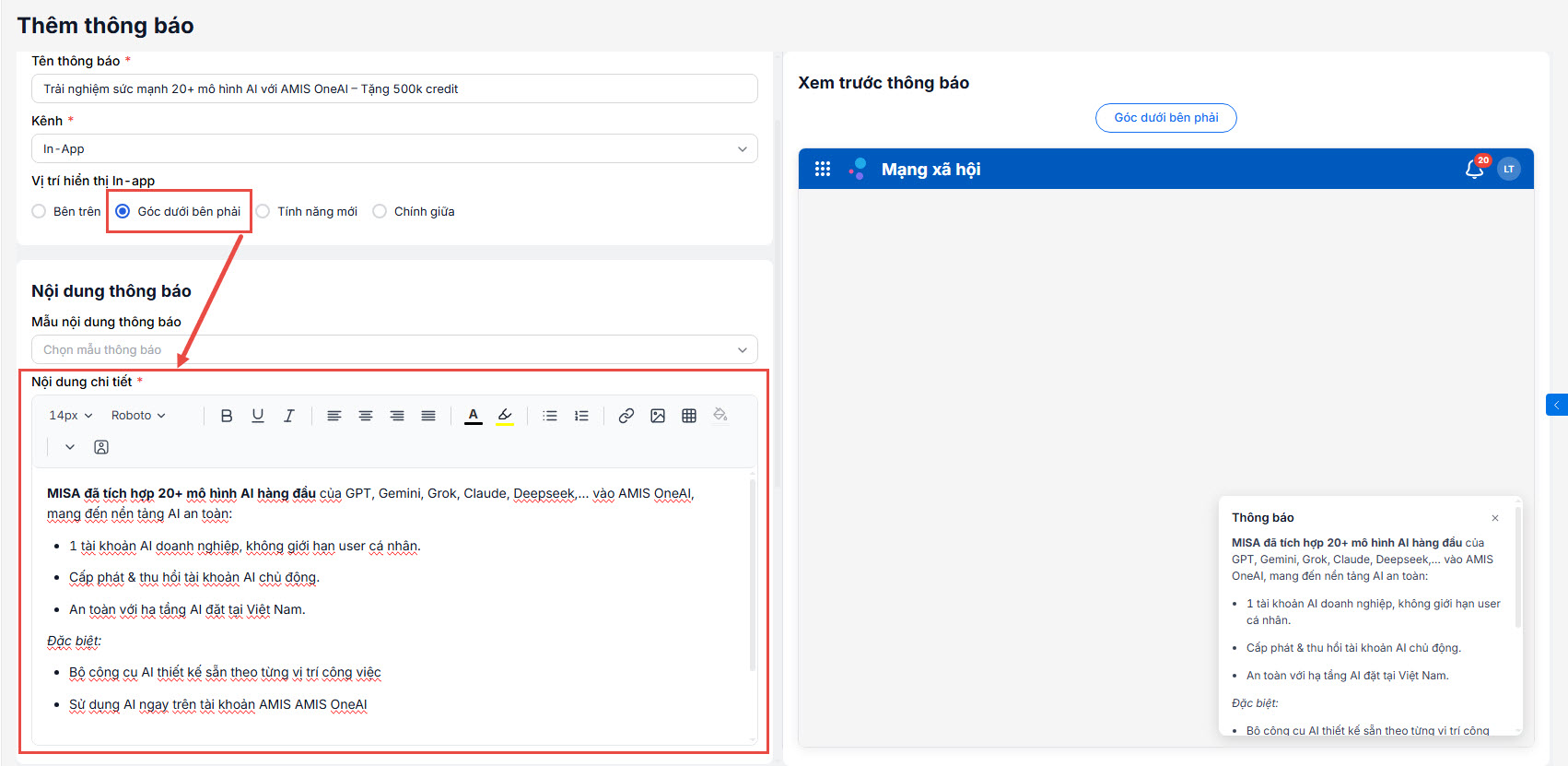
Hình 3.1.4: Hiển thị in-app góc dưới bên phải.
-
-
- (3) Hiển thị in-app tính năng mới và (4) chính giữa: anh/chị thực hiện tương tự hiển thị góc dưới bên phải.
-
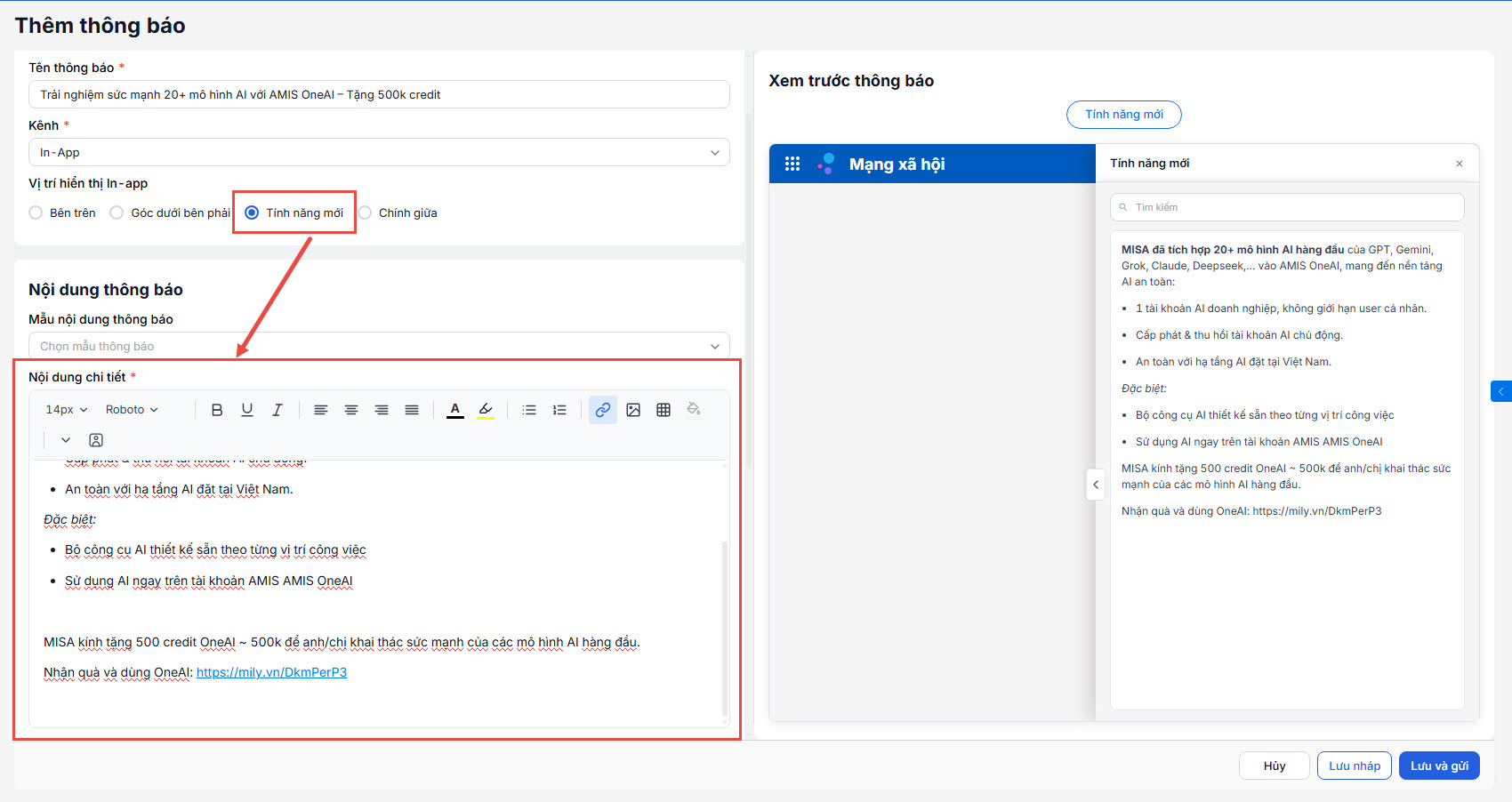
Hình 3.1.5: Hiển thị in-app tính năng mới.
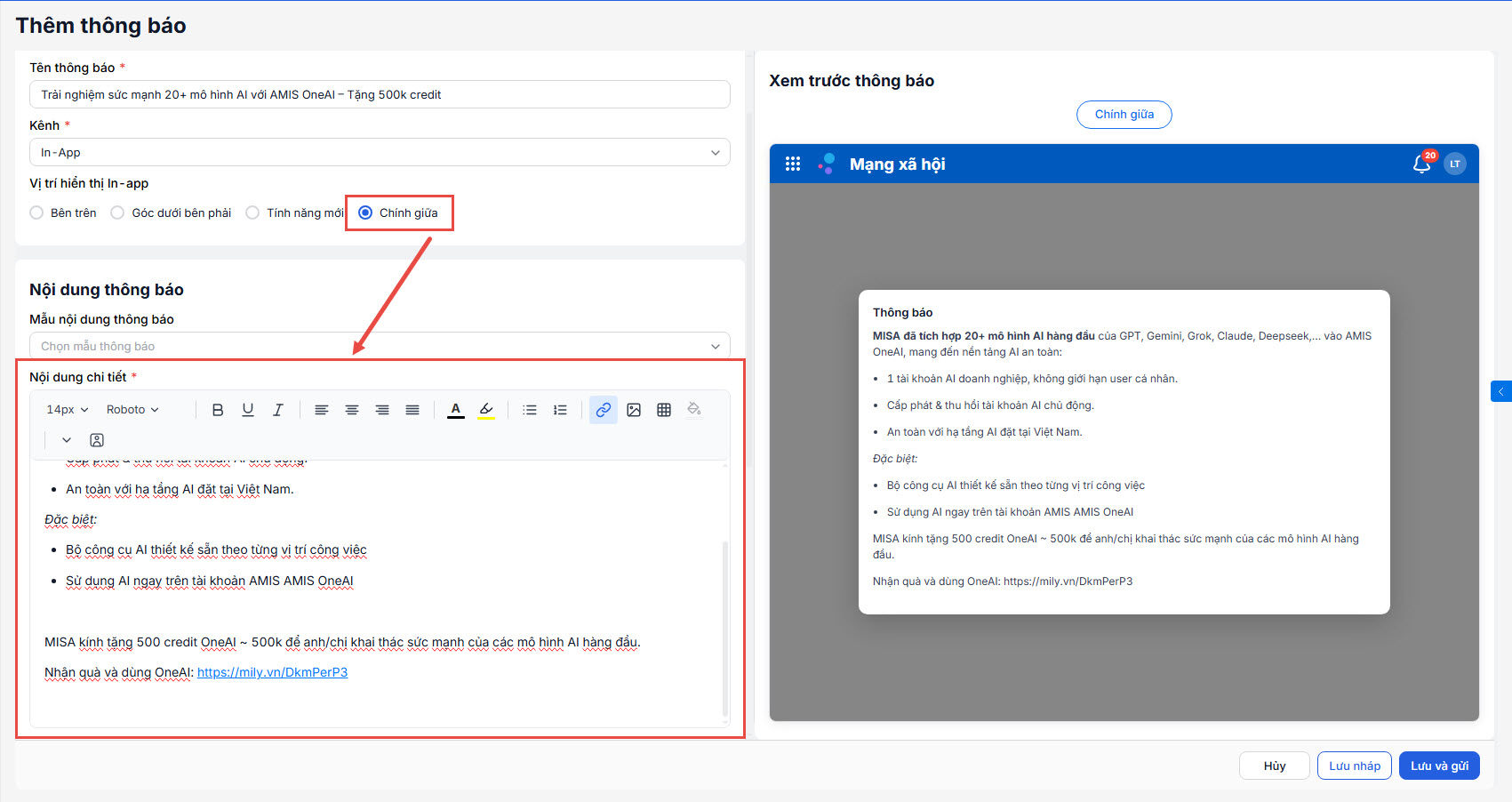
Hình 3.1.6: Hiển thị in-app chính giữa.
- Tiếp theo, anh/chị chọn Đối tượng gửi thông báo:
- Sản phẩm: có thể chọn 1 hoặc nhiều hoặc tất cả sản phẩm.
- Tại đây, anh/chị có thể thiết lập các điều kiện để lọc danh sách khách hàng phù hợp.
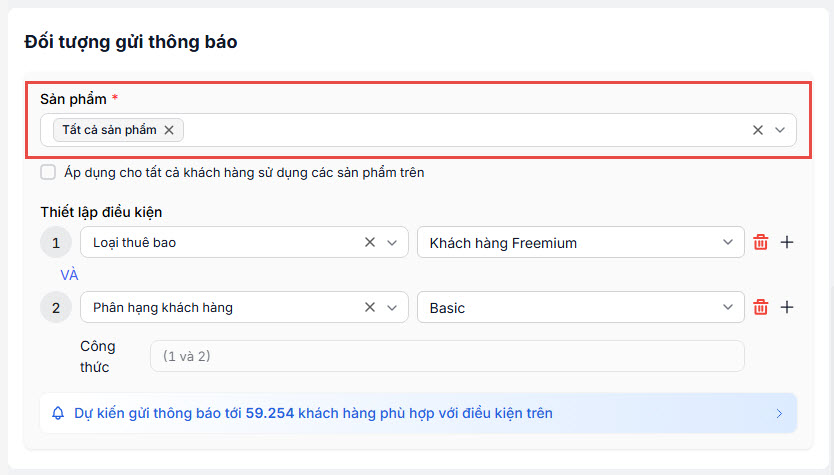
Hình 3.1.7: Chọn sản phẩm và trường hợp thiết lập điều kiện nhận thông báo.
-
- Hoặc tick chọn Áp dụng cho tất cả khách hàng sử dụng các sản phẩm trên để hệ thống gửi tới tất cả khách hàng.
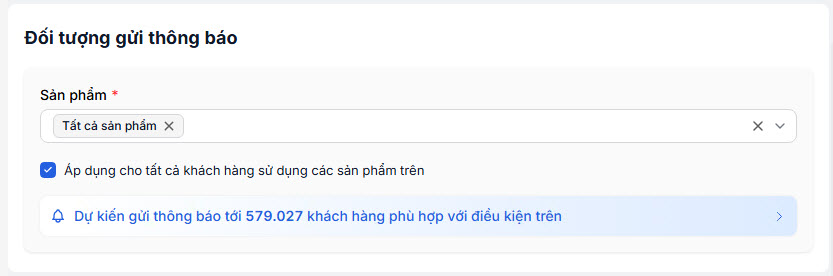
Hình 3.1.8: Trường hợp áp dụng gửi thông báo cho toàn bộ khách hàng.
-
- Có thể nhấn vào danh sách khách hàng dự kiến để xem chi tiết.
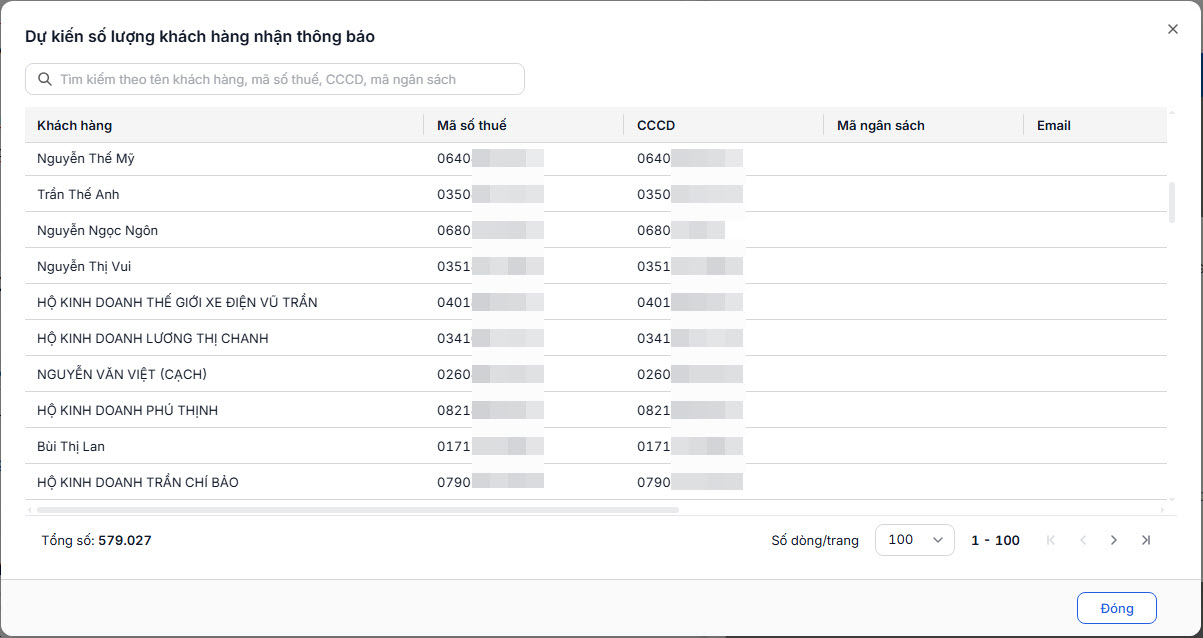
Hình 3.1.9: Danh sách dự kiến số lượng khách hàng nhận thông báo.
- Tại mục thời gian gửi, có thể chọn Gửi ngay hoặc Đặt lịch gửi.
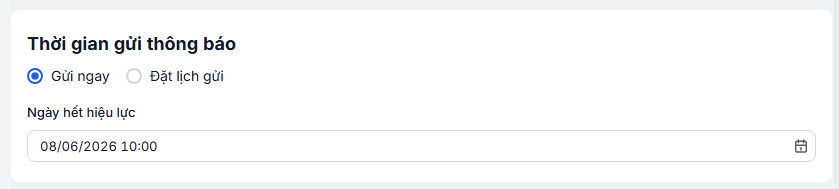
Hình 3.1.10: Trường hợp gửi thông báo ngay lập tức.
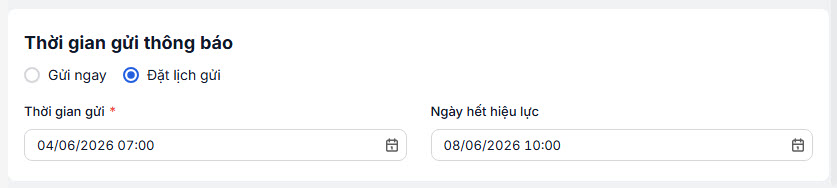
Hình 3.1.11: Trường hợp đặt lịch gửi thông báo.
- Sau khi hoàn tất thiết lập, anh/chị có thể chọn:
- Lưu và gửi để xác nhận gửi thông báo đến người dùng theo đúng thiết lập vừa nhập.
- Lưu nháp để lưu lại nội dung mà chưa gửi đi.
- Hủy nếu muốn bỏ thao tác.
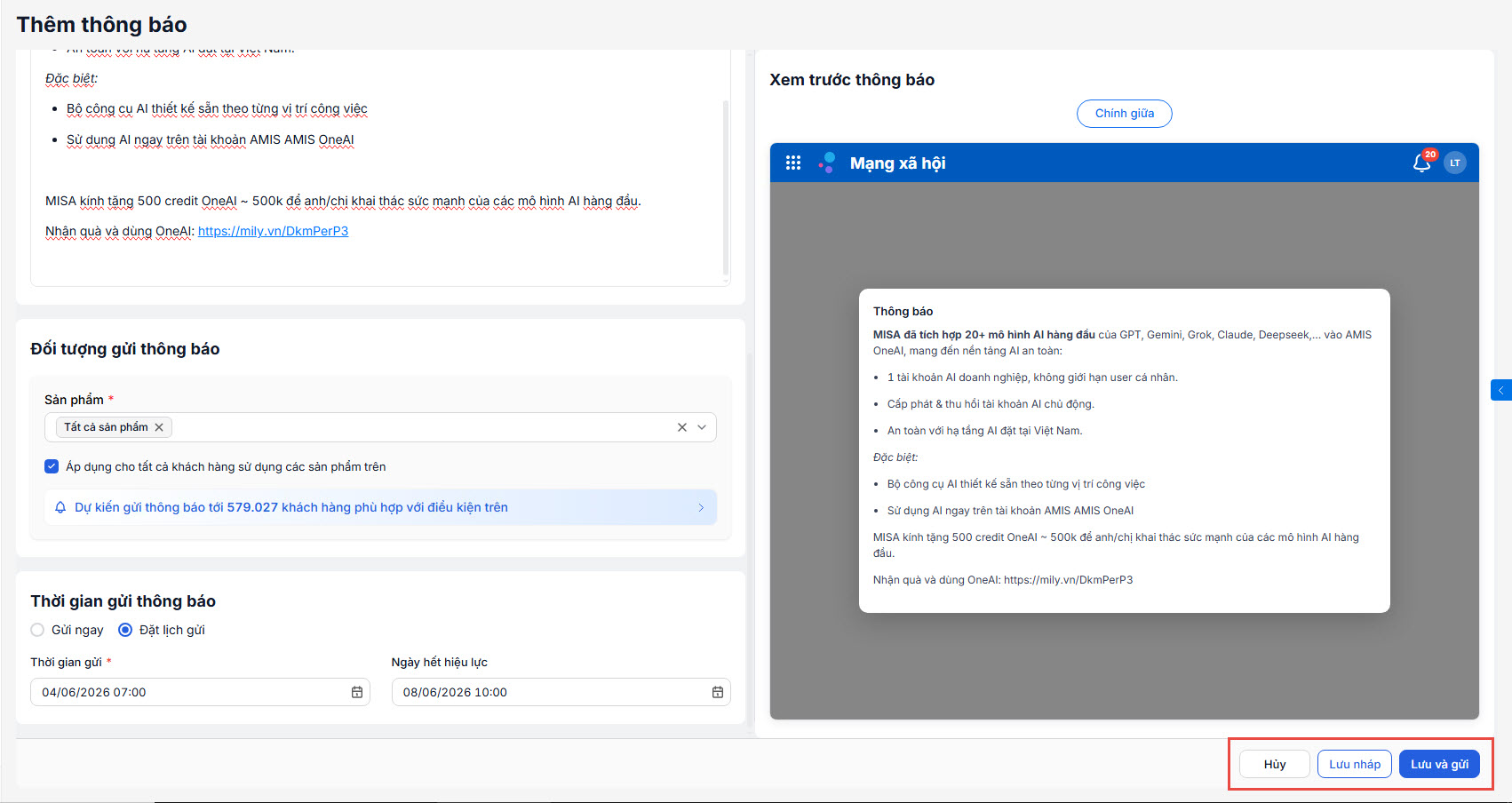
Hình 3.1.12: Hoàn tất thiết lập thông báo: Lưu và gửi hoặc Lưu nháp hoặc Hủy.
3.2. Gửi thông báo qua kênh email
Khi sử dụng, anh/chị sẽ thực hiện các bước: nhập thông tin chung => soạn nội dung email, chọn đối tượng nhận, thiết lập thời gian gửi và thực hiện gửi thông báo.
Áp dụng cho: Quản trị viên, nhân viên marketing, nhân viên kinh doanh.
Bước 1: Thêm mới thông báo từ màn hình Quản lý thông báo
- Trên giao diện chính, anh/chị chọn tab Quản lý thông báo nhấn Thêm để bắt đầu tạo một thông báo mới.
Hình 3.2.1: Thêm mới thông báo từ màn hình Quản lý thông báo.
Bước 2: Thiết lập gửi thông báo qua email
Trên form thêm thông báo, thực hiện lần lượt các thao tác sau:
- Anh/chị thiết lập Thông tin chung, bao gồm:
- Loại thông báo: anh/chị chọn từ danh sách có sẵn.
- Tên thông báo.
- Kênh: anh/chị chọn kênh email.
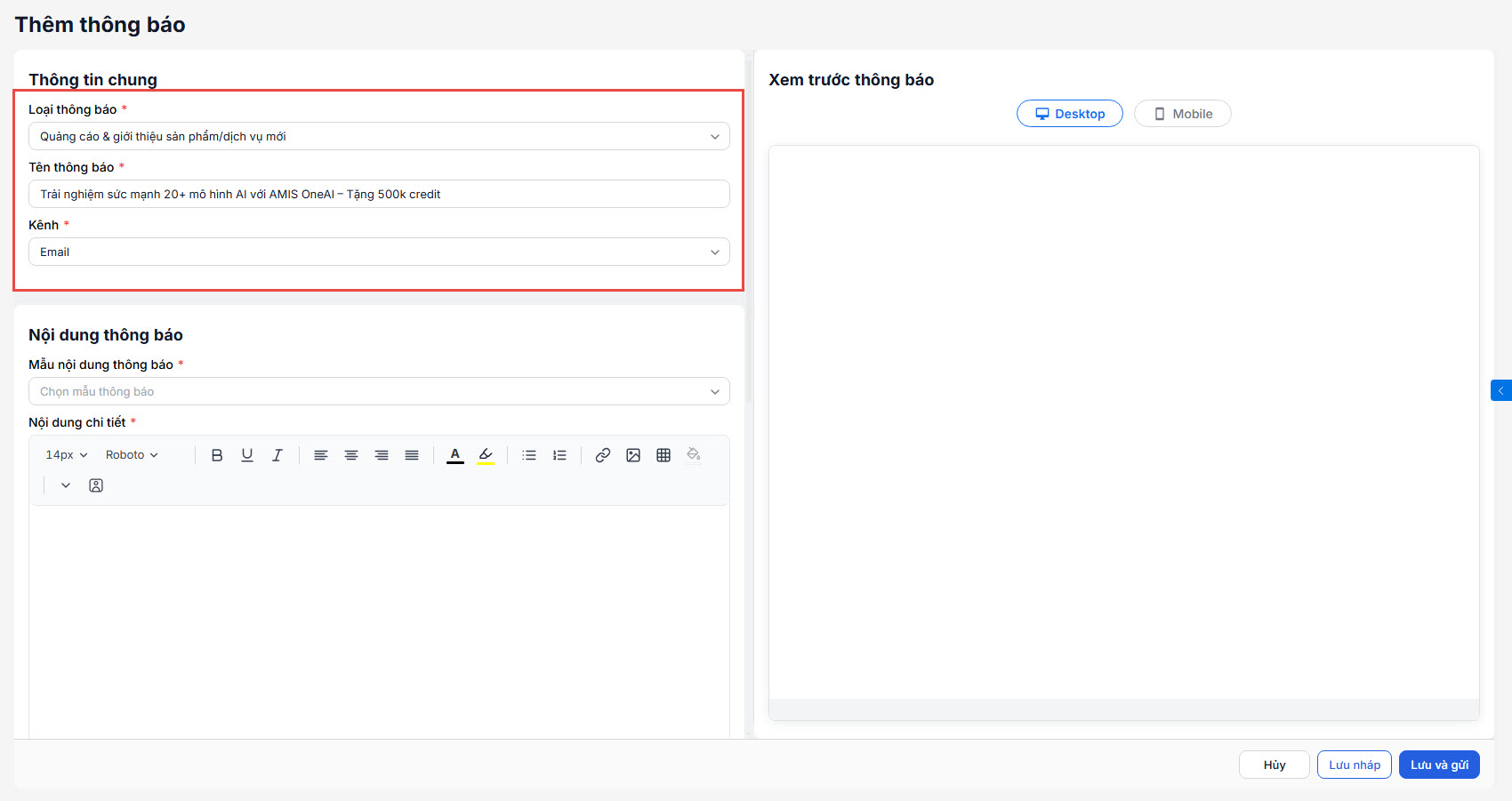
Hình 3.2.2: Thiết lập thông tin chung cho thông báo qua kênh email.
- Anh/chị có thể sử dụng mẫu email có sẵn bằng cách chọn Mẫu nội dung thông báo từ danh sách => sau đó chỉnh sửa nội dung cho phù hợp.
- Anh/chị có thể xem trước thông báo với giao diện desktop hoặc mobile.
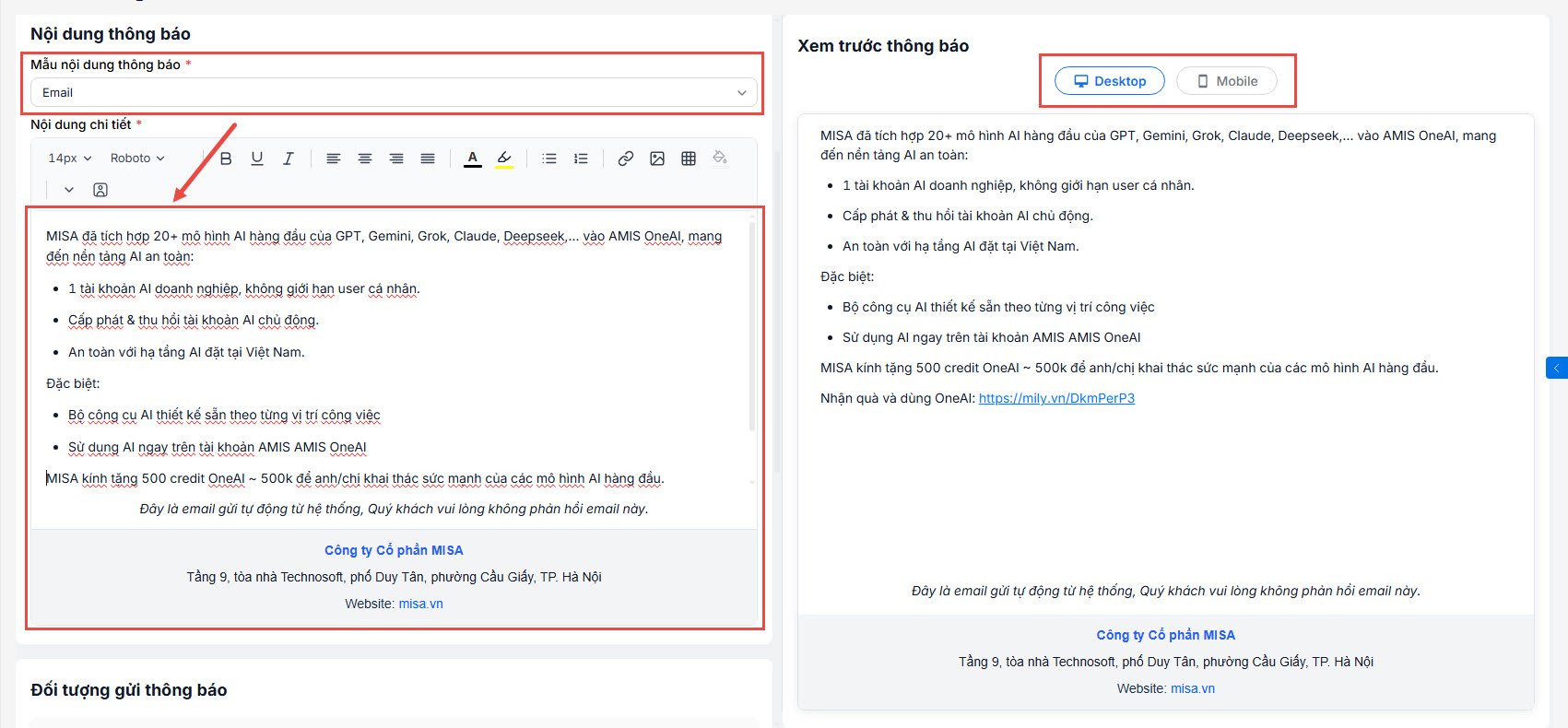
Hình 3.2.3: Soạn nội dung thông báo và xem trước trên giao diện Desktop/Mobile.
- Tiếp theo, anh/chị chọn Đối tượng gửi thông báo:
- Sản phẩm: có thể chọn 1 hoặc nhiều hoặc tất cả sản phẩm.
- Tại đây, anh/chị có thể thiết lập các điều kiện để lọc danh sách khách hàng phù hợp.
Hình 3.2.4: Chọn sản phẩm và trường hợp thiết lập điều kiện nhận thông báo.
-
- Hoặc tick chọn Áp dụng cho tất cả khách hàng sử dụng các sản phẩm trên để hệ thống gửi tới tất cả khách hàng.
Hình 3.2.5: Trường hợp áp dụng gửi thông báo cho toàn bộ khách hàng.
-
- Có thể nhấn vào danh sách khách hàng dự kiến để xem chi tiết.
Hình 3.2.6: Danh sách dự kiến số lượng khách hàng nhận thông báo.
- Tại mục thời gian gửi, có thể chọn Gửi ngay hoặc Đặt lịch gửi.

Hình 3.2.7: Trường hợp gửi thông báo ngay lập tức.
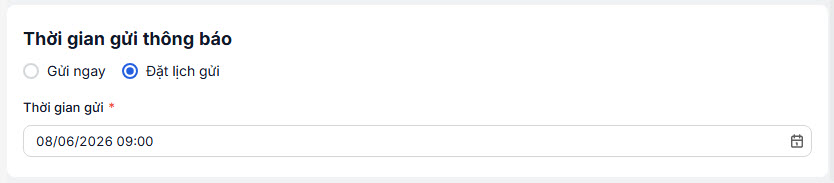
Hình 3.2.8: Trường hợp đặt lịch gửi thông báo.
- Sau khi hoàn tất thiết lập, anh/chị có thể chọn:
- Lưu nháp để lưu lại nội dung mà chưa gửi đi.
- Lưu và gửi để xác nhận gửi thông báo đến người dùng theo đúng thiết lập vừa nhập.
- Hủy nếu muốn bỏ thao tác.
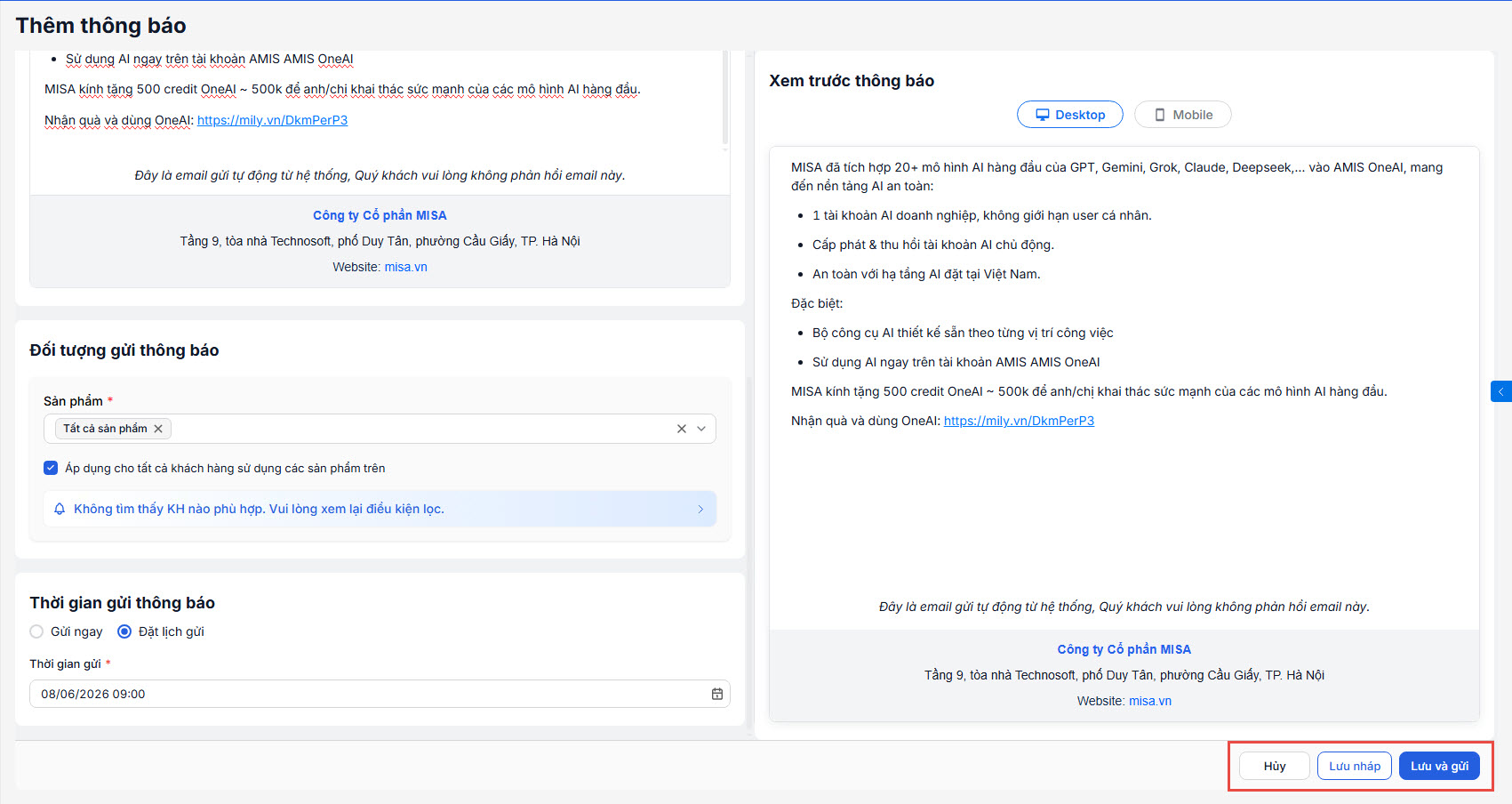
Hình 3.2.9: Hoàn tất thiết lập thông báo: Lưu và gửi hoặc Lưu nháp hoặc Hủy.
Chúc anh/chị thực hiện thành công.