
1. Tổng quan
Bài viết hướng dẫn cách sử dụng tính năng điều phối trên thiết lập luồng ký tài liệu khi chưa xác định được người ký.
Nội dung bài viết gồm: Hướng dẫn sử dụng tính năng điều phối trong trường hợp không muốn thiết lập trước vị trí kí, thông tin người ký tài liệu.
Áp dụng cho các trường hợp như: Gửi hợp đồng cho bên đối tác ký, người cần ký là Giám đốc nhưng lại chỉ làm việc trực tiếp với nhân viên; Tài liệu cần qua Thư ký riêng điều phối để Giám đốc ký; Và các trường hợp đặc biệt khác có thể cần dùng đến người thứ 3 ở giữa làm trung gian để điều phối tài liệu đến người ký cuối cùng.
2. Hướng dẫn thực hiện
AMIS Wesign hoàn toàn hỗ trợ đẩy file PDF lên phần mềm để ký. Nếu chưa xác định được người ký và vị trí ký cụ thể thì có thể sử dụng chức năng thiết lập là người điều phối trên luồng ký. Khi tài liệu được gửi cho người điều phối, người điều phối nhận được sẽ chủ động nhập thông tin (địa chỉ mail, SĐT người ký) và thiết lập vị trí ký, loại chữ ký cho người cần ký trên tài liệu.
Chi tiết thực hiện thêm người điều phối vào luồng ký xem tại đây.
Bước 1: Tại bước thiết lập luồng ký cho tài liệu đã tải lên\ Nhập hoặc chọn thông tin người điều phối từ Danh bạ\ Chọn Vai trò là “Người điều phối”.
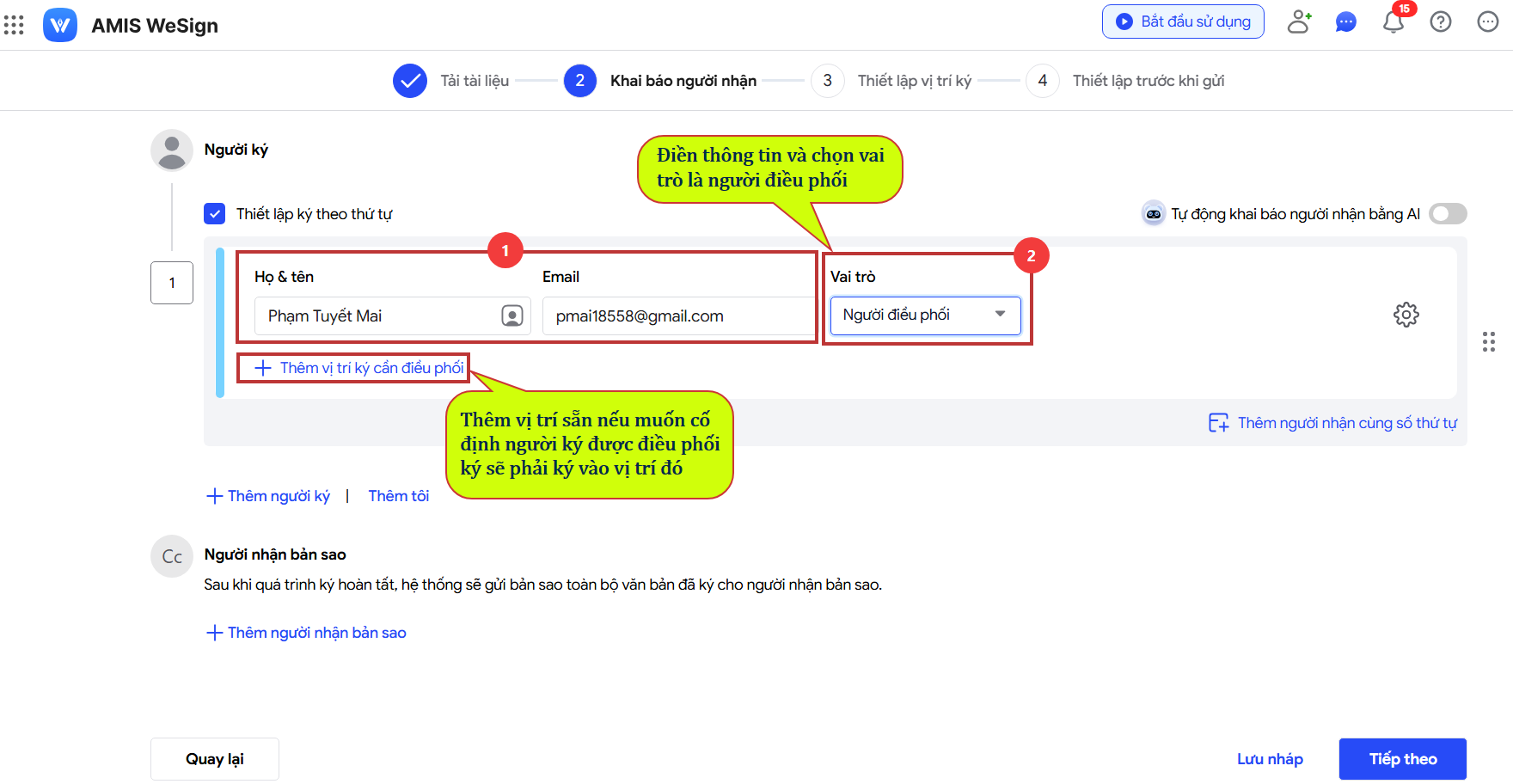
Lưu ý: Nếu Thêm vị trí cần điều phối luôn thì sẽ xác định trước vị trí cần ký cho người được điều phối ký. Nếu không muốn xác định luôn vị trí trước thì không cần thêm (người điều phối sẽ tự thêm sau).
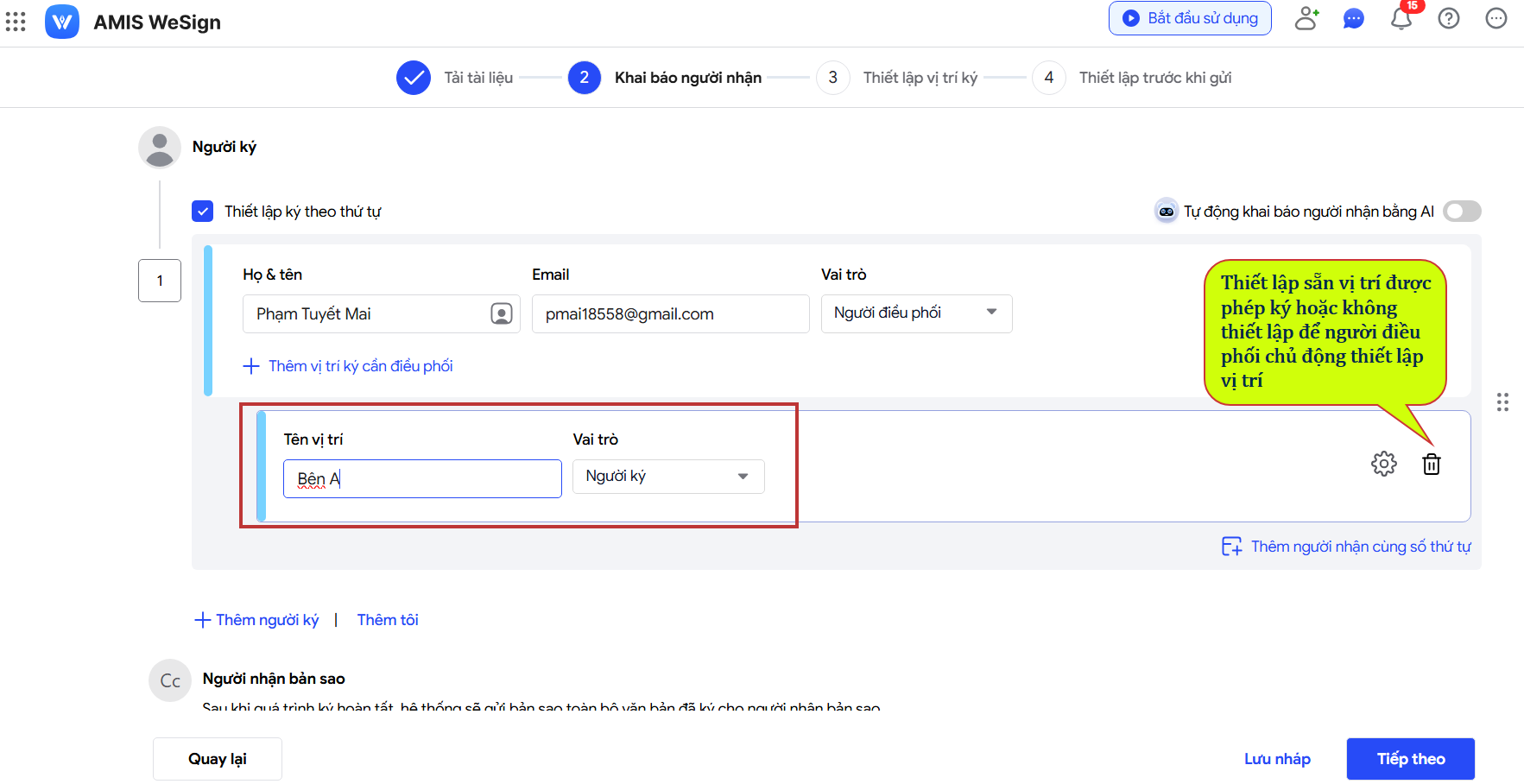
Bước 2: Hoàn thiện các thông tin liên quan\ Và Gửi tài liệu ký đi như bình thường.
Lưu ý: Nếu tại bước 1 Thiết lập luồng ký chọn thêm vị trí cần ký điều phối thì bước sau đó cần thiết lập vị trí trước, nếu không thì sẽ không cần thiết lập vị trí ký trước cho người ký được người điều phối ký đó. Nếu trên tài liệu thiết lập 1 người điều phối và 1 người ký thì vẫn thiết lập vị trí ký cho người ký còn lại bình thường (bắt buộc).
Bước 3: Người nhận tài liệu điều phối sẽ thực hiện điều phối:
Đối với người điều phối nhận được tài liệu điều phối trên phần mềm Wesign:
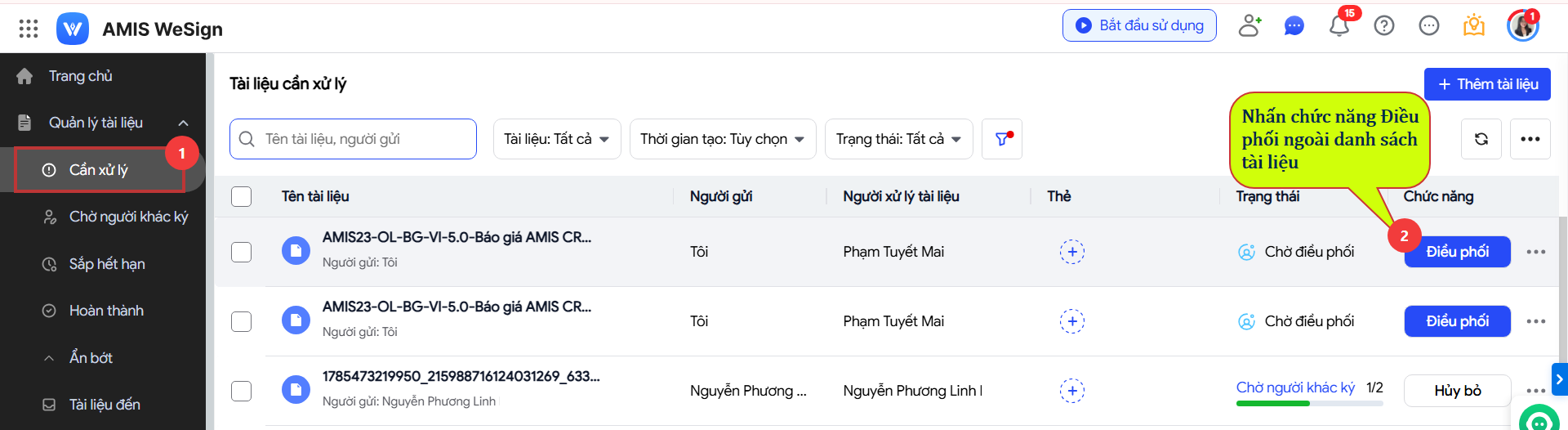
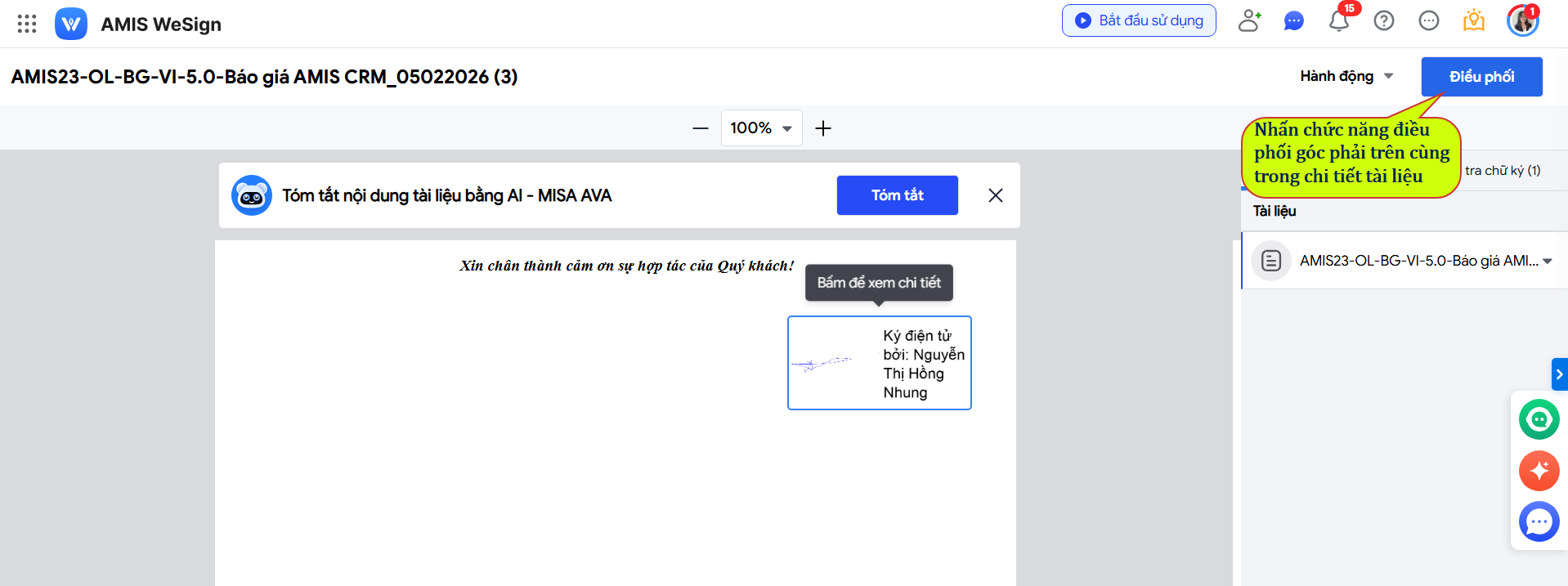
Bước 1: Truy cập vào Quản lý tài liệu\ Mục Cần xử lý, tại đây có thể thực hiện nhấn Điều phối từ ngay danh sách tài liệu hoặc nhấn vào xem chi tiết tài liệu và chọn chức năng Điều phối.
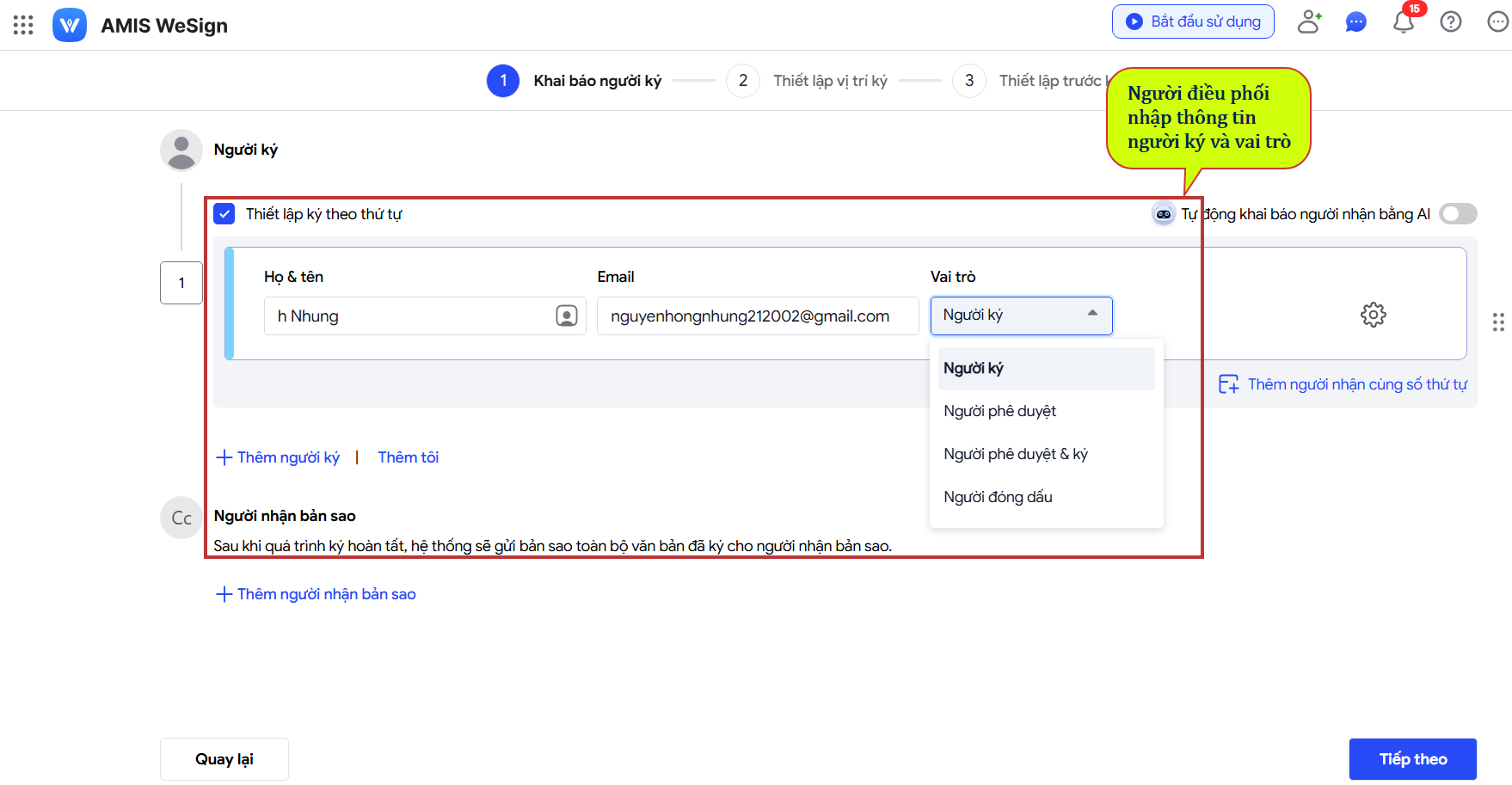
Bước 2: Nhập thông tin người được điều phối và chọn vai trò: Người ký, Người phê duyệt, Người phê duyệt & ký, Người đóng dấu.
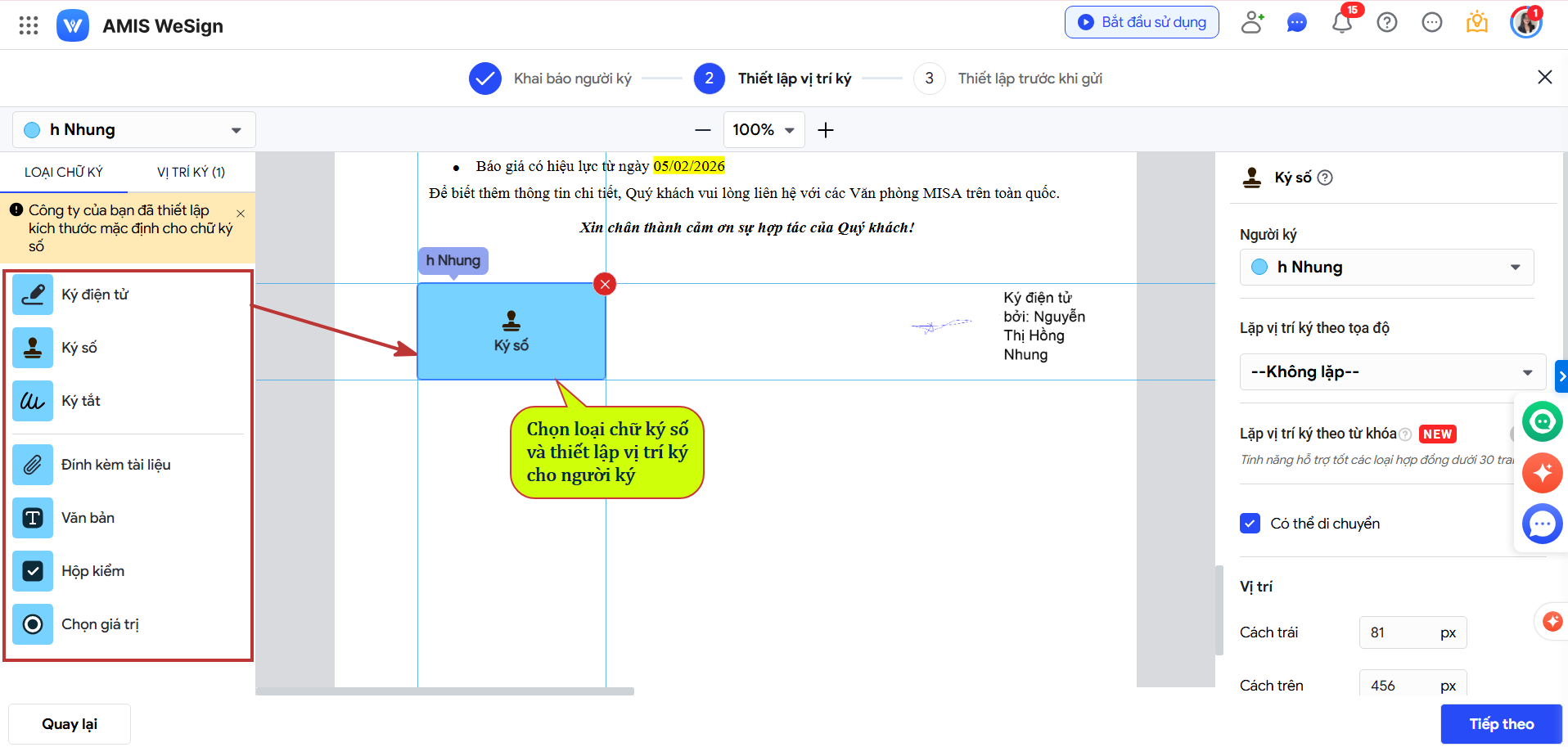
Bước 3: Thiết lập loại chữ ký cho người được điều phối (Ký điện tử, Ký số, Ký tắt) và vị trí ký.
Lưu ý: Nếu ban đầu người gửi tài liệu đã thiết lập vị trí ký thì bước này không cần người điều phối tự thực hiện.
Bước 4: Hoản thiện các thông tin cần thiết và tiến hành gửi cho người ký như thông thường. Sau khi tất cả người ký hoàn thành ký, … tài liệu sẽ có trạng thái hoàn thành và được thông báo trên phần mềm.
Đối với người điều phối nhận được tài liệu điều phối qua Email/SĐT:
Lưu ý:
- Người nhận tài liệu qua email là người không được trực tiếp sử dụng phần mềm Wesign của đơn vị hoặc đơn vị B nhận tài liệu từ đơn vị A và đơn vị B không sử dụng Wesign nên chỉ nhận tài liệu qua Email.
- Nếu người gửi đã gửi tài liệu nhưng người nhận tài liệu truy cập Email lại không thấy tài liệu thì cần báo người gửi kiểm tra lại xem địa chỉ email người gửi gửi đi đã chính xác hay chưa? Email có đang bị chặn hay bị đưa vào thư rác hay không? Bên người gửi đã thiết lập cấu hình mail cho ứng dụng AMIS WeSign hay chưa?
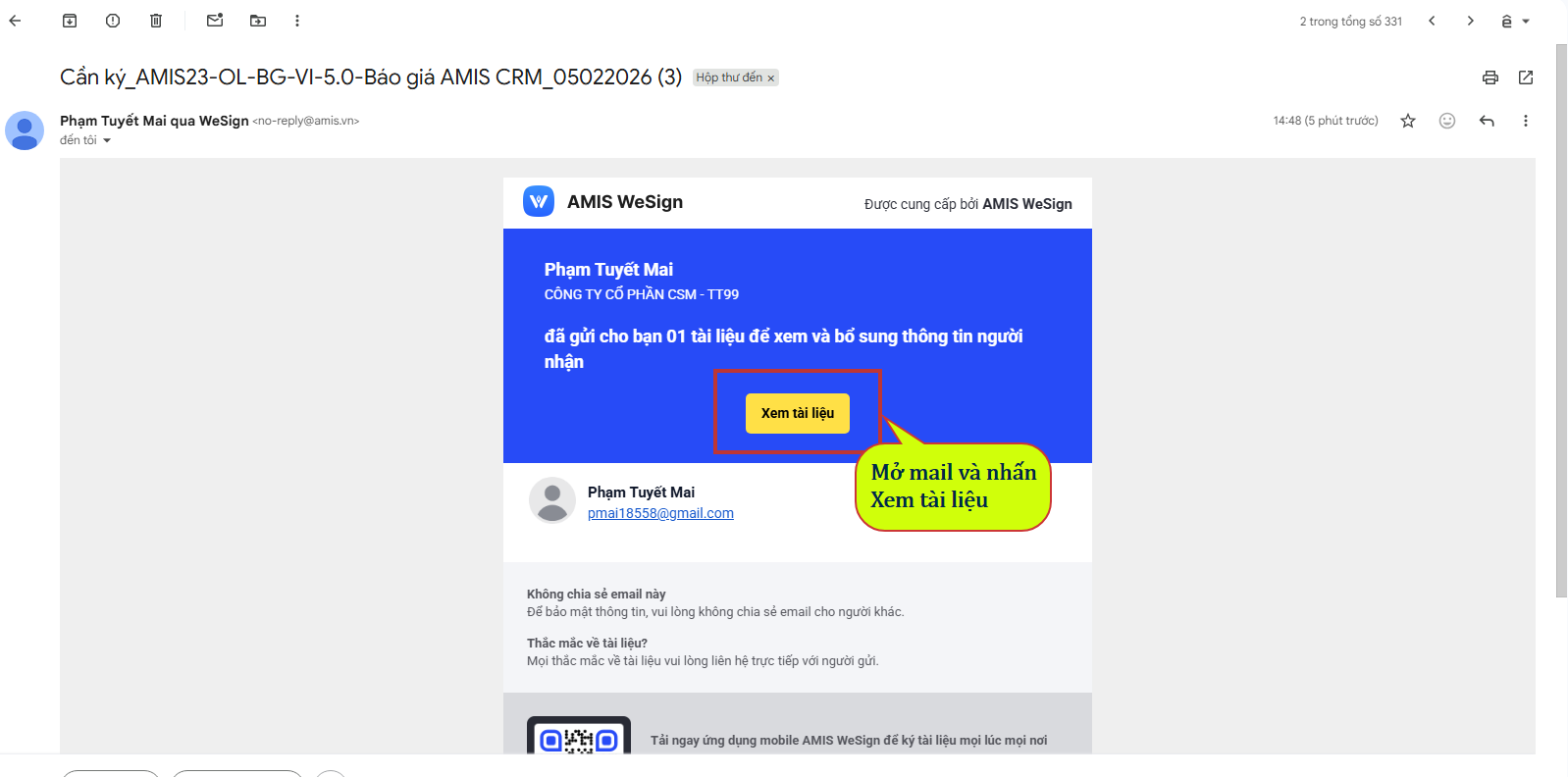
Bước 1: Mở Email và nhấn Xem tài liệu.
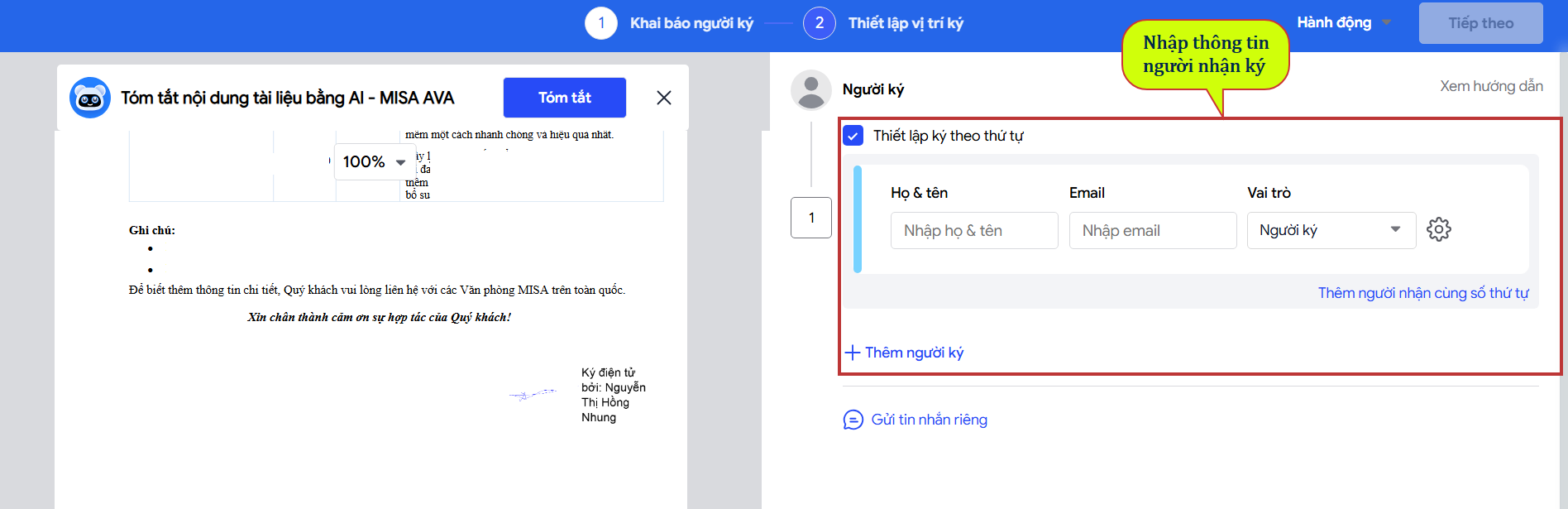
Bước 2: Nhập thông tin người được điều phối và chọn vai trò: Người ký, Người phê duyệt, Người phê duyệt & ký, Người đóng dấu.
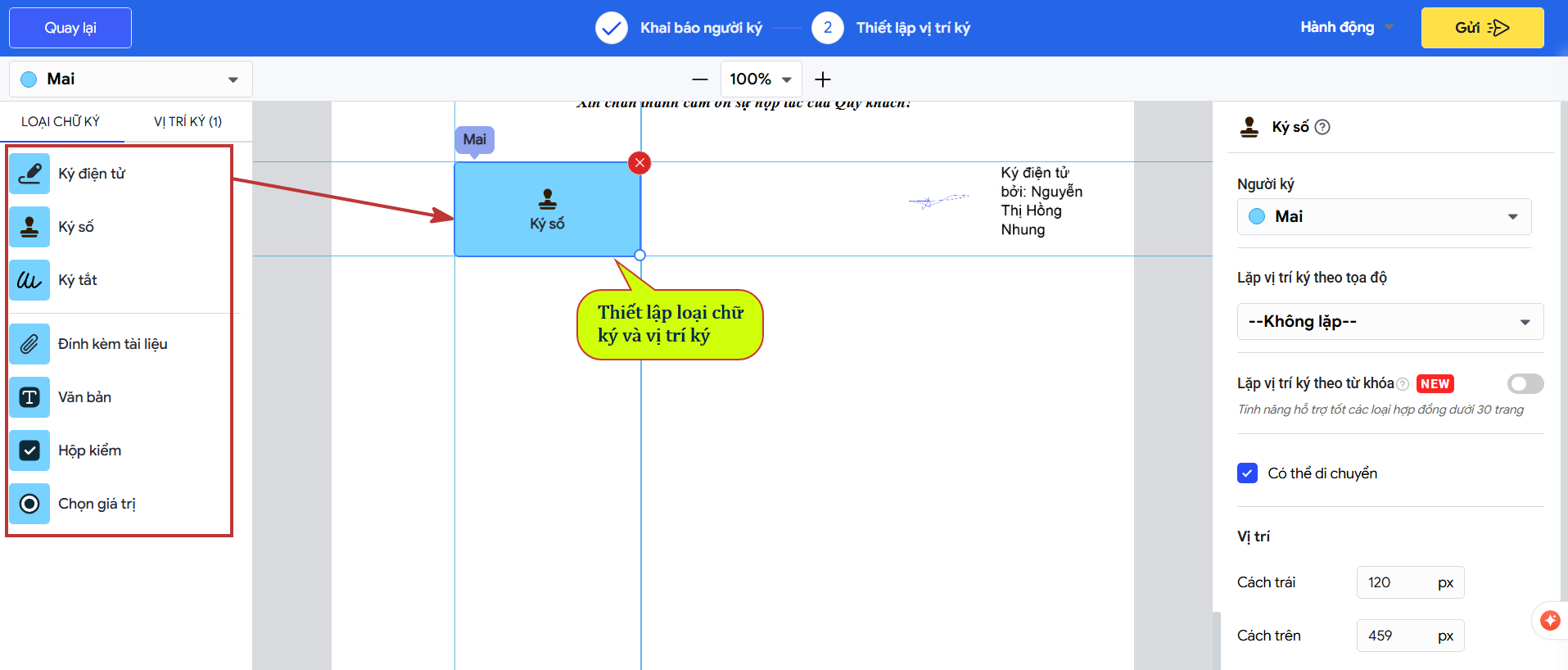
Bước 3: Thiết lập loại chữ ký cho người được điều phối (Ký điện tử, Ký số, Ký tắt) và vị trí ký.
Lưu ý: Nếu ban đầu người gửi tài liệu đã thiết lập vị trí ký thì bước này không cần người điều phối tự thực hiện.
Bước 4: Hoản thiện các thông tin cần thiết và tiến hành gửi cho người ký như thông thường. Sau khi tất cả người ký hoàn thành ký, … tài liệu sẽ có trạng thái hoàn thành và được thông báo trên phần mềm.


