1. Tổng quan
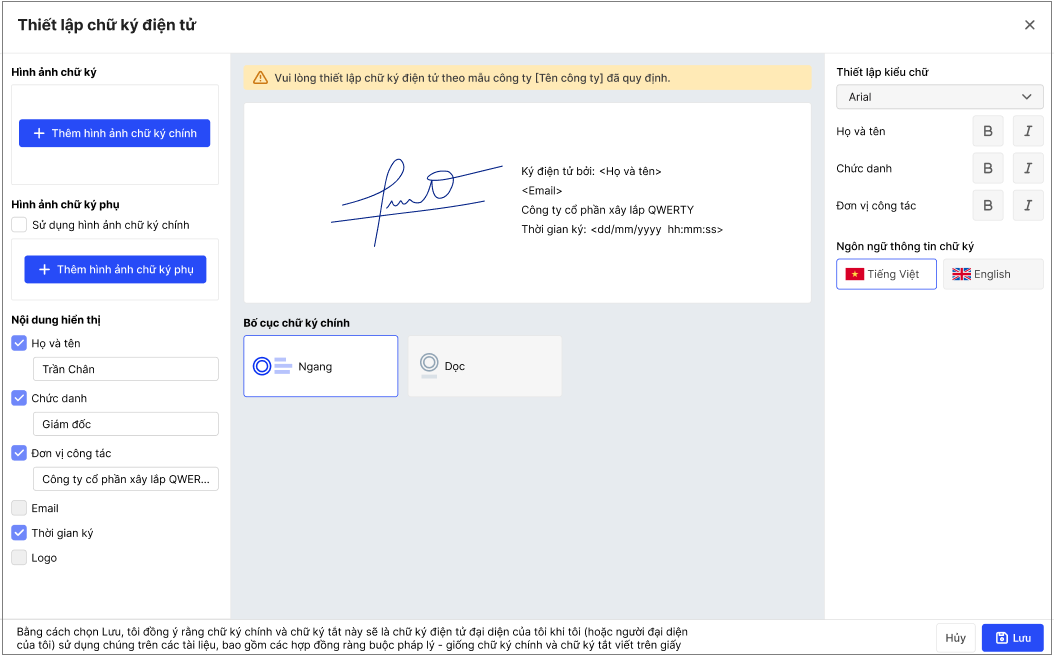
Bài viết hướng dẫn tính năng thiết lập mẫu chữ ký điện tử trên AMIS WeSign, giúp doanh nghiệp chuẩn hóa hiển thị chữ ký trên tài liệu, đảm bảo tính thống nhất, thẩm mỹ và đúng quy định.
Nội dung bài viết gồm:
- Thiết lập mẫu chữ ký điện tử (quản trị ứng dụng)
- Sử dụng chữ ký theo mẫu (người ký)
2. Hướng dẫn thực hiện
2.1. Đối với vai trò quản trị ứng dụng
Lưu ý: Nếu trong phần Thiết lập\Thông tin chung\Chữ ký đang thiết lập form chung cho chữ ký điện tử có những thông tin gì thì khi người nhận tài liệu ký sẽ nhận được cảnh báo yêu cầu thiết lập lại chữ ký đúng form để ký tài liệu. Đối với chữ ký số thì người nhận ký tài liệu sẽ được tự do thiết lập các thông tin hiển thị.
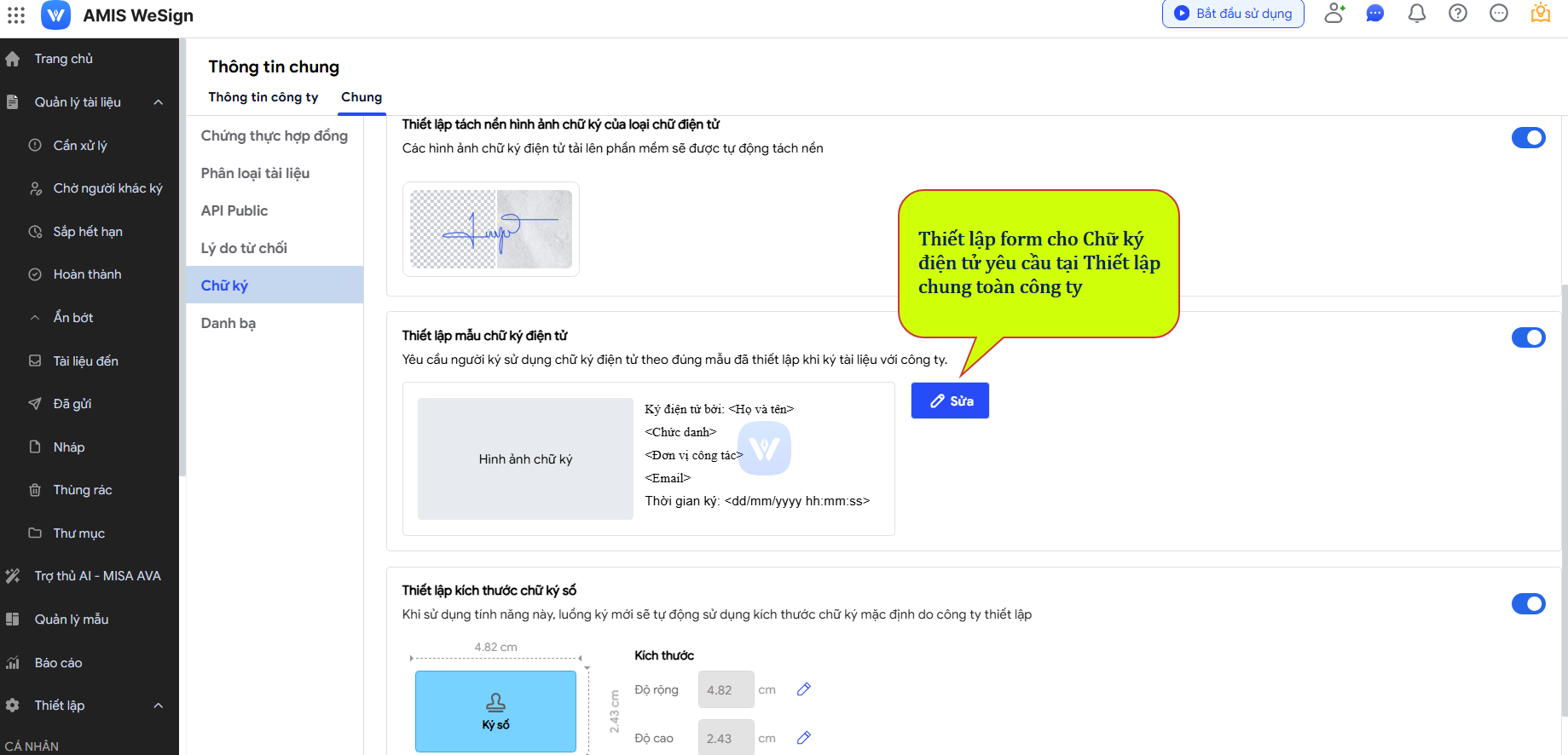
Bước 1: Nhấn chọn tab Thiết lập
Bước 2: Chọn Thông tin chung/Chung
Bước 3: Bật tính năng Thiết lập mẫu chữ ký điện tử
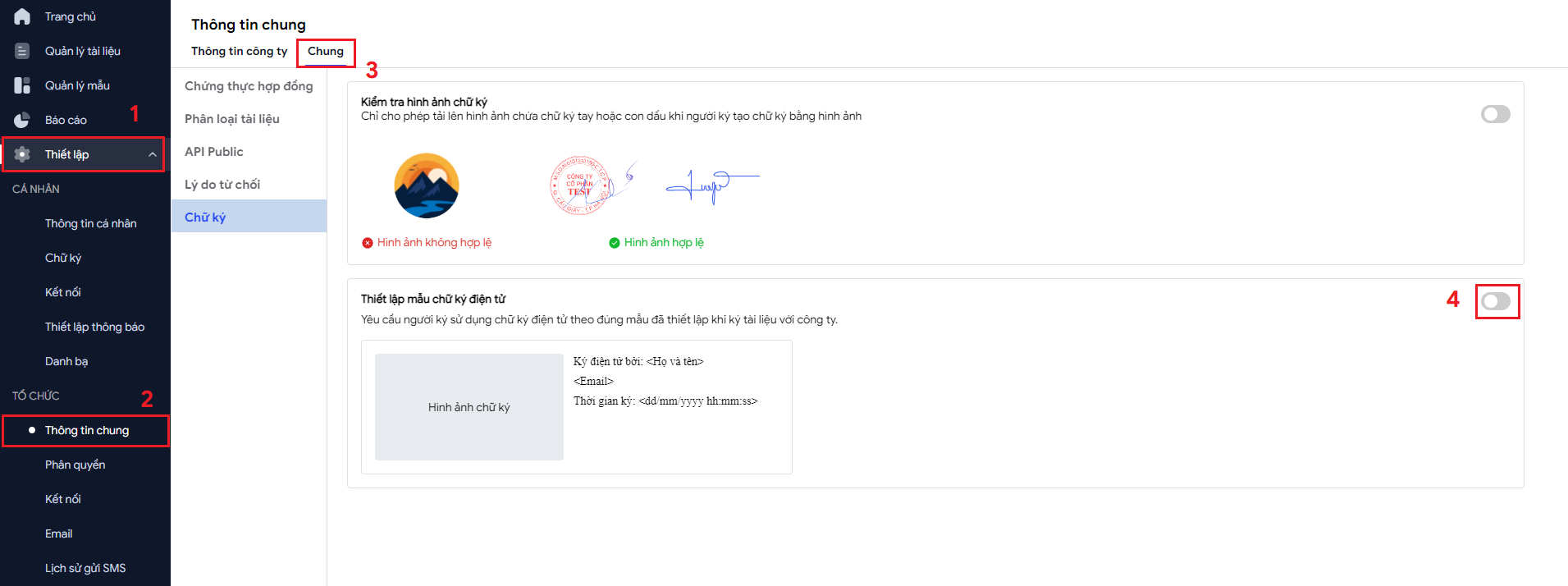
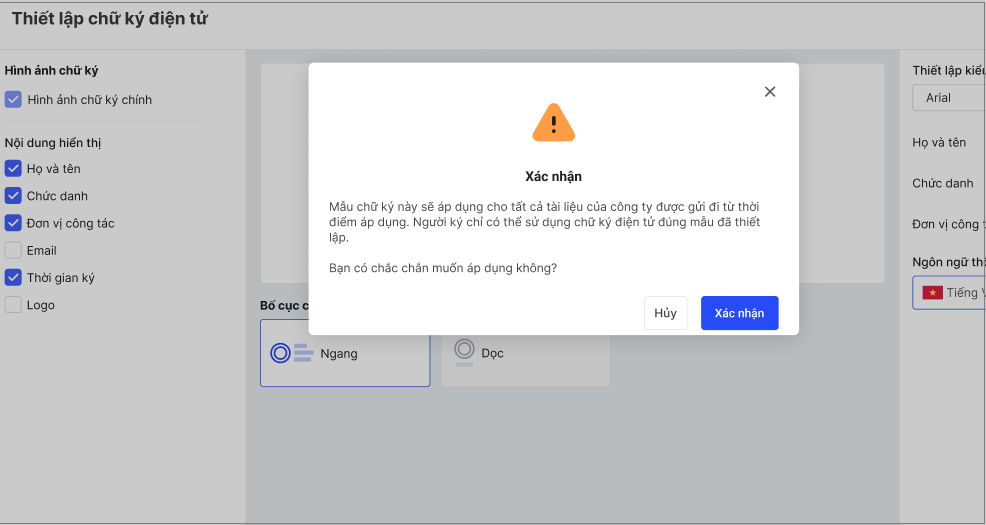
Lưu ý: Mẫu chữ ký này sẽ áp dụng cho tất cả tài liệu của công ty được gửi đi từ thời điểm áp dụng. Người ký có thể sử dụng mẫu chữ ký điện tử đã được thiết lập.
Bước 4: Phần mềm sẽ hiển thị màn hình thiết lập mẫu chữ ký điện tử. Tại đây, tiến hành thiết lập mẫu chữ ký mong muốn.
- Hình ảnh chữ ký
- Nội dung hiển thị: Họ và tên, Chức danh, Đơn vị công tác, Email, Thời gian ký, Logo
- Chọn bố cục: Ngang hoặc Dọc
- Thiết lập kiểu chữ ký và ngôn ngữ
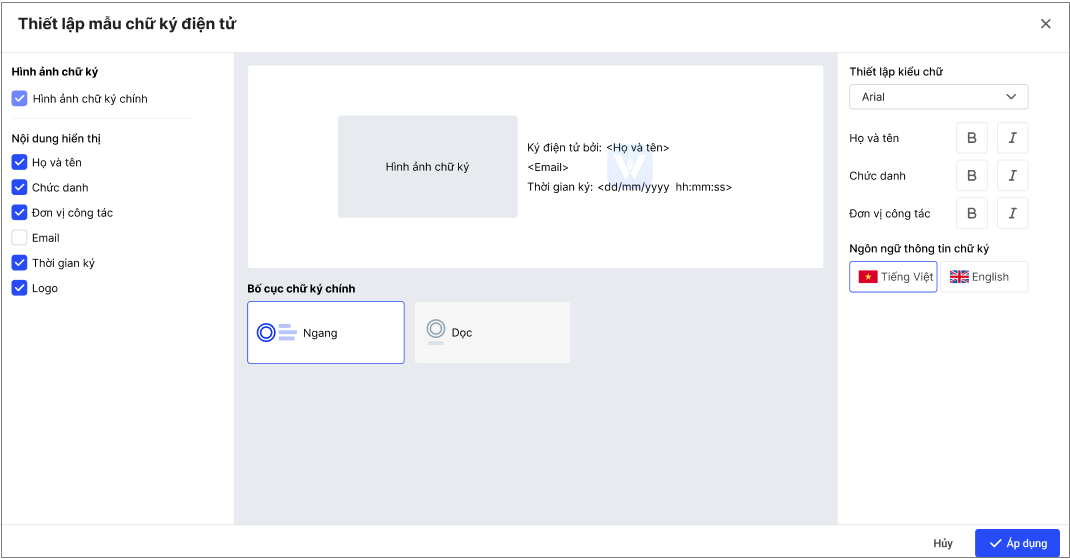
Bước 5: Nhấn Lưu sau khi thiết lập xong
Bước 6: Phần mềm hiển thị yêu cầu xác nhận, vui lòng đọc kỹ nội dung, nếu đồng ý nhấn Xác nhận
2.2. Đối với vai trò người ký
Sau khi đã được quản trị ứng dụng thiết lập, người ký sẽ thực hiện ký tài liệu với chữ ký điện tử:
Lưu ý:
- Nếu đối với người ký được phân quyền có tài khoản truy cập vào AMIS Wesign ký cần thiết lập chữ ký điện tử cho mình trong phần Thiết lập\Cá nhân\Chữ ký trước để khi ký tài liệu bằng ký điện tử sẽ tự động lấy lên chữ ký được thiết lập. Xem chi tiết hướng dẫn tại đây.
- Nếu đối với người ký vãng lai, chỉ nhận tài liệu ký qua Email mà không được đăng nhập vào phần mềm Wesign. Khi nhận tài liệu và nhấn ký phần mềm sẽ hiển thị màn hình thiết lập chữ ký điện tử.
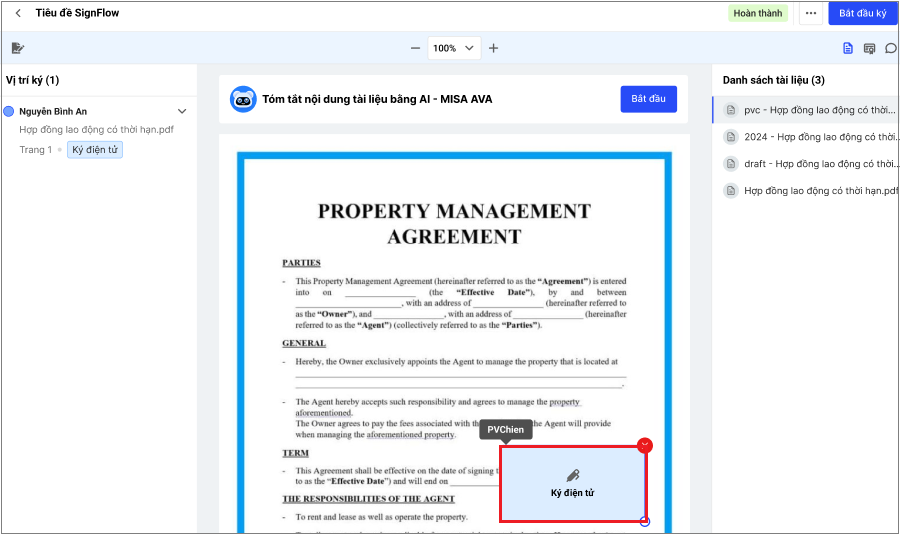
Bước 1: Nhấn Vào vùng ký đã được thiết lập trên tài liệu
Bước 2: Phần mềm sẽ hiển thị thông báo về việc chữ ký điện tử của người ký đã được thiết lập theo mẫu. Nhấn Chọn chữ ký để lựa chọn hình ảnh chữ ký muốn sử dụng.
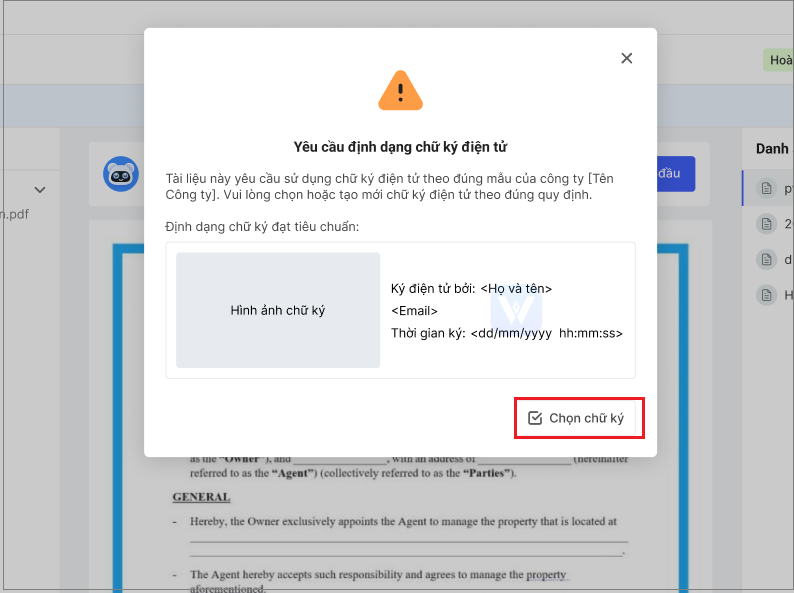
Lưu ý: Trong trường hợp người ký chỉ mới thiết lập 1-2 mẫu chữ ký điện tử thì phần mềm sẽ cho phép thực hiện tạo mới chữ ký theo mẫu.
Bước 3: Phần mềm sẽ hiển thị các chữ ký điện tử đúng mẫu và không đúng mẫu của người ký
- Đối với chữ ký đúng mẫu: Người ký Tích chọn và nhấn Sử dụng để ký
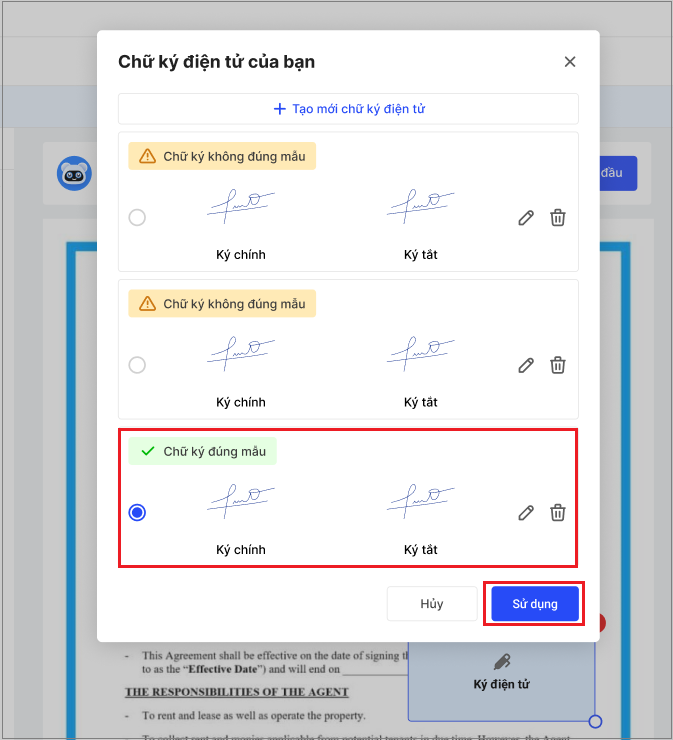
- Đối với chữ ký không đúng mẫu: Người ký nhấn vào biểu tượng Sửa. Sau đó, tiến hành thiết lập lại chữ ký theo đúng mẫu được yêu cầu.
Bước 4: Nhấn Lưu để hoàn thành.