1. Tổng quan
Bài viết hướng dẫn thiết lập các loại chữ ký (ký số từ xa, ký số USB Token, chữ ký điện tử) để thực hiện ký tài liệu, hợp đồng trên MISA AMIS WeSign, đảm bảo thao tác ký kết diễn ra thuận lợi và đúng quy định.
Nội dung bài viết gồm:
- Các loại chữ ký hỗ trợ: ký số từ xa, ký số USB Token, chữ ký điện tử.
- Hướng dẫn thiết lập từng loại chữ ký trên phần mềm.
- Lưu ý khi thiết lập chữ ký số từ xa MISA eSign.
- Các lựa chọn tạo mẫu chữ ký: vẽ, tên chứng thư, ảnh, văn bản.
- Thiết lập chữ ký chính và chữ ký tắt (ký nháy).
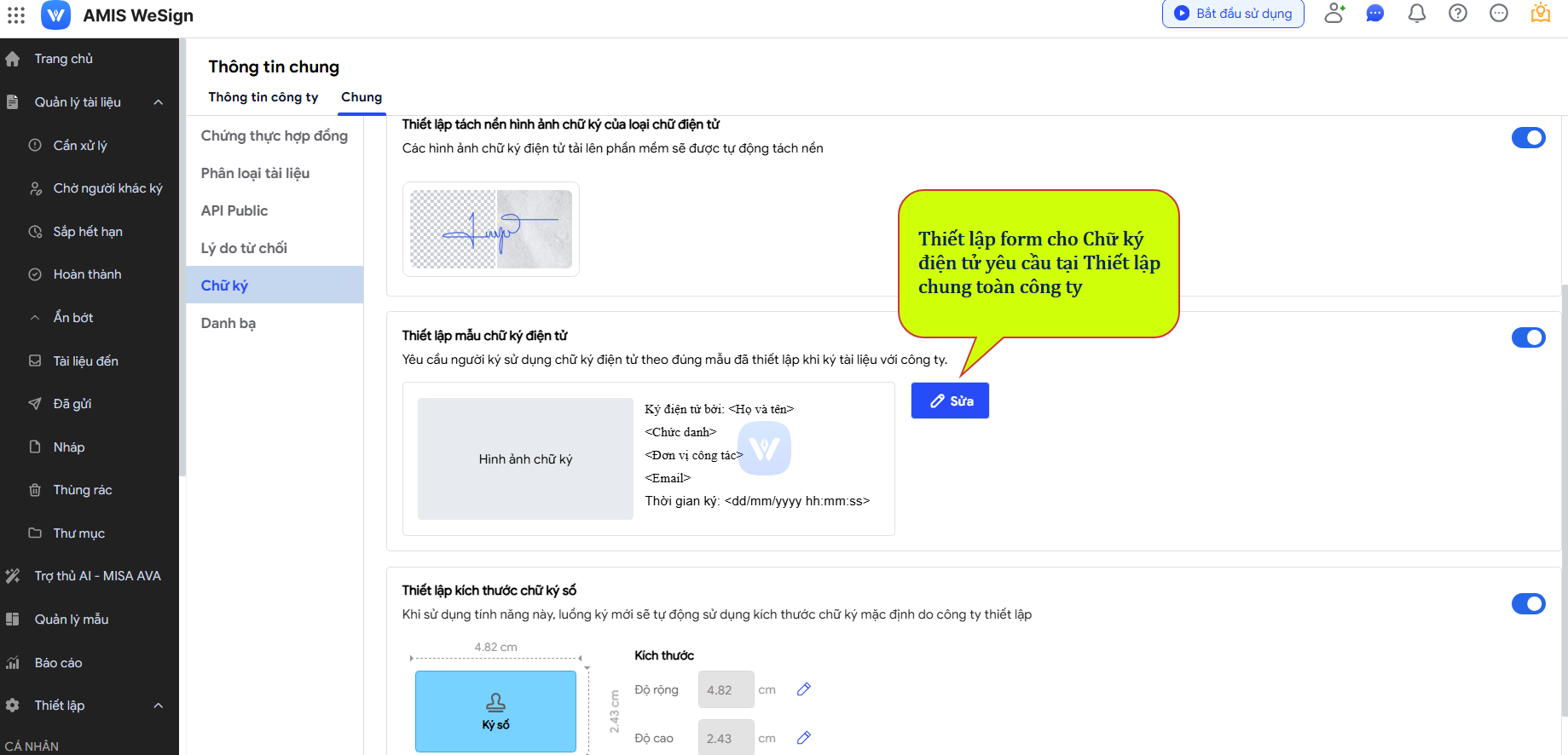
Mục đích của Thiết lập chữ ký cho cá nhân trong phần: Thiết lập\Cá nhân\Chữ ký là để thiết lập chữ ký riêng cho các tài khoản ký trên phần mềm Wesign. Còn để thiết lập form và bật tắt cho phép sử dụng các loại chữ ký nào chung theo yêu cầu cho toàn bộ đơn vị là tại phần Thiết lập\Tổ chức\ Chung\Chữ ký.
2. Hướng dẫn thực hiện
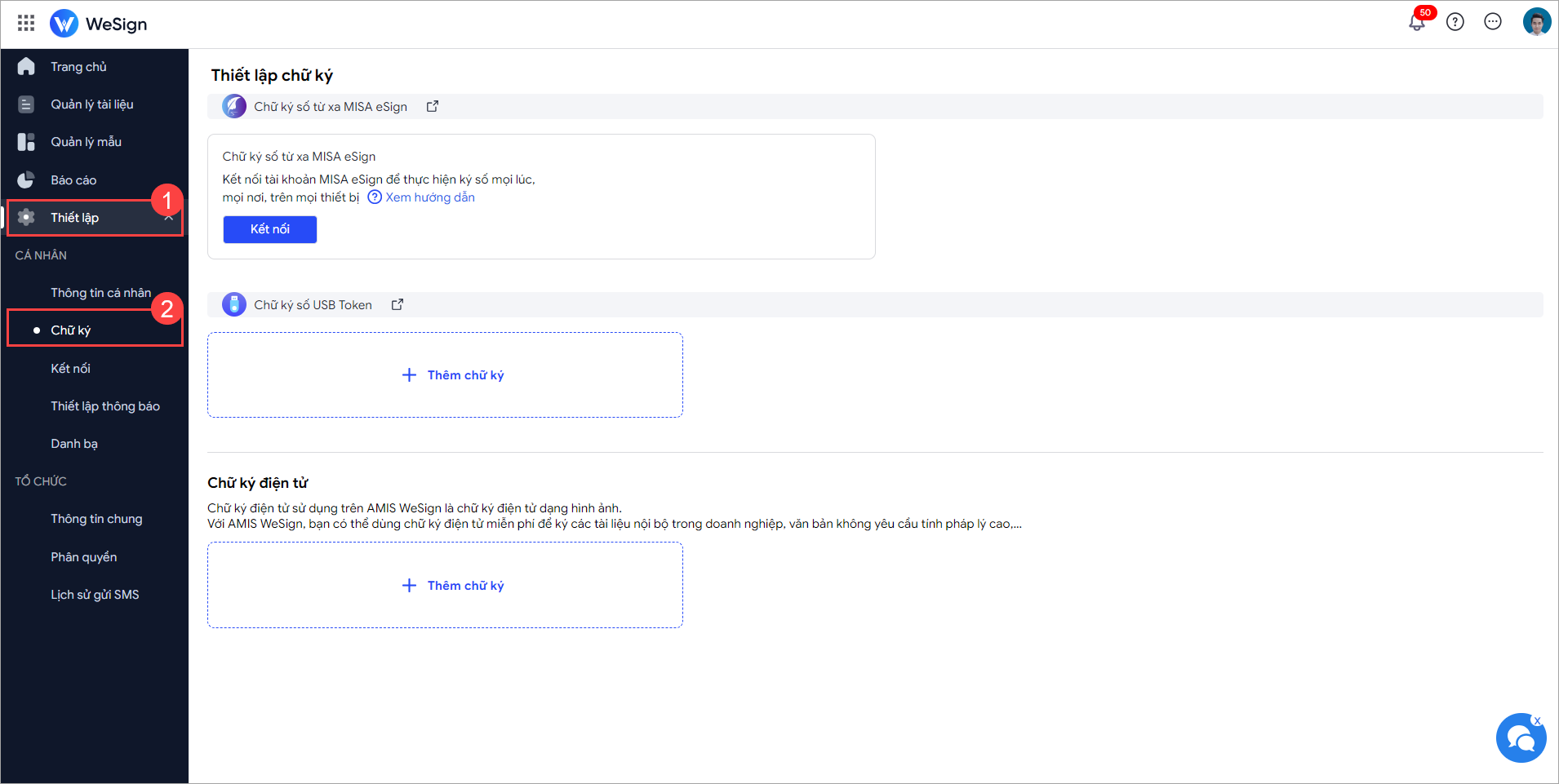
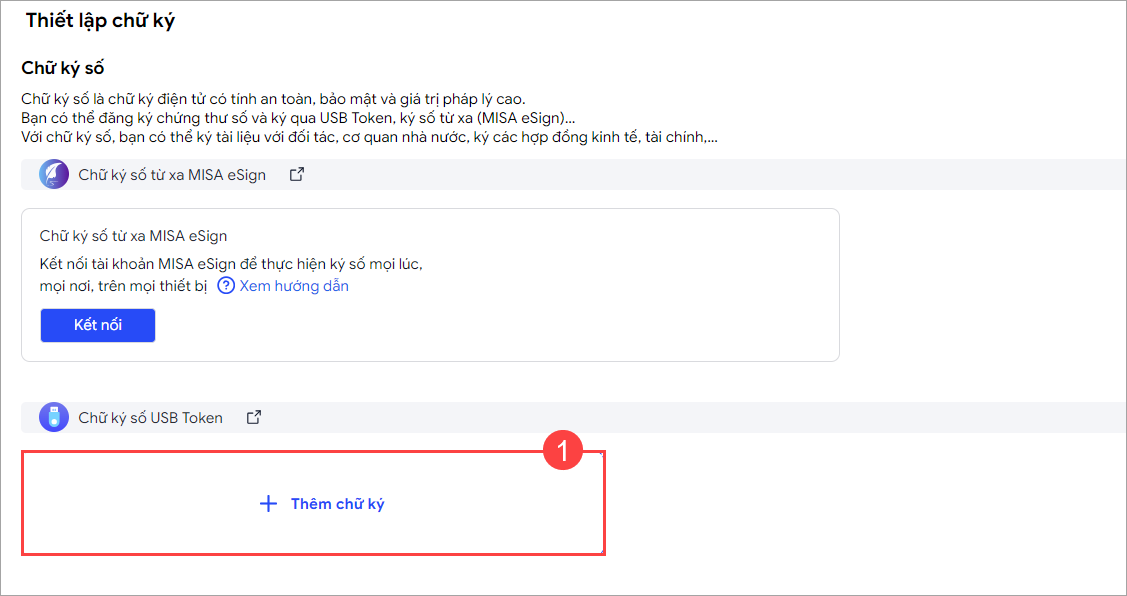
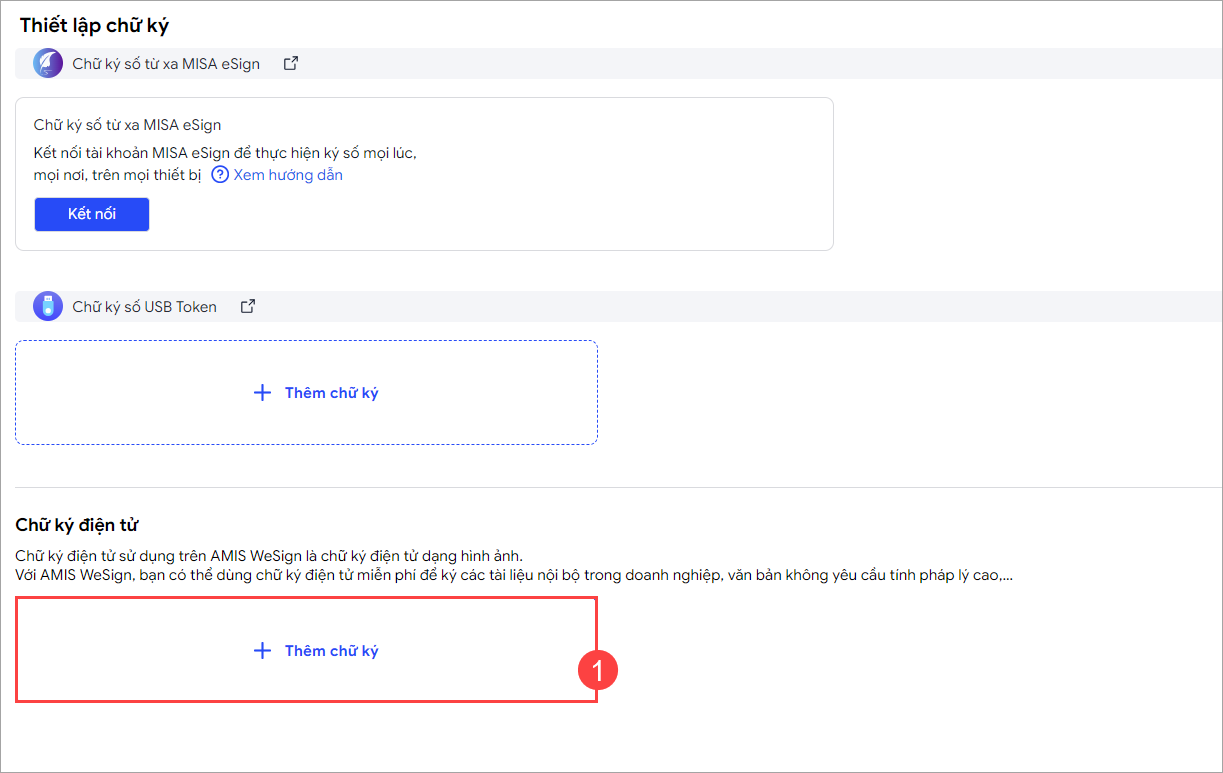
Tại phân hệ Thiết lập\tab Chữ ký, phần mềm hiển thị các loại chữ ký cần thiết lập. Tùy vào nhu cầu, có thể thực hiện thiết lập theo từng loại chữ ký.
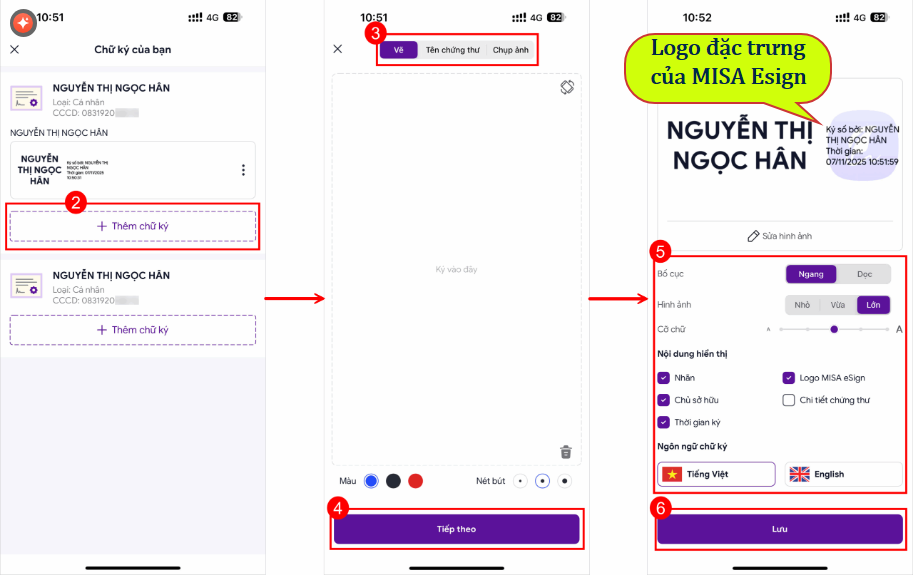
Lưu ý: Nếu lựa chọn sử dụng chữ ký số từ xa MISA eSign, vui lòng thực hiện: thiết lập chữ ký trên web hoặc trên ứng dụng di động của MISA eSign, sau khi kết nối CKS sẽ được tự động đồng bộ qua Wesign.
2.1. Thiết lập chữ ký số USB Token
Bước 1: Tại mục Chữ ký số USB Token\ Nhấn vào khoảng trắng Thêm chữ ký.
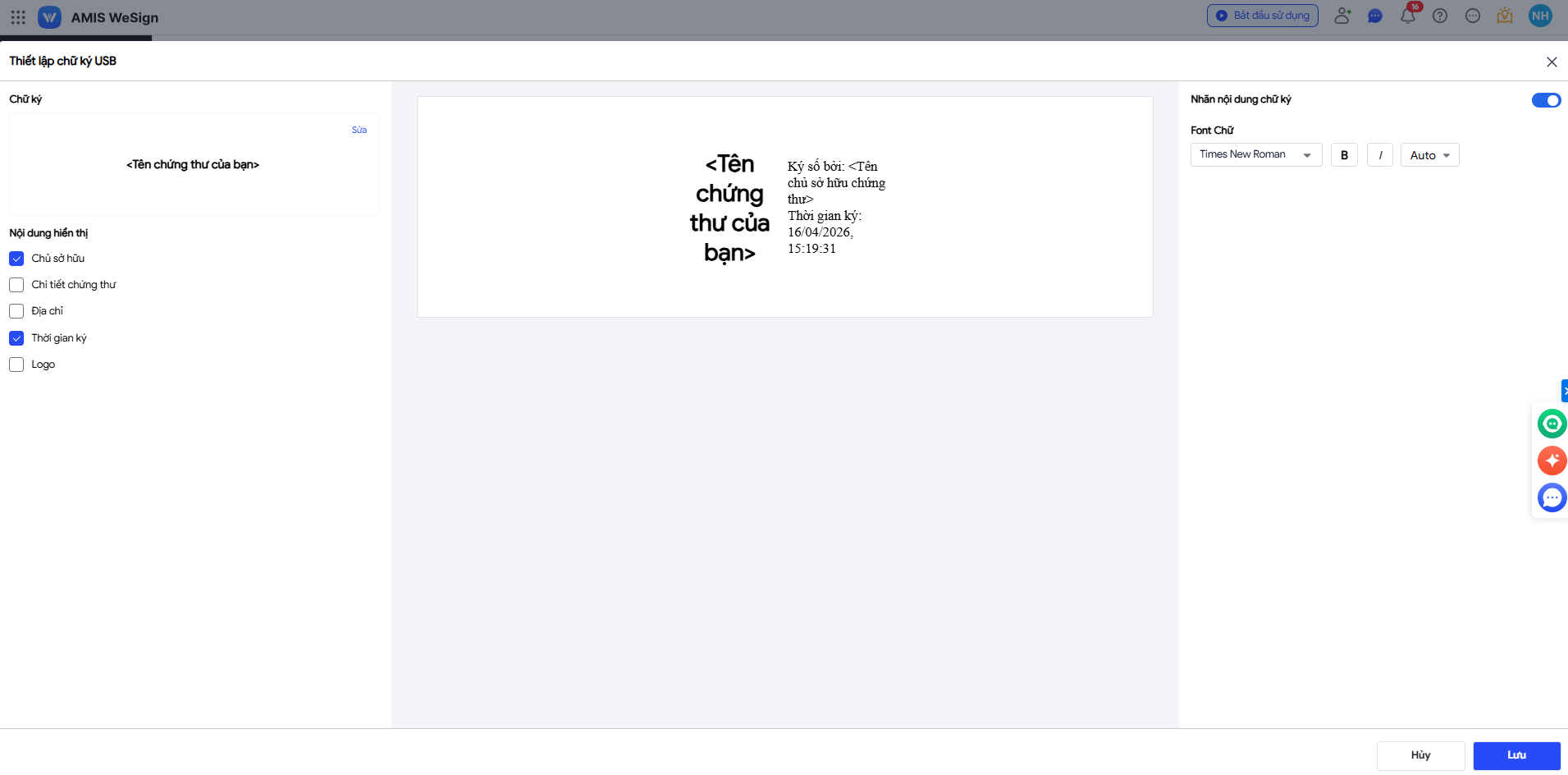
Bước 2: Khai báo các thông tin sau:
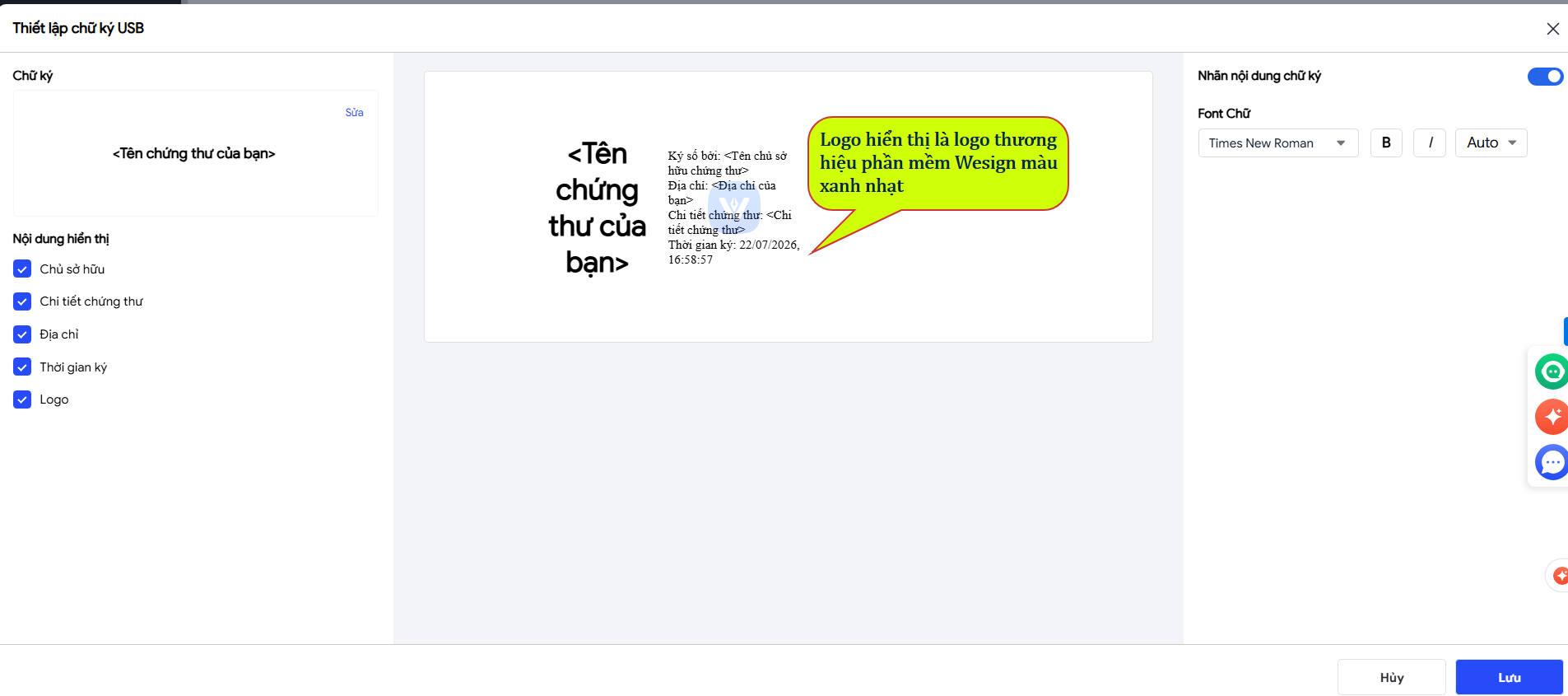
- Nội dung hiển thị: Hệ thống sẽ tự động thiết lập các nội dung cần hiển thị cần có trên chữ ký. Ngoài ra, có thể thiết lập thêm các nội dung khác bằng việc tích chọn vào nội dung mong muốn hiển thị: Chủ sở hữu, Chi tiết chứng thư, Địa chỉ, Thời gian ký, Logo.
- Nhãn nội dung chữ ký: Khi bật/tắt nút này, có thể cho phép hiển thị các nhãn tiêu đề có chứa trong nội dung chữ ký.
- Font chữ: Cho phép lựa chọn font chữ, kiểu chữ cho phần nội dung hiển thị có trong chữ ký.
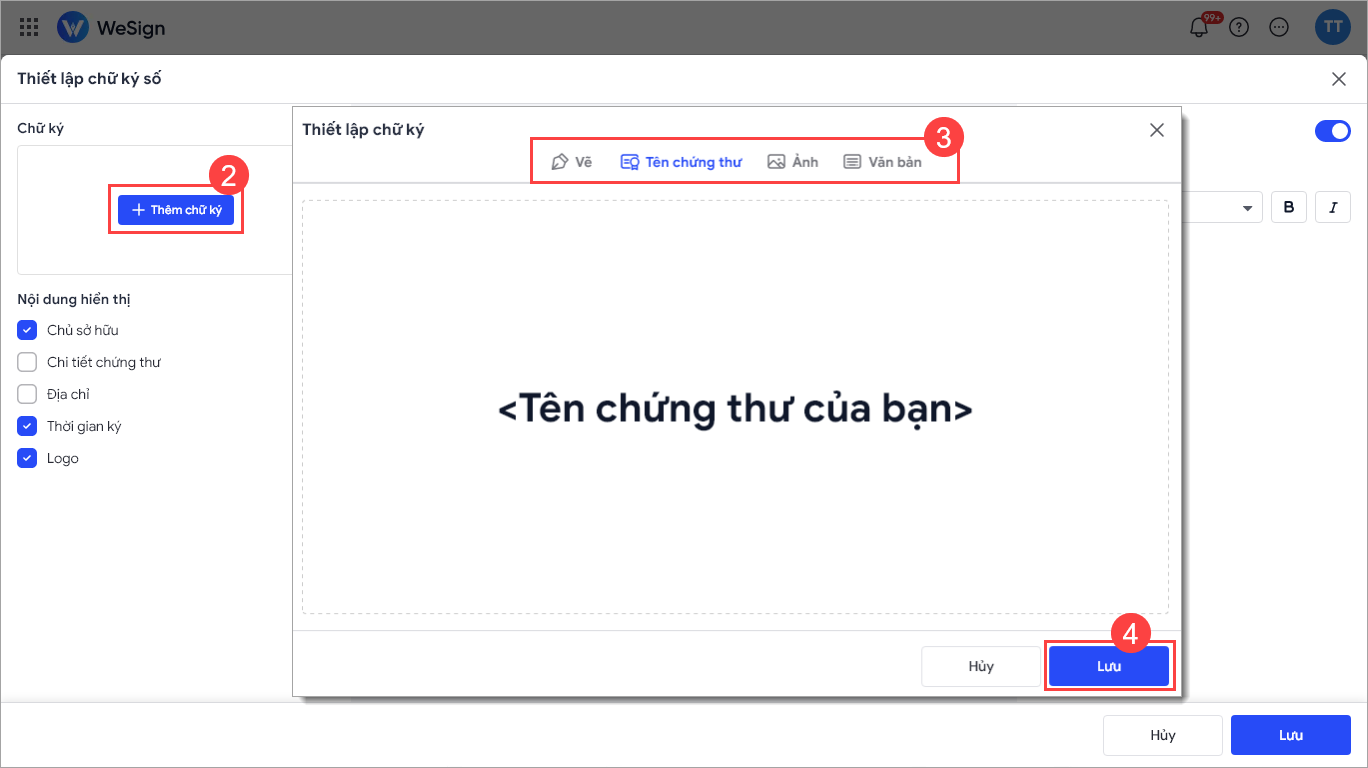
Có thể tạo ra mẫu chữ ký của mình bằng cách lựa chọn một trong các hình thức:
- Vẽ: Vẽ trực tiếp chữ ký.
- Tên chứng thư: Sử dụng theo tên chứng thư.
- Ảnh: Tải mẫu chữ ký, con dấu có sẵn trong máy tính.
- Văn bản: Nhập trực tiếp nội dung theo mong muốn.
Bước 3: Nhấn Lưu để hoàn thành.
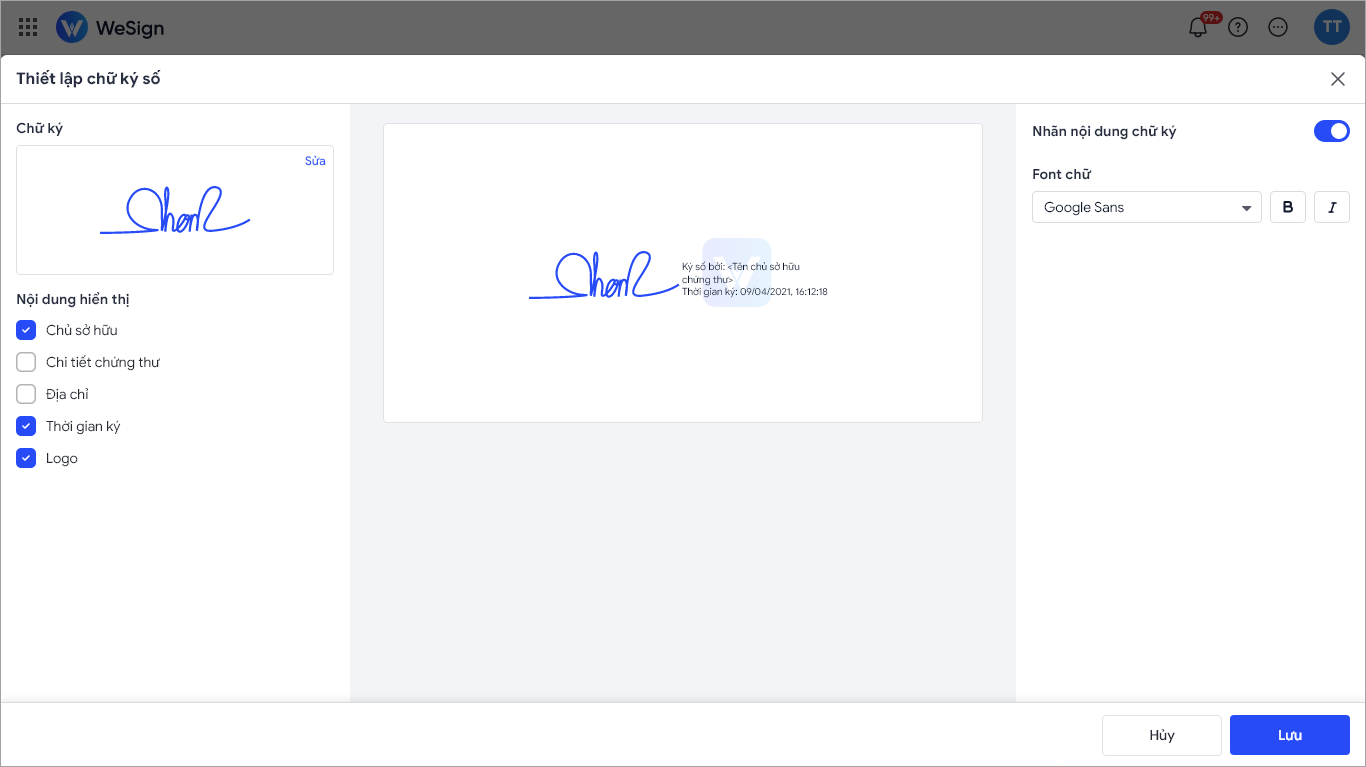
Lưu ý: Đối với CKS USB Token, sau khi thiết lập chữ ký, cần cắm USB CKS vào máy (USB Token này có thể là chữ ký số MISA hoặc nhà cung cấp khác nhưng phải đảm bảo được cài đặt thành công trên máy để ký được và công cụ MISA KYSO đang hoạt động trên máy).
2.2. Thiết lập chữ ký điện tử
Bước 1: Nhấn vào khoảng trắng Thêm chữ ký.
Lưu ý:
- Với chữ ký điện tử, sẽ phải thiết lập cho chữ ký chính và chữ ký tắt (ký nháy).
- Mỗi tài khoản được thiết lập chữ ký điện tử cho cá nhân tối đa là 3 chữ ký điện tử cùng lúc và nếu cần thì có thể sửa lại hoặc xóa chữ ký điện tử cũ thêm lại chữ ký điện tử mới.
Bước 2: Khai báo các thông tin sau:
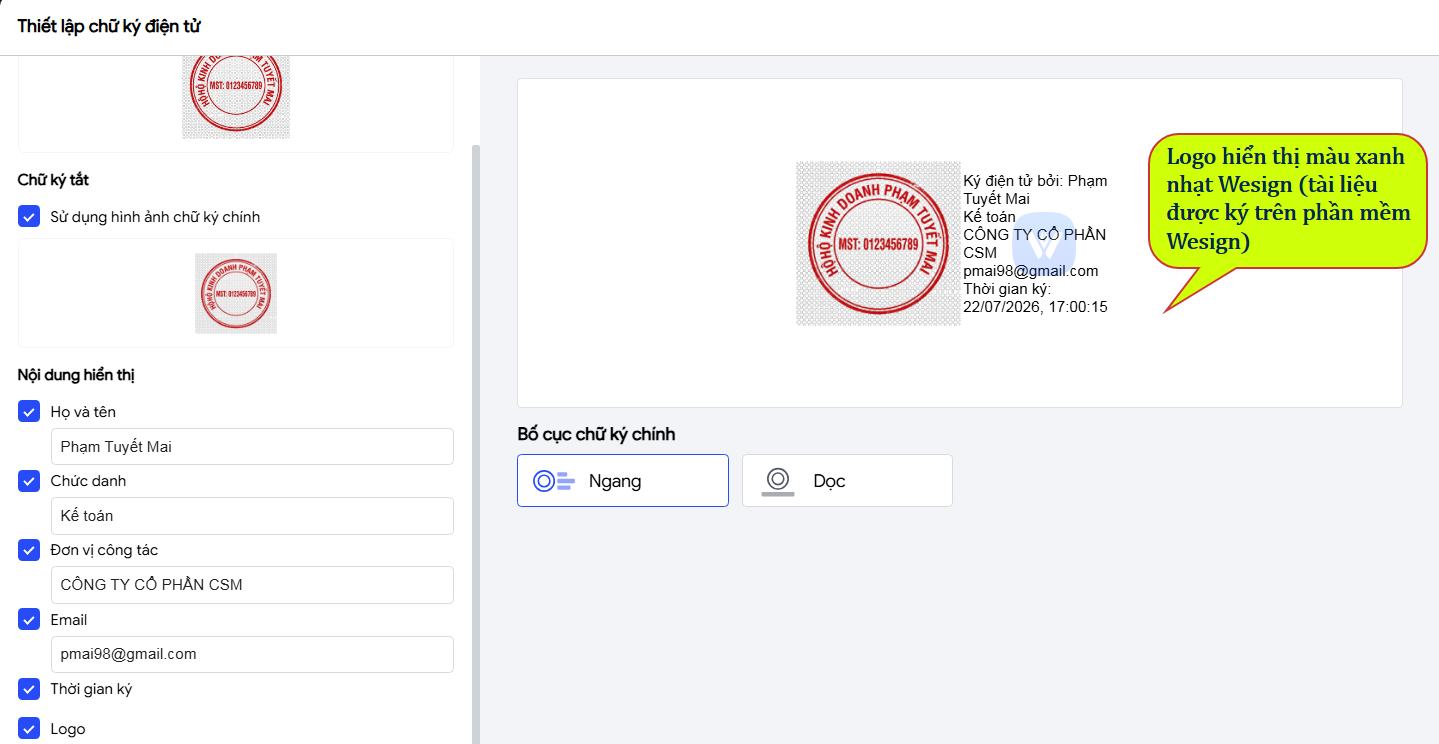
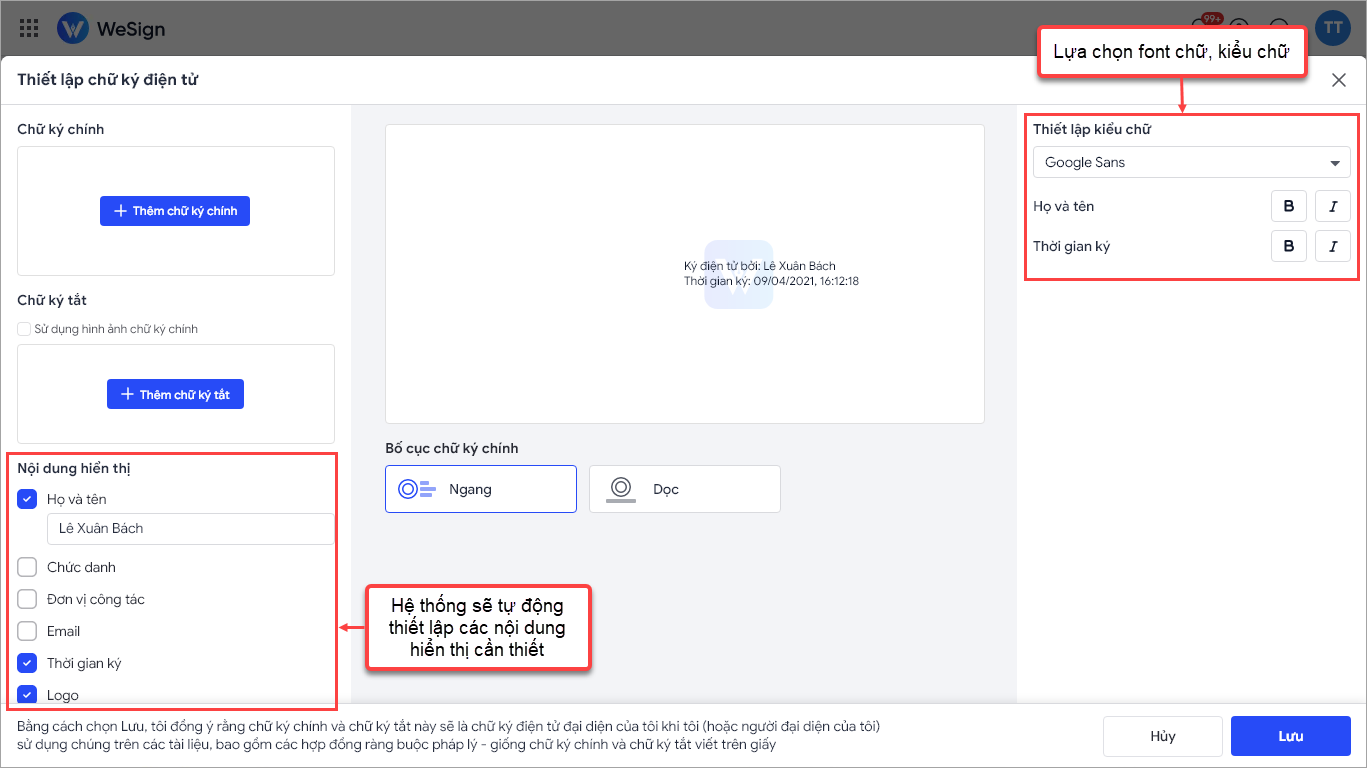
- Nội dung hiển thị: Hệ thống sẽ tự động thiết lập các nội dung cần hiển thị cần có trên chữ ký. Nhập rõ các thông tin đối với các nội dung: Họ và tên, Chức danh, Đơn vị công tác,…
Ngoài ra, có thể thiết lập thêm các nội dung khác bằng việc tích chọn vào nội dung mong muốn hiển thị. - Thiết lập kiểu chữ: Cho phép lựa chọn font chữ, kiểu chữ cho phần nội dung hiển thị có trong chữ ký: Họ và tên, Chức danh, Đơn vị công tác, Email, Thời gian ký, Logo.
- Bố cục chữ ký chính: Cho phép lựa chọn kiểu bố cục cho chữ ký: Ngang hoặc dọc.
Bước 3: Thiết lập chữ ký chính:
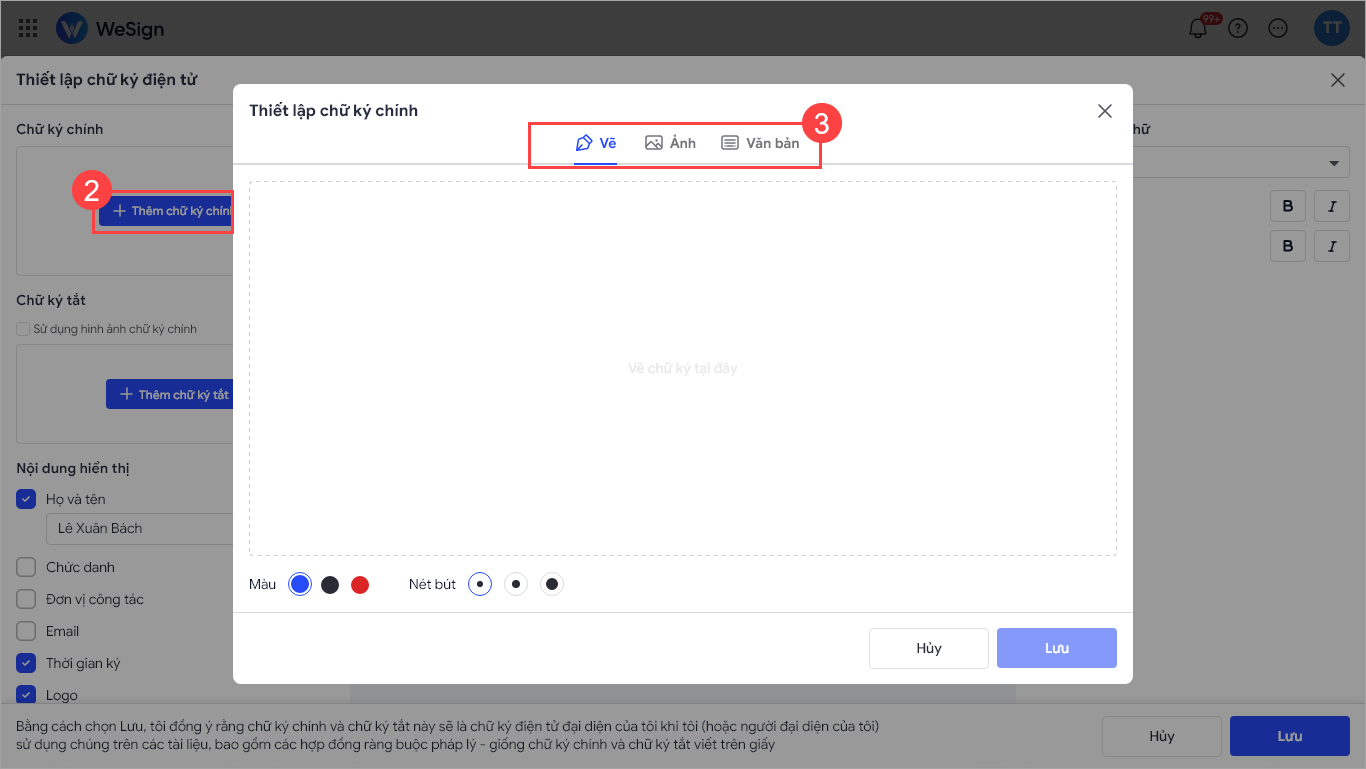
- Nhấn Thêm chữ ký để tiến hành thiết lập mẫu chữ ký.
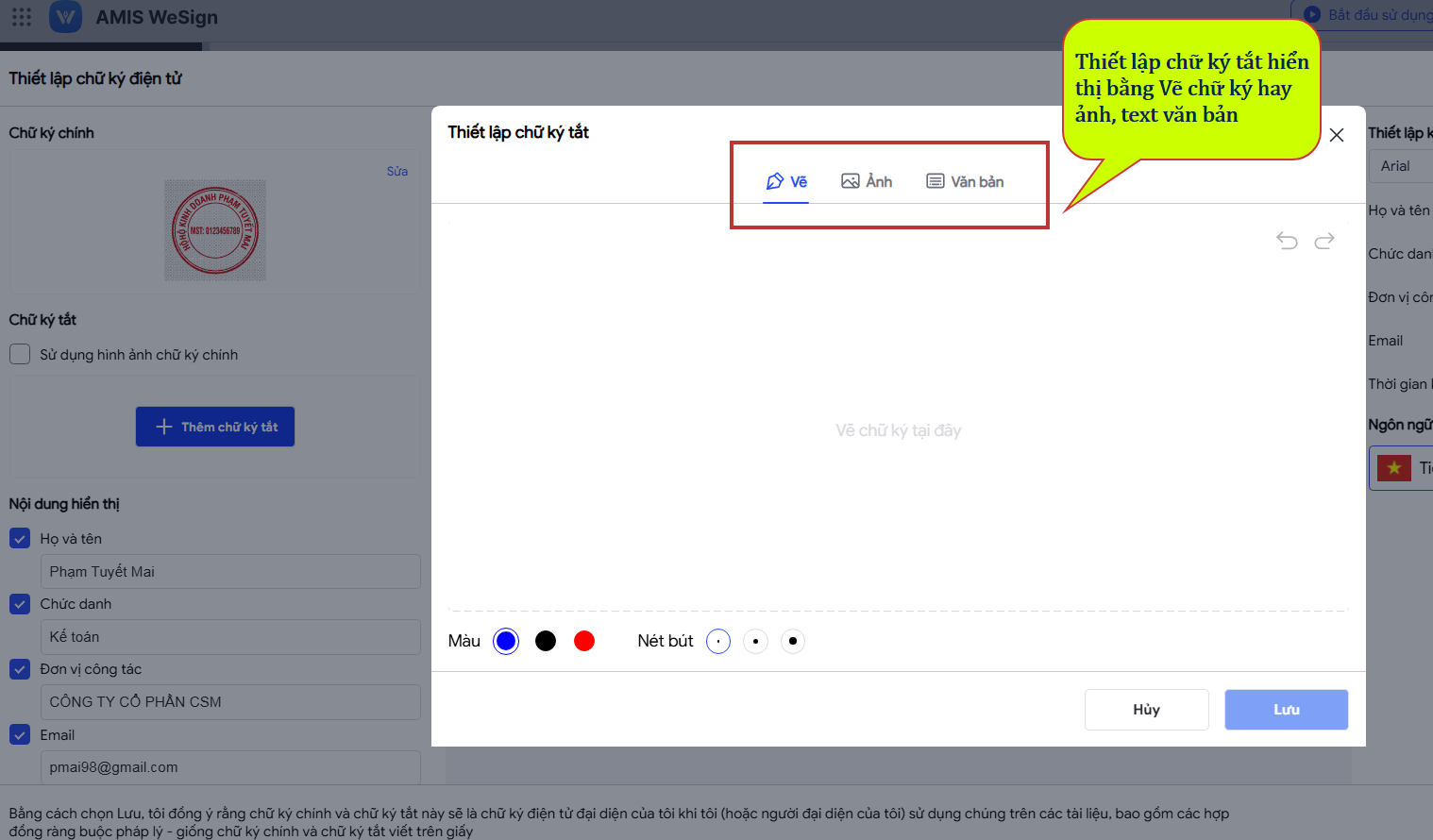
- Có thể tạo ra mẫu chữ ký của mình bằng cách lựa chọn một trong các hình thức:
– Vẽ: Vẽ trực tiếp chữ ký
– Ảnh: Tải mẫu chữ ký, con dấu có sẵn trong máy tính
– Văn bản: Nhập trực tiếp nội dung theo mong muốn - Nhấn Lưu.
Bước 4: Thiết lập chữ ký tắt (ký nháy):
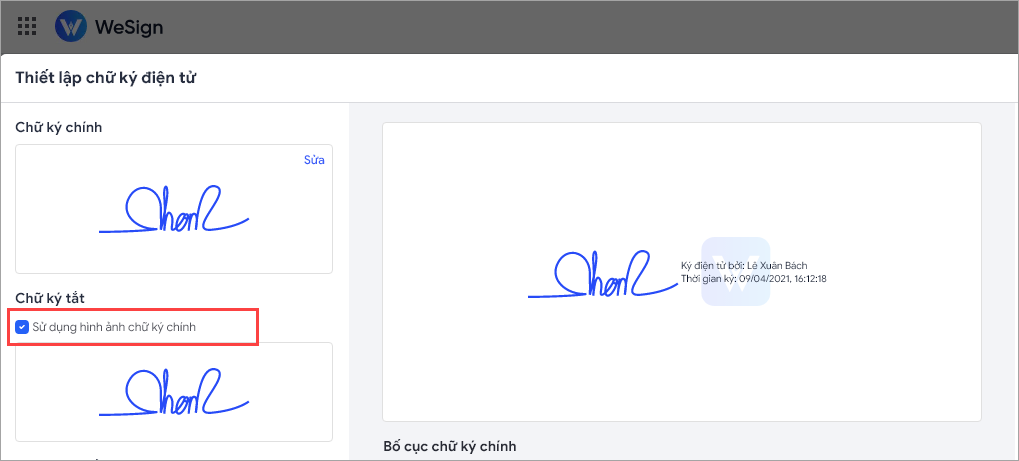
Việc thiết lập chữ ký tắt hoàn toàn tương tự như việc thiết lập chữ ký chính. Có thể tích chọn Sử dụng hình ảnh chữ ký chính làm chữ ký tắt.
Bước 5: Nhấn Lưu để hoàn thành.
Lưu ý:
- Chữ ký số điện tử dùng để ký các tài liệu lưu hành trong nội bộ theo nhu cầu của doanh nghiệp, có đảm bảo tính pháp lý trong từng trường hợp cụ thể theo quy định của Pháp luật nhưng thấp hơn 2 loại Chữ ký số là từ xa và USB.
- Đối với Chữ ký điện tử sẽ được dùng ký mà không cần mua Chữ ký số riêng của MISA hoặc USB của NCC khác để ký. Người dùng nào cũng có thể sử dụng chữ ký điện tử để ký tài liệu văn bản trên Wesign hoặc qua Email.
- Chữ ký đã thiết lập trước đó có thể sửa, xóa khi cần mà không ảnh hưởng đến các tài liệu đã được hoàn thành ký.
- Nếu khi gửi tài liệu ký, người gửi mong muốn chữ ký của bên nhận phải hiển thị những thông tin gì thì cần báo cho bên ký tự thiết lập thông tin hiển thị của chữ ký, người gửi ký sẽ không thể tự can thiệp thiết lập được cho bên người nhận ký.
- Tuy nhiên, nếu trong phần Thiết lập\Thông tin chung\Chữ ký đang thiết lập form chung cho chữ ký điện tử có những thông tin gì thì khi người nhận tài liệu ký sẽ nhận được cảnh báo yêu cầu thiết lập lại chữ ký đúng form để ký tài liệu. Đối với chữ ký số thì người nhận ký tài liệu sẽ được tự do thiết lập các thông tin hiển thị.
- Chỉ loại Chữ ký số USB, từ xa, điện tử mới có thể thiết lập hiển thị “Thời gian ký” trên chữ ký, còn chữ ký tắt sẽ không thể thiết lập có hiển thị những thông tin khác ngoài chữ ký/ảnh/văn bản đã thiết lập cho chữ ký tắt.
- Logo: Logo hiển thị trên chữ ký điện tử, chữ ký số USB là logo phần mềm Wesign màu xanh nhạt, Logo hiển thị trên Chữ ký số từ xa được thiết lập trên MISA ESign là logo màu tím đặc trưng của MISA ESign và không thay đổi được (thể hiện tài liệu được ký trên phần mềm Wesign).