
1. Tổng quan
Bài viết hướng dẫn tính năng yêu cầu người ký đính kèm file/tệp tin khi thiết lập luồng gửi tài liệu ký, giúp người tạo luồng ký thu thập được những file thông tin đính kèm yêu cầu để hoàn thành bộ hồ sơ, tài liệu.
Nội dung bài viết gồm: Tính năng đính kèm file khi thiết lập luồng gửi tài liệu ký.
2. Hướng dẫn thực hiện
2.1. Cách yêu cầu người ký đính kèm file lên khi ký tài liệu
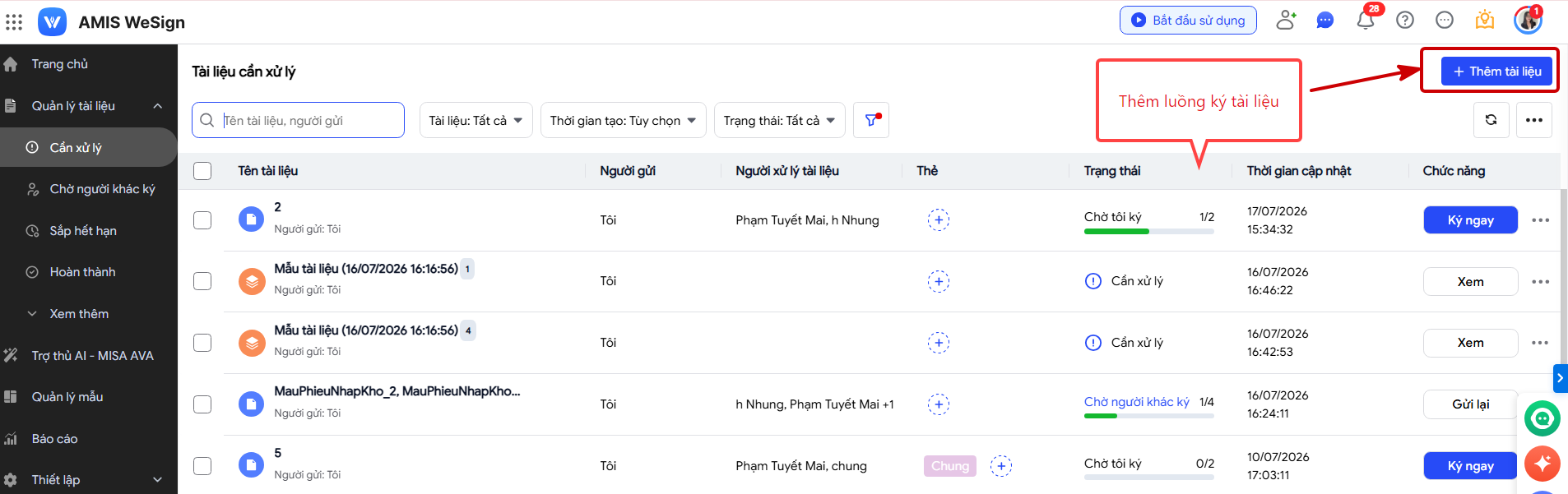
Bước 1: Trên AMIS Wesign\ Vào Quản lý tài liệu\ Nhấn Thêm tài liệu.
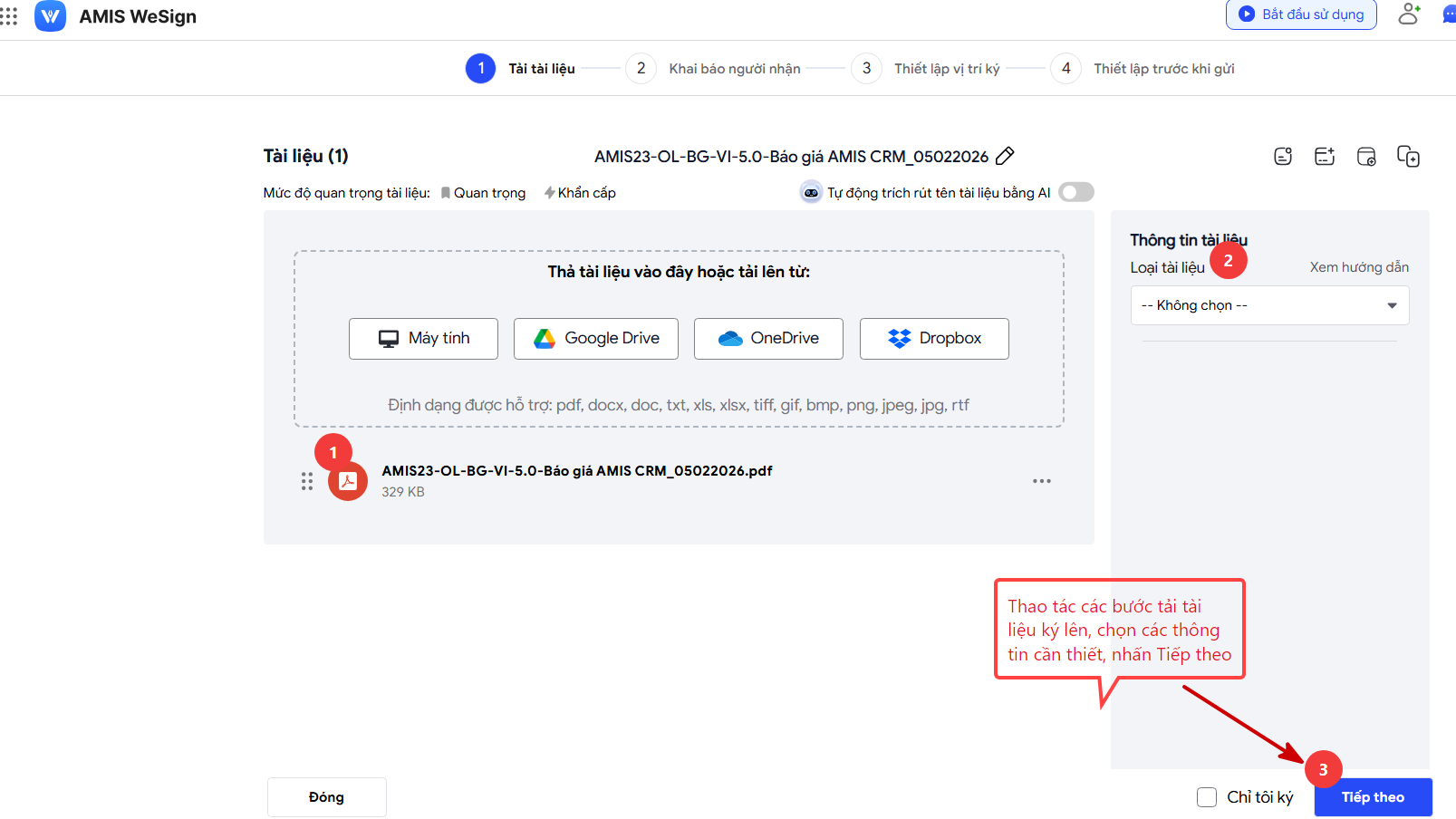
Bước 2: Tải lên file tài liệu cần ký\ Chọn các thông tin liên quan cần thiết\ Nhấn Tiếp theo.
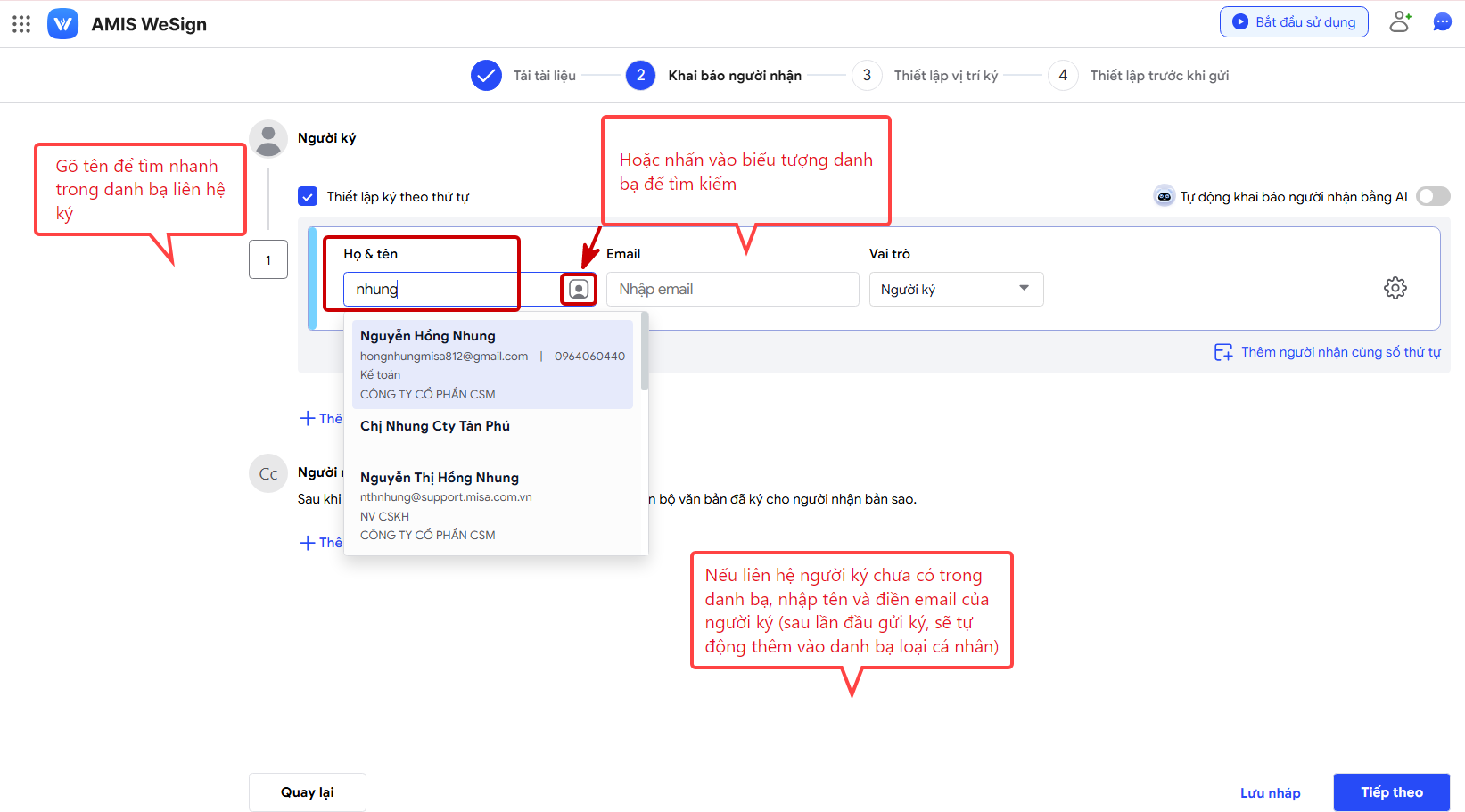
Bước 3: Gõ tên để tìm nhanh trong danh bạ liên hệ ký hoặc nhấn vào biểu tượng danh bạ để tìm kiếm.
Lưu ý: Nếu liên hệ người ký chưa có trong danh bạ, nhập tên và điền email của người ký (sau lần đầu gửi ký, sẽ tự động thêm vào danh bạ loại cá nhân).
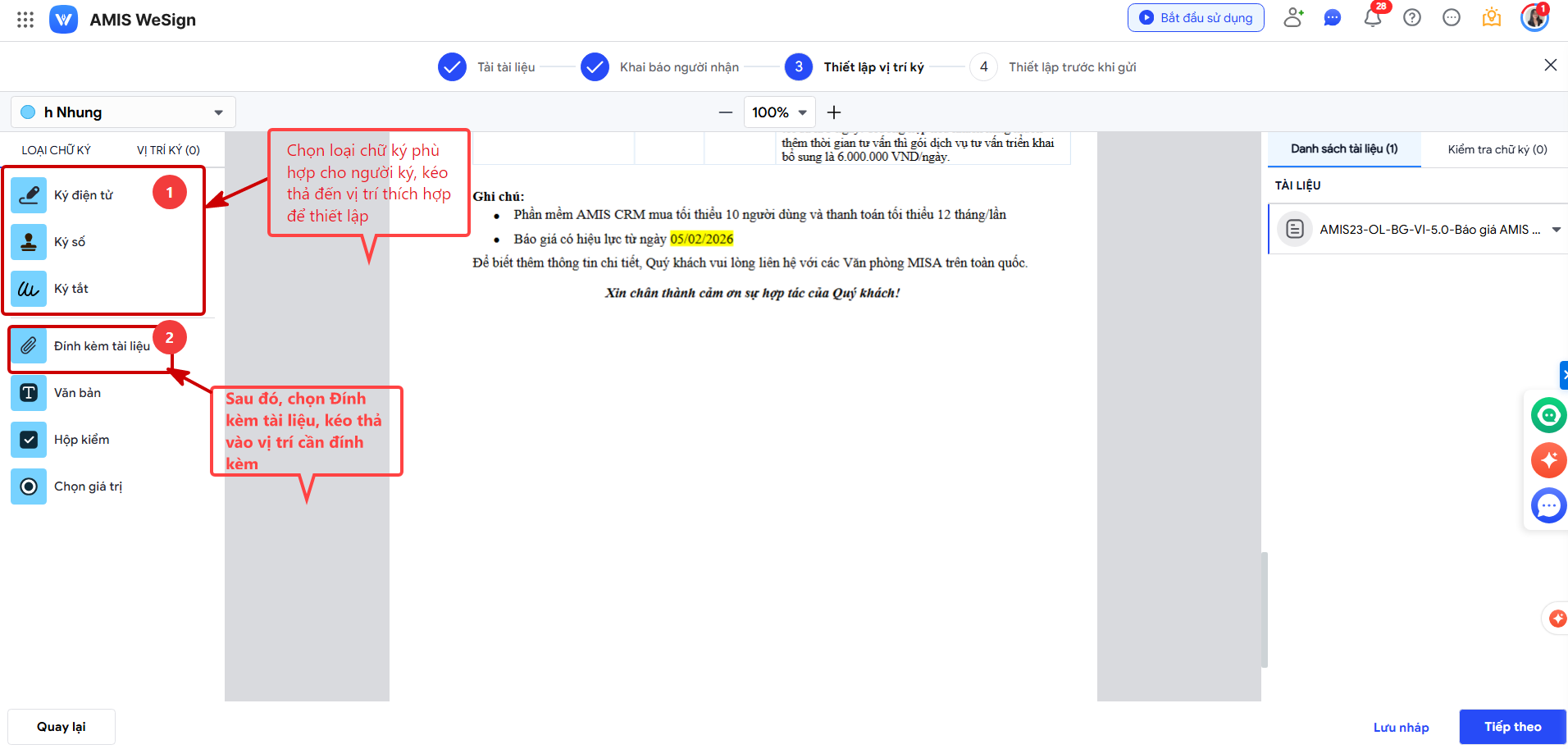
Bước 4: Chọn loại chữ ký phù hợp cho người ký, kéo thả đến vị trí thích hợp để thiết lập\ Sau đó, chọn Đính kèm tài liệu, kéo thả vào vị trí cần đính kèm.
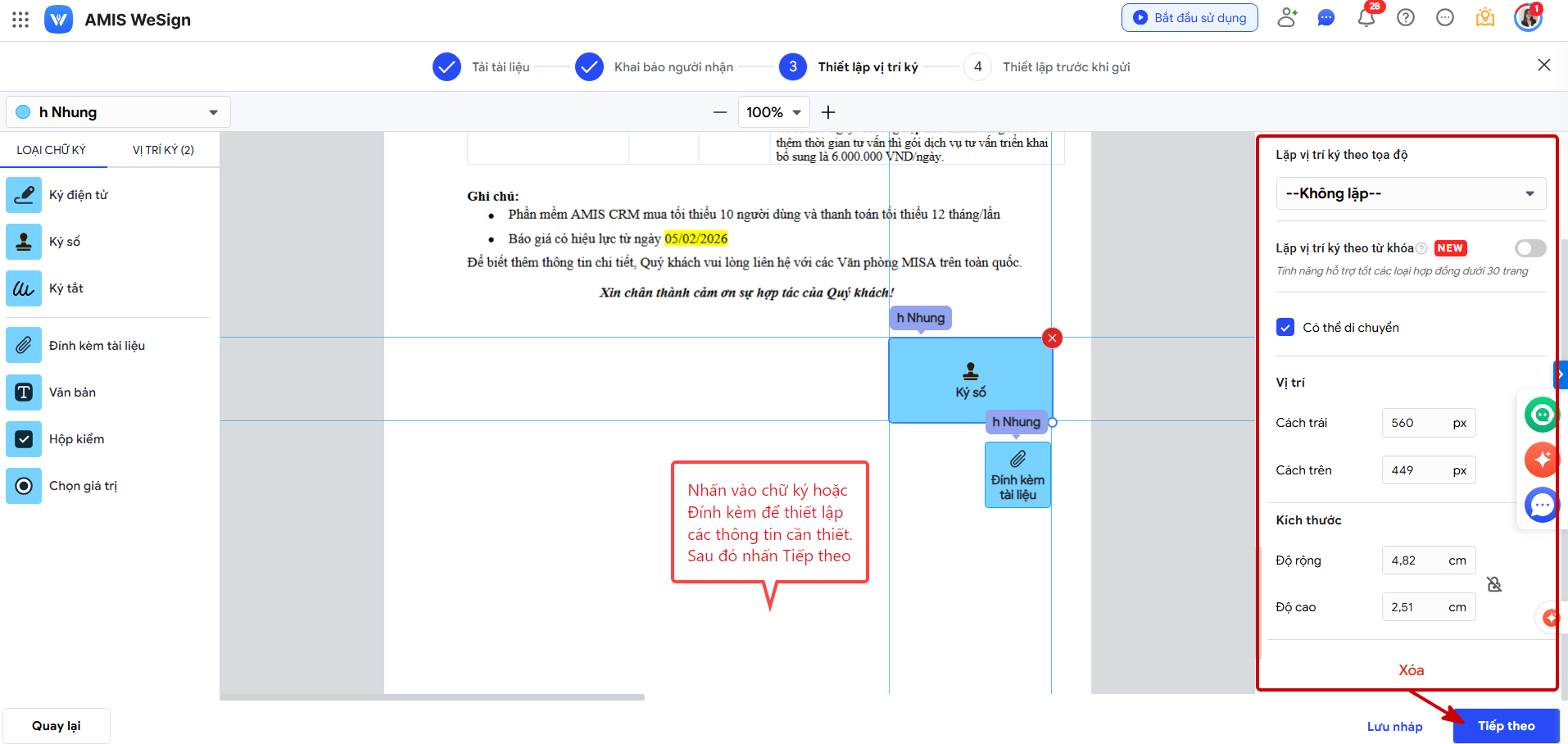
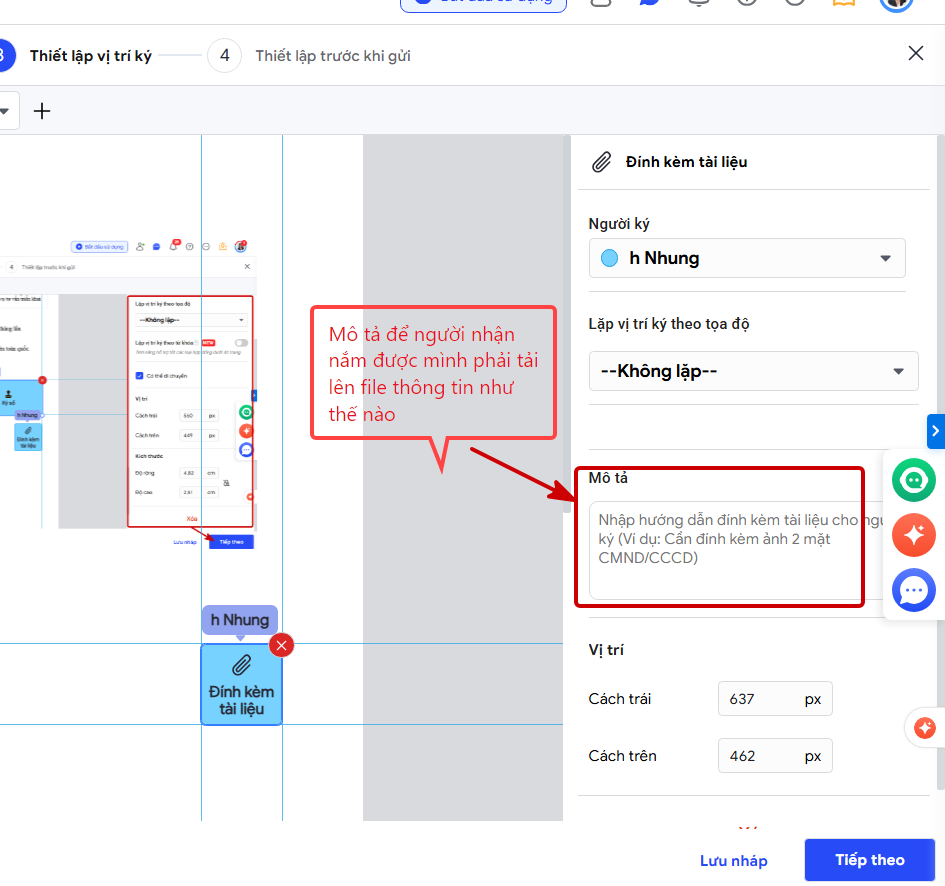
Lưu ý: Nhấn vào ô Đính kèm tài liệu để thiết lập các thông tin cần thiết, có thể nhập Mô tả để người nhận ký tài liệu biết yêu cầu đính kèm tài liệu thế nào.
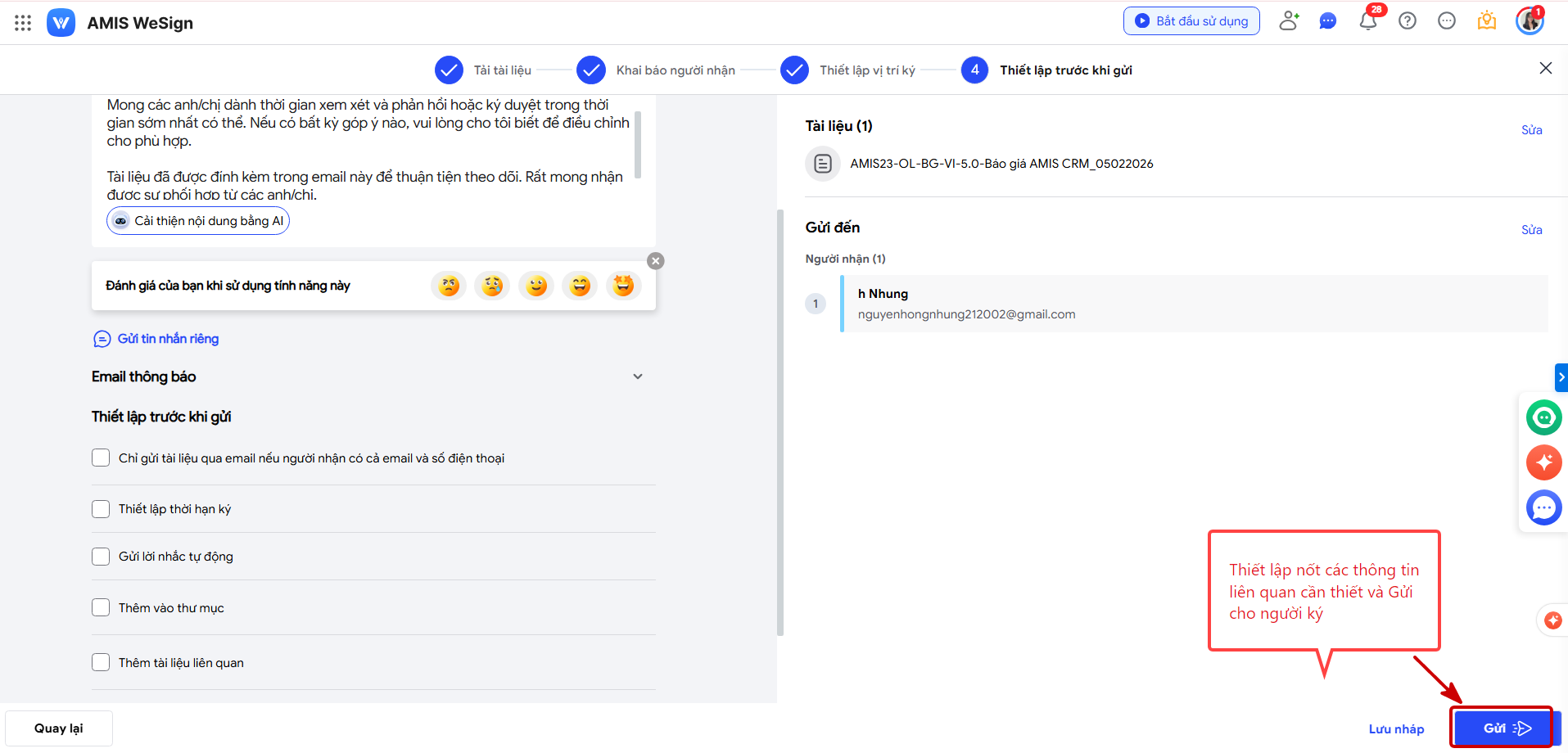
Bước 5: Thiết lập nốt các thông tin liên quan cần thiết và Gửi cho người ký.
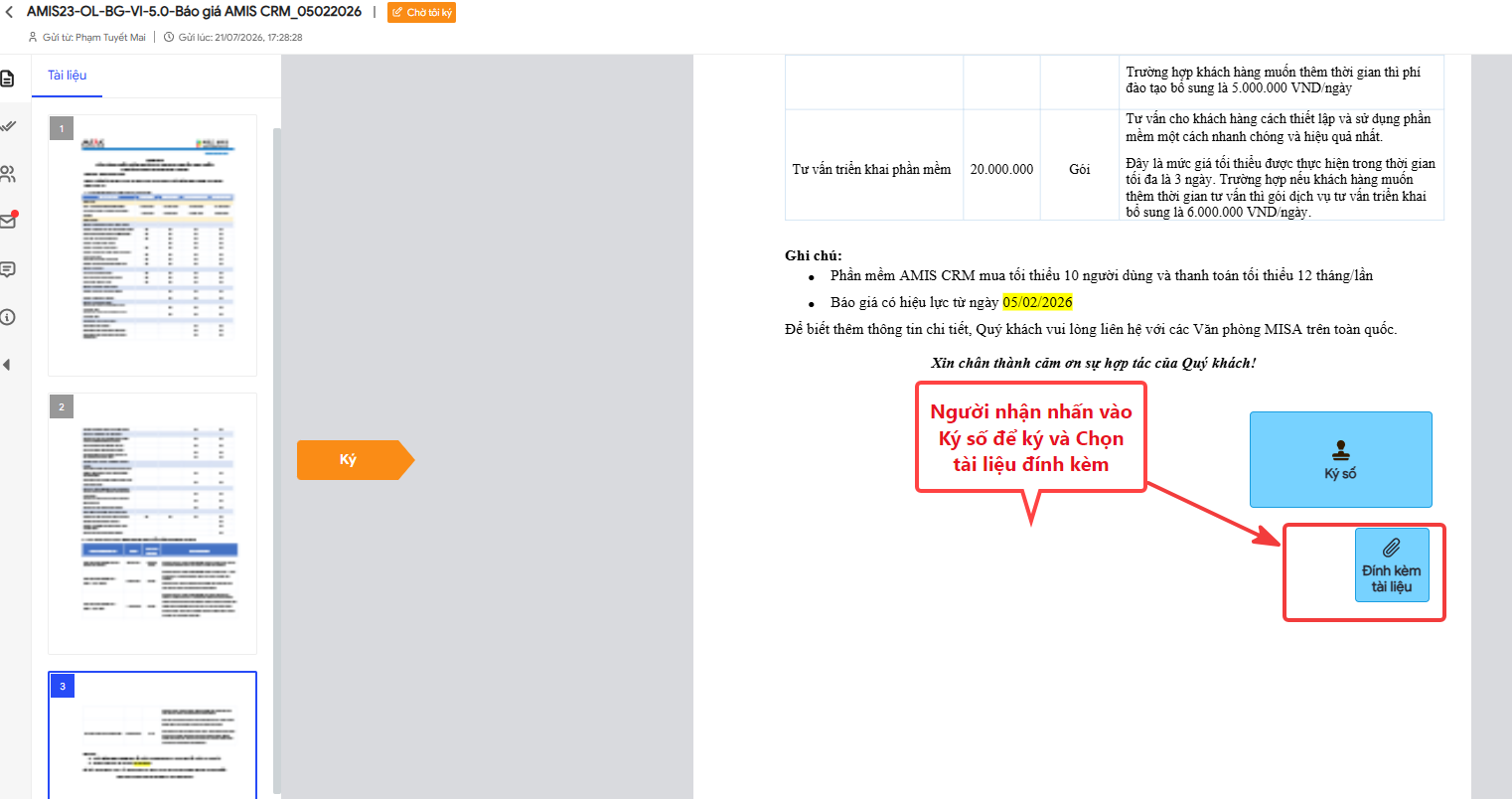
Bước 6: Bên người nhận, nhấn vào vùng xanh Đính kèm tài liệu để tải file tài liệu yêu cầu từ máy lên
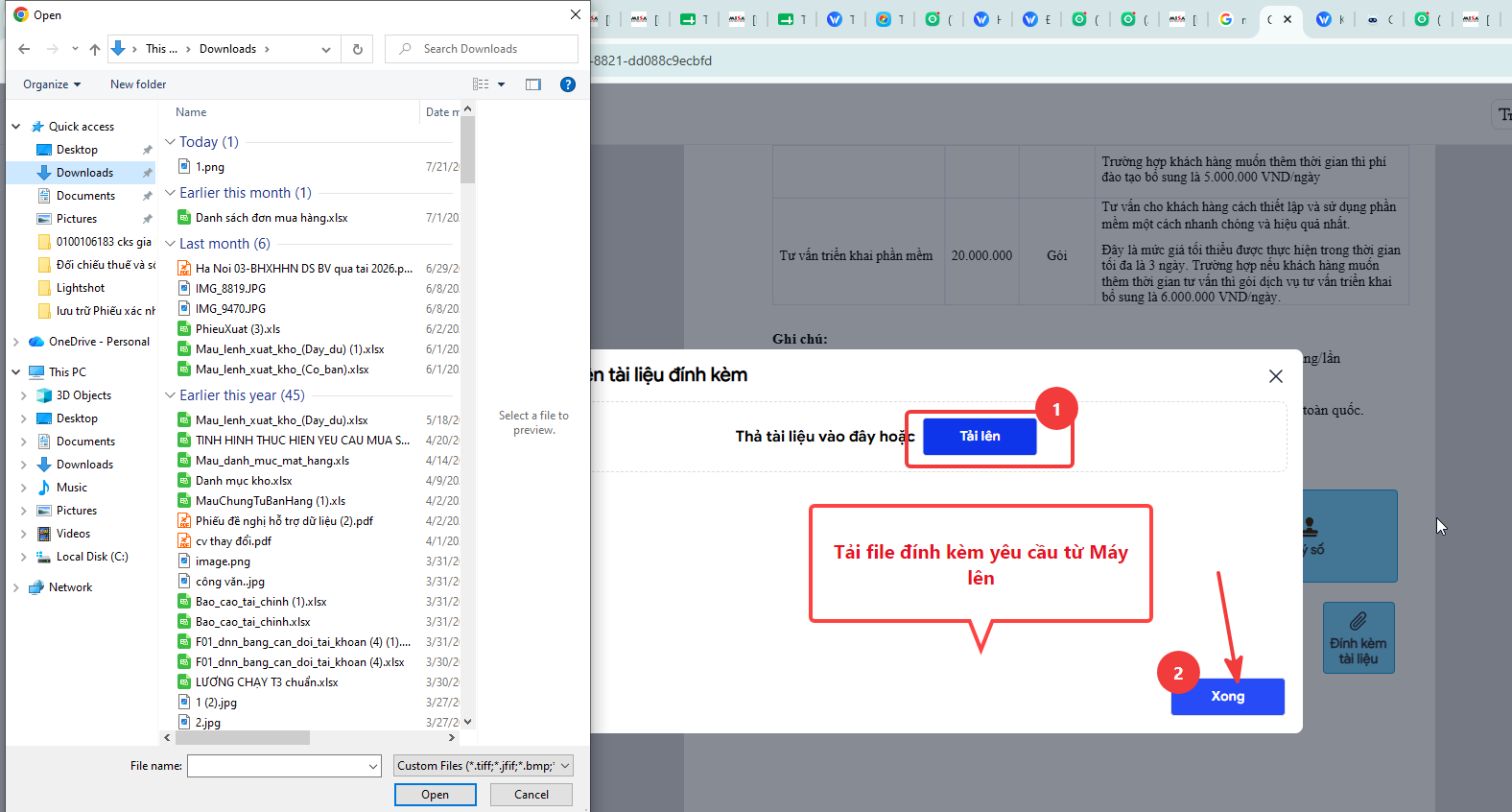
Bước 7: Khi tài liệu được người ký hoàn thành ký, người gửi ký tài liệu truy cập vào tài liệu để tải về file đính kèm đã nhận.
2.2. Cách người tạo luồng ký tải về file đính kèm nhận được từ tài liệu hoàn thành
Sau khi người gửi ký tài liệu, nhận được thông báo hoàn thành tài liệu ký hoặc đính kèm tài liệu, truy cập vào tài liệu để tải xuống file đính kèm nhận về:
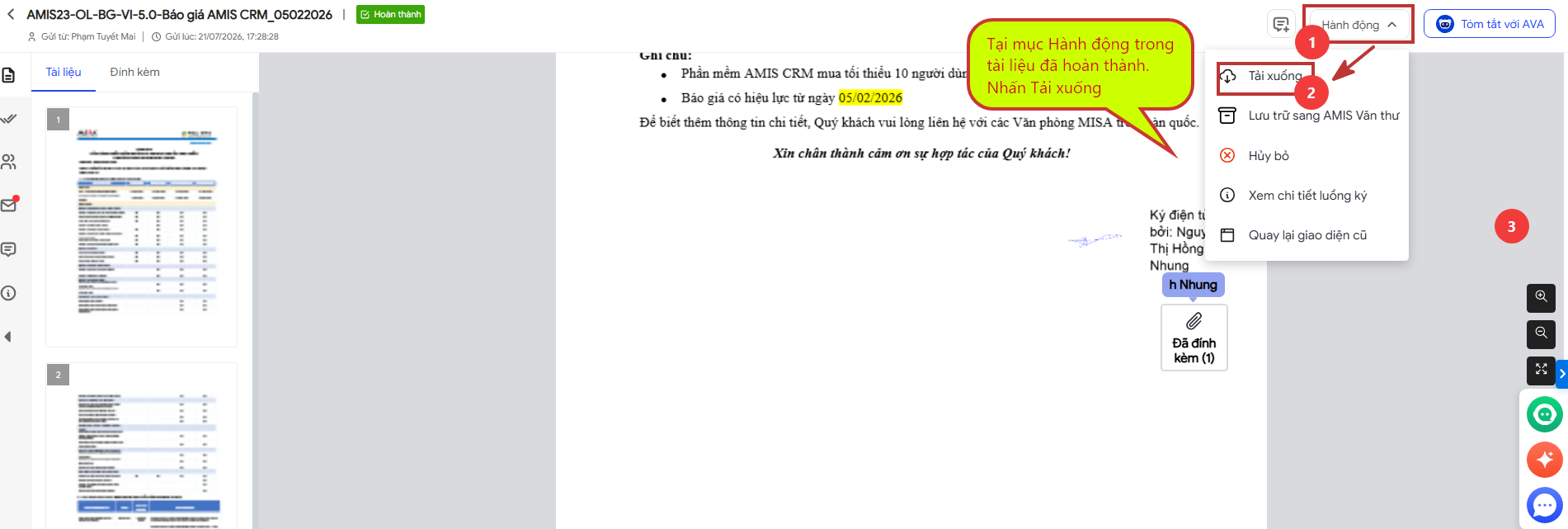
Bước 1: Truy cập vào tài liệu\ Tại chức năng Hành động\ Chọn Tải xuống.
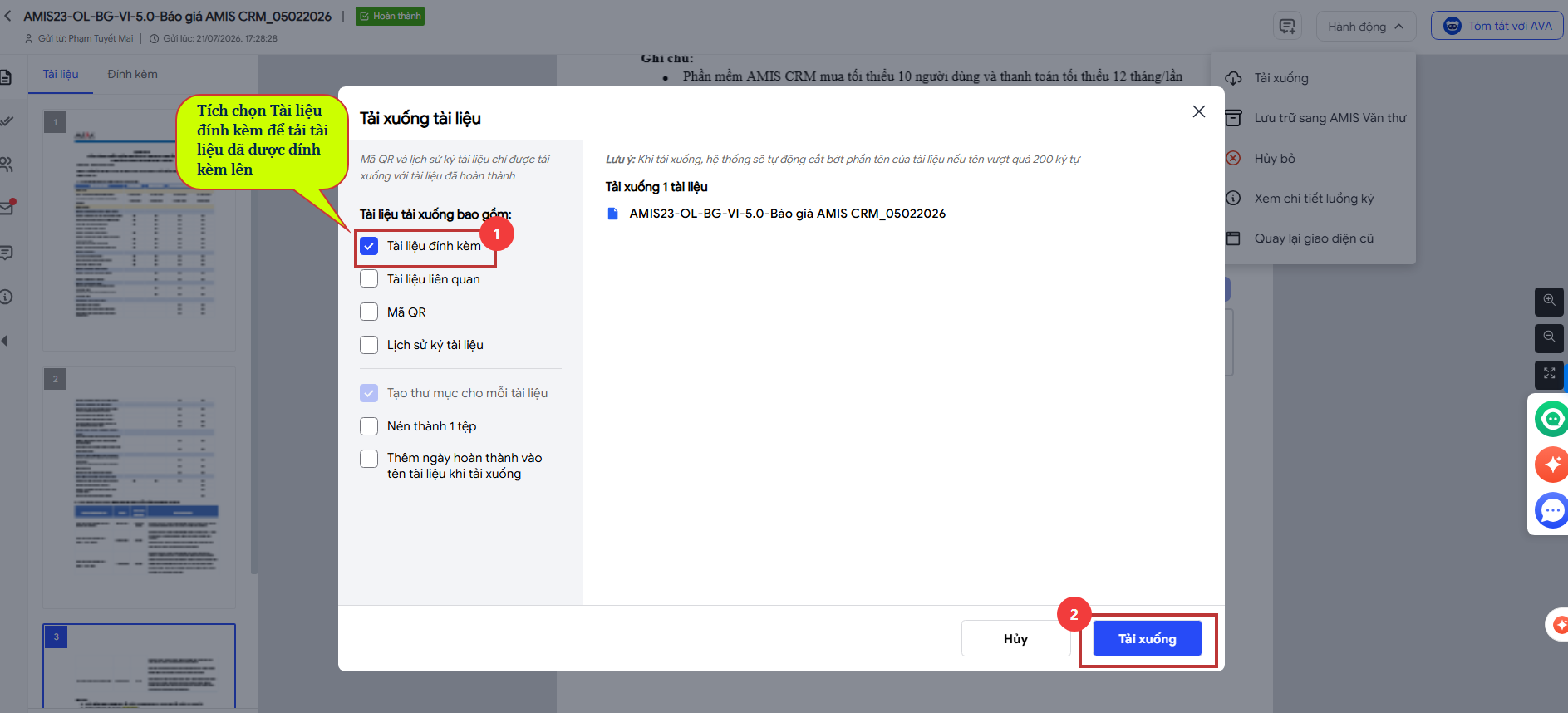
Bước 2: Tại màn hình tùy chọn tải xuống\ Tích chọn Tài liệu đính kèm để tải xuống tài liệu đã được đính kèm trong trình ký.
Bước 3: Ngoài ra có thể tích chọn tải xuống các Tài liệu liên quan, Mã QR, Lịch sử ký tài liệu. Lựa chọn Nén thành 1 tệp, Thêm ngày hoàn thành vào tên tài liệu khi tải xuống , Tạo thư mục cho mỗi tài liệu.
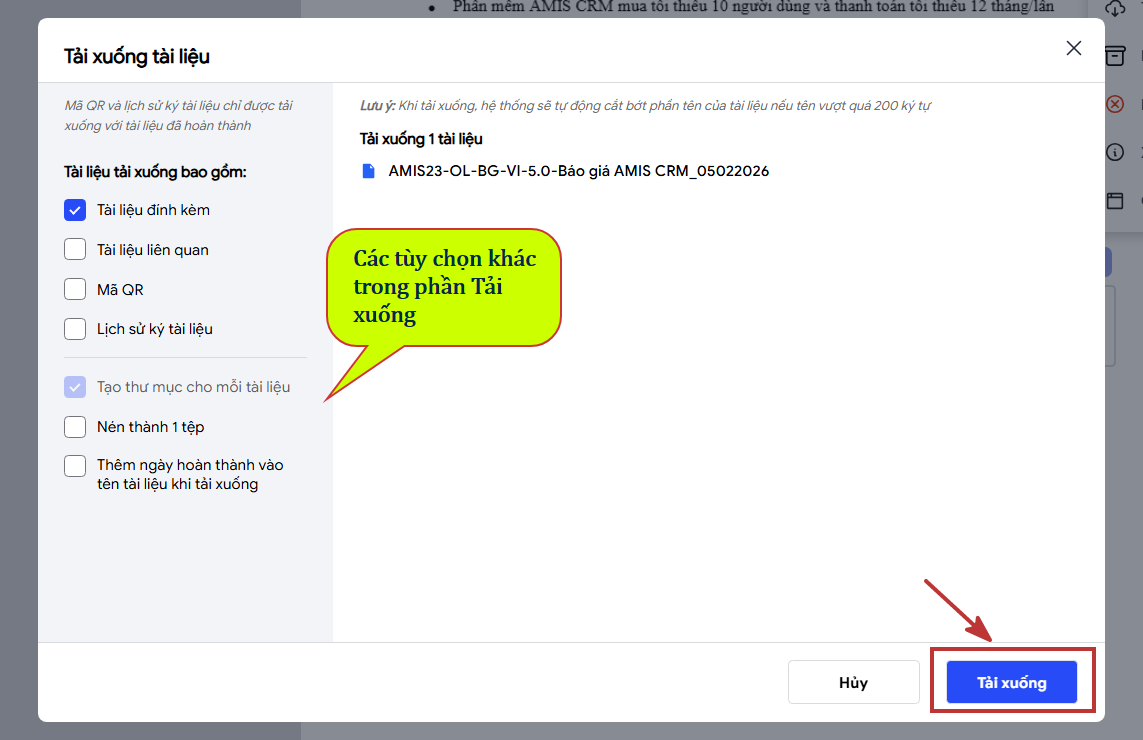
Bước 4: Nhấn Tải xuống để hoàn thành.


