1. Tổng quan
Bài viết hướng dẫn lấy mã OR và in tài liệu kèm mã QR code với tài liệu hoàn thành, hỗ trợ nhân viên HCTH, pháp lý dễ dàng kiểm tra, đối chiếu giữa bản cứng và bản mềm lưu trữ trên WeSign. Việc quét mã QR giúp truy cập tài liệu nhanh chóng, thuận tiện cho lưu trữ và tra cứu.
Nội dung bài viết gồm:
- Hướng dẫn lấy mã QR code và chia sẻ.
- Cách in tài liệu kèm mã QR code để đối chiếu bản cứng-bản mềm.
2. Hướng dẫn thực hiện
2.1. Lấy mã QR code của tài liệu
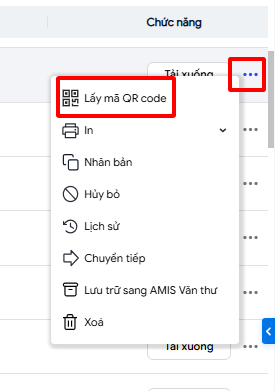
Bước 1: Trên mục Quản lý tài liệu\ Hoàn thành\ tại dòng tài liệu chọn biểu tượng ba chấm  \ chọn Lấy mã QR code.
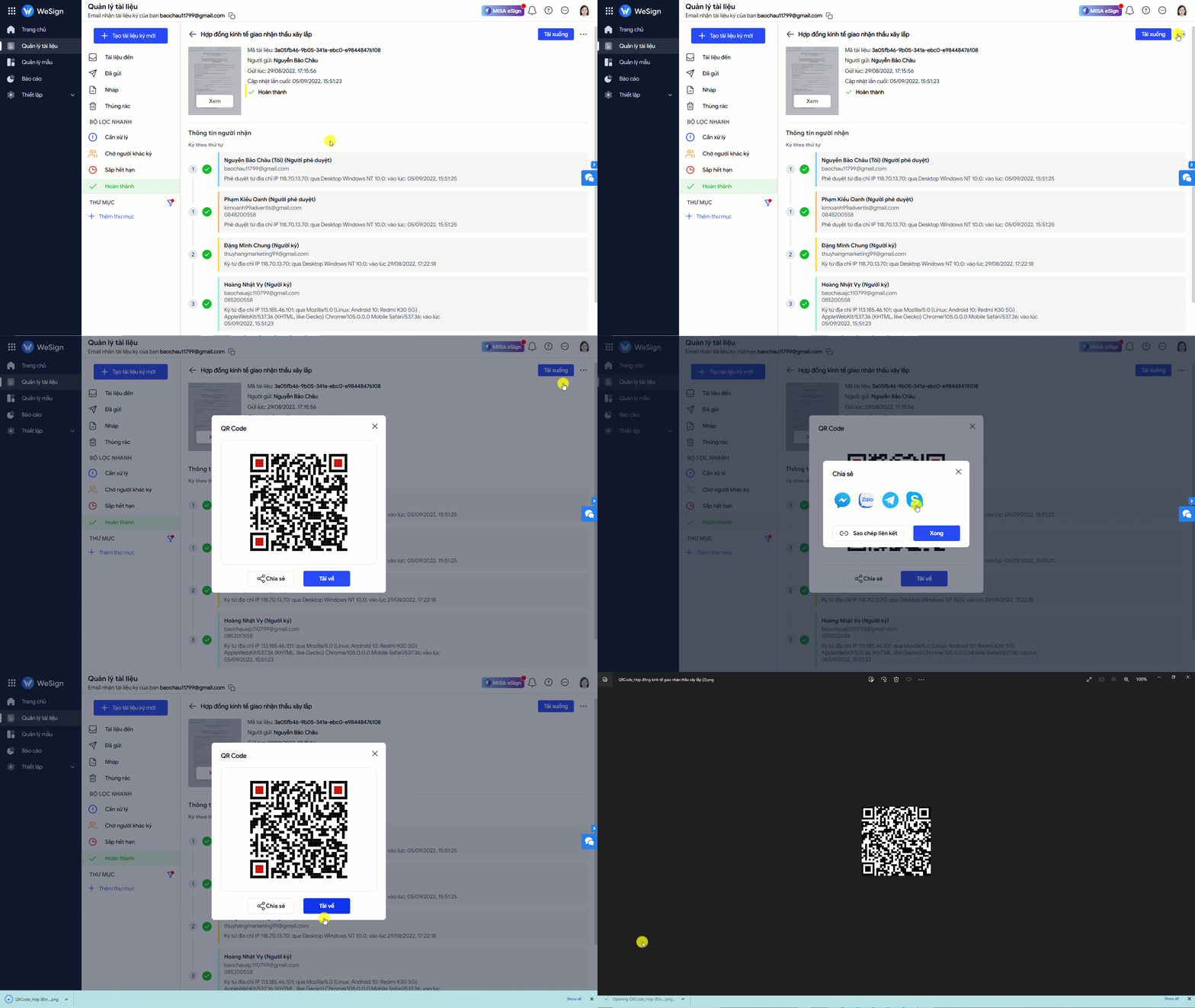
Bước 2: Nhấn Tải xuống hoặc Chia sẻ qua các ứng dụng như Zalo, Messenger, Telegram, Microsoft teams để gửi cho người nhận tài liệu, giúp người dùng dễ dàng tra cứu hơn.
2. In tài liệu kèm mã QR code
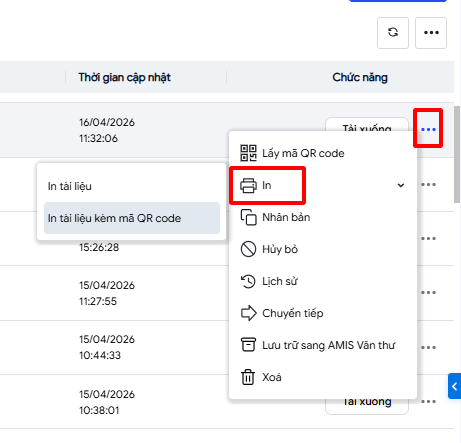
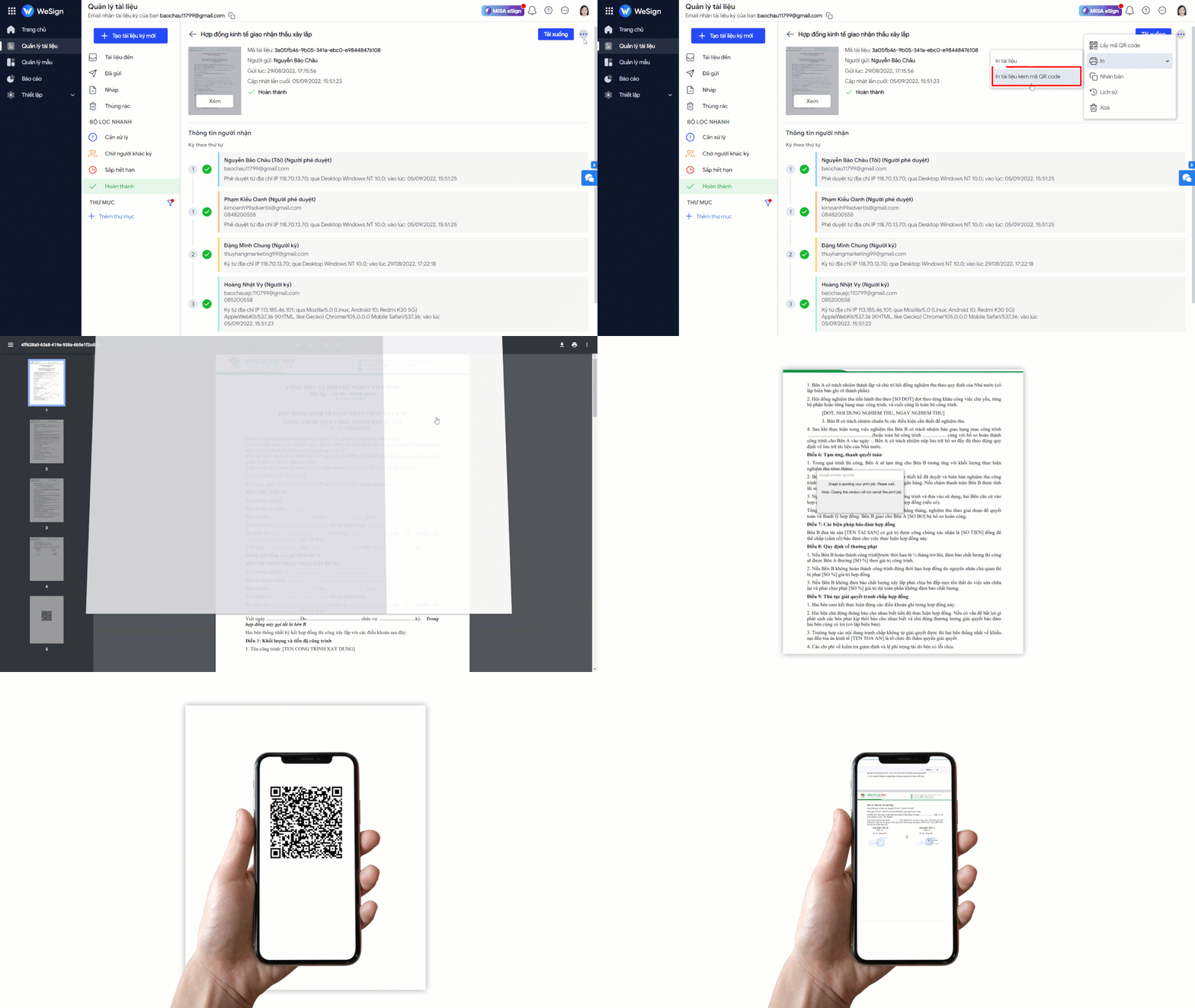
Khi in tài liệu, anh/chị có thể lựa chọn In tài liệu kèm mã QR code, để nhân viên thuận tiện quét mã truy cập tài liệu, so sánh giữa bản cứng và bản mềm được lưu trữ trên WeSign.
Trên mục Quản lý tài liệu\ Hoàn thành\ tại dòng tài liệu chọn biểu tượng ba chấm \ chọn In\ In tài liệu kèm mã QR code.