1. Tổng quan
Bài viết hướng dẫn cách chỉnh sửa thông tin tài khoản người dùng phấn mềm, giúp quản trị viên/người dùng cập nhật nhanh dữ liệu nhân sự trên hệ thống, đảm bảo thông tin chính xác, quyền truy cập phù hợp và hệ thống an toàn.
Nội dung gồm:
- Thay đổi mật khẩu: Cách lấy lại khi quên hoặc đổi mật khẩu mới trực tiếp trên hệ thống.
- Cập nhật thông tin liên hệ: Hướng dẫn chỉnh sửa họ tên, email, số điện thoại, địa chỉ, vai trò và gửi lại email kích hoạt.
- Thay đổi ảnh đại diện tài khoản
2. Hướng dẫn thực hiện
2.1. Thay đổi mật khẩu
Trường hợp 1: Quên mật khẩu
Bước 1: Tại giao diện đăng nhập AMIS, nhấn Quên mật khẩu.
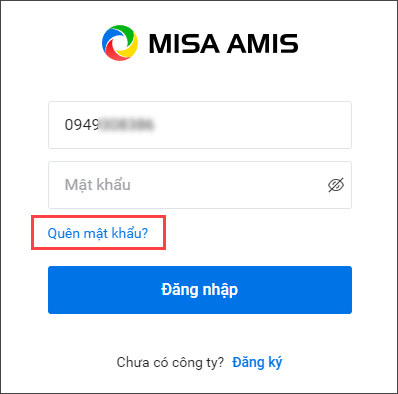
Bước 2: Nhấn Lấy lại mật khẩu
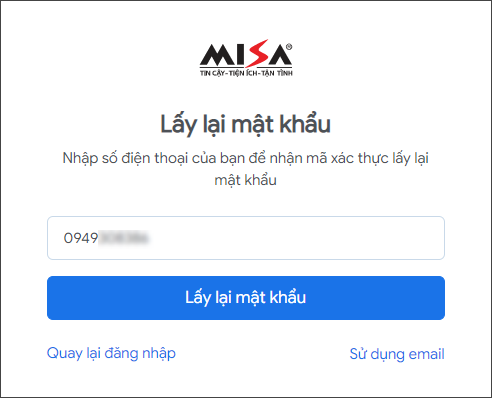
Bước 3: Nhập Mã xác nhận được gửi vào Số điện thoại mà bạn đã đăng ký và nhấn Tiếp tục.
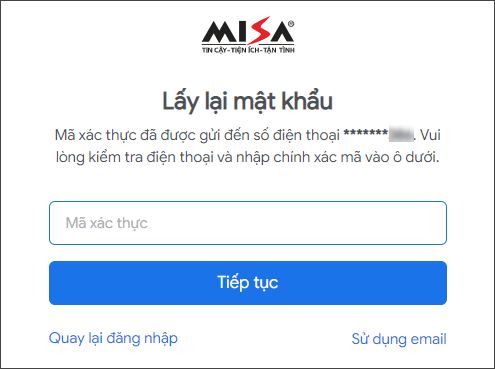
Lưu ý: Nếu muốn lấy mã xác thực bằng Email thì bạn nhấn Sử dụng Email\nhập Email đã đăng ký và kiểm tra email để lấy mã xác thực
Bước 4: Nhập Mật khẩu mới và Xác nhận mật khẩu mới.
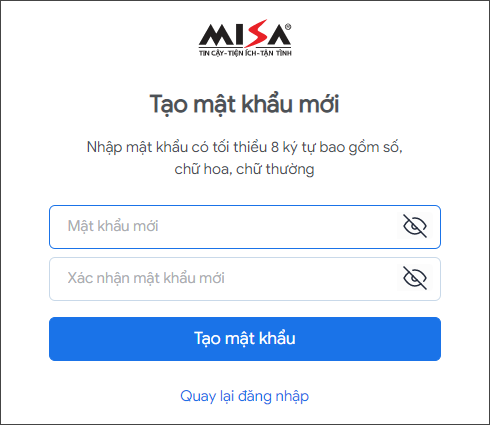
Bước 5: Nhấn Tạo mật khẩu.
Bước 6: Đăng nhập lại AMIS với Mật khẩu vừa tạo.
Trường hợp 2: Đổi mật khẩu mới
Bước 1: Nhấn vào ảnh đại diện người dùng ở góc phải trên, chọn Đổi mật khẩu
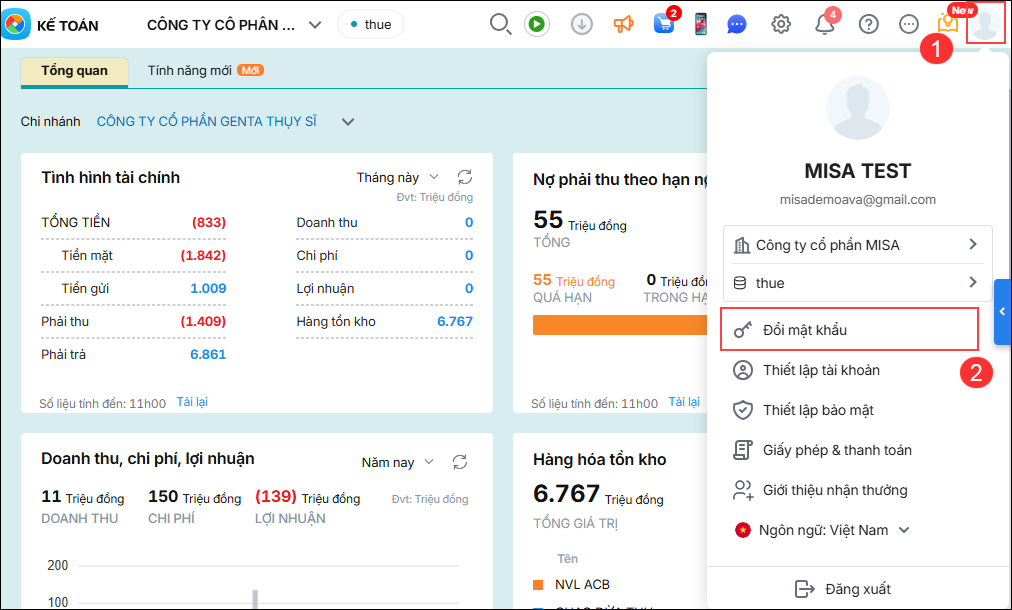
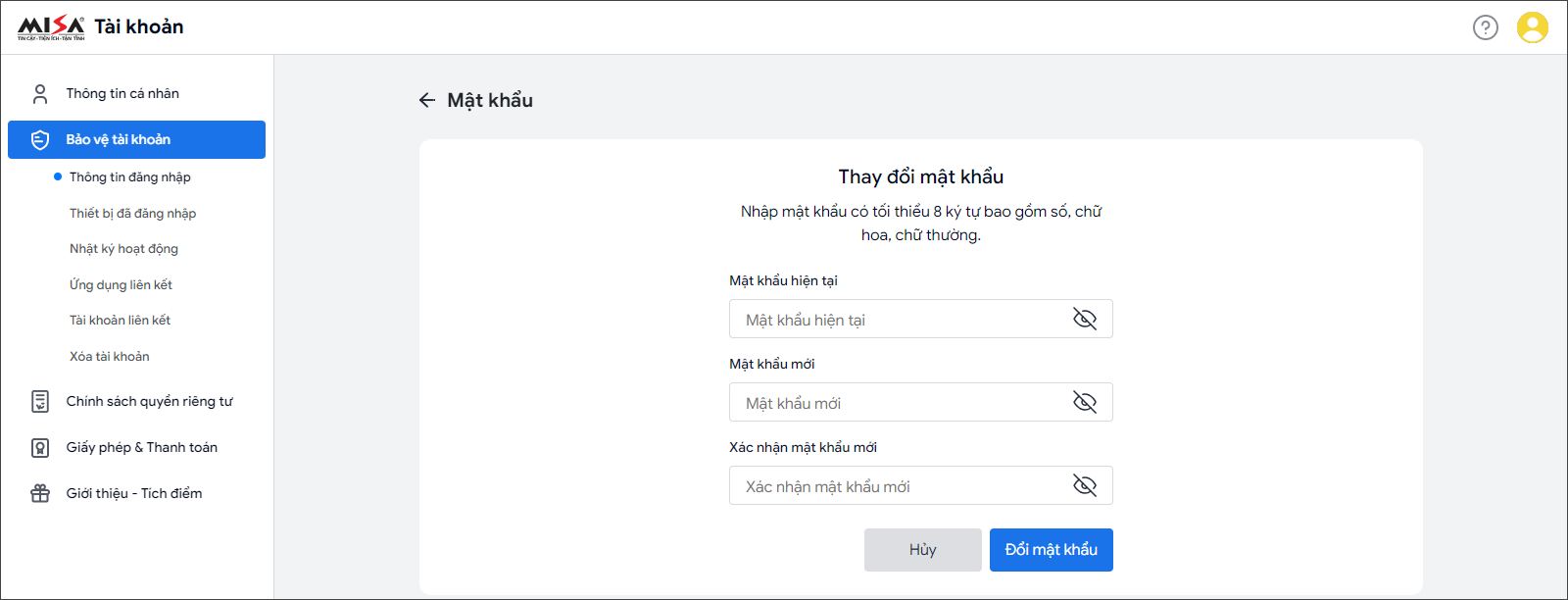
Bước 2: Nhập mật khẩu hiện tại và mật khẩu mới. Sau đó nhấn Đổi mật khẩu.
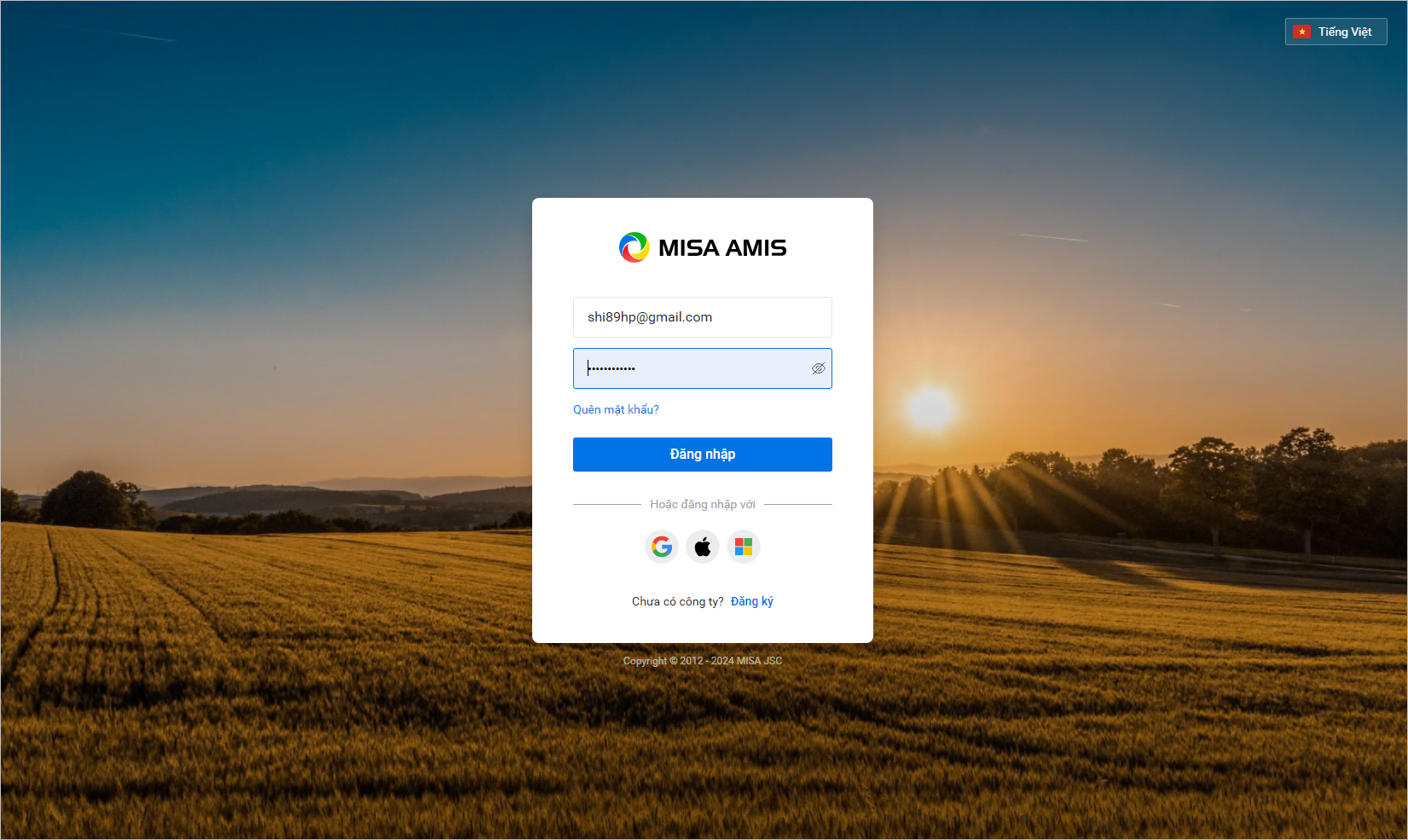
Bước 3: Trở về AMIS để đăng nhập với Mật khẩu mới.
Lưu ý:
- Khi chỉnh sửa thông tin tài khoản như họ tên hay ảnh đại diện… thì sau 24h hệ thống mới cập nhật thông tin mới
- Người dùng sẽ tự thực hiện thay đổi mật khẩu
2.2. Cập nhật thông tin liên hệ
Để thay đổi thông tin liên hệ như họ và tên, ngày sinh, địa chỉ,…quản trị hệ thống thực hiện theo các bước sau:
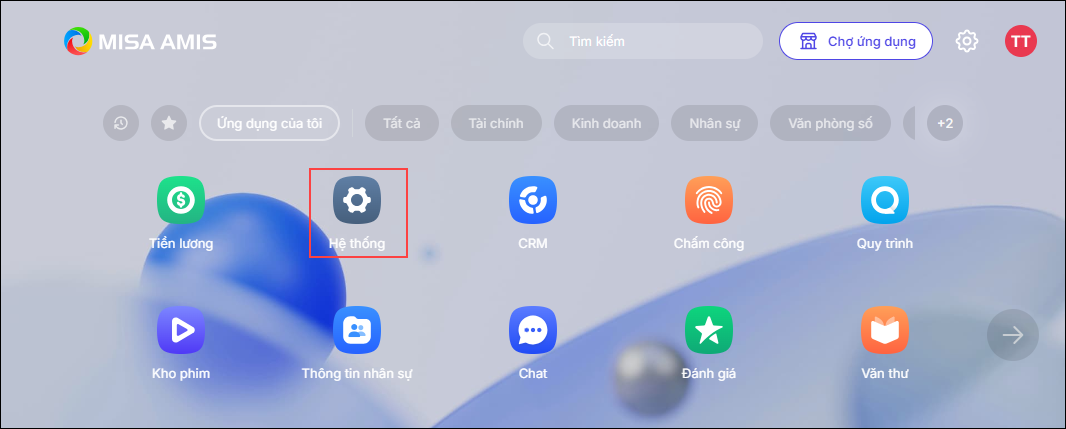
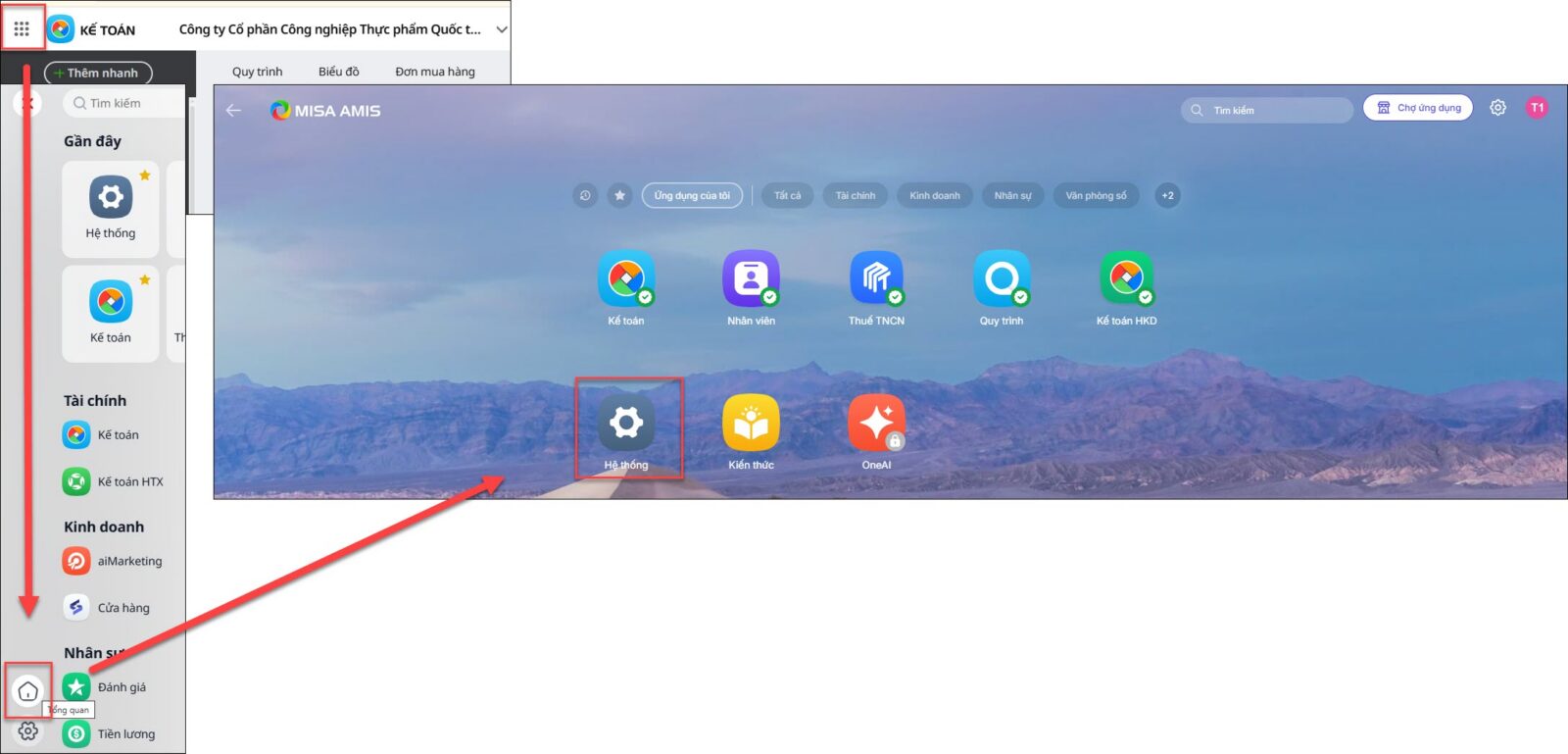
Bước 1: Vào ứng dụng Amis Hệ thống
- Truy cập web https://amisapp.misa.vn/login và đăng nhập bằng tài khoản có quyền Quản trị hệ thống, vào ứng dụng AMIS Hệ thống
- Hoặc tại giao diện làm việc, nhấn biểu tượng 9 ô vuông bên góc trái màn hình để mở Ứng dụng của tôi, sau đó chọn AMIS Hệ thống.
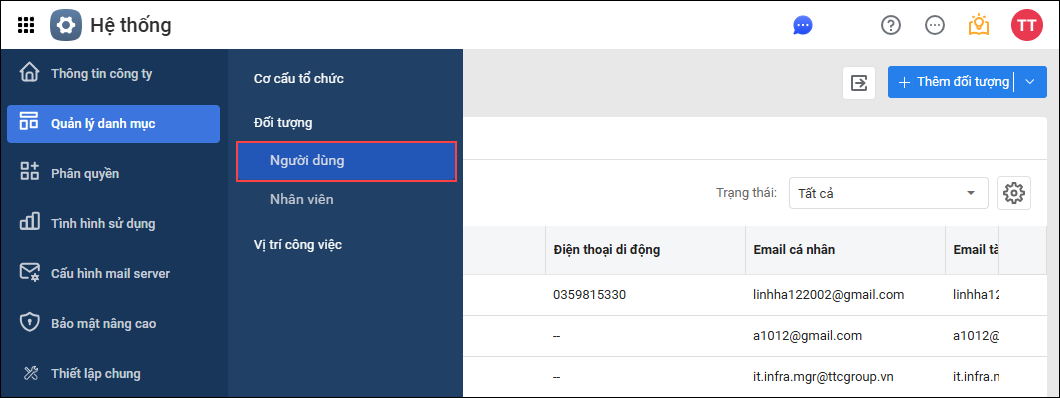
Bước 2: Chọn phân hệ Quản lý danh mục\Người dùng
Bước 3: Cập nhật thông tin người dùng
-
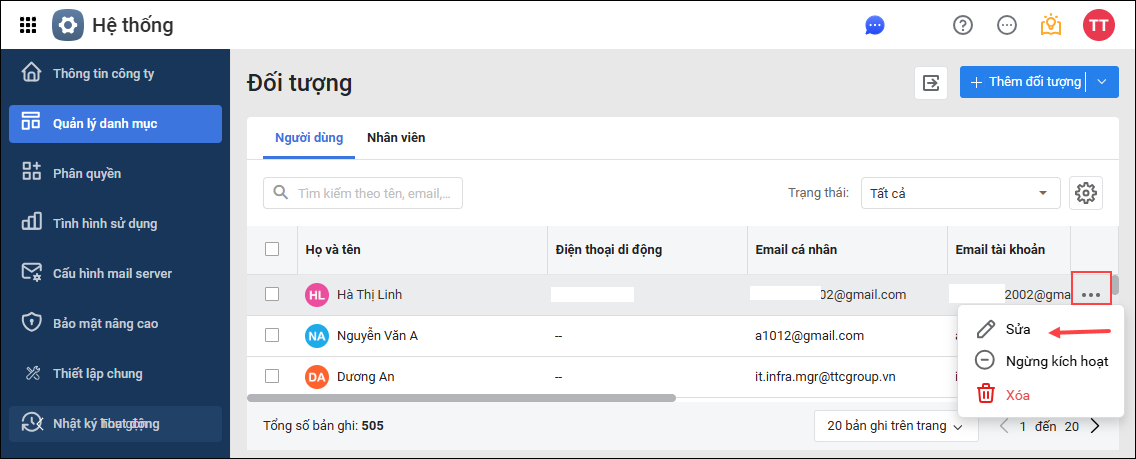
Tại danh sách người dùng, di chuột đến dòng người dùng cần thay đổi. Nhấn biểu tượng ba chấm (…) ở cuối dòng, chọn Sửa
-
Trên giao diện Sửa đối tượng, cập nhật các thông tin cần thiết:
- Họ và đệm, Tên: Cập nhật tên hiển thị của người dùng.
- Ngày sinh, Giới tính, Địa chỉ, Điện thoại di động, Email cá nhân (nếu cần).
- Email tài khoản: Là email dùng để đăng nhập vào hệ thống AMIS.
- Gửi mail kích hoạt: Tích chọn nếu muốn gửi email kích hoạt để người dùng truy cập phần mềm.
- Ngôn ngữ email: Chọn ngôn ngữ hiển thị trong email kích hoạt (mặc định là Tiếng Việt).
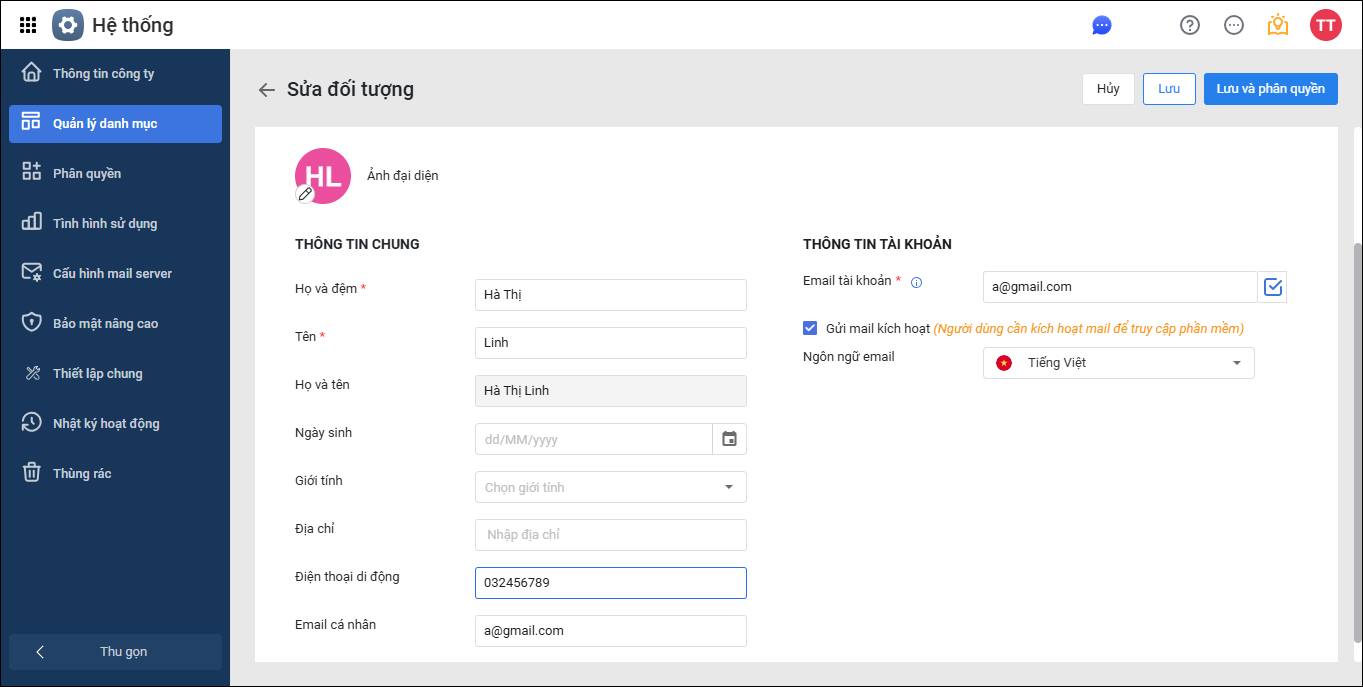
- Sau khi hoàn tất, nhấn Lưu hoặc Lưu và phân quyền
Bước 4: Đăng xuất và đăng nhập lại để hệ thống cập nhật các thay đổi vừa thực hiện.
Lưu ý: Khi thay đổi Email tài khoản, hệ thống sẽ gửi email kích hoạt đến email mới. Người dùng cần mở email đó, nhấn Kích hoạt tài khoản và đăng nhập lại để hoàn tất việc cập nhật.
2.3. Thay đổi ảnh đại diện tài khoản người dùng
Để thay đổi ảnh đại diện tài khoản, người dùng tự thực hiện như sau:
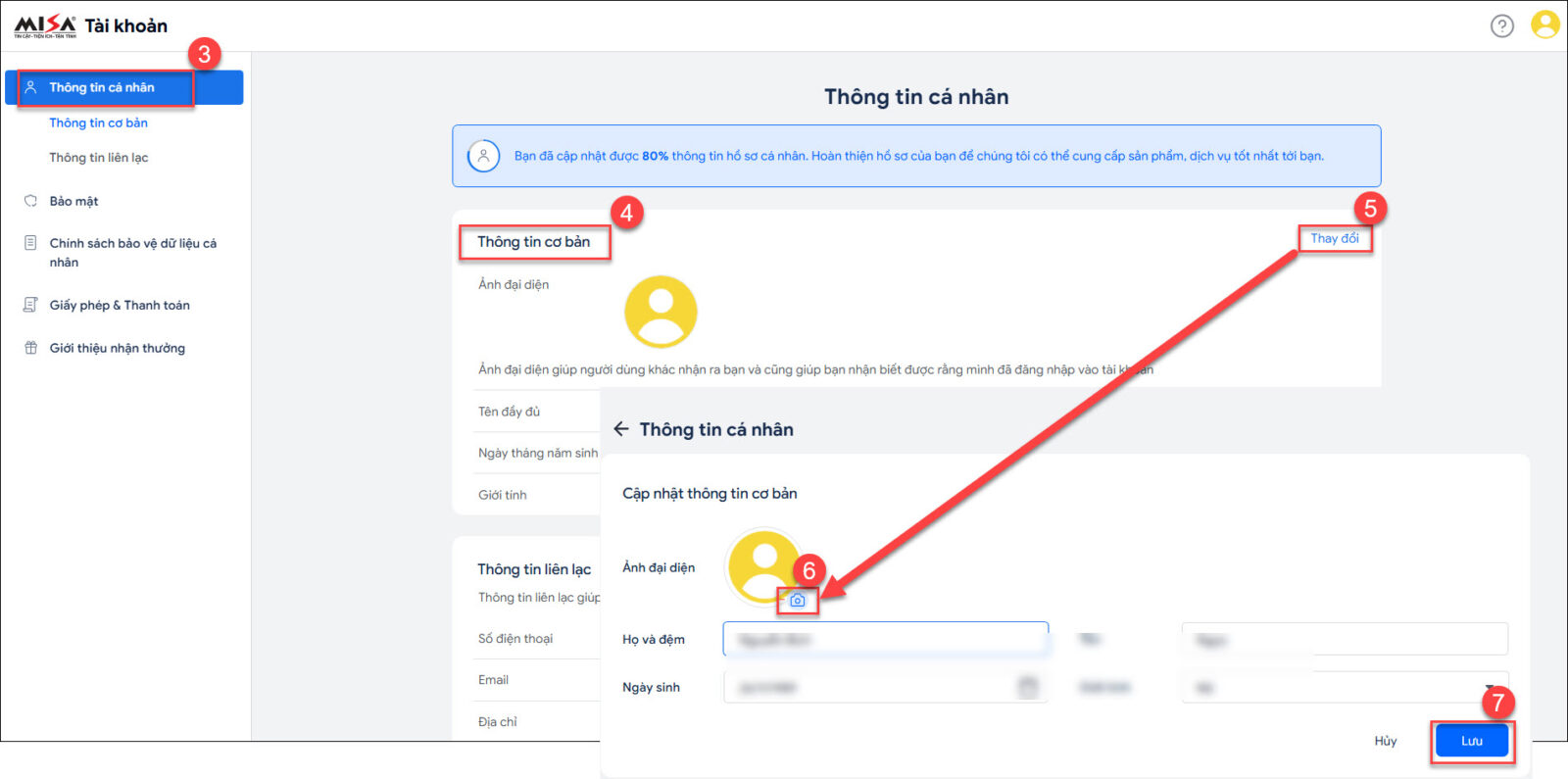
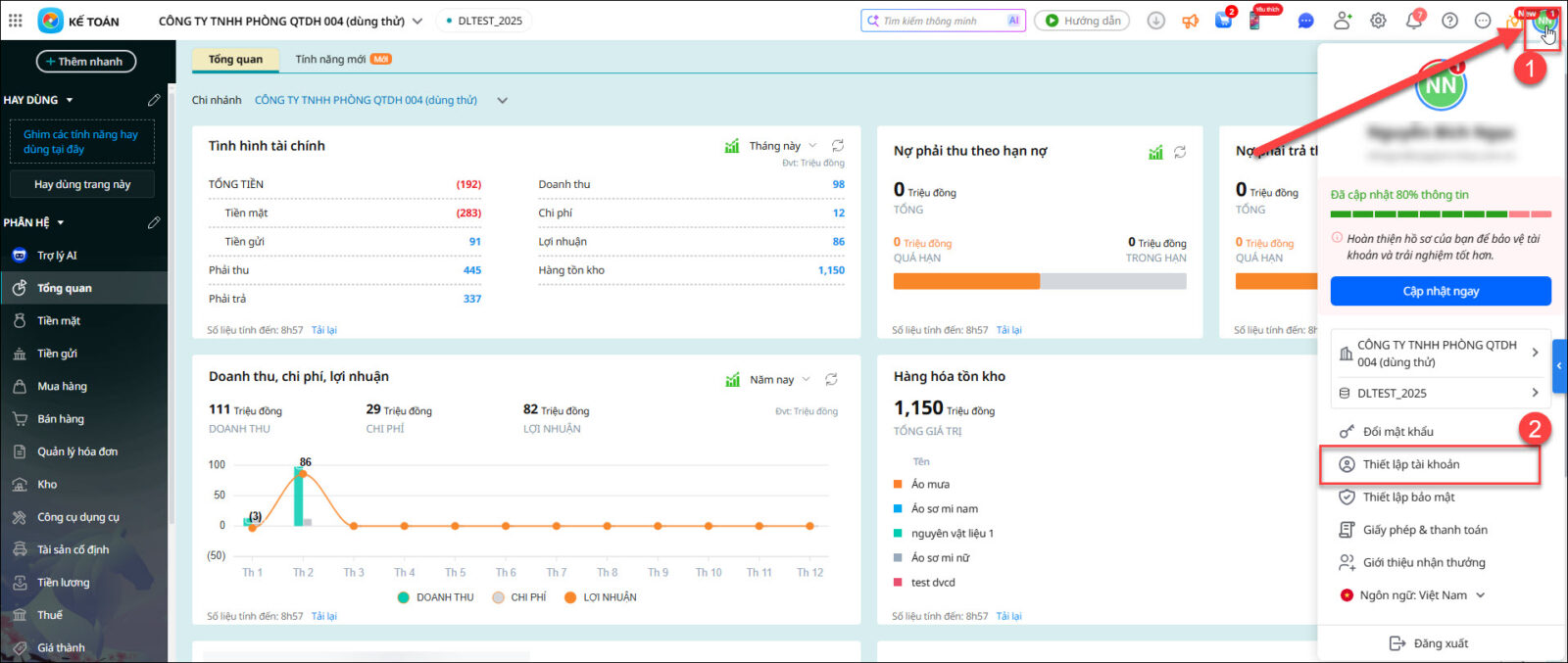
Bước 1: Nhấn vào biểu tượng người dùng ở góc trên cùng bên phải màn hình \ chọn Thiết lập tài khoản -> chương trình sẽ tự động điều hướng sang website MISA ID
Bước 2: Trên giao diện website MISA ID, vào Thông tin cá nhân\nhấn Thay đổi tại mục Thông tin cơ bản
Bước 3: Nhấn biểu tượng máy ảnh tại mục Ảnh đại diện\chọn file ảnh cần thay đổi được lưu trên máy tính (file ảnh có định dạng JPG, PNG…) \ nhấn Lưu
Sau 24h kể từ thời điểm thay đổi ảnh thì ảnh đại diện mới sẽ được cập nhật trên hệ thống.