1. Trang chủ
  2. Tính năng mới
  3. R3 (Phát hành ngày 01/12/2022)
  4. Tạo văn bản với định dạng <Tên trường> Ngày … tháng … năm

Tạo văn bản với định dạng Ngày … tháng … năm

1. Tổng quan

Bài viết hướng dẫn trộn trường ngày quyết định theo đúng định dạng “ngày … tháng … năm” quyết định/bổ nhiệm/miễn nhiệm/thuyên chuyển/nghỉ việc vào các văn bản, đảm bảo phù hợp với mẫu văn bản quy định của công ty.

Nội dung bài viết gồm:

  • Cách thiết lập trường trộn ngày theo định dạng “ngày … tháng … năm” trong mẫu văn bản.

2. Hướng dẫn thực hiện

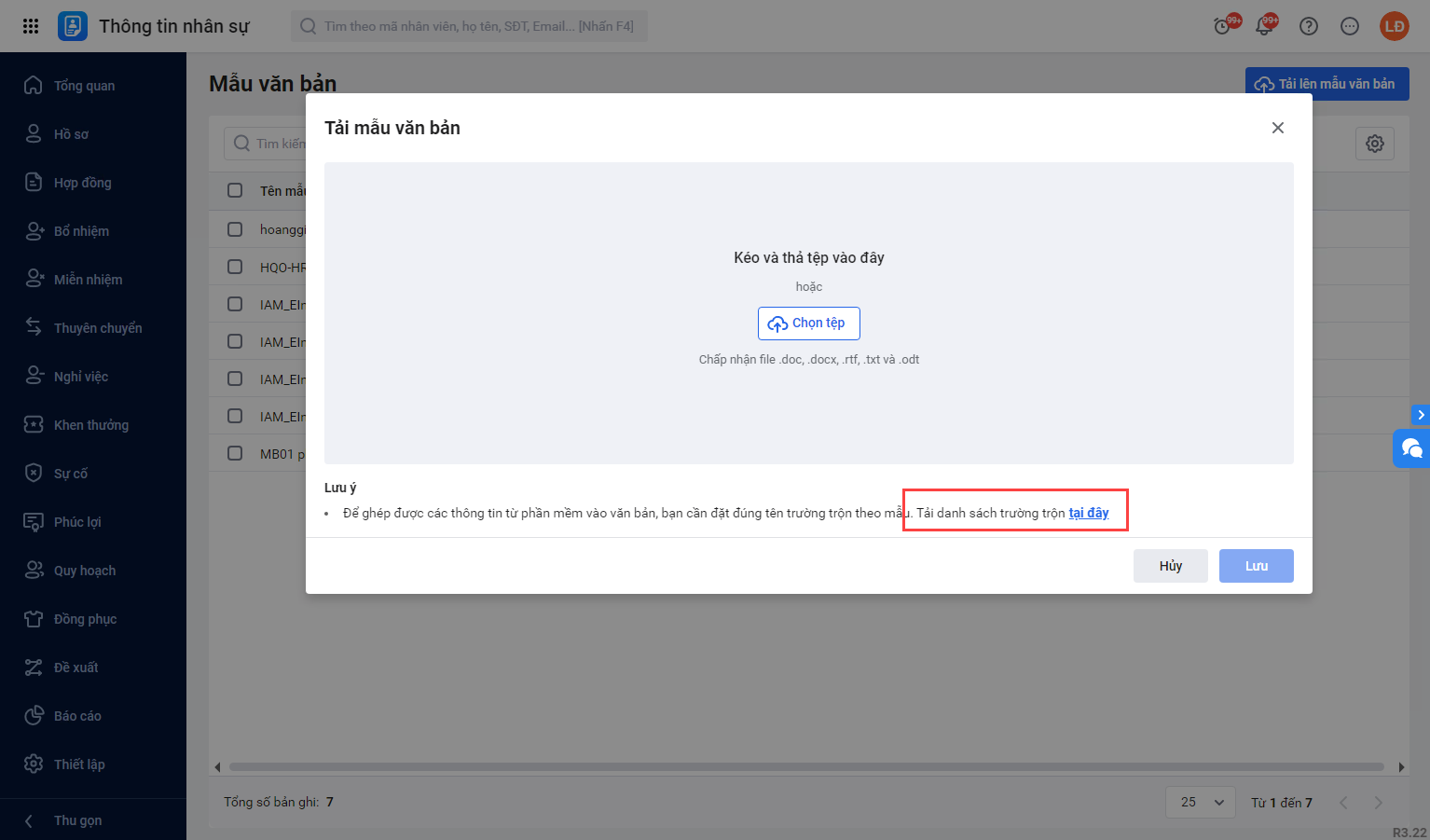
Để tạo văn bản với định dạng “Ngày … tháng … năm”\ Tải danh sách trường trộn\ Thêm trường trộn: #<Tên trường> (ngày … tháng … năm)# tương ứng vào mẫu văn bản quyết định/bổ nhiệm/miễn nhiệm/thuyên chuyển/nghỉ việc.
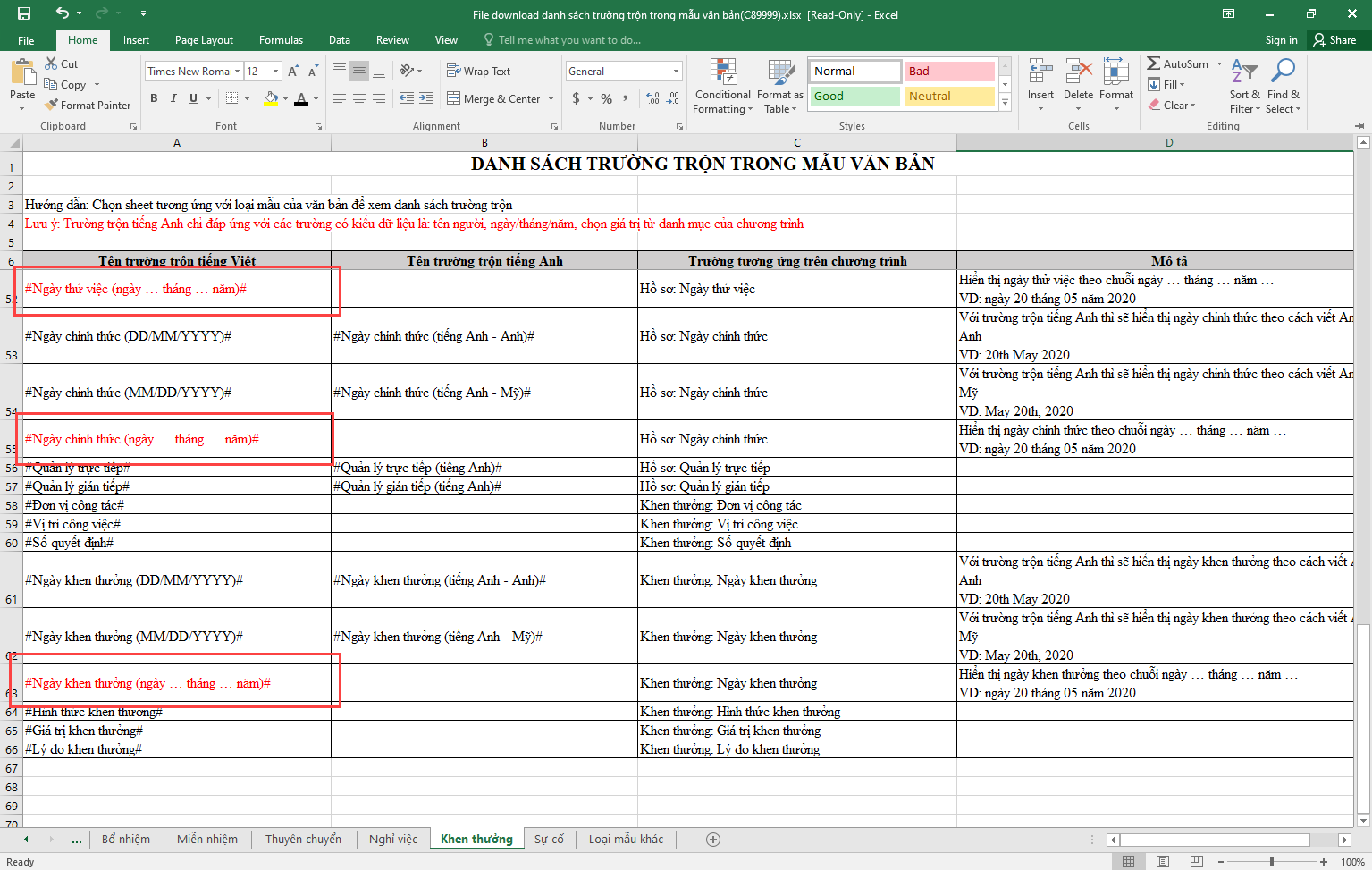
Ví dụ:

  • #Ngày khen thưởng (ngày … tháng … năm)#
  • #Ngày kỷ luật (ngày … tháng … năm)#
  • #Ngày thử việc (ngày … tháng … năm)#

Lưu ý: Tải xuống danh sách trường trộn trong mẫu văn bản để đặt tên trường chính xác nhất. Xem hướng dẫn chi tiết thiết lập mẫu văn bản tại đây.

Chi tiết hướng dẫn tạo văn bản xem tại đây.

Cập nhật 06/01/2026


Bài viết này hữu ích chứ?

Nền tảng quản trị doanh nghiệp hợp nhất MISA AMIS với gần 200.000 khách hàng doanh nghiệp đang sử dụng

Bài viết liên quan

Đã dùng phần mềm là đang chuyển đổi số. Bạn đã có lộ trình?
Đăng kí ngay để nhận sách "Hướng dẫn Chuyển đổi số theo ngành nghề". Giúp tăng doanh thu, giảm chi phí, mở rộng hoạt động kinh doanh hiệu quả.