1. Tổng quan
Bài viết hướng dẫn người dùng tự tạo và quản lý báo cáo nhân sự theo nhu cầu riêng trên phần mềm AMIS Thông tin nhân sự.
Nội dung bao gồm các bước tạo báo cáo, thêm biểu đồ và đưa biểu đồ vào màn hình Tổng quan. Phạm vi áp dụng cho người dùng có quyền truy cập phân hệ Báo cáo.
2. Hướng dẫn thực hiện
2.1. Tạo báo cáo mới
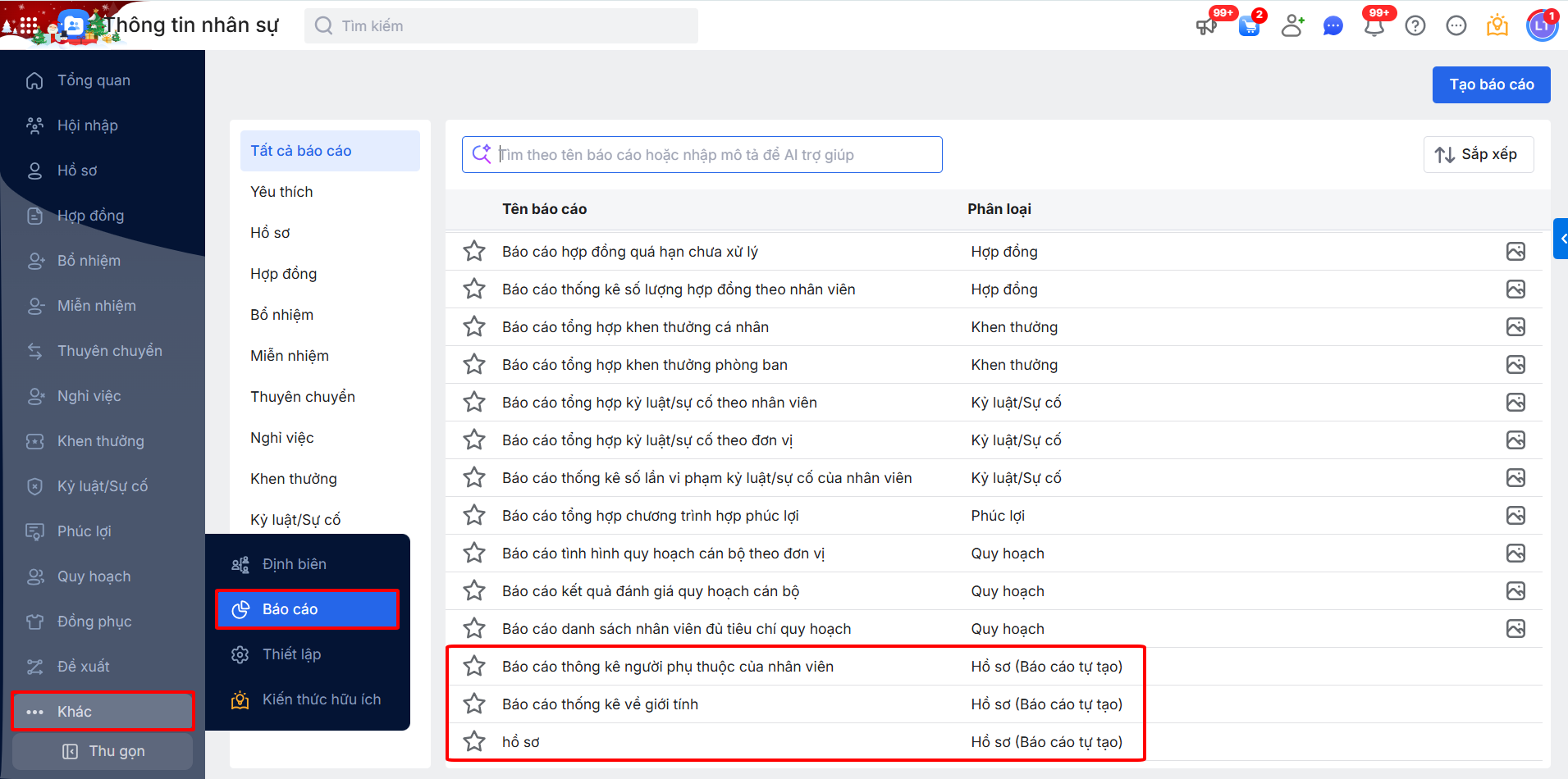
Vào mục Khác \ chọn phân hệ Báo cáo \ nhấn Tạo báo cáo
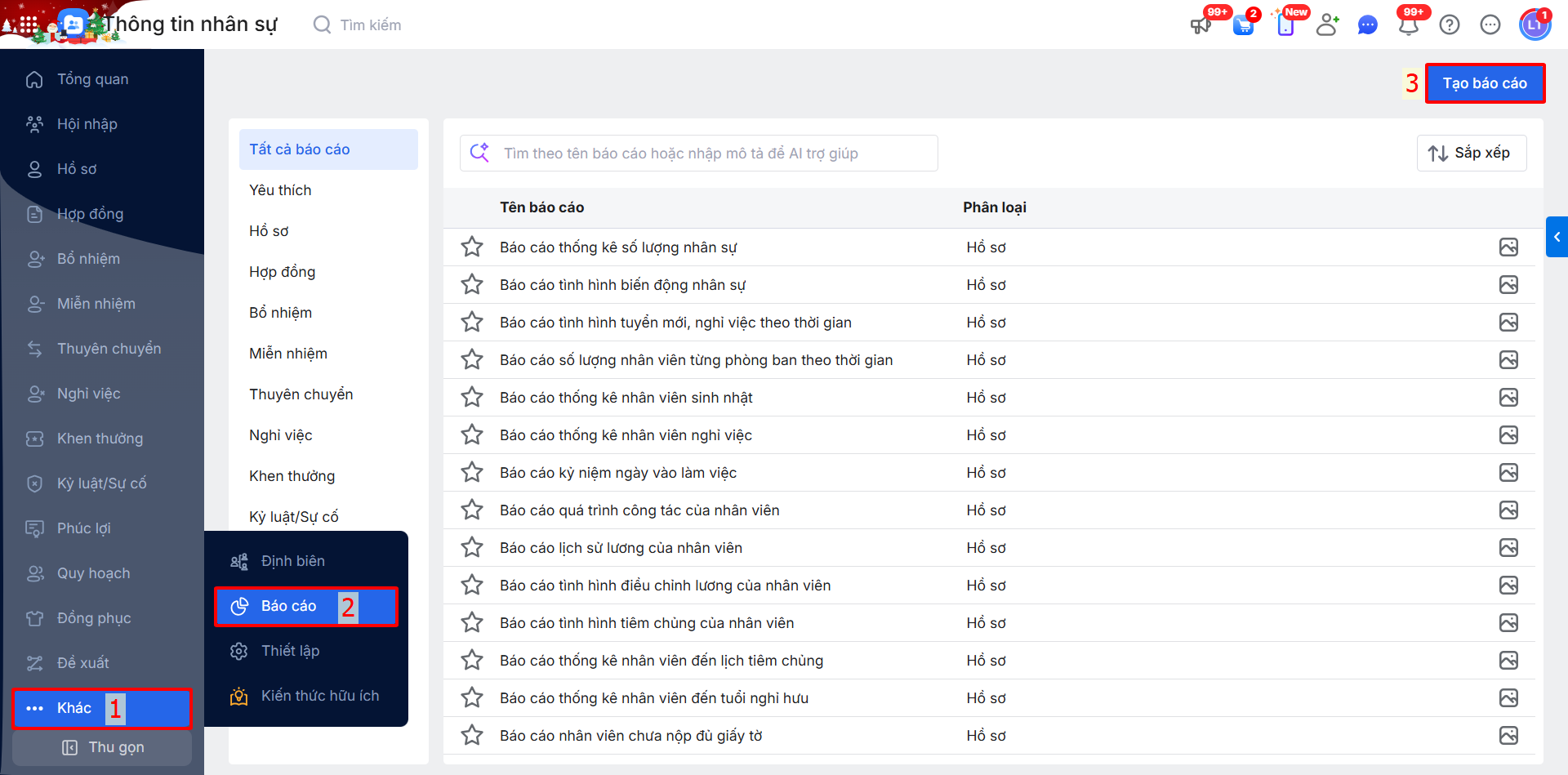
Để tạo ra 1 báo cáo hoàn chỉnh cần thực hiện qua 3 bước:
- Thiết lập điều kiện lấy dữ liệu
- Chọn loại báo cáo
- Tạo tham số báo cáo
2.1.1. Thiết lập điều kiện lấy dữ liệu
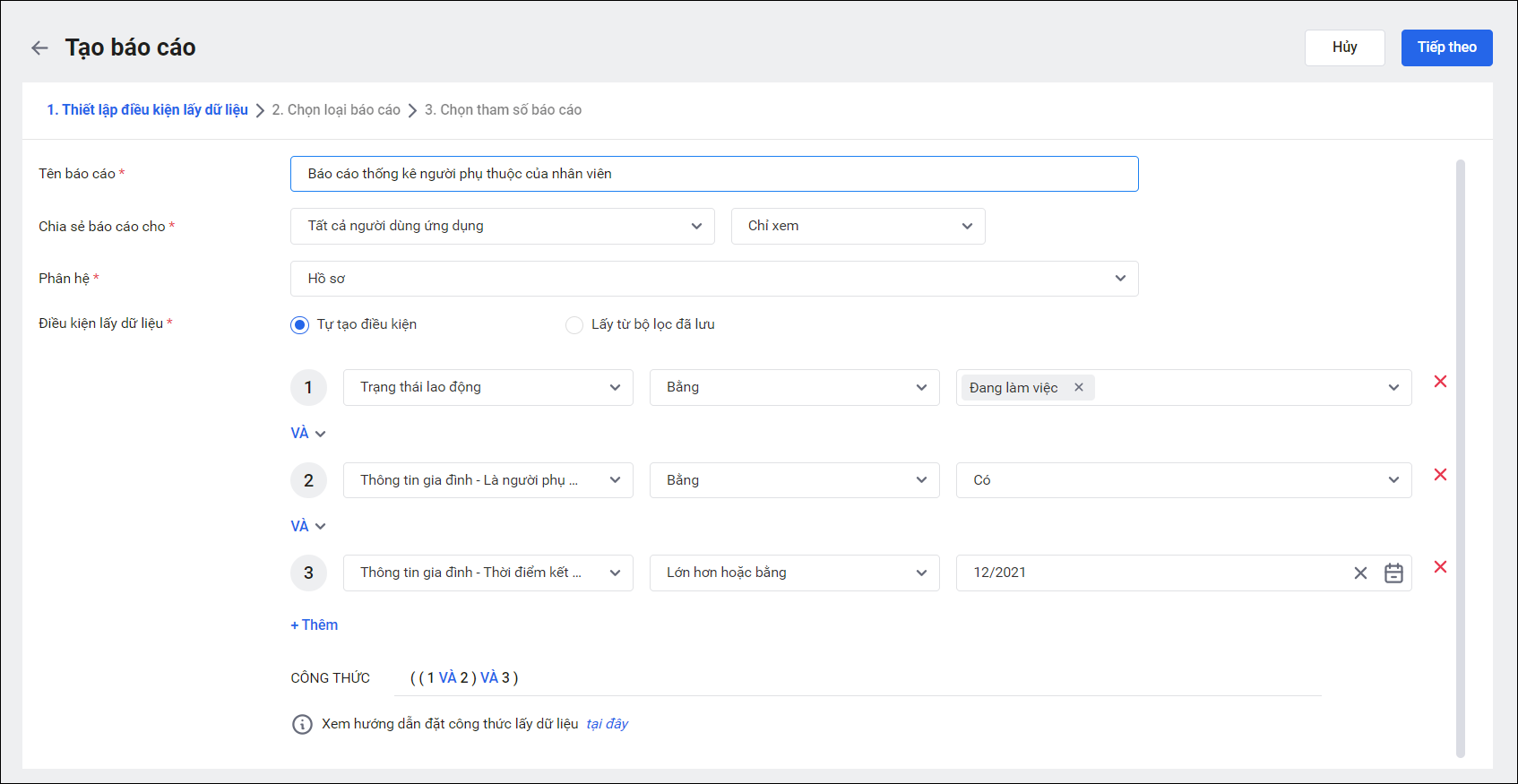
Bước 1: Nhập đầy đủ các thông tin:
1. Tên báo cáo: Nhập tên dễ gợi nhớ cho báo cáo (VD: Báo cáo thống kê nhân viên nghỉ việc, Báo cáo thống kê người phụ thuộc của nhân viên,…)
2. Chia sẻ báo cáo cho: Lựa chọn đối tượng muốn chia sẻ báo cáo này và quyền hạn (xem, sửa, xóa) tương ứng :
- Tất cả người dùng ứng dụng: mọi người dùng được phân quyền truy cập vào phân hệ Báo cáo trên ứng dụng AMIS Thông tin nhân sự đều sẽ nhìn thấy báo cáo này
- Cơ cấu tổ chức: chỉ chia sẻ với những người dùng có đơn vị công tác thuộc cơ cấu được chọn
- Vị trí công việc: chỉ chia sẻ với người dùng có vị trí công việc được chọn
- Người cụ thể: chỉ chia sẻ với một số người dùng nhất định
- Chỉ mình tôi: không chia sẻ báo cáo với bất kỳ ai, chỉ duy nhất người tạo được xem báo cáo này
3. Phân hệ: Lựa chọn phân hệ lấy dữ liệu báo cáo
4. Điều kiện lấy dữ liệu: Có thể tự tạo mới các điều kiện hoặc chọn nhanh từ bộ lọc đã lưu tại phân hệ lấy dữ liệu.
- Điều kiện lấy dữ liệu báo cáo là tổ hợp của một hoặc nhiều tiêu chí kết hợp với nhau theo các phép toán VÀ, HOẶC.
- Các tiêu chí đặt điều kiện là toàn bộ trường thông tin trong phân hệ lấy dữ liệu đã chọn.
Ví dụ về cách khai báo điều kiện:
Ví dụ 1: Muốn tạo báo cáo thống kê danh sách người phụ thuộc của mỗi nhân viên để phục vụ việc tính thuế TNCN hàng kỳ và quyết toán thuế năm thì sẽ thiết lập các điều kiện như sau:
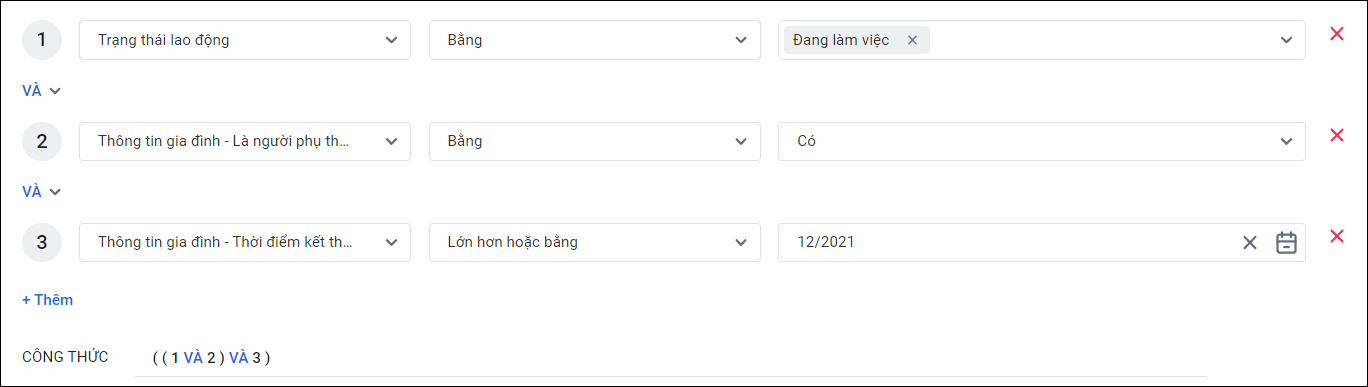
- Hệ thống lấy danh sách nhân viên có trạng thái Đang làm việc. Trong số đó, tại mục Thông tin gia đình, tiếp tục thống kê các người thân được tích chọn “Là người phụ thuộc” và chưa hết thời gian tính giảm trừ (tính đến tháng 12/2021).
Ví dụ 2: Muốn tạo báo cáo thống kê danh sách nhân viên có trình độ đào tạo từ Đại học trở lên (Đại học, Thạc sĩ, Tiến sĩ) và đã từng được khen thưởng ít nhất 1 lần trong quá trình làm việc để làm căn cứ đề xuất bổ nhiệm thì sẽ thiết lập các điều kiện như sau:
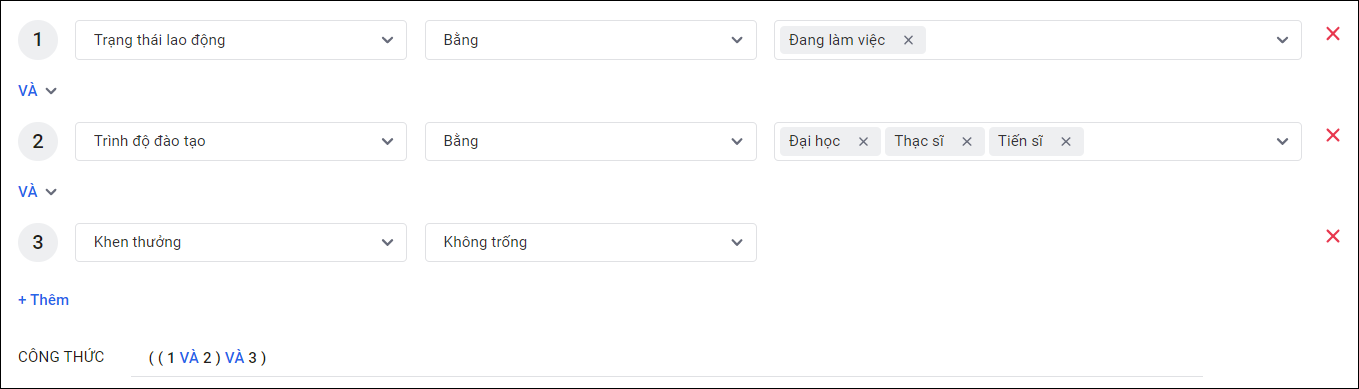
- Hệ thống lấy danh sách nhân viên có trạng thái Đang làm việc, có trình độ đào tạo là Đại học/Thạc sĩ/Tiến sĩ và có ít nhất một bản ghi Khen thưởng.
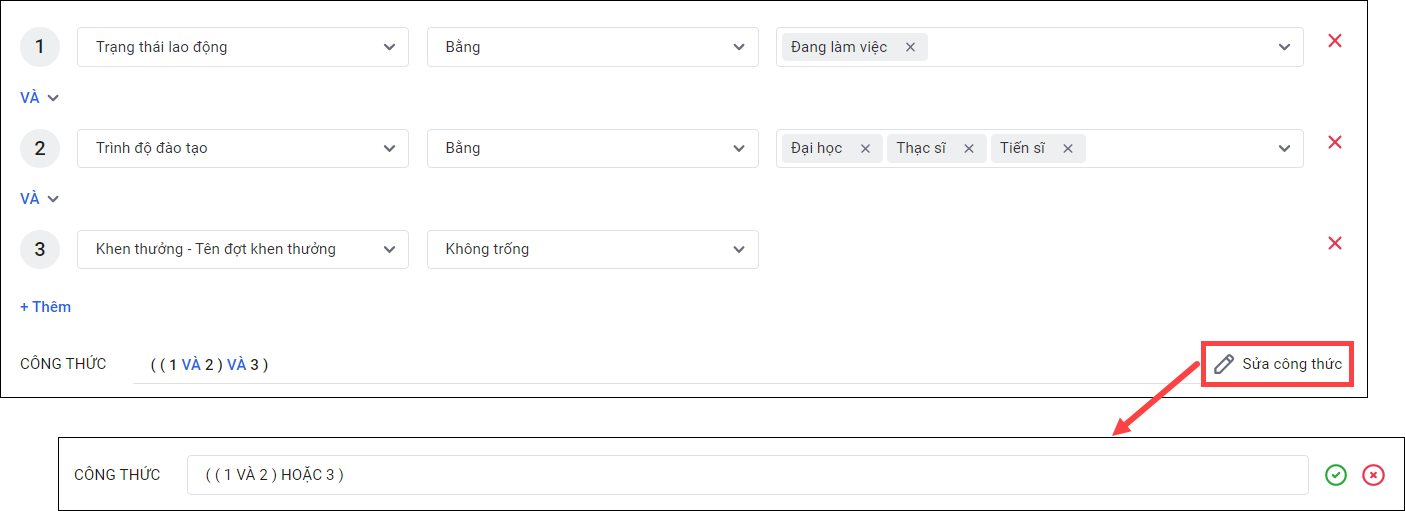
Bước 2: Sau khi chọn các điều kiện lấy dữ liệu, chương trình sẽ tự động hiển thị nội dung công thức phía dưới. Có thể chỉnh sửa lại các phép toán trong công thức này bằng cách di chuột vào dòng và nhấn Sửa công thức.
Bước 3: Nhấn Tiếp theo
2.1.2. Chọn loại báo cáo
Có 2 loại báo cáo có thể sử dụng: Dạng danh sách/Dạng bảng hai chiều.
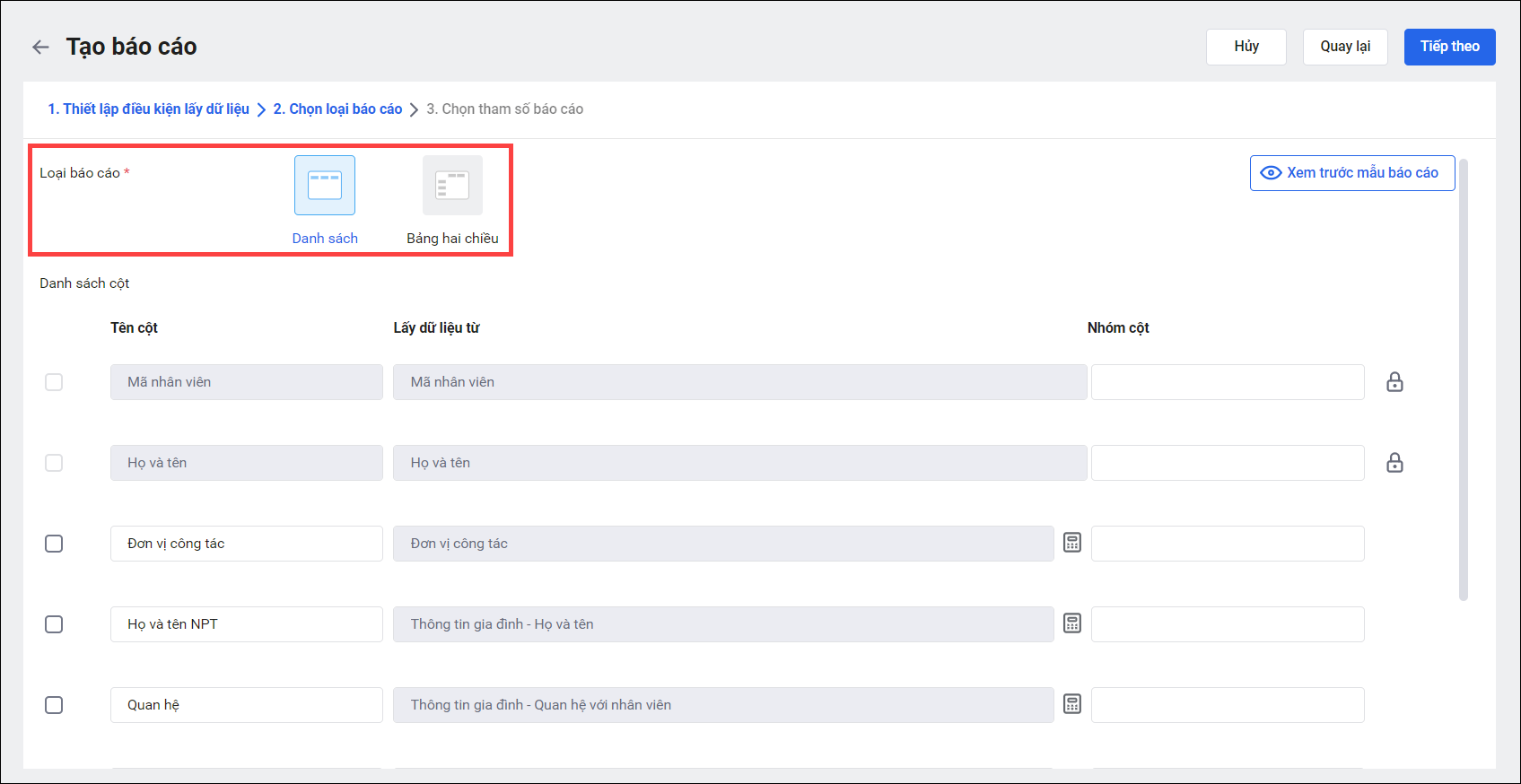
* Dạng danh sách:
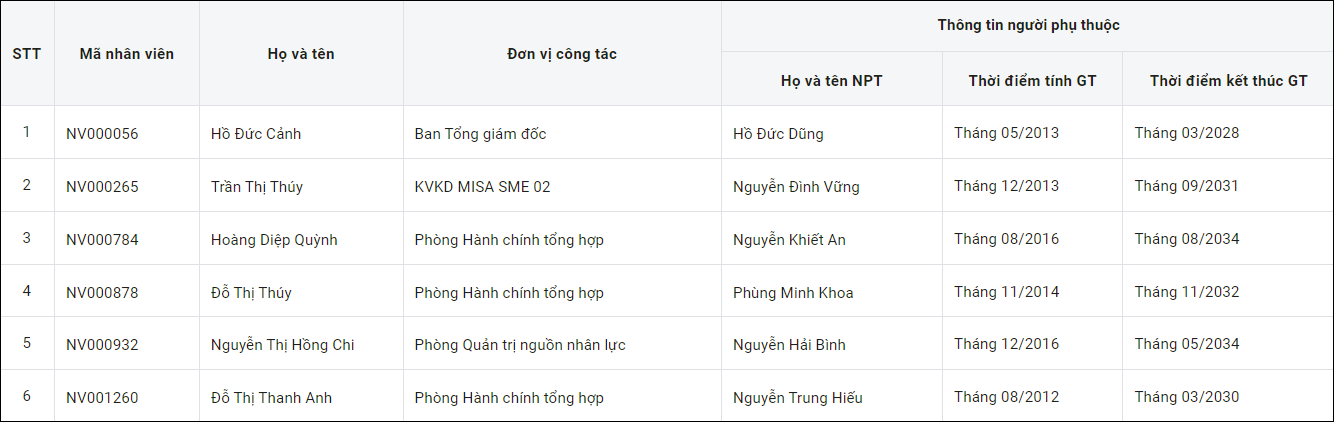
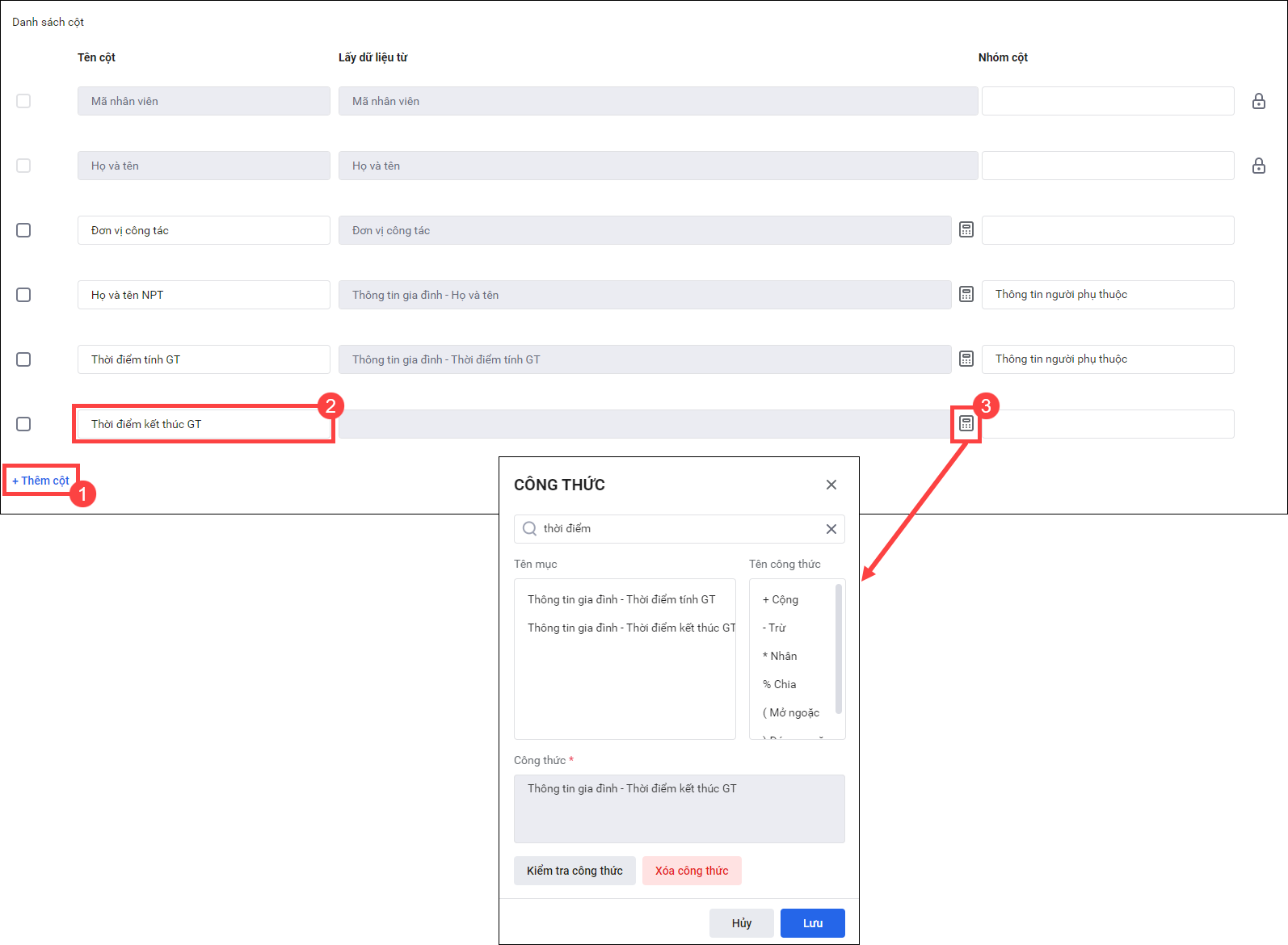
- Với báo cáo dạng này thì sẽ cần khai báo danh sách các cột hiển thị bằng cách:
-
Thêm cột: Chọn Thêm cột mới hoặc Chọn từ cột có sẵn.
-
Sửa tên cột: Có thể chỉnh sửa tên tại trường Tên cột ở ô thứ nhất.
-
Nhấn biểu tượng sửa công thức
 tại ô thứ 2 để chọn nguồn lấy dữ liệu.
-
-
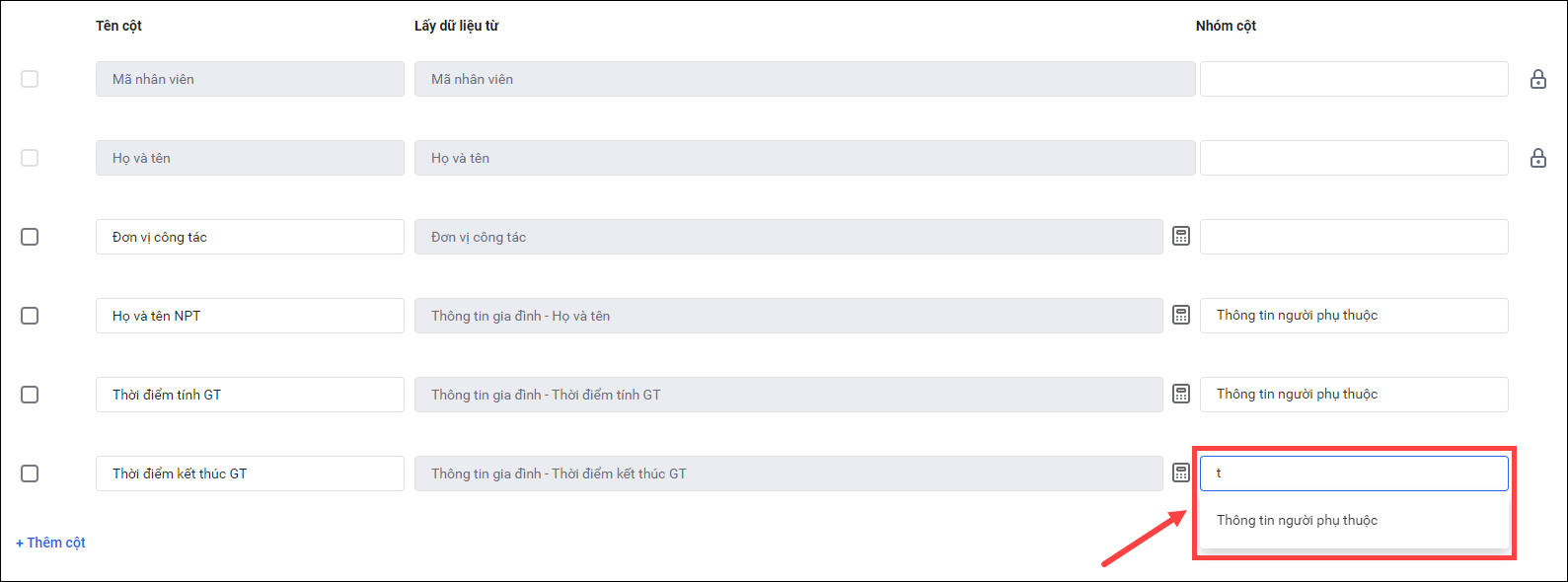
- Có thể gom nhóm các cột có cùng tính chất bằng cách nhập tên nhóm tại ô Nhóm cột. Khi đó, các cột có cùng tên nhóm sẽ được gom nhóm lại với nhau trên giao diện báo cáo.
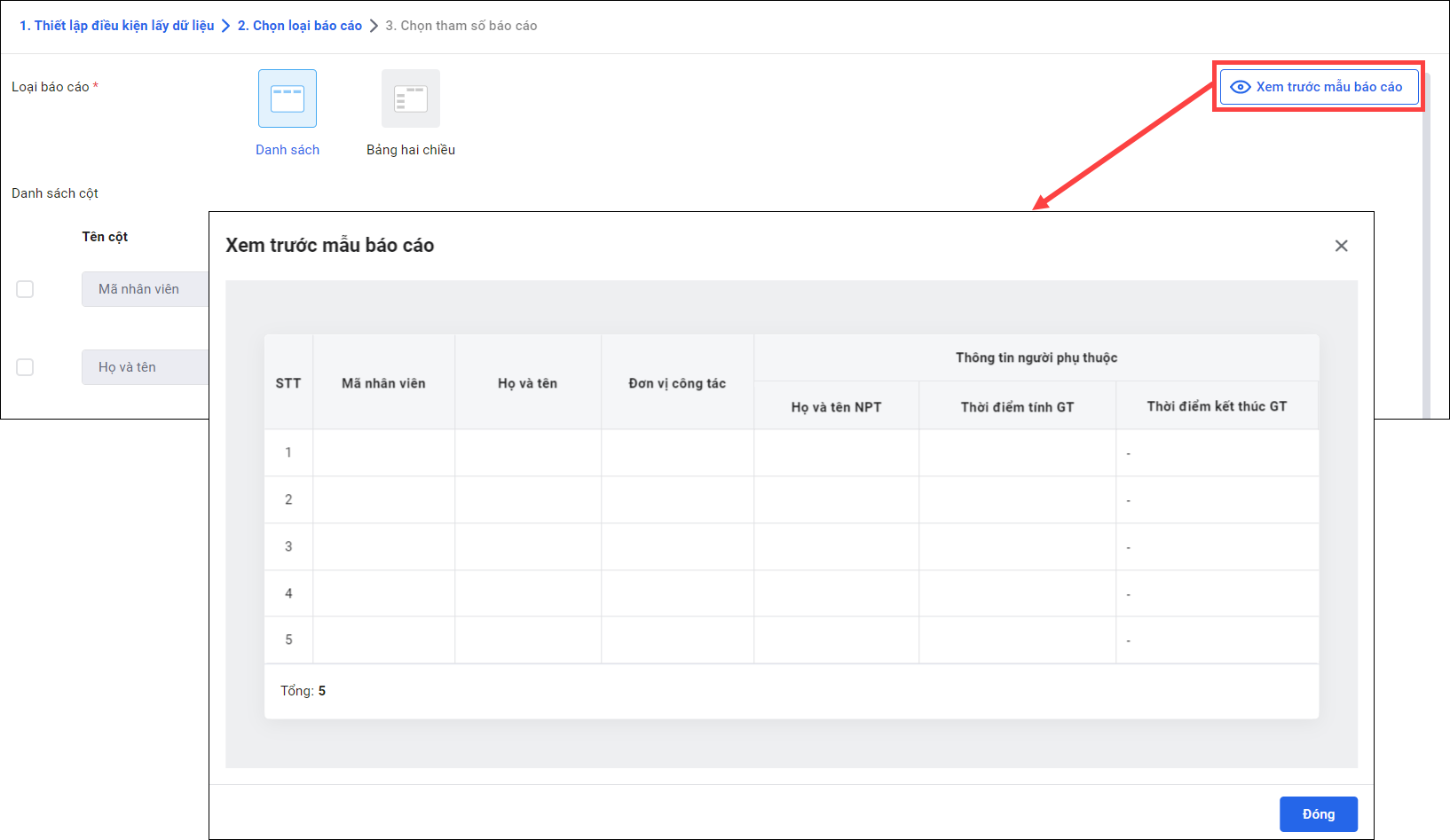
- Nhấn Xem trước mẫu báo cáo để xem được trực quan giao diện báo cáo hoàn chỉnh sau khi tạo.
* Dạng bảng hai chiều:

- Với báo cáo dạng này thì sẽ cần khai báo Trục ngang và Trục dọc.
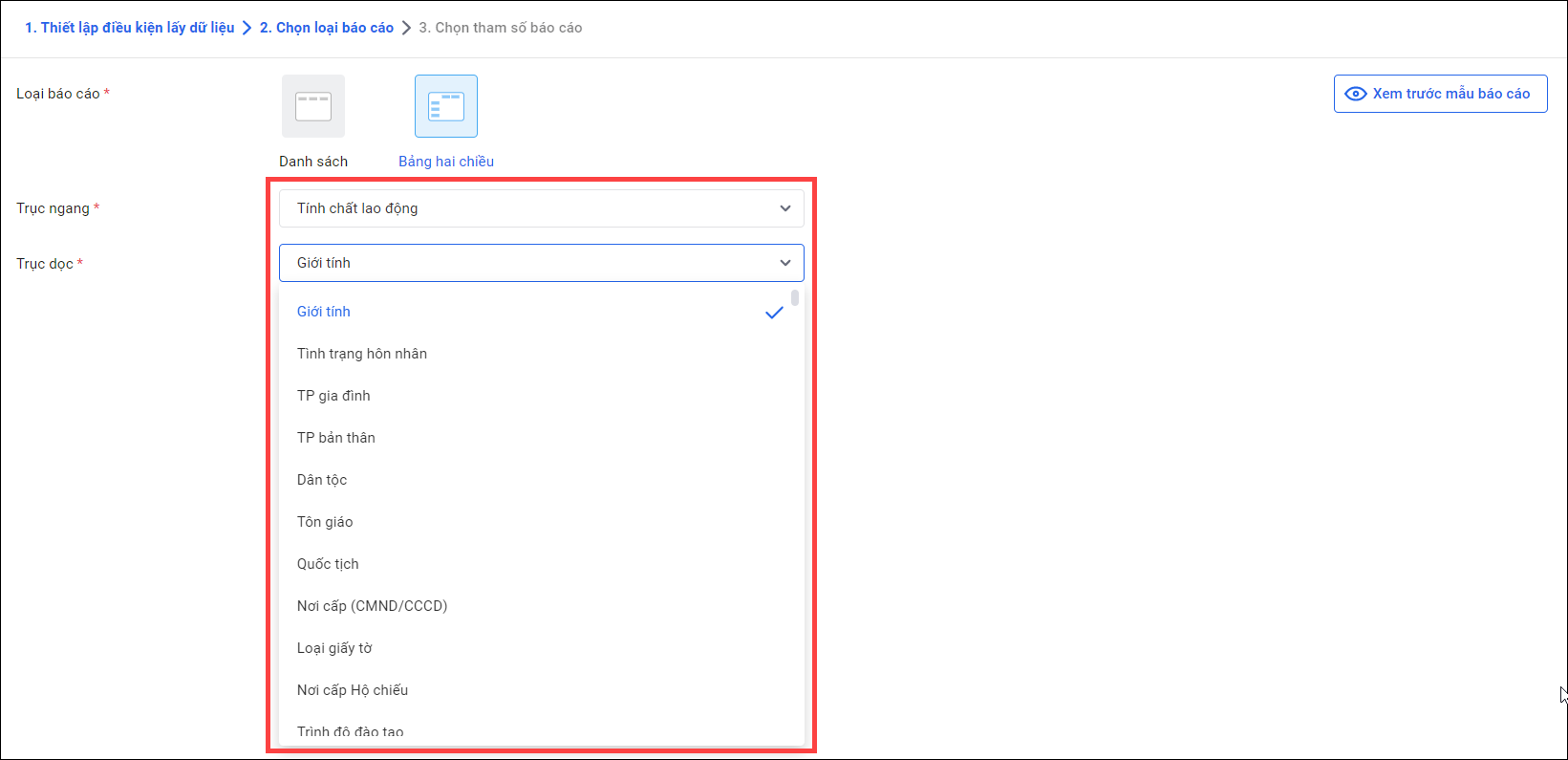
- Tại đây, chương trình sẽ hiển thị các trường có kiểu dữ liệu là Chọn một, Chọn nhiều, Tích chọn, Nhân viên, Tổ chức từ phân hệ lấy dữ liệu đã chọn tại bước 1 để thiết lập làm tiêu chí thống kê trên hai trục.
- Nhấn Xem trước mẫu báo cáo để xem được trực quan giao diện báo cáo hoàn chỉnh sau khi tạo.
2.1.3. Chọn tham số báo cáo
Tham số là các điều kiện để lọc nhanh dữ liệu khi xem báo cáo. Các tham số thường thấy là Cơ cấu tổ chức, Kỳ báo cáo,…
Bước 1: Nhấn Thêm để tạo tham số báo cáo. Chương trình cho phép lựa chọn tham số báo cáo từ các trường sau:
- Với báo cáo dạng danh sách: các trường có kiểu dữ liệu là Chọn một, Chọn nhiều, Tích chọn, Ngày, Tháng, Nhân viên, Tổ chức
- Với báo cáo dạng bảng hai chiều: các trường được thiết lập là trục ngang, trục dọc của báo cáo
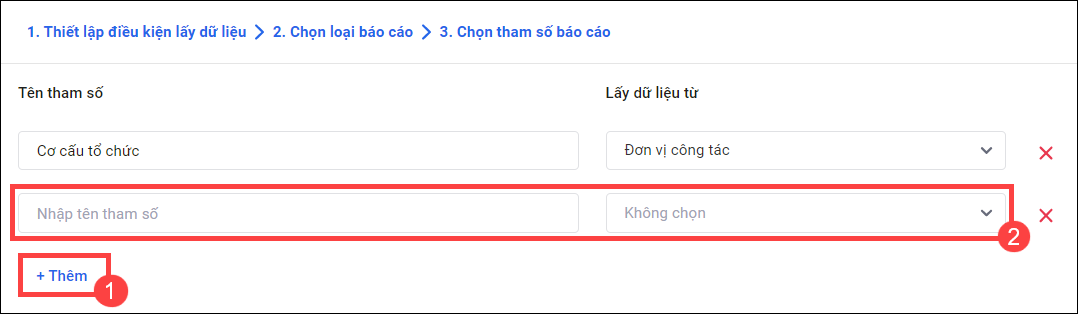
Bước 2: Nhấn Lưu để hoàn tất.
Lưu ý: Chọn tham số báo cáo không phải bước bắt buộc, có thể xóa trắng hết các dòng tham số và bỏ qua bước này nếu không có nhu cầu lọc báo cáo theo tham số nào.
2.2. Thêm biểu đồ
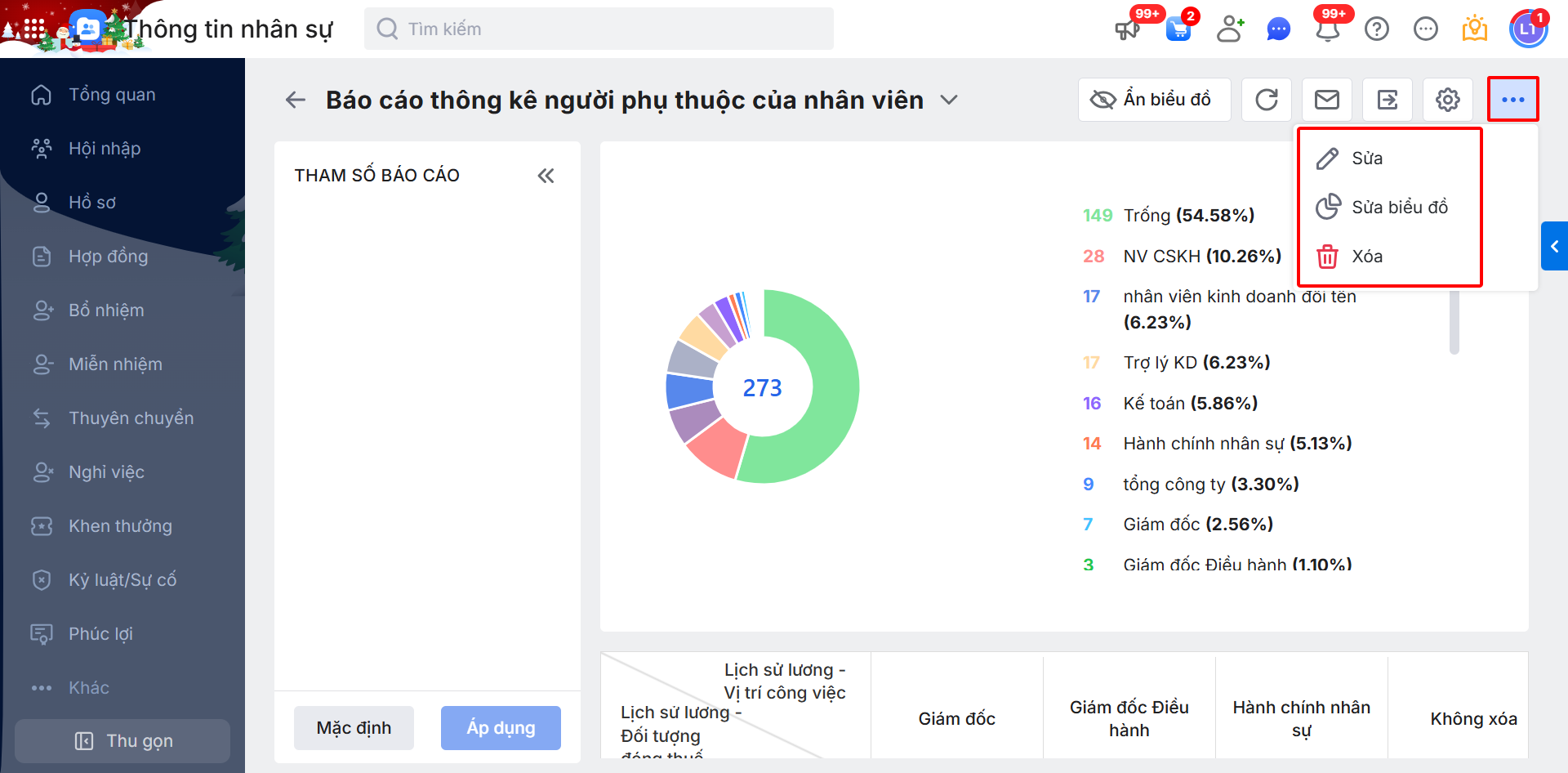
Tại màn hình xem chi tiết báo cáo, nhấn biểu tượng dấu ba chấm … \ chọn Thêm biểu đồ.
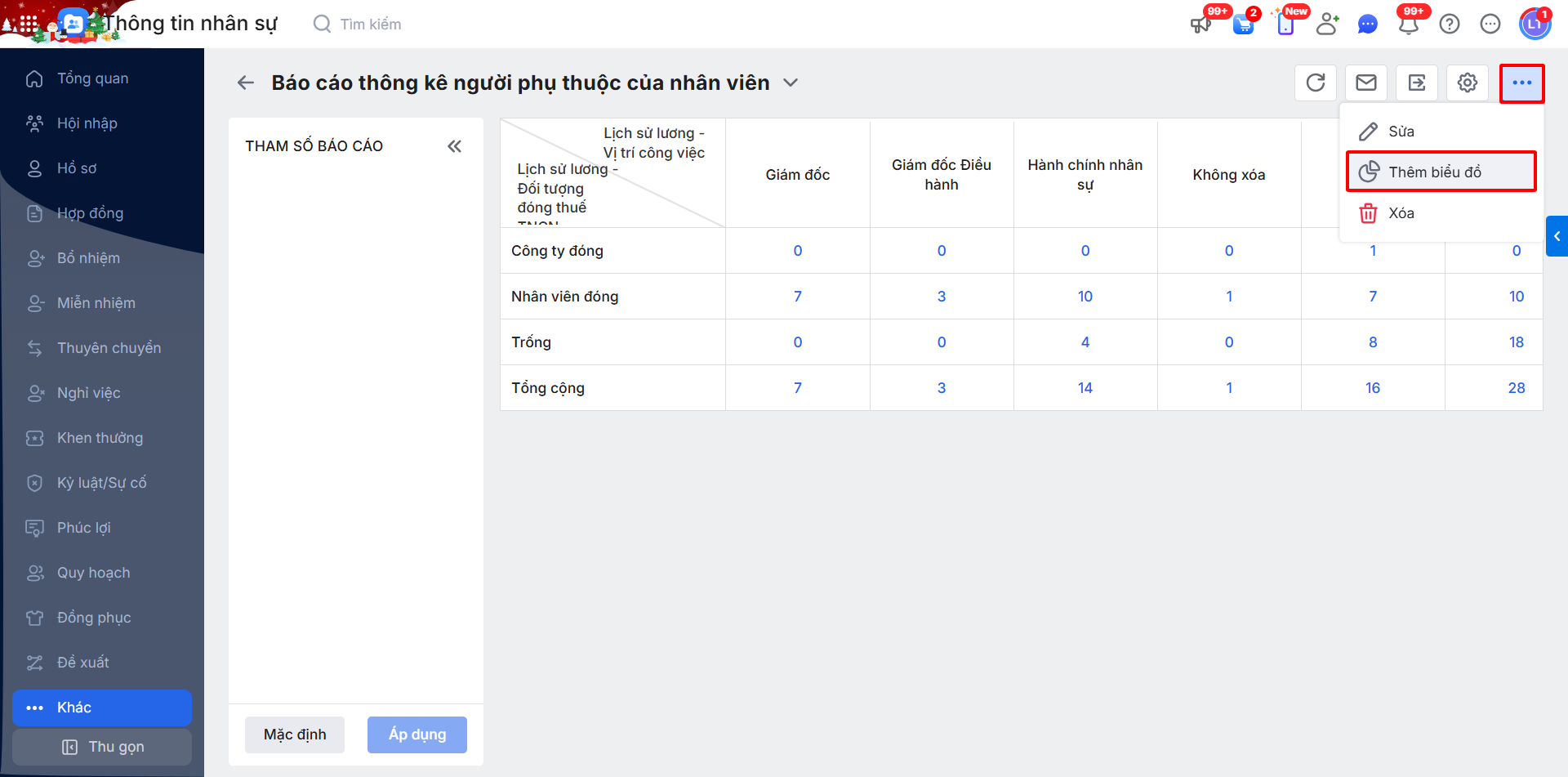
- Đối với báo cáo dạng danh sách, cho phép chọn 3 loại biểu đồ: Cột, Tròn, Đường.
- Đối với báo cáo dạng bảng hai chiều, cho phép chọn 4 loại biểu đồ: Cột, Cột chồng, Tròn, Đường.
2.3. Đưa biểu đồ vào màn hình Tổng quan
Để nhanh chóng xem được biểu đồ đã tạo mà không phải mất nhiều thao tác truy cập vào phân hệ Báo cáo, chương trình cho phép đưa biểu đồ vào giao diện Tổng quan.
Bước 1: Nhấn biểu tượng dấu ba chấm … \ chọn Thêm vào tổng quan
Bước 2: Biểu đồ sẽ được đưa vào màn hình Tổng quan và mặc định ở vị trí cuối cùng.
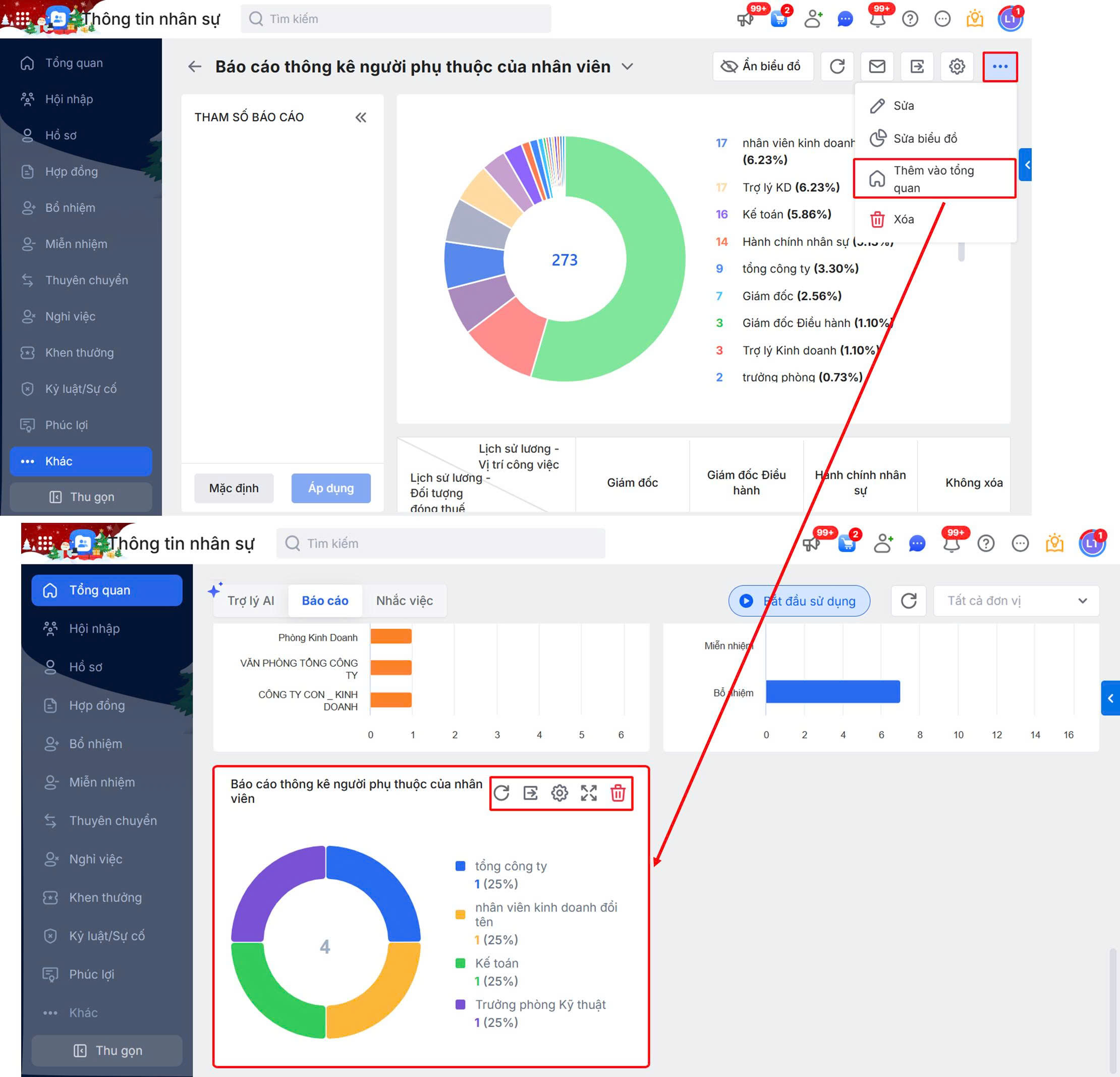
Bước 3: Có thể thực hiện các chức năng tương tự như với những biểu đồ mặc định của chương trình: Tải lại dữ liệu, Xuất khẩu, Thiết lập tham số, Phóng to.
Bước 4: Để xóa biểu đồ khỏi màn hình Tổng quan, di chuột vào biểu đồ và nhấn biểu tượng thùng rác 🗑️ để xóa.
Lưu ý: Chỉ có thể đưa thêm các báo cáo tự tạo vào màn hình tổng quan, các báo cáo mặc định không hỗ trợ tính năng đưa vào màn hình tổng quan.
2.4. Sửa, xóa báo cáo
Báo cáo sau khi tạo sẽ hiển thị tại màn hình danh sách báo cáo.
Bước 1: Vào mục Khác \ chọn phân hệ Báo cáo => Tại đây sẽ hiển thị danh sách các báo cáo tự tạo
Bước 2: Trên danh sách báo cáo tự tạo, nhấn biểu tượng ba chấm … để thực hiện các chức năng Sửa/Xóa.
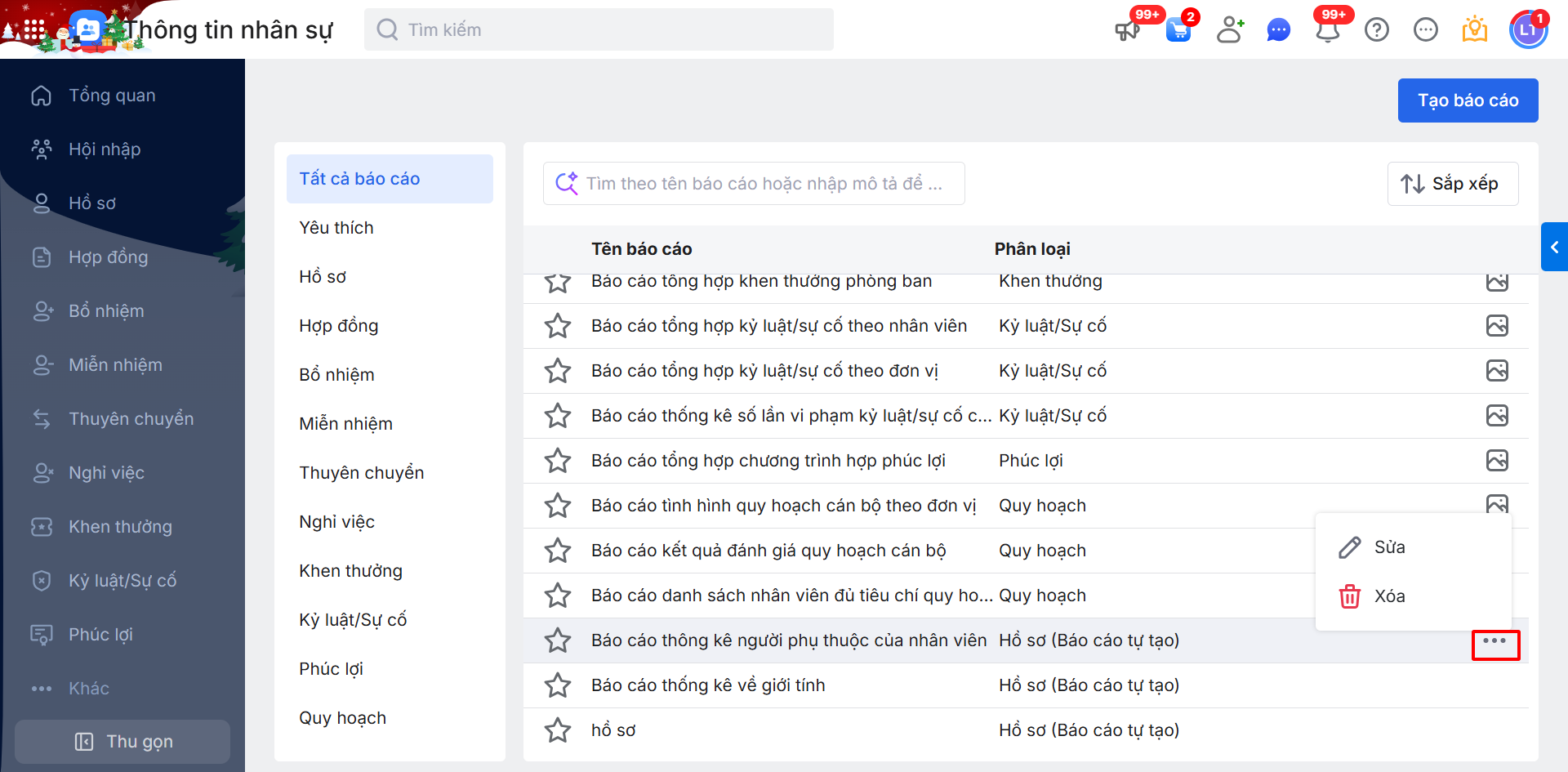
Hoặc, vào chi tiết báo cáo tự tạo, nhấn biểu tượng ba chấm … để thực hiện các chức năng Sửa/Xóa.