
1. Tổng quan
Bài viết hướng dẫn cách khai báo và quản lý các thủ tục miễn nhiệm cho nhân viên. Chức năng này cho phép HR ghi nhận, lưu trữ thông tin và các tài liệu liên quan một cách có hệ thống. Đồng thời, chương trình sẽ tự động cập nhật những thay đổi này vào hồ sơ nhân viên, đảm bảo dữ liệu luôn chính xác và nhất quán.
Nội dung bài viết gồm:
- Thêm mới lần lượt
- Nhập khẩu hàng loạt
- Quản lý tra cứu
2. Hướng dẫn thực hiện
2.1. Thêm miễn nhiệm lần lượt
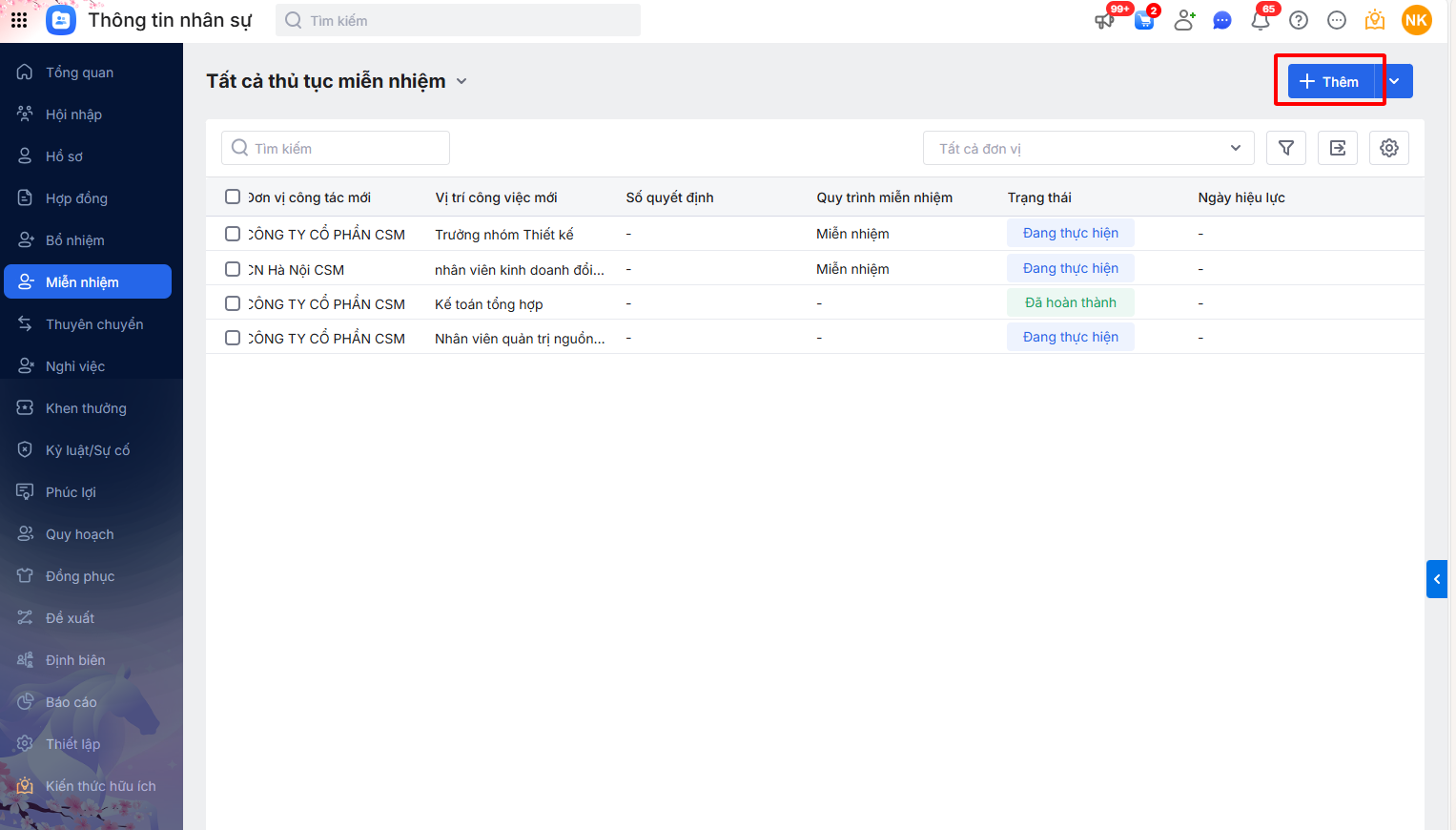
Bước 1: Trên AMIS Thông tin nhân sự, vào phân hệ Miễn nhiệm\nhấn Thêm
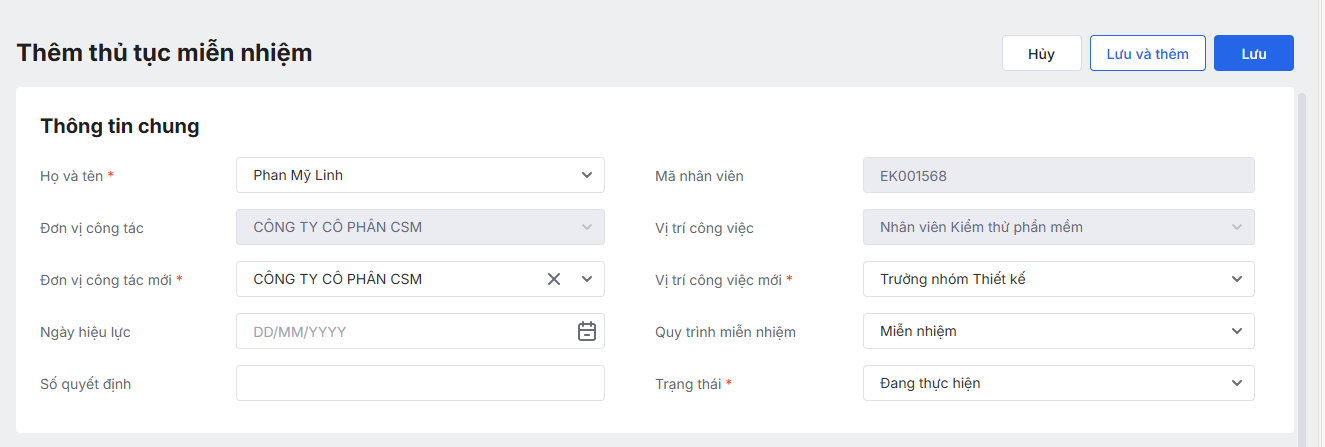
Bước 2: Nhập các thông tin về công việc mà nhân viên miễn nhiệm và trạng thái thực hiện thủ tục.
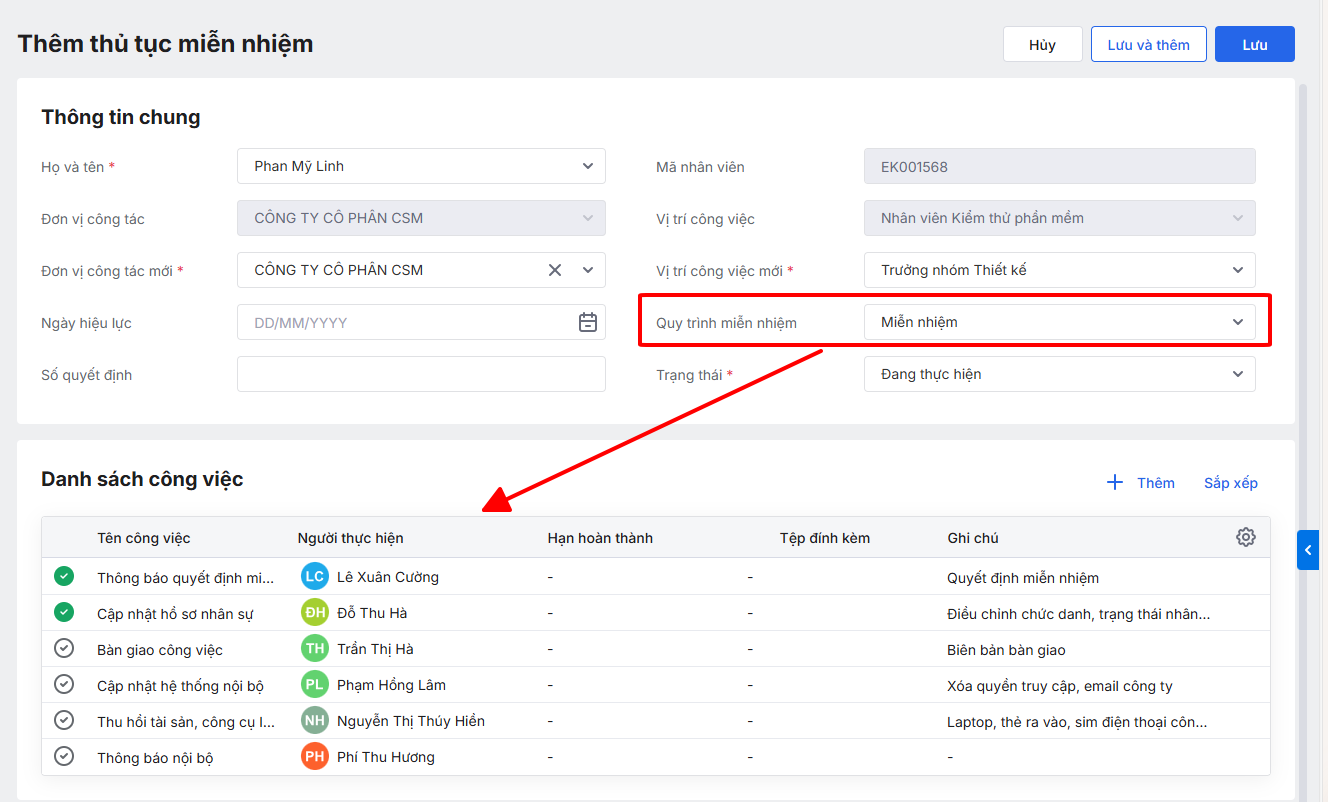
Bước 3: Chọn Quy trình miễn nhiệm tại mục Thông tin chung, chương trình sẽ tự động lấy lên danh sách công việc cần thực hiện theo quy trình đã chọn.
Lưu ý:
- Để chọn được Quy trình miễn nhiệm, cần khai báo trước tại phân hệ Thiết lập\Quy trình miễn nhiệm.
- Ngoài ra, có thể thêm/sửa/xóa công việc, sắp xếp lại thứ tự hiển thị các công việc cho hợp lý.
Bước 4: Khi một công việc nào đó đã hoàn thành, nhấn vào biểu tượng dấu tích  (chưa hoàn thành) để chuyển trạng thái tích xanh
  (đã hoàn thành).
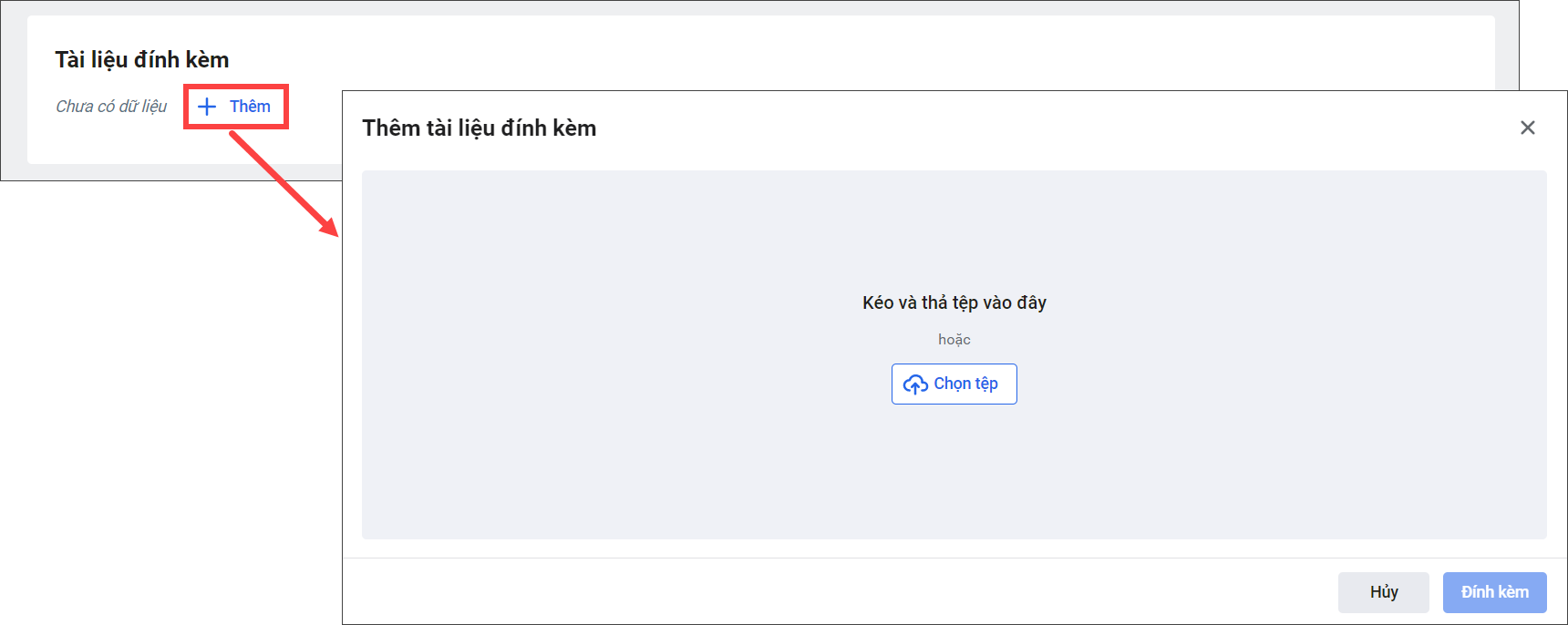
Bước 5: Nhấn Thêm tài liệu đính kèm cho thủ tục miễn nhiệm như: Đề xuất miễn nhiệm, Quyết định miễn nhiệm, Tài liệu thẩm tra cán bộ,…
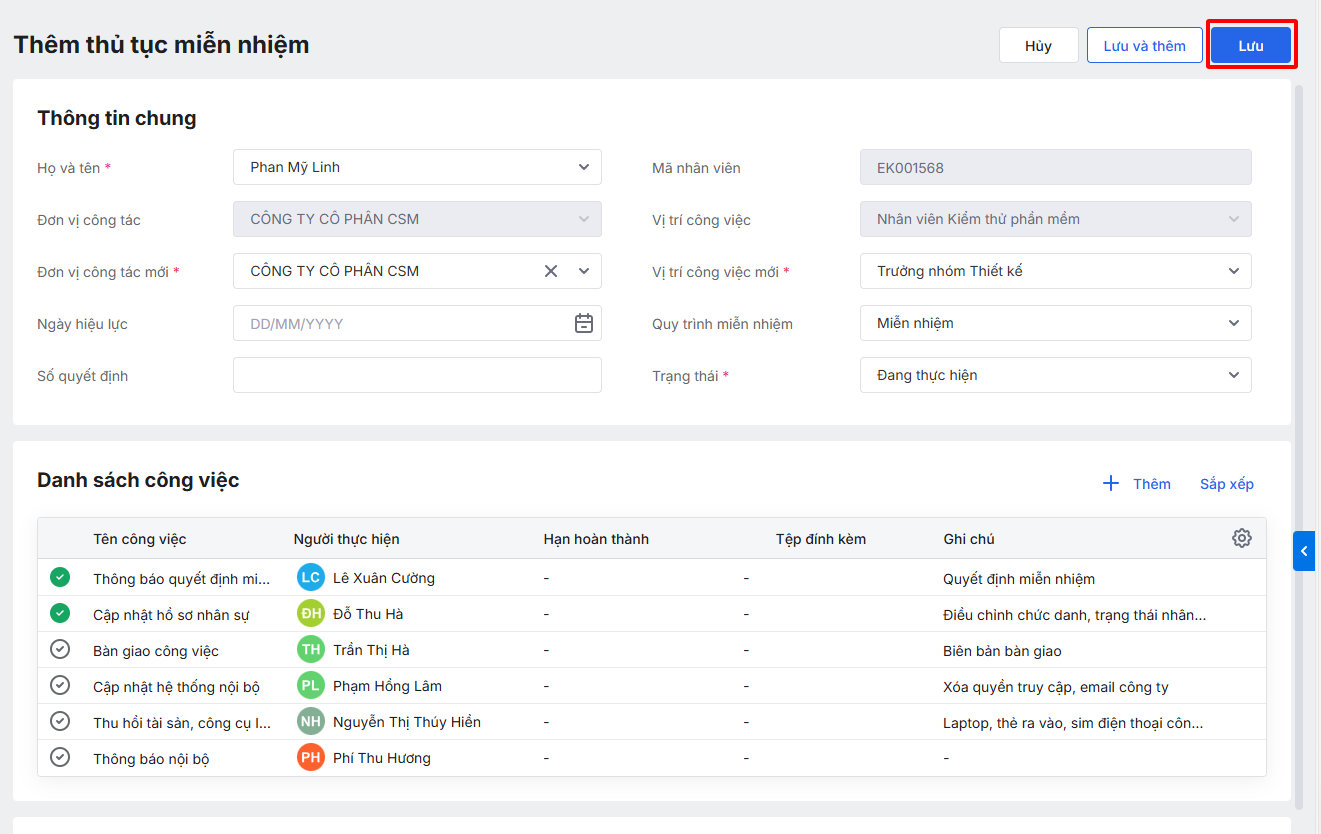
Bước 6: Nhấn Lưu để hoàn thành
-
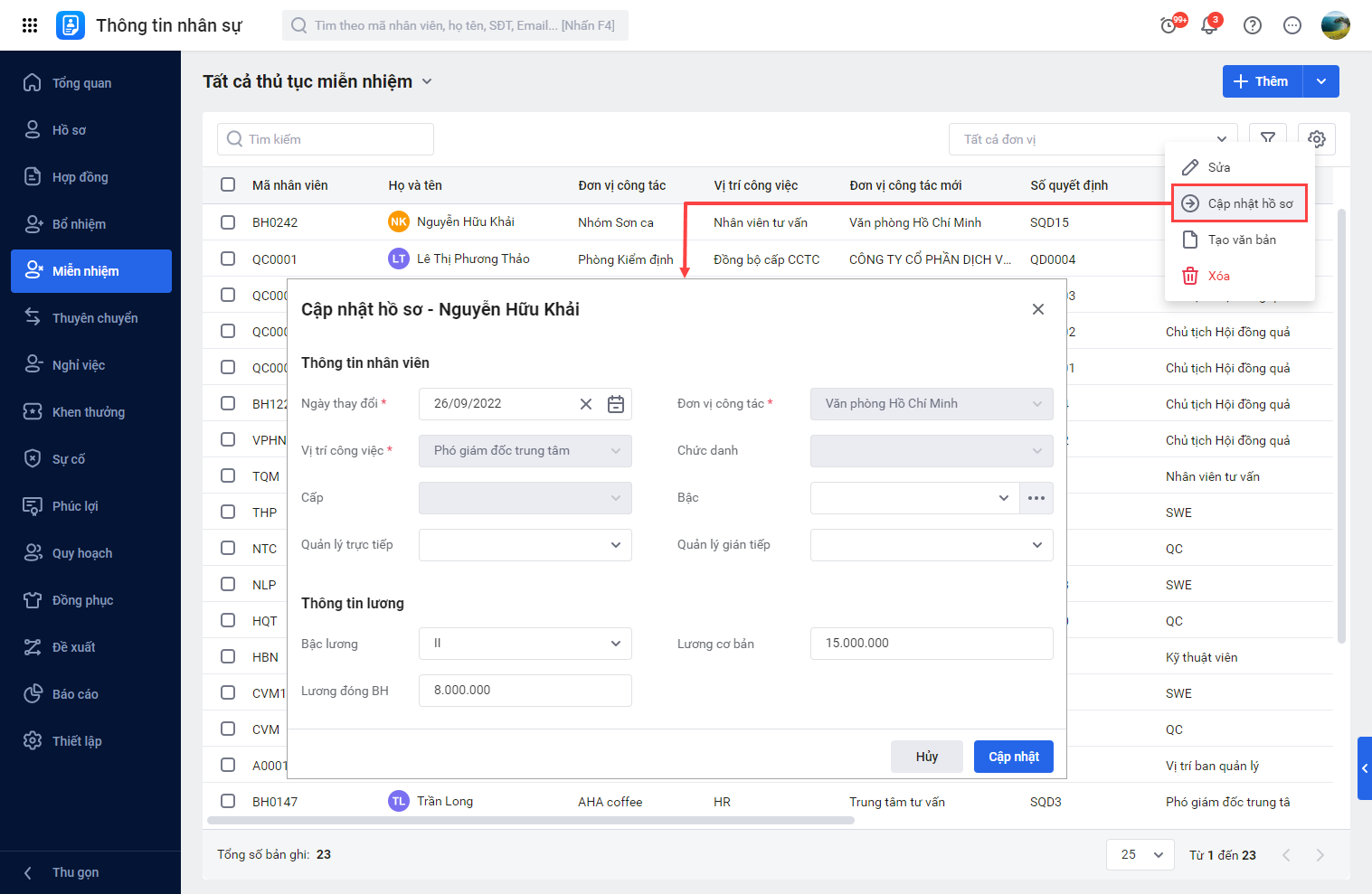
- Chương trình sẽ tự động cập nhật hồ sơ nhân viên theo quyết định miễn nhiệm.
2.2. Thêm nhập khẩu miễn nhiệm
Bước 1: Trên AMIS Thông tin nhân sự, vào phân hệ Miễn nhiệm
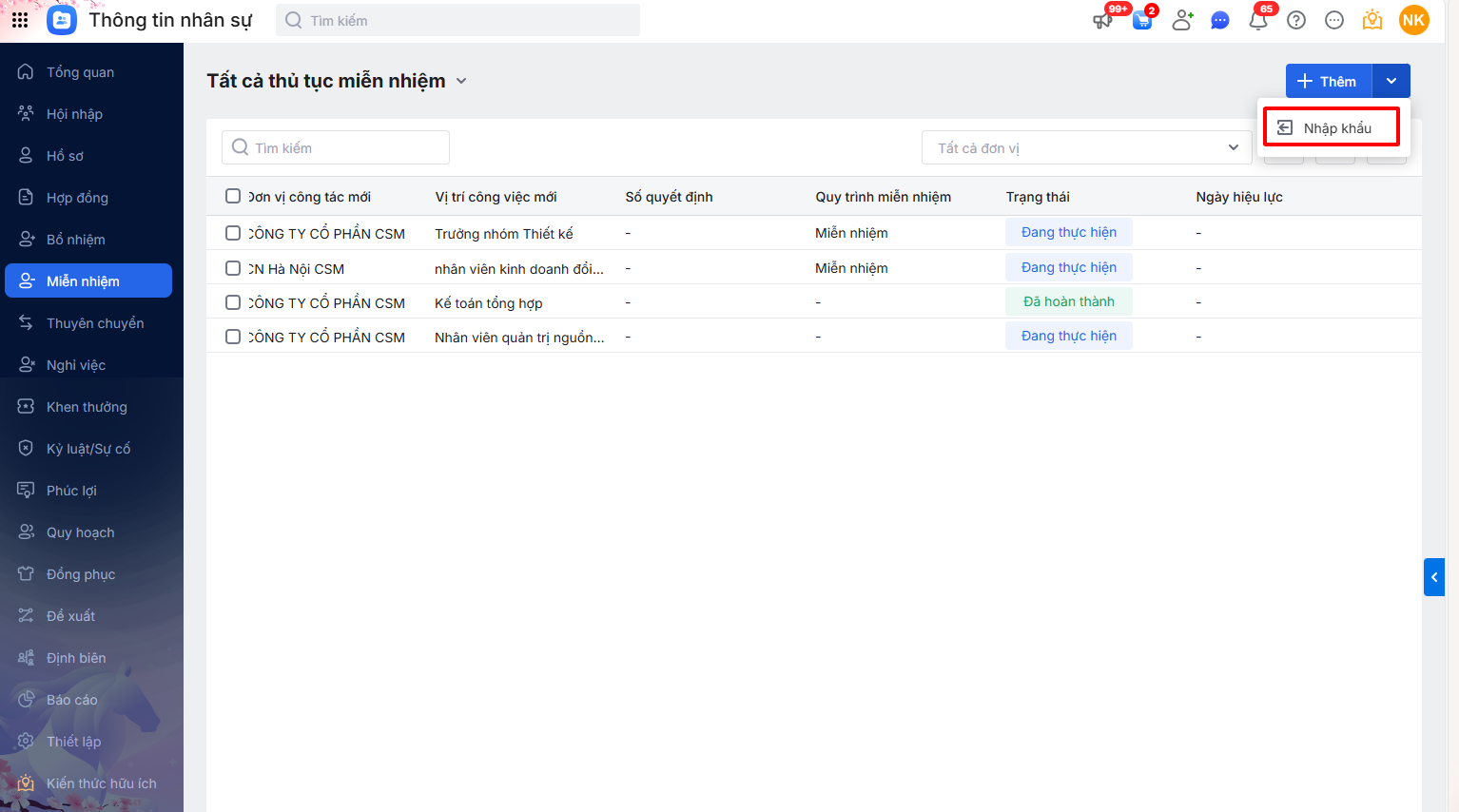
Bước 2: Chọn icon mũi tên  cạnh nút thêm Nhấn Nhập khẩu
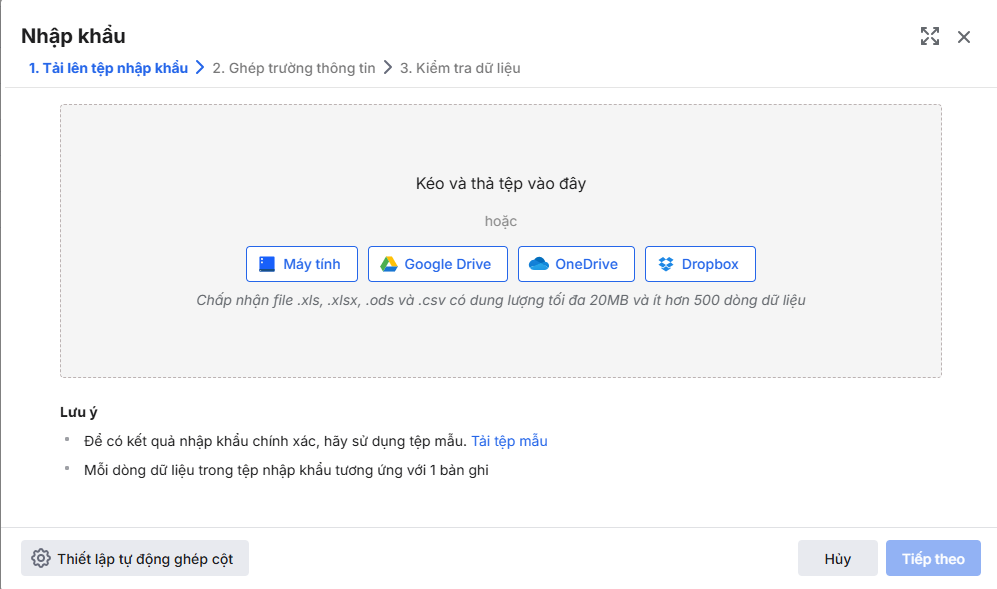
Bước 3: Tải lên tệp nhập khẩu\nhấn Tiếp theo
-
- Để kết quả nhập khẩu được chính xác, anh/chị nên tải xuống tệp mẫu để sử dụng.
- Chấp nhận file .xls, .xlsx, .ods và .csv có dung lượng tối đa 20MB và ít hơn 500 dòng dữ liệu
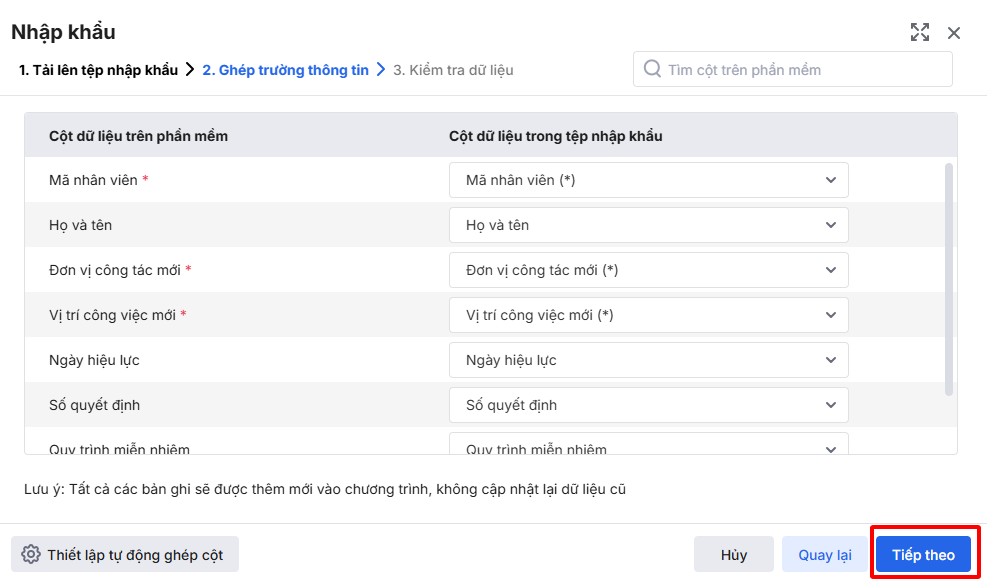
Bước 4: Ghép trường thông tin\nhấn Tiếp theo
-
- Chương trình sẽ tự động đọc thông tin và ghép các cột dữ liệu trong tệp tương ứng với cột trên phần mềm.
- Kiểm tra lại chính xác thông tin và có thể tùy chỉnh sao cho phù hợp.
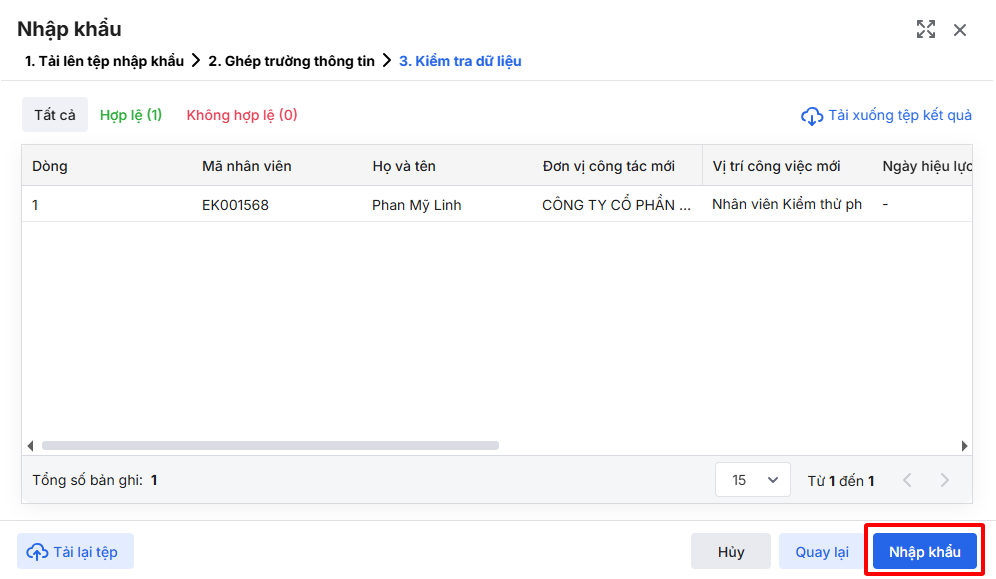
Bước 5: Kiểm tra kết quả\nhấn Nhập khẩu để hoàn tất
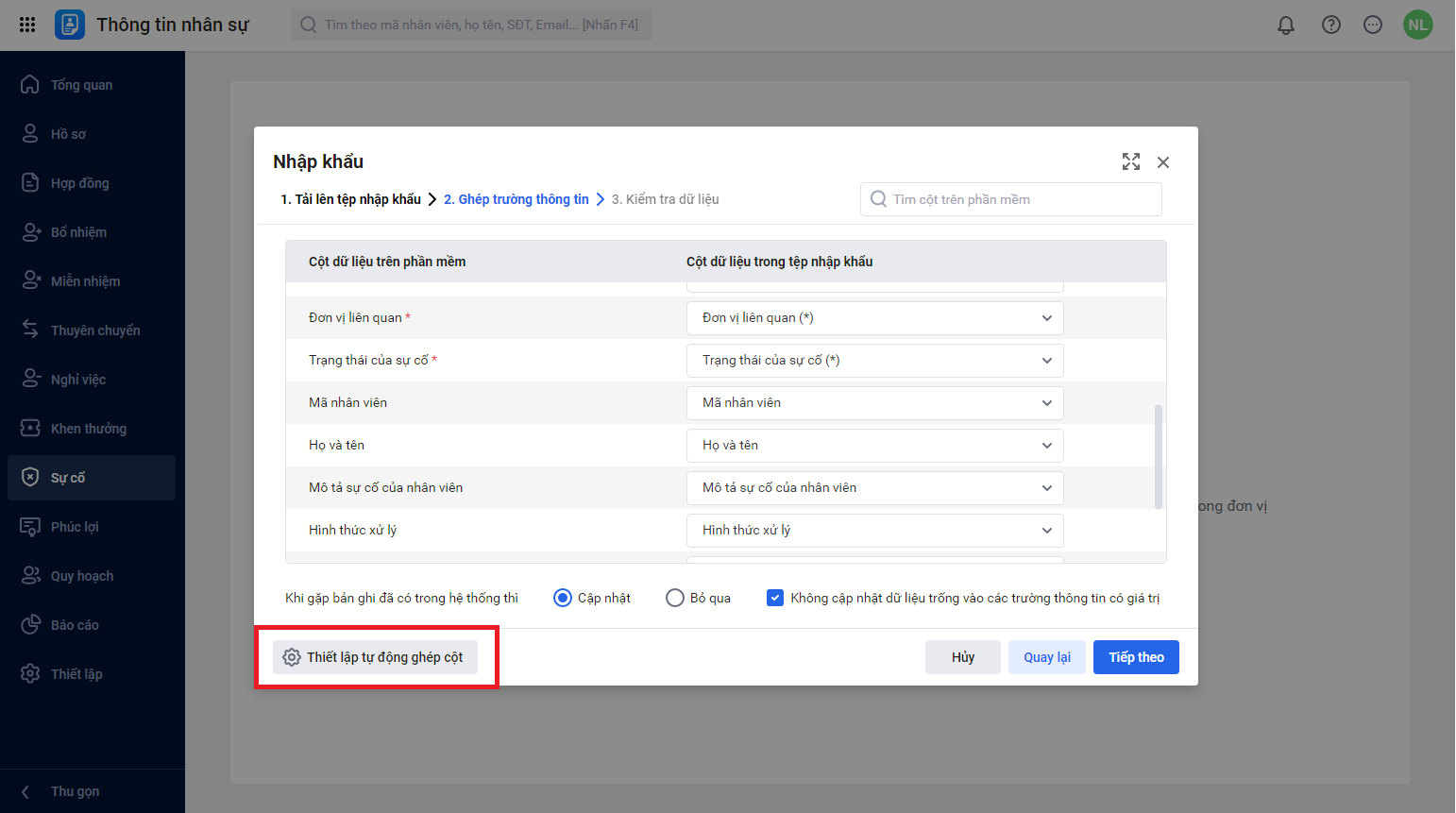
- Lưu ý: Để chương trình ghép được chính xác hơn các cột dữ liệu, và phù hợp với mọi loại mẫu tệp nhập khẩu của doanh nghiệp, có thể sử dụng tiện ích Thiết lập tự động ghép cột ở Bước 4
2.3. Quản lý danh sách thủ tục miễn nhiệm
Cách tìm kiếm, lọc, xuất khẩu, tùy chỉnh hiển thị và xử lý các nghiệp vụ liên quan đến thủ tục Miễn nhiệm cho nhân viên
Xem hướng dẫn chi tiết tại đây