
1. Tổng quan
Bài viết hướng dẫn cách xuất khẩu danh mục Cơ cấu tổ chức ra file Excel. Chức năng này cung cấp một cách nhanh chóng để trích xuất dữ liệu phòng ban, phục vụ hiệu quả cho công tác làm số liệu công, lương và các báo cáo quản trị theo từng đơn vị, đảm bảo dữ liệu nhất quán và tiết kiệm thời gian.
Nội dung bài viết gồm:
- Điều kiện cần thiết
- Hướng dẫn thực hiện xuất khẩu
2. Hướng dẫn thực hiện
2.1. Phân quyền xuất khẩu cơ cấu tổ chức
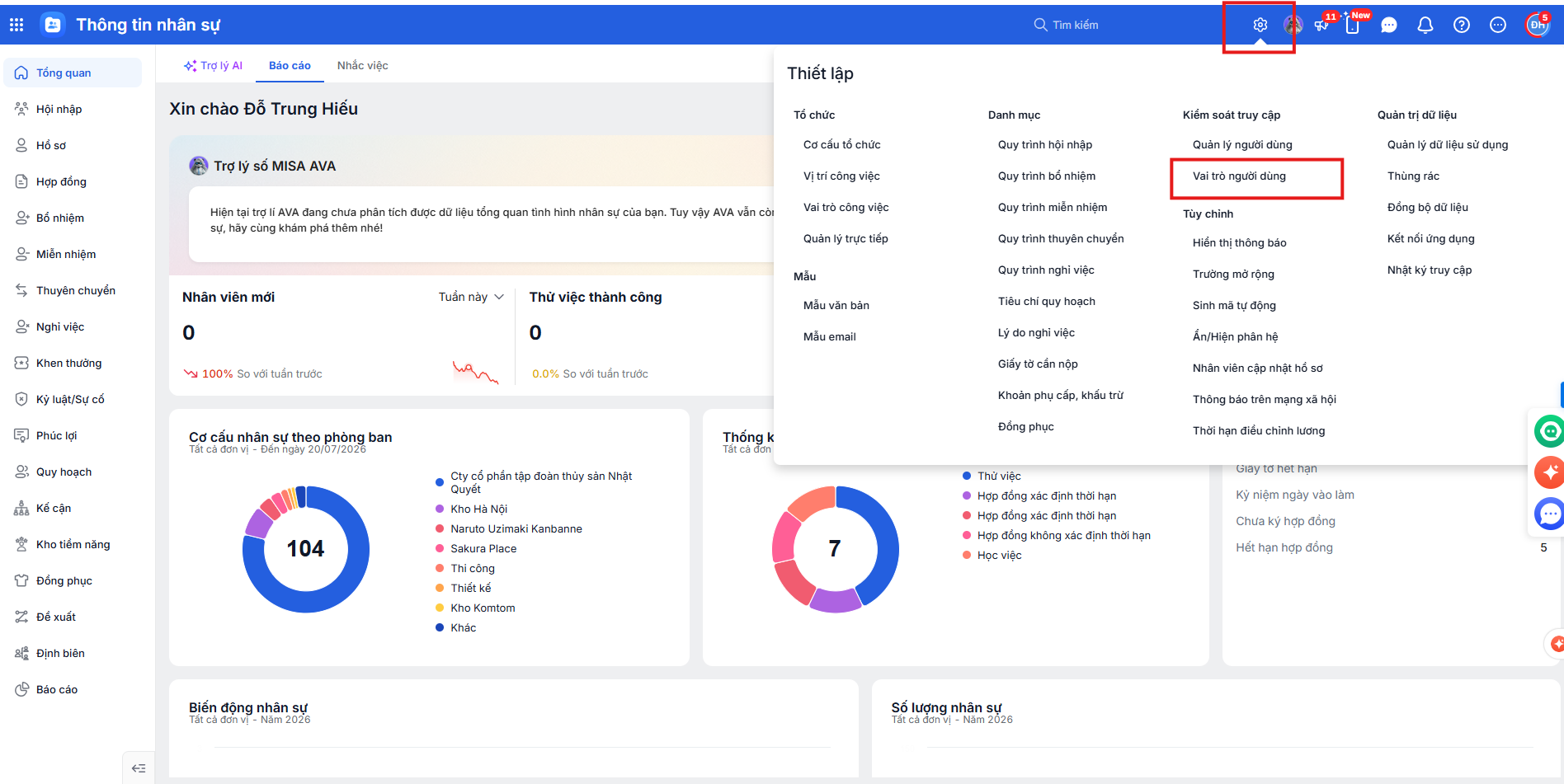
Bước 1: Tại phần mềm thông tin nhân sự, truy cập biểu tượng bánh răng ⚙ góc phải màn hình\ Vai trò người dùng
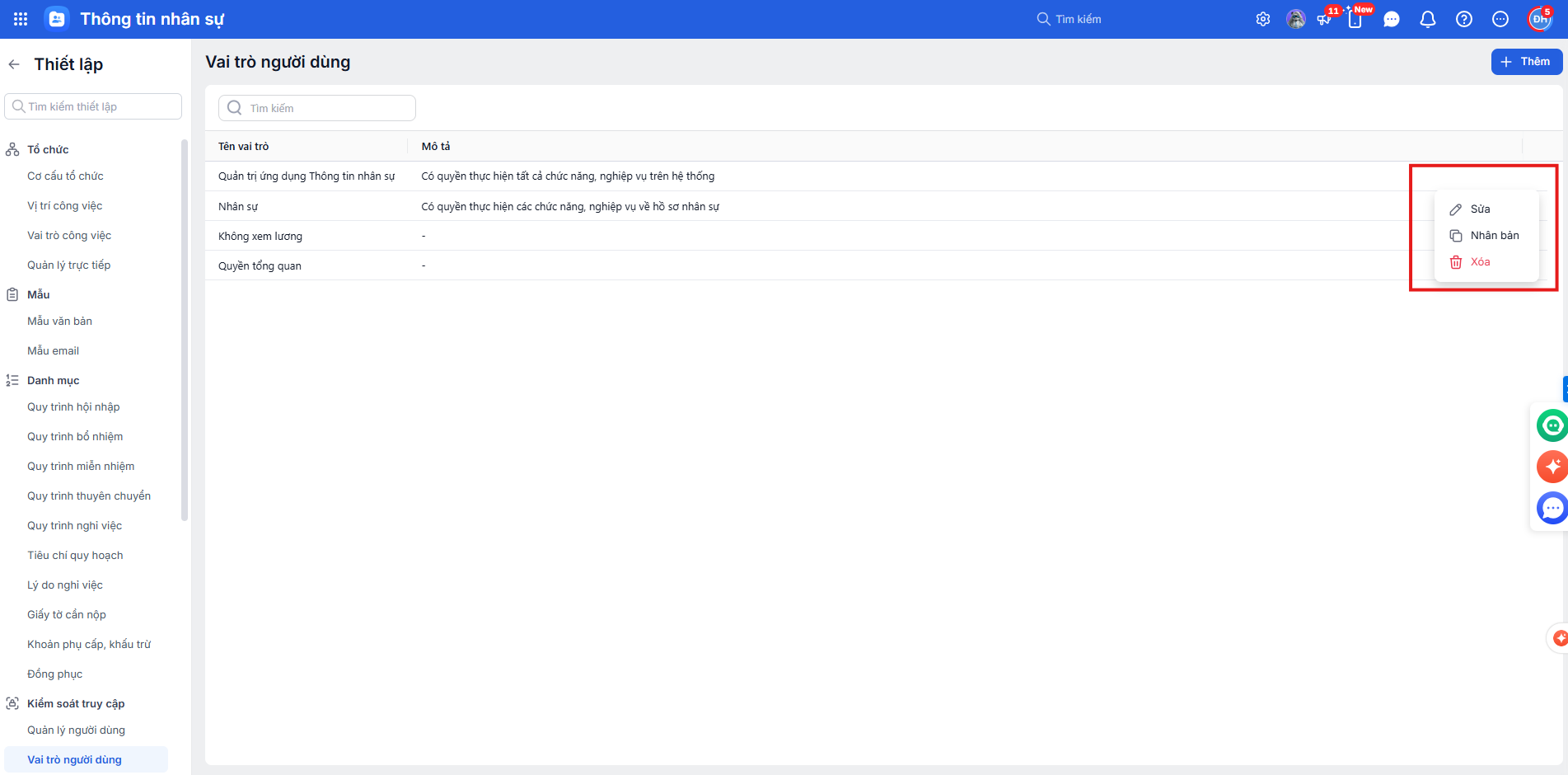
Bước 2: Chọn vào một vai trò cần thiết lập, nhấn biểu tượng ba chấm ⋯ chọn Sửa
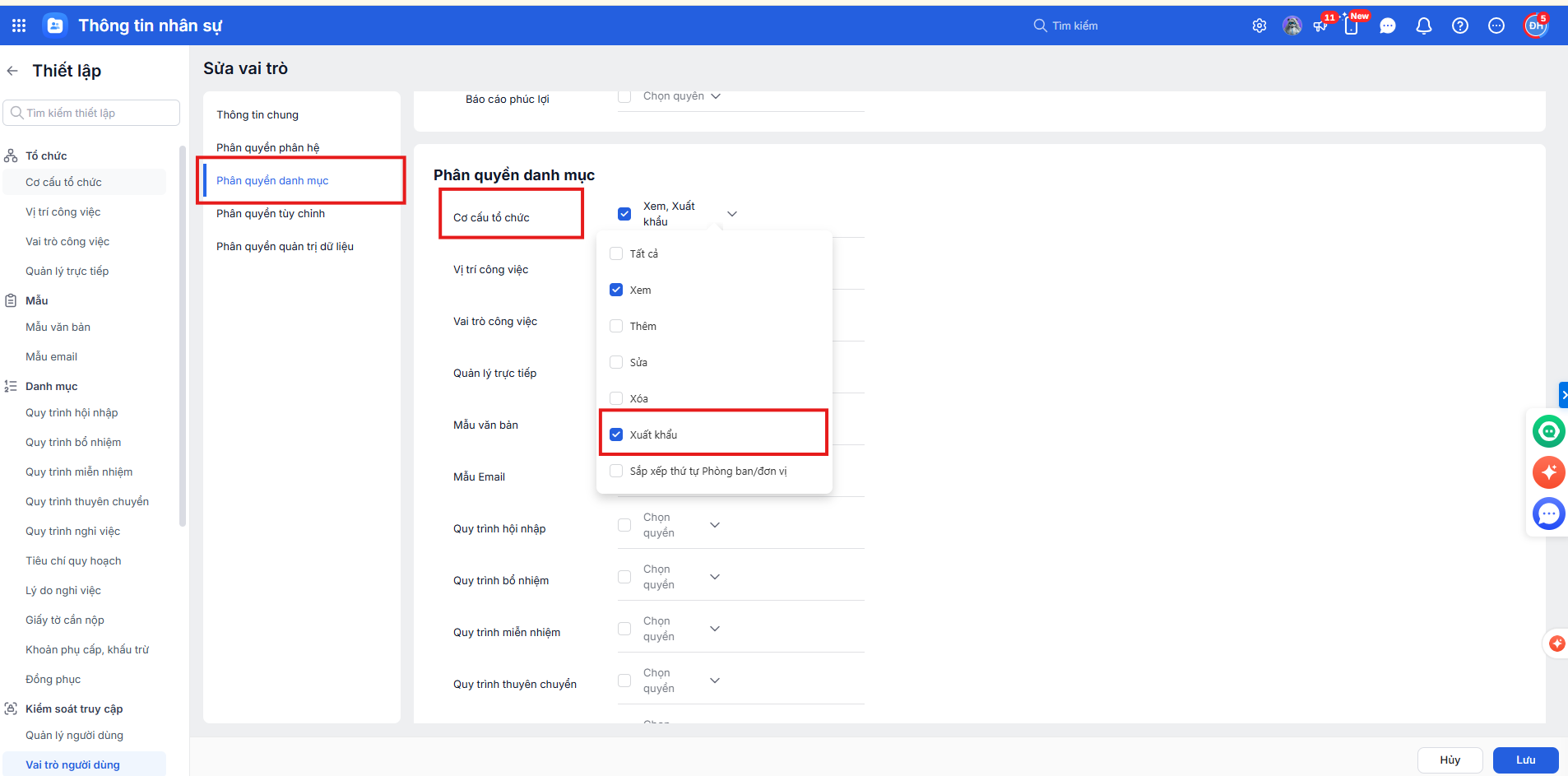
Bước 3: Tại mục Quyền danh mục\Cơ cấu tổ chức, nhấn mũi tên xuống\chọn Xuất khẩu
Bước 4: Nhấn Lưu
Lưu ý: Phần mềm không cho phép sửa vai trò mặc định là Quản trị ứng dụng thông tin nhân sự. Người dùng có thể nhân bản từ vai trò này và sửa trên vai trò nhân bản ra.
2.2. Xuất khẩu Cơ cấu tổ chức
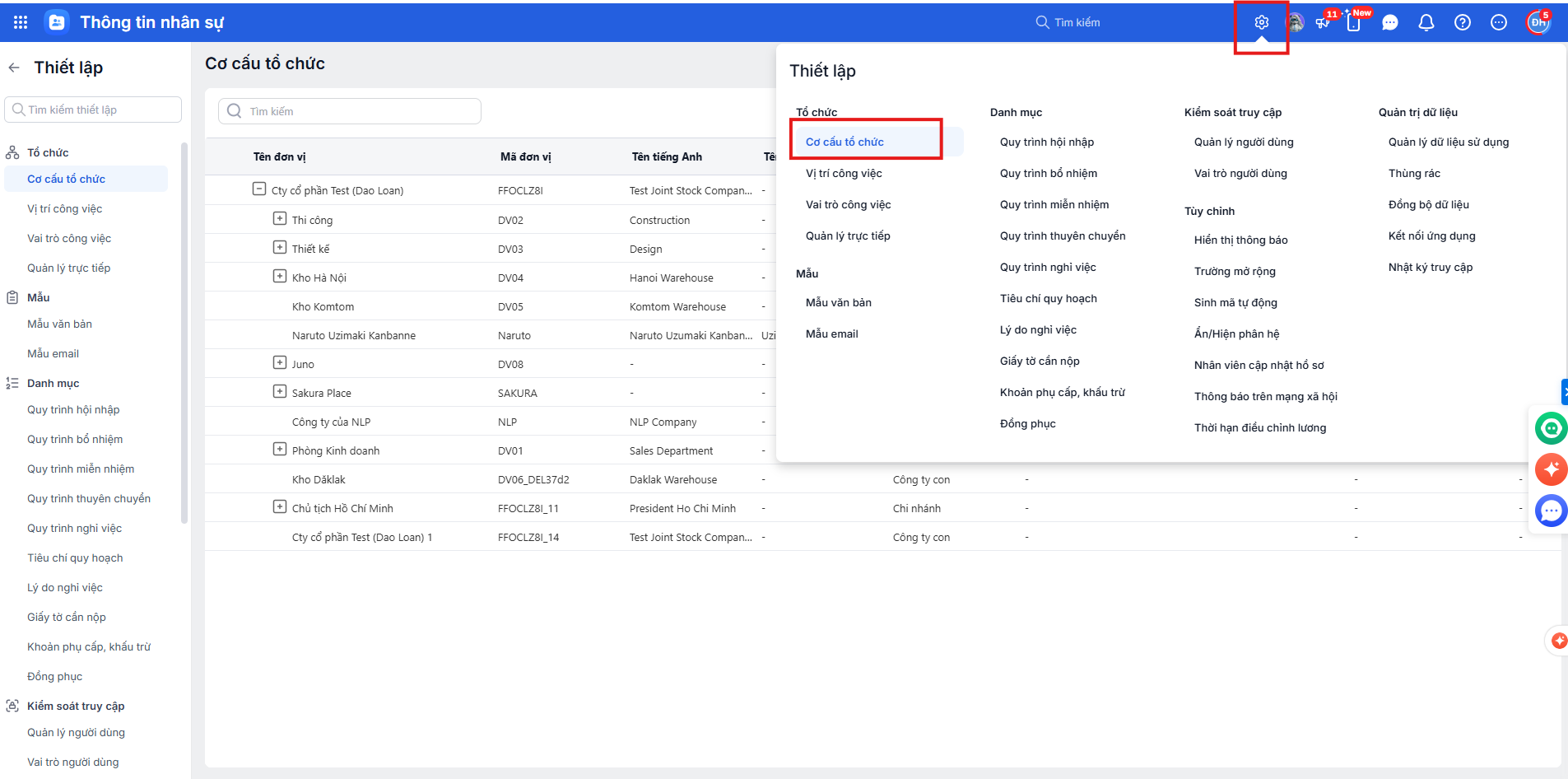
Bước 1: Tại phần mềm thông tin nhân sự, truy cập biểu tượng bánh răng ⚙ góc phải màn hình\ Cơ cấu tổ chức
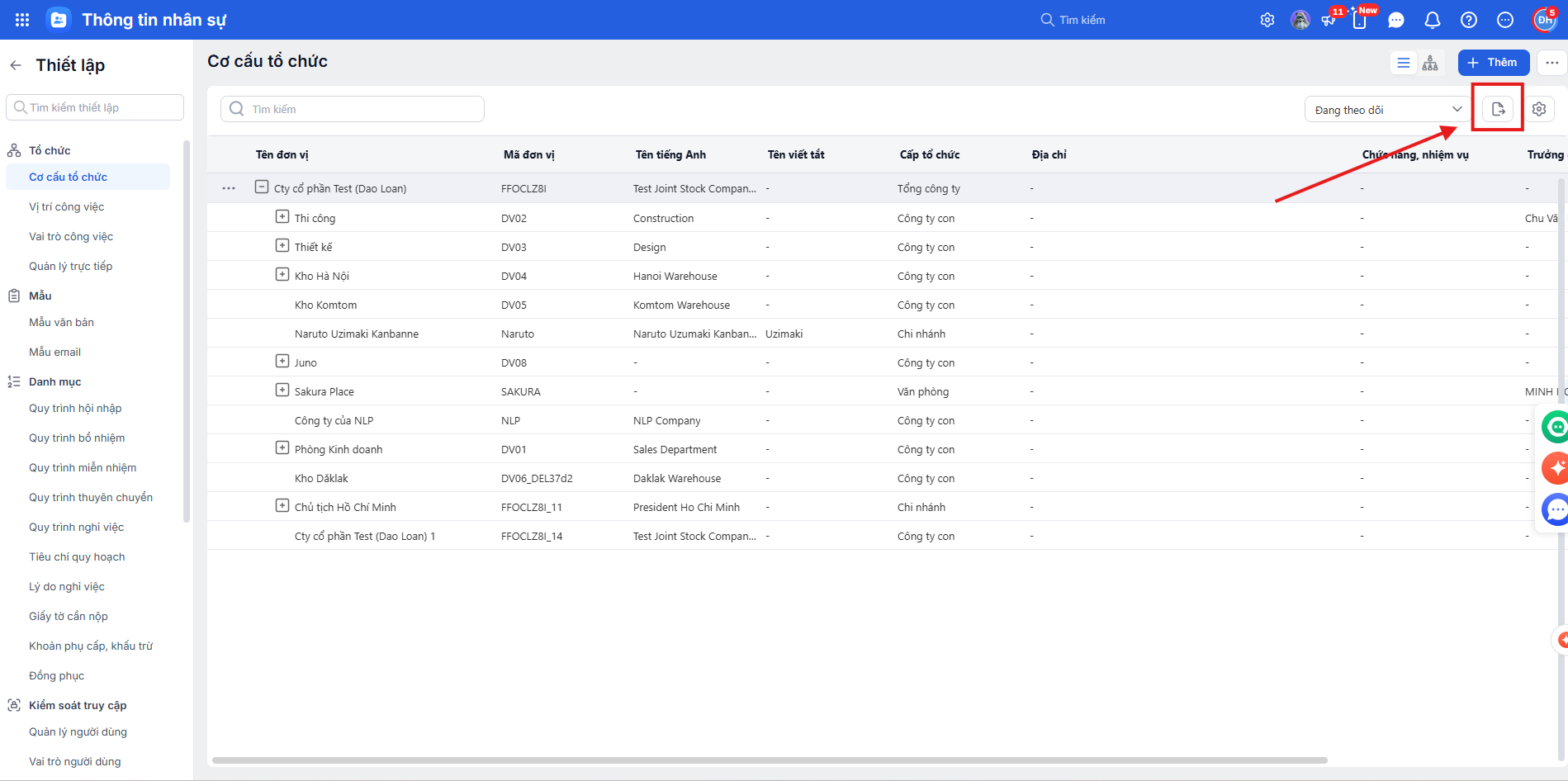
Bước 2: Tại màn hình danh sách cơ cấu tổ chức: nhấn biểu tượng xuất khẩu để xuất khẩu. Chương trình sẽ xuất tất cả các cấp trong cơ cấu tổ chức và theo đúng trạng thái.
Bước 3: Để thiết lập các cột dữ liệu cần xuất khẩu, chọn “Nâng cao” và thao tác tích chọn, kéo thả sắp xếp lại.
