1. Tổng quan
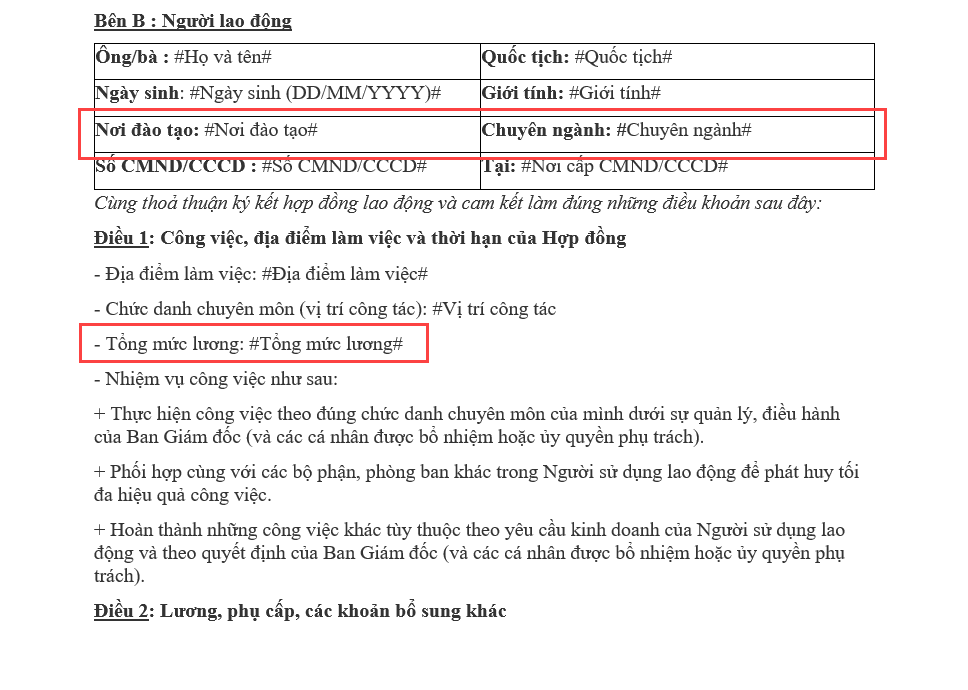
Bài viết hướng dẫn cách tùy chỉnh và bổ sung các trường trộn vào mẫu văn bản, bao gồm các trường có sẵn như #Nơi đào tạo#, #Chuyên ngành# và cả các trường công thức tự tạo như #Tổng mức lương#. Việc này cho phép HR tạo ra các mẫu hợp đồng, quyết định… đầy đủ thông tin, phù hợp với nhu cầu thực tế và quy định của công ty, giúp tự động hóa việc soạn thảo và đảm bảo tính chính xác tuyệt đối.
Nội dung bài viết gồm:
- Thiết lập trường công thức “Tổng mức lương” (nếu cần)
- Thiết lập mẫu văn bản với các trường trộn mới
2. Hướng dẫn thực hiện
- Ví dụ: Khi tạo văn bản hợp đồng, muốn có thêm trường trộn thông tin Chuyên ngành đào tạo, Nơi đào tạo và Tổng mức lương (= Lương cơ bản + Tổng phụ cấp) để trộn, in mẫu đầy đủ theo quy định của công ty.
2.1. Thiết lập trường mở rộng công thức Tổng mức lương
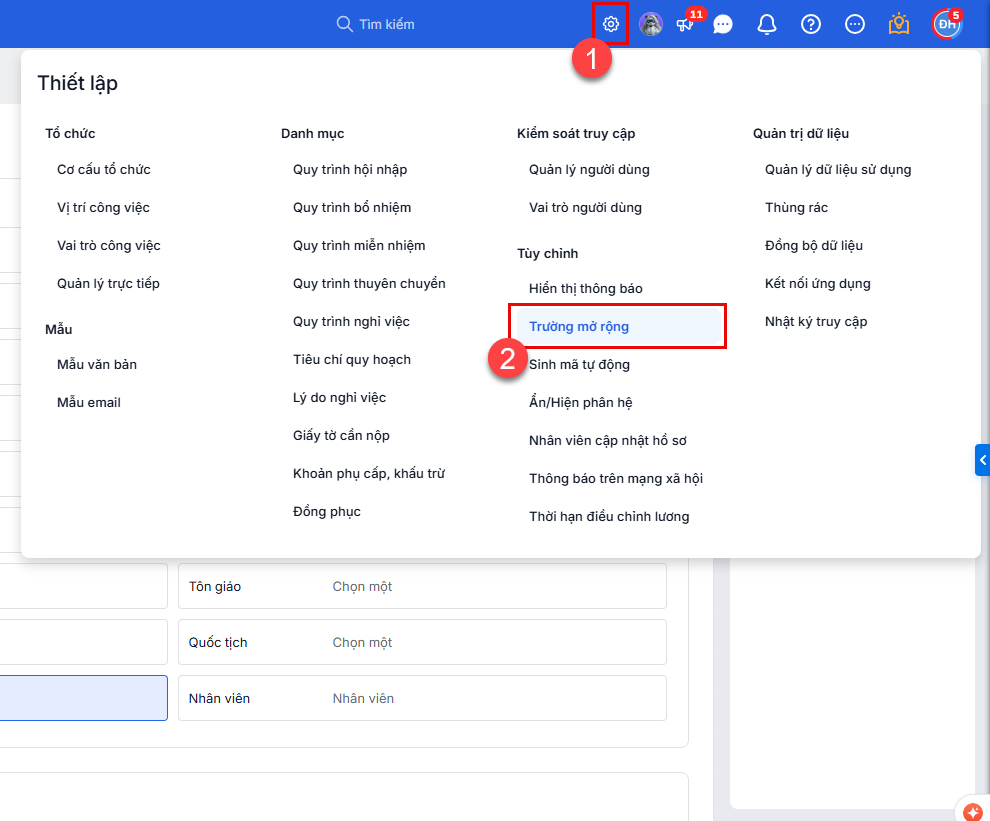
Bước 1: Trên AMIS Thông tin nhân sự, truy cập Thiết lập (biểu tượng bánh răng ⚙ góc phải màn hình)\chọn Trường mở rộng.
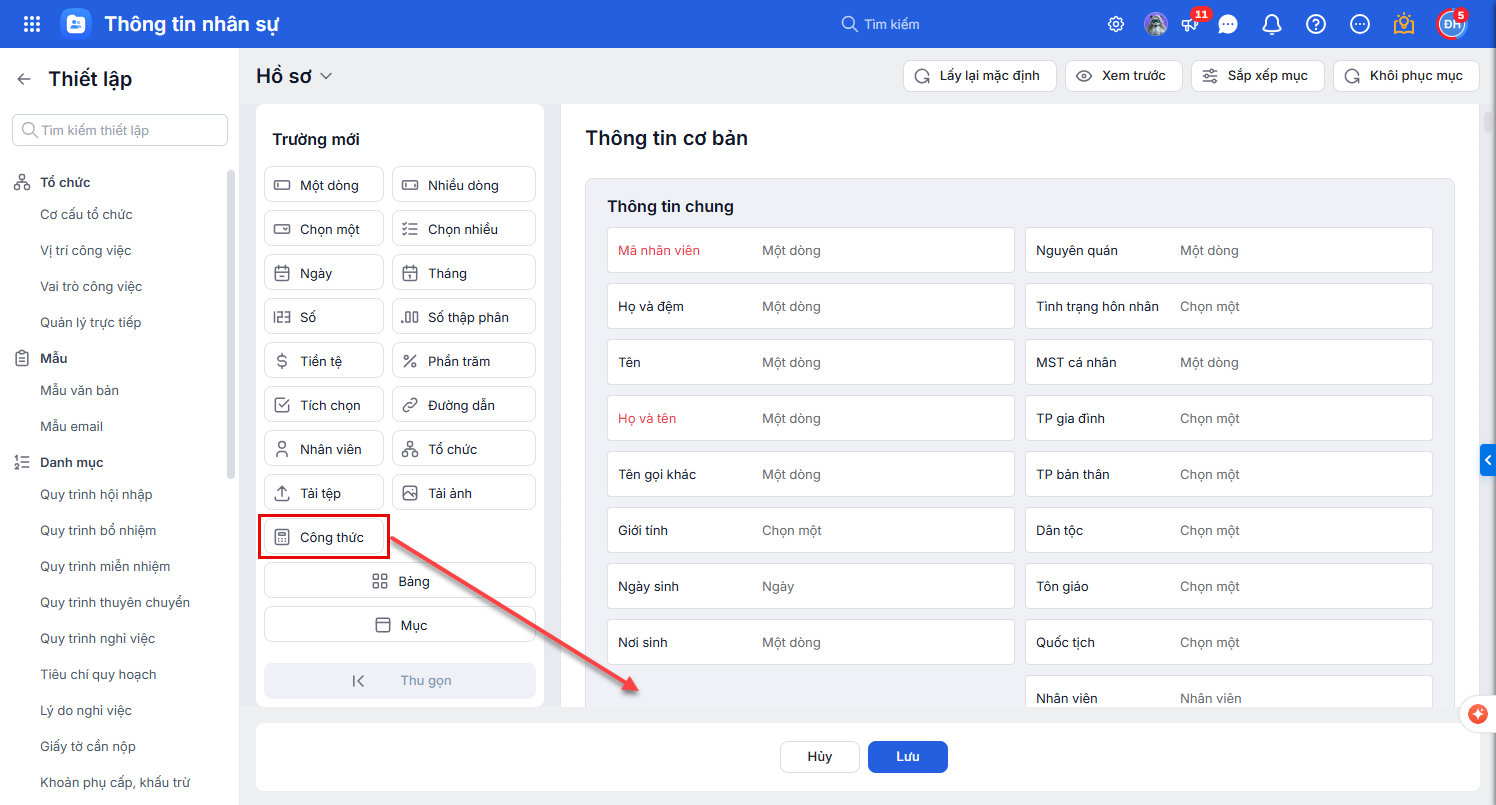
Bước 2: Chọn trường có định dạng Công thức để kéo thả vào bố cục.
Tại giao diện thiết lập cho phân hệ Hồ sơ và Hợp đồng, chương trình đã bổ sung các trường:
- Hồ sơ: [Tổng phụ cấp], [Tổng khấu trừ]
- Hợp đồng: [Tổng phụ cấp]
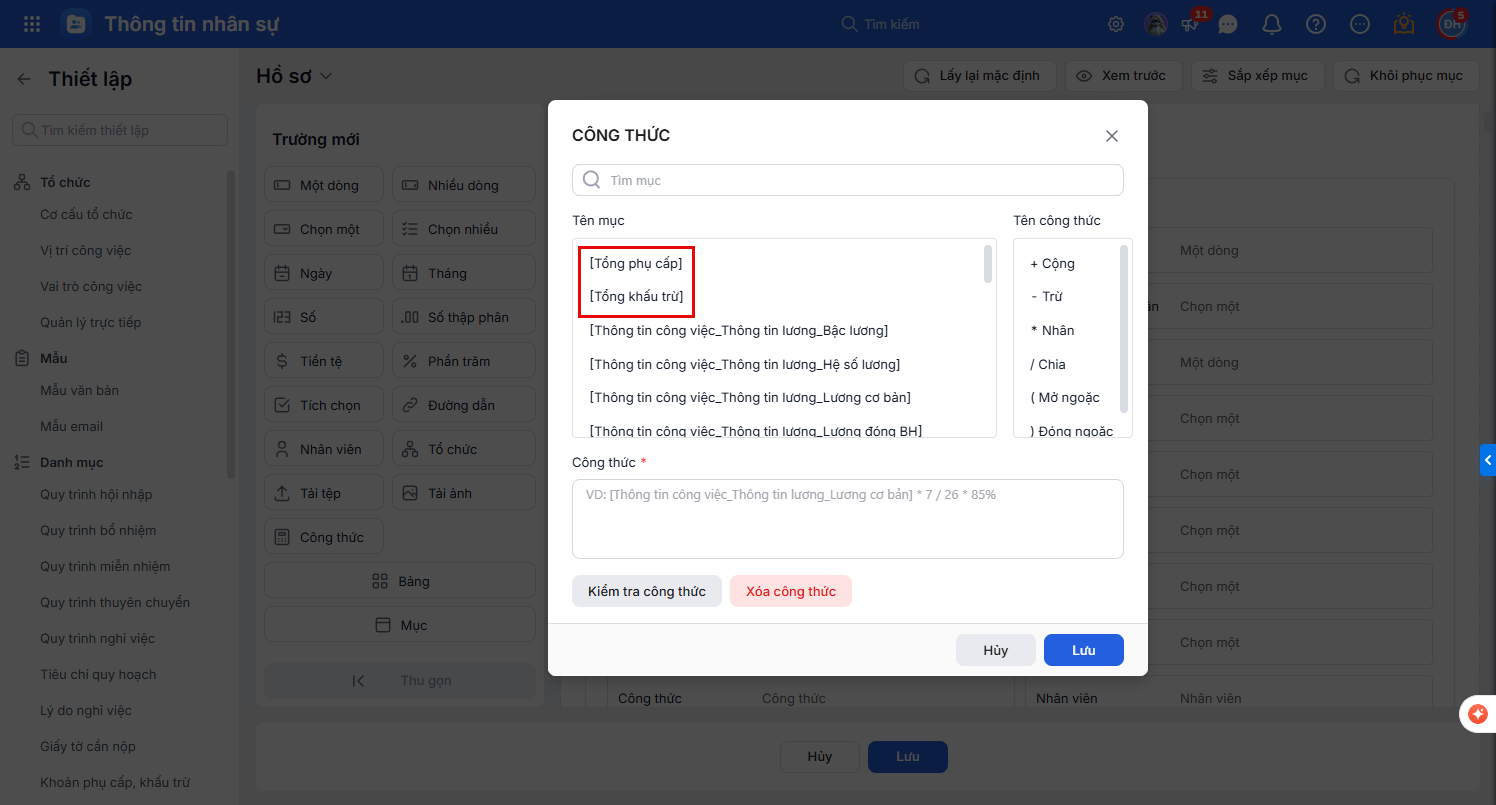
Trong đó:
-
- [Tổng phụ cấp] = Tổng giá trị tất cả các khoản phụ cấp
- [Tổng khấu trừ] = Tổng giá trị các khoản khấu trừ
Bước 3: Đặt tên cho trường mở rộng là “Tổng mức lương“
Bước 4: Chọn vào biểu tượng máy tính đặt công thức = Lương cơ bản + Tổng phụ cấp.
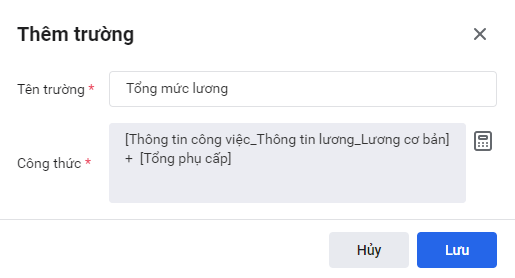
Bước 5: Nhấn Lưu. Khi thiết lập mẫu văn bản, có thể thêm trường trộn #Tổng mức lương# để trộn thông tin theo đúng công thức mong muốn.
2.2. Thiết lập mẫu văn bản với trường trộn #Nơi đào tạo#, #Chuyên ngành#, #Tổng mức lương#
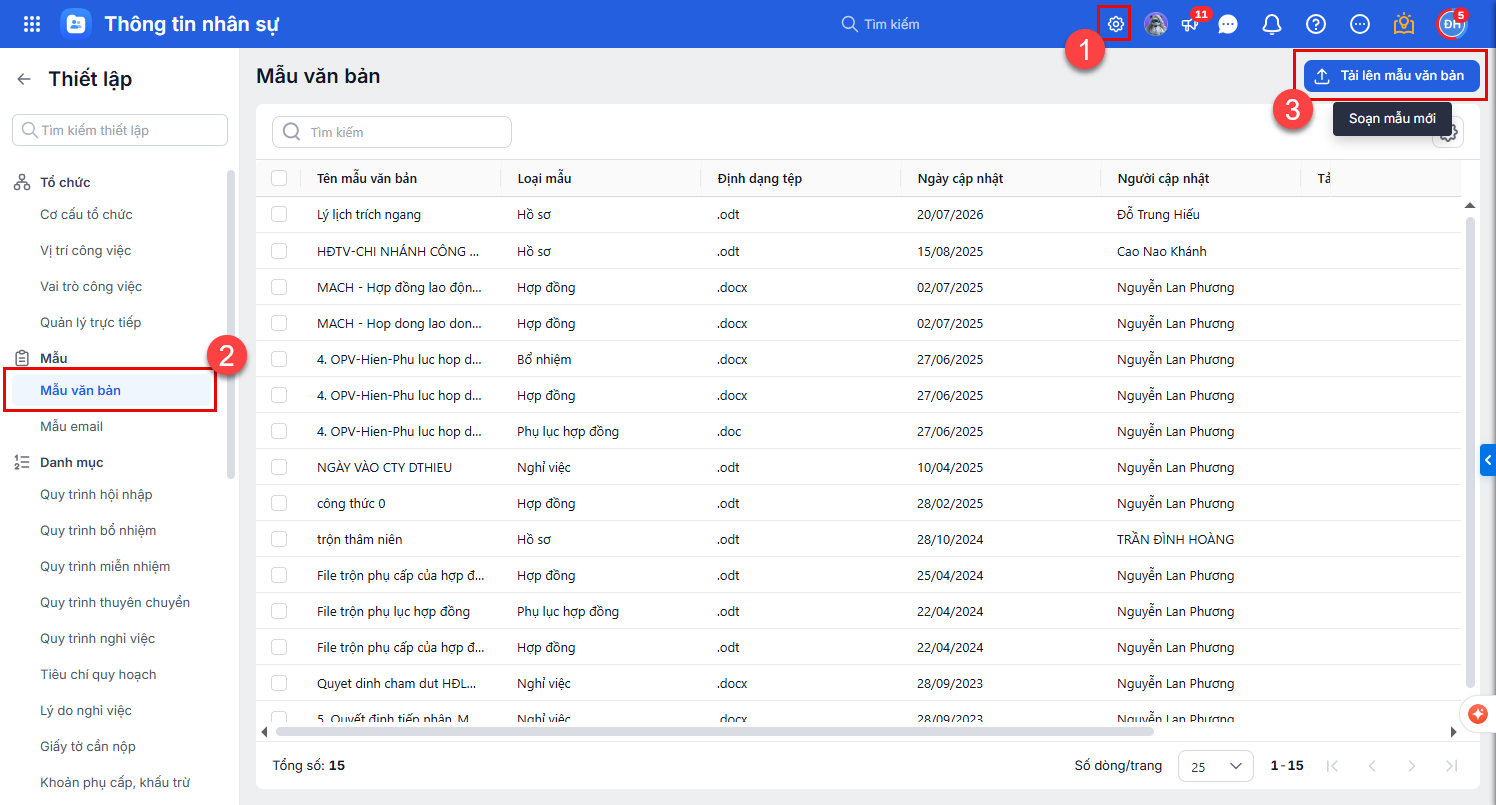
Bước 1: Trên AMIS Thông tin nhân sự, truy cập Thiết lập (biểu tượng bánh răng ⚙ góc phải màn hình)\chọn Mẫu văn bản\nhấn Tải lên mẫu văn bản.
Bước 3: Tải danh sách trường trộn.
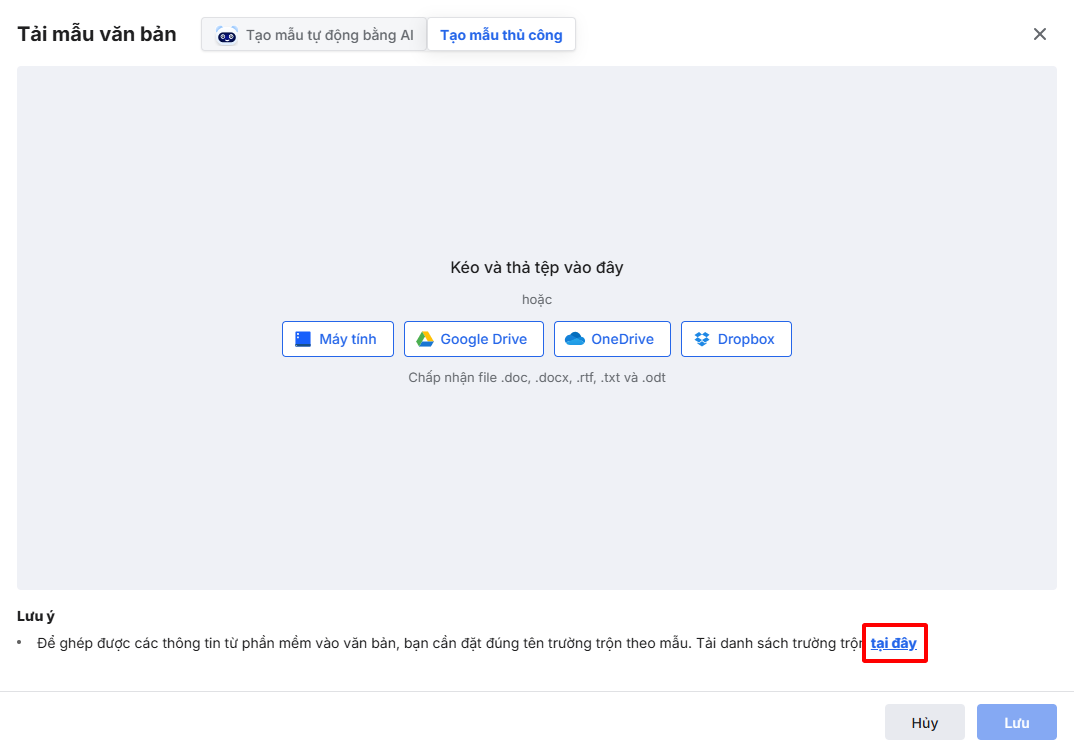
Bước 4: Khi thiết lập mẫu văn bản, có thể sử dụng thêm các trường: #Nơi đào tạo#, #Chuyên ngành# mà chương trình đã mặc định bổ sung, và trường #Tổng mức lương# vừa tạo ở mục 2.1.