1. Tổng quan
Chức năng Tách kế hoạch sản xuất cho phép anh/chị phân chia một kế hoạch sản xuất theo từng tổ sản xuất khác nhau, giúp đảm bảo tiến độ khi cần huy động thêm nguồn lực.
Bài hướng dẫn trình bày cách thực hiện tách kế hoạch từ màn hình Chi tiết kế hoạch, bao gồm các bước: chọn tổ sản xuất, nhập thông tin tách, thêm dòng kế hoạch và lưu lại dữ liệu.
2. Hướng dẫn
Lưu ý: Người dùng cần được phân quyền chỉnh sửa Kế hoạch theo đơn đặt hàng để có thể sử dụng được chức năng này.
2.1. Tách kế hoạch khi lập kế hoạch theo đơn đặt hàng
Bước 1: Trên giao diện lập kế hoạch theo đơn đặt hàng, tại bước Xếp đơn vào tổ sản xuất, chọn biểu tượng chức năng Tách.
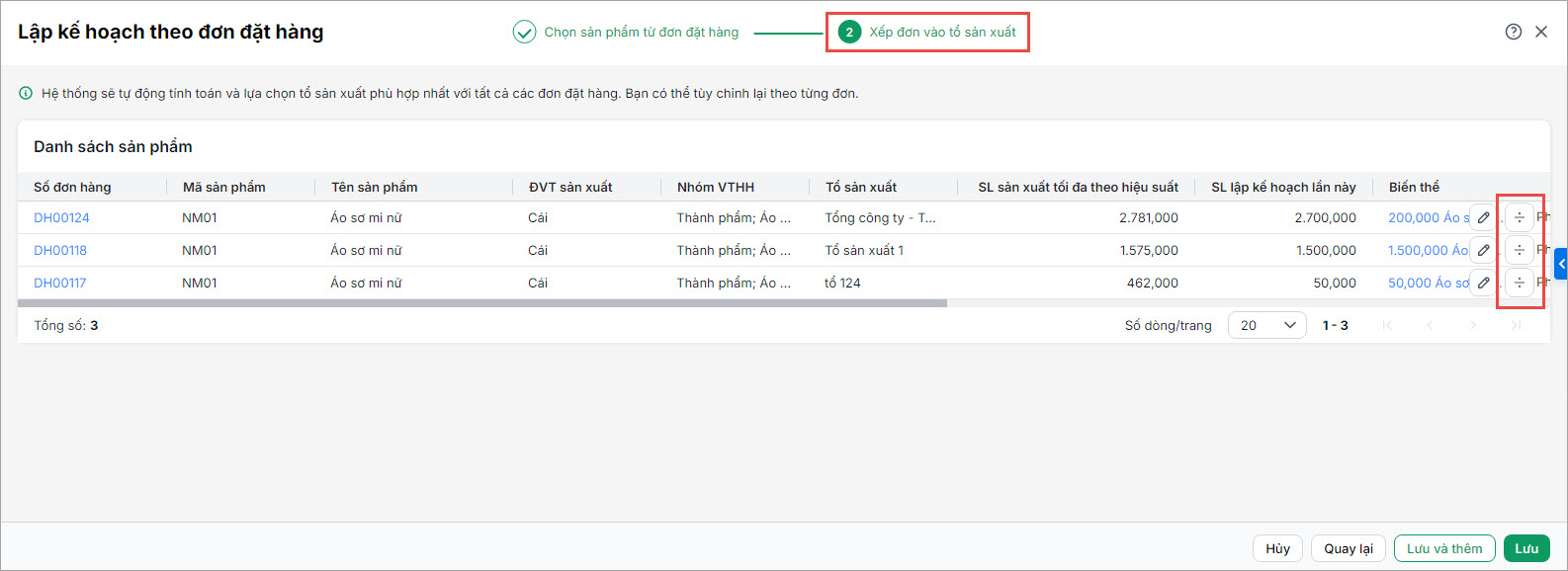
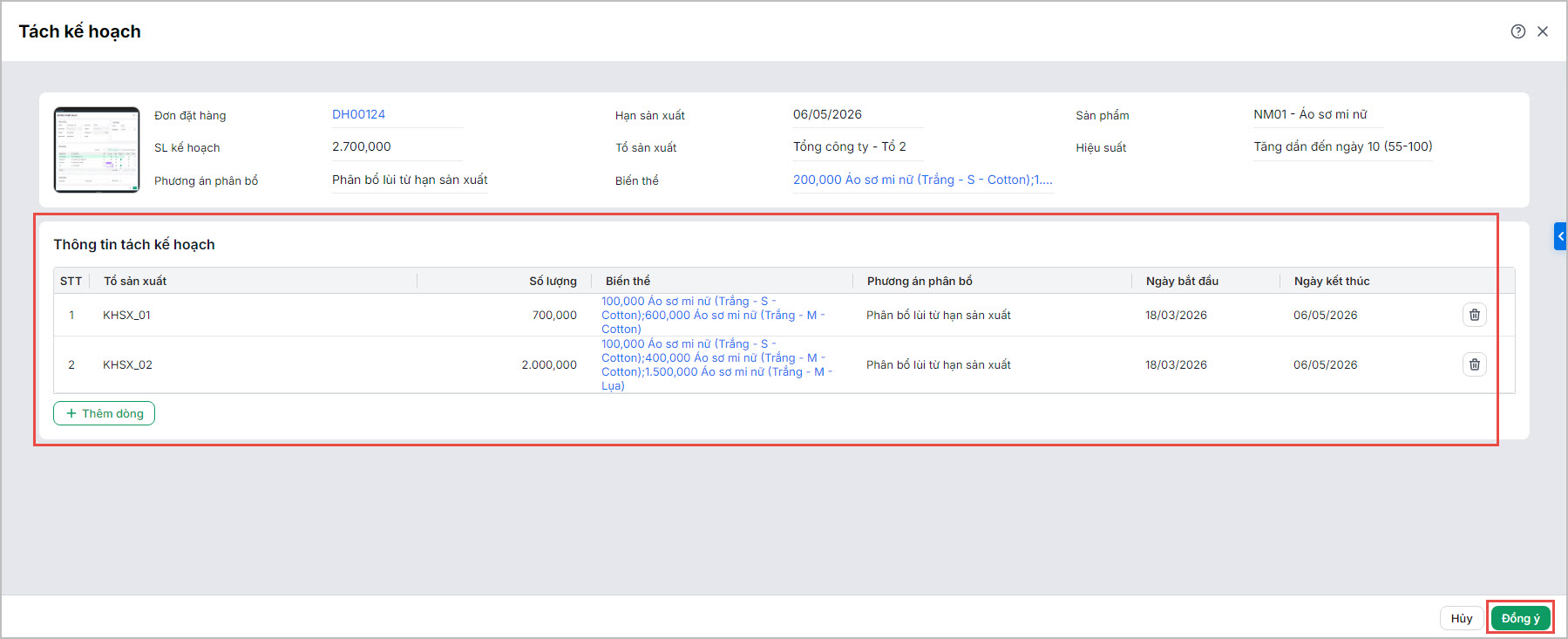
Bước 2: Trên giao diện Tách Kế hoạch, chọn tổ sản xuất và nhập thông tin dòng tách kế hoạch.
- Trường hợp cần phân chia thêm, có thể nhấn Thêm dòng để tạo thêm dòng tách kế hoạch tương ứng với từng tổ khác và nhập đầy đủ thông tin.
- Chọn Tổ sản xuất cho từng dòng kế hoạch muốn tách từ danh sách tổ có trạng thái Đang sử dụng.
- Nhập Số lượng sao cho Tổng SL trên các dòng bằng SL lập kế hoạch
- Chỉnh sửa lại Phương án phân bổ, Ngày bắt đầu, Ngày kết thúc (nếu cần)
- Nhấn Đồng ý
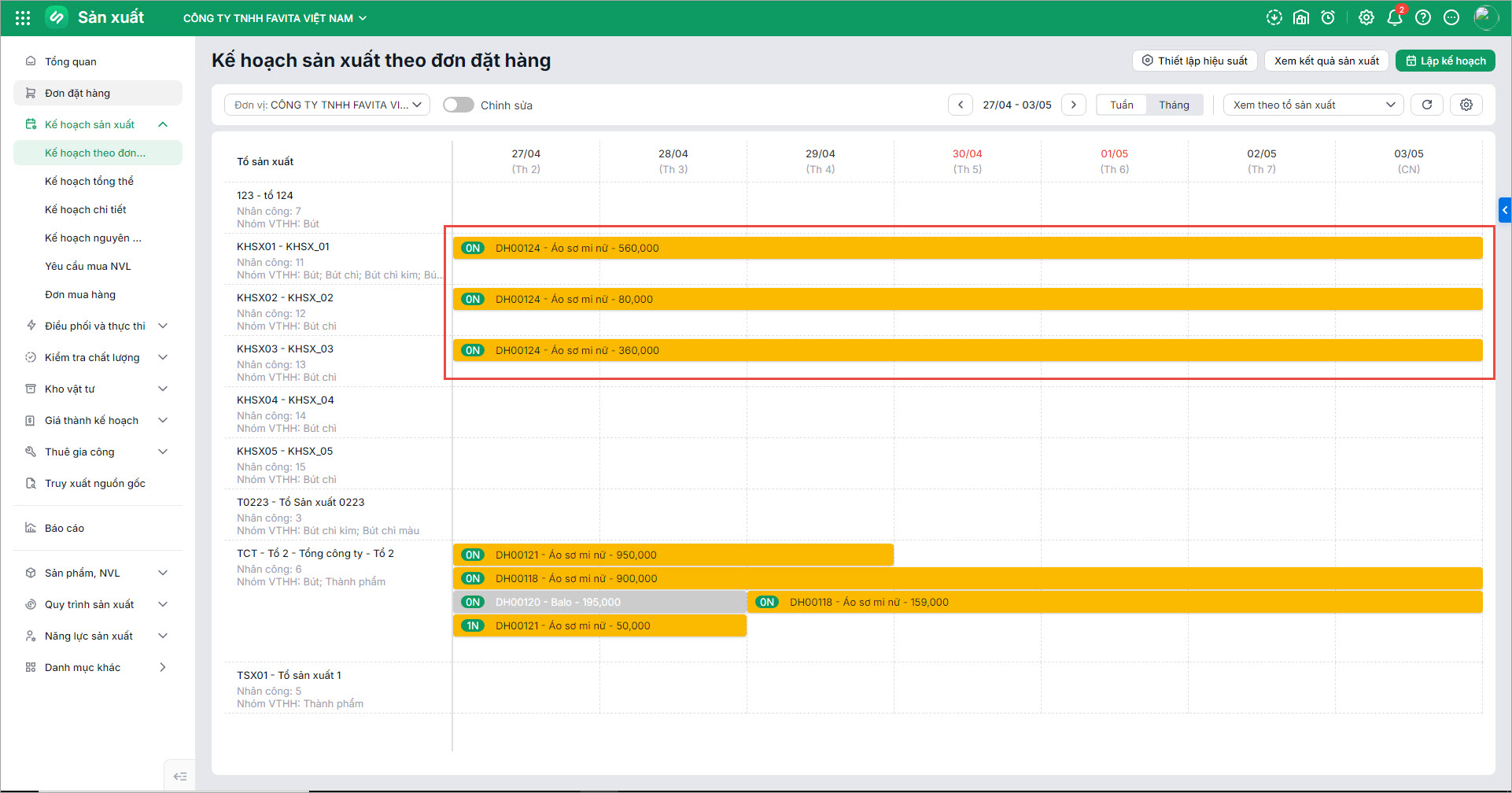
- Sau khi thực hiện tách kế hoạch, hệ thống sẽ tự động tạo ra các dòng kế hoạch mới tương ứng cho từng tổ sản xuất mà anh/chị vừa chọn.
Lưu ý:
- Nếu nhập SL theo biến thể/mã quy cách, anh chị cần nhập số lượng sao cho Tổng SL trên các dòng phải khớp với SL lập kế hoạch theo Biến thể/mã quy cách của VTHH.
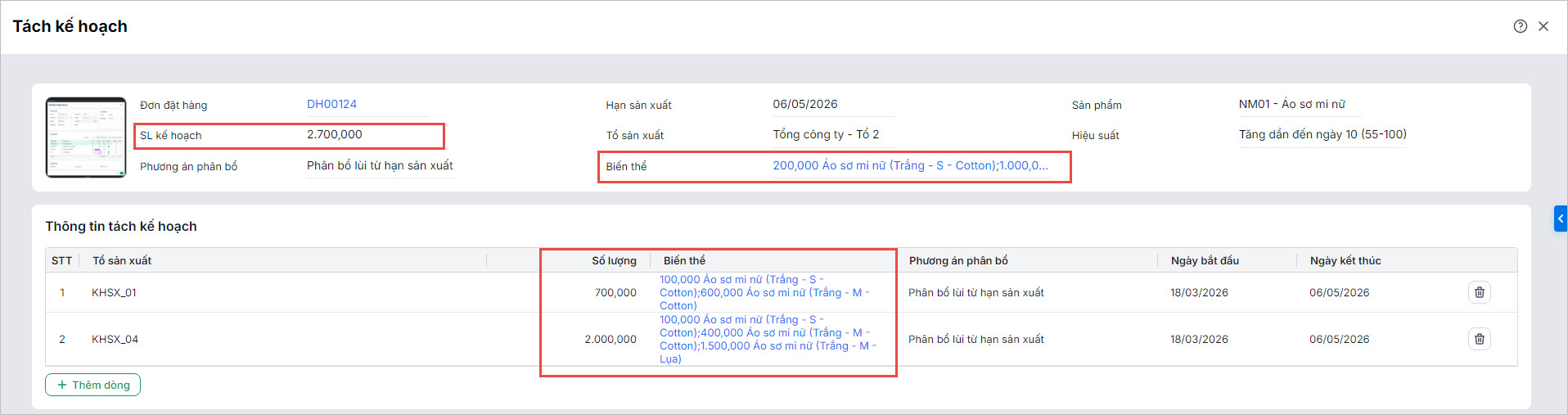
- Nếu muốn hủy thao tác hoặc quay lại, nhấn Hủy để đóng màn hình mà không lưu thay đổi.
- Khi hoàn thành nhập dữ liệu và sẵn sàng lưu thông tin tách kế hoạch, nhấn Tiếp tục để thực hiện lưu lại kế hoạch đã được tách.
2.2. Tách kế hoạch khi xem chi tiết kế hoạch sản xuất theo đơn đặt hàng
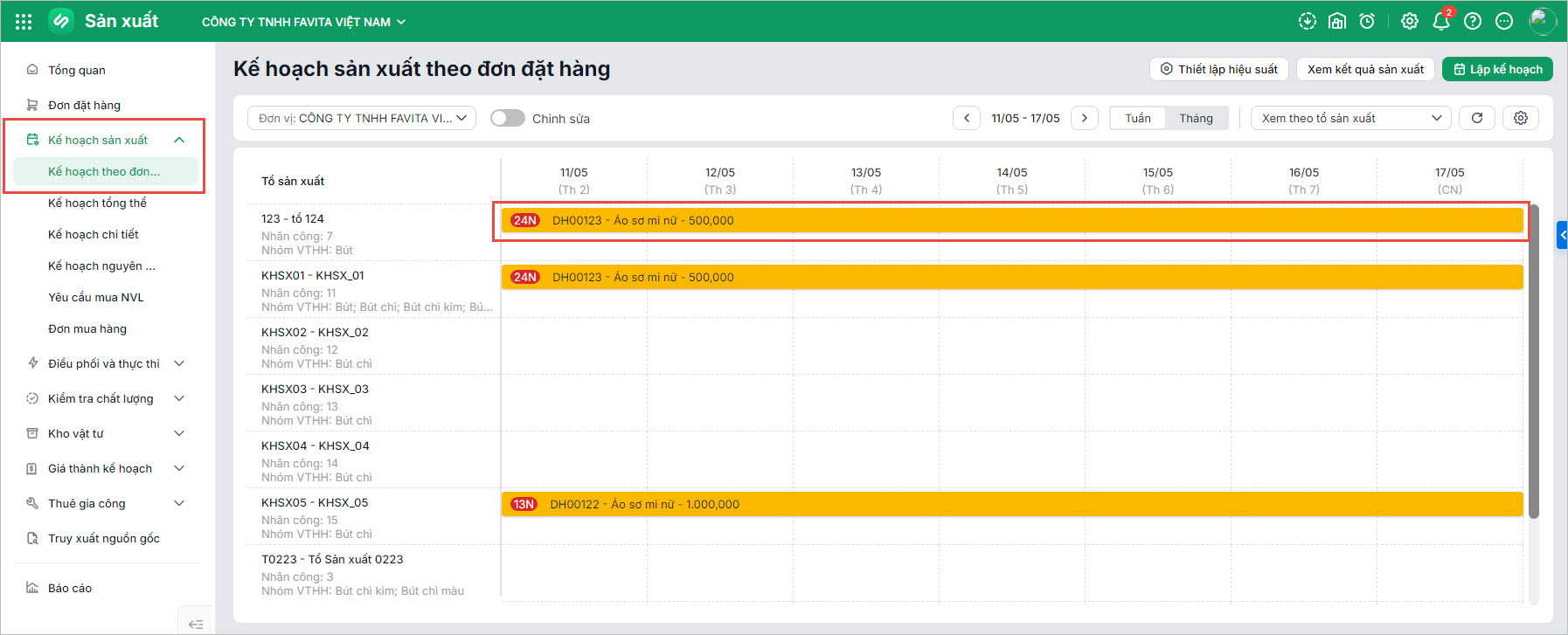
Bước 1: Vào phân hệ Kế hoạch sản xuất\Kế hoạch theo đơn đặt hàng, nhấn đúp chuột vào đơn hàng để mở giao diện xem chi tiết kế hoạch
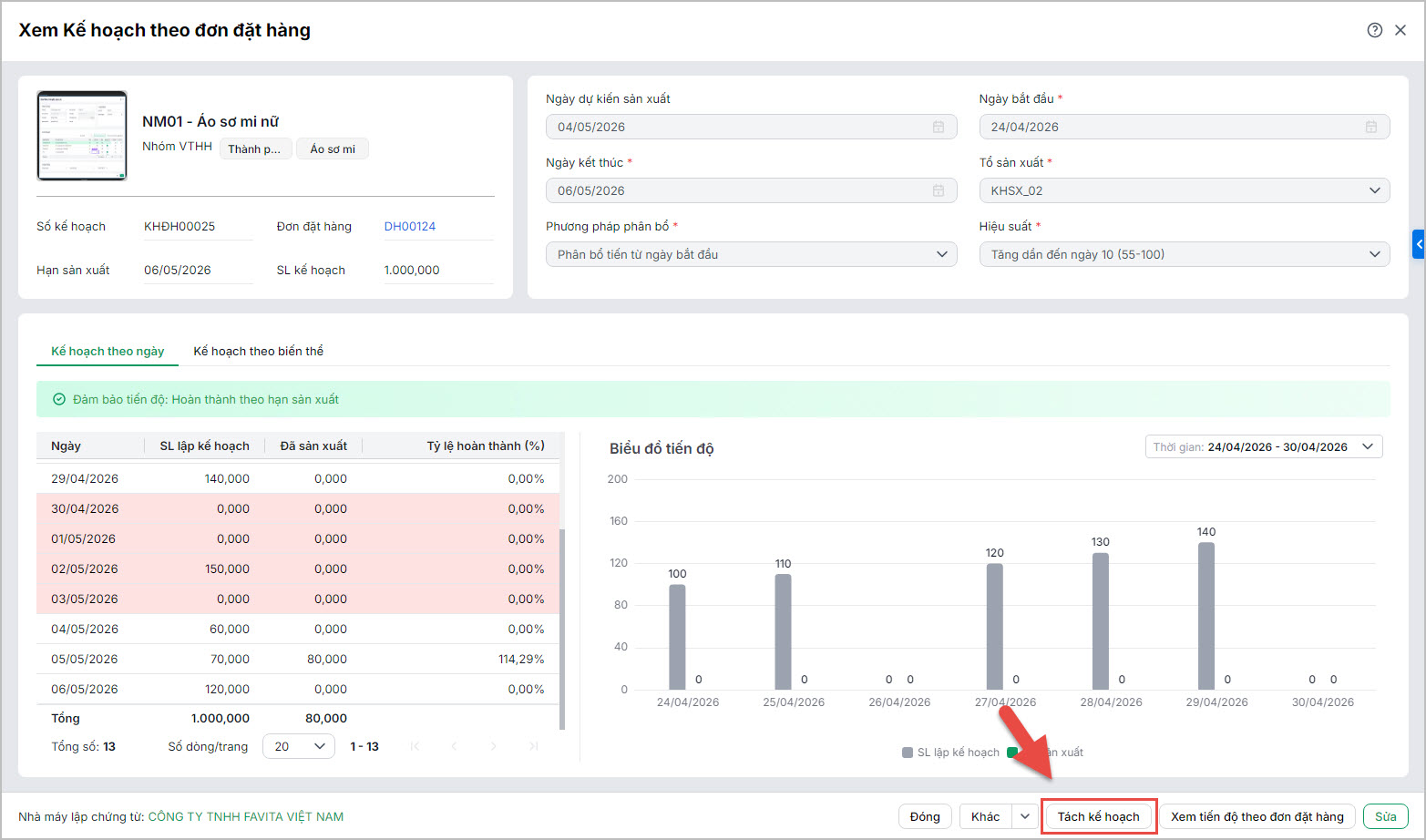
Bước 2: Nhấn Tách kế hoạch.
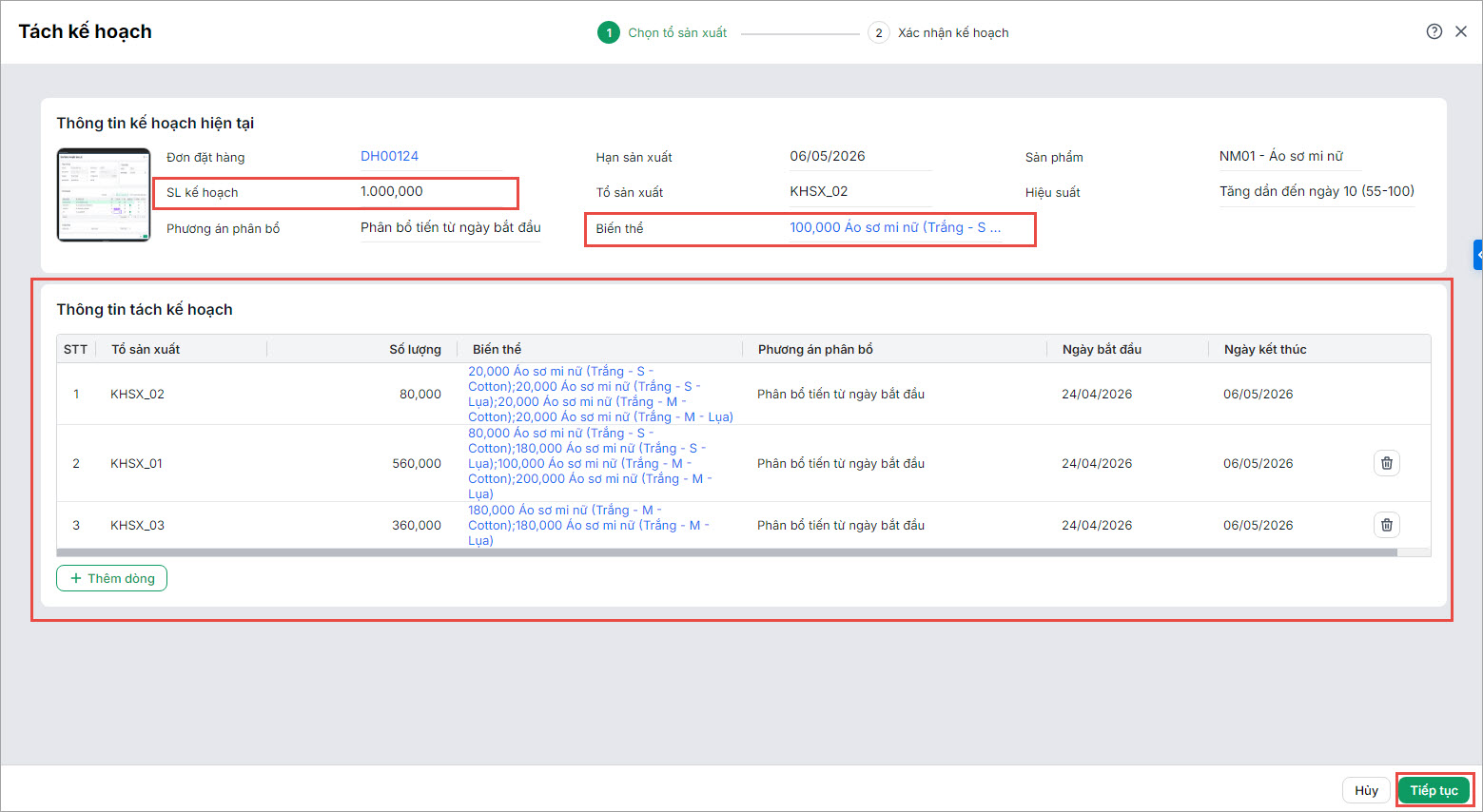
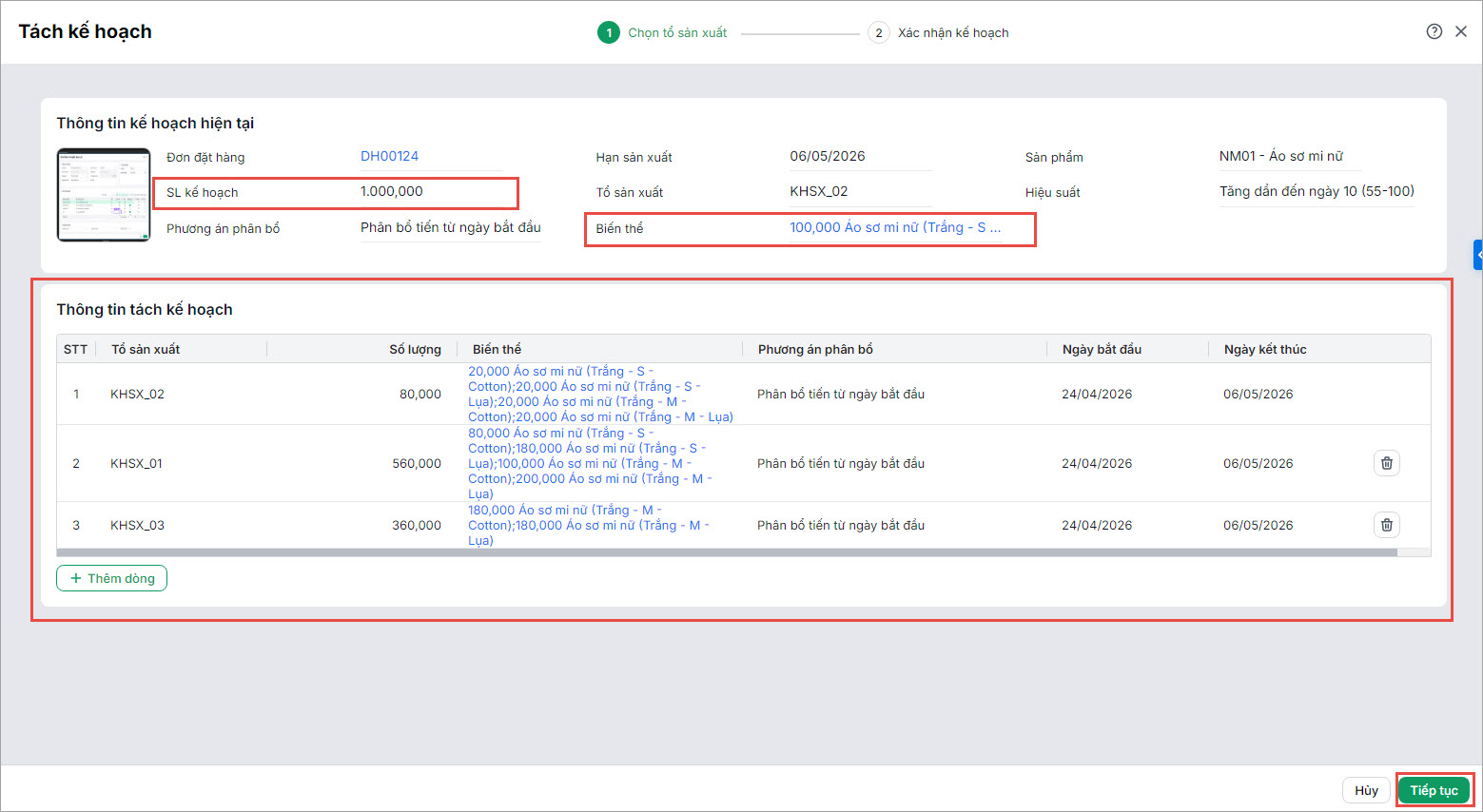
Bước 3: Trên giao diện Tách Kế hoạch, chọn tổ sản xuất và nhập thông tin dòng tách kế hoạch.
- Trường hợp cần phân chia thêm, có thể nhấn Thêm dòng để tạo thêm dòng tách kế hoạch tương ứng với từng tổ khác và nhập đầy đủ thông tin.
- Chọn Tổ sản xuất cho từng dòng kế hoạch muốn tách từ danh sách tổ có trạng thái Đang sử dụng.
- Nhập Số lượng sao cho Tổng SL trên các dòng bằng SL lập kế hoạch
- Chỉnh sửa lại Phương án phân bổ, Ngày bắt đầu, Ngày kết thúc (nếu cần)
- Nhấn Tiếp tục
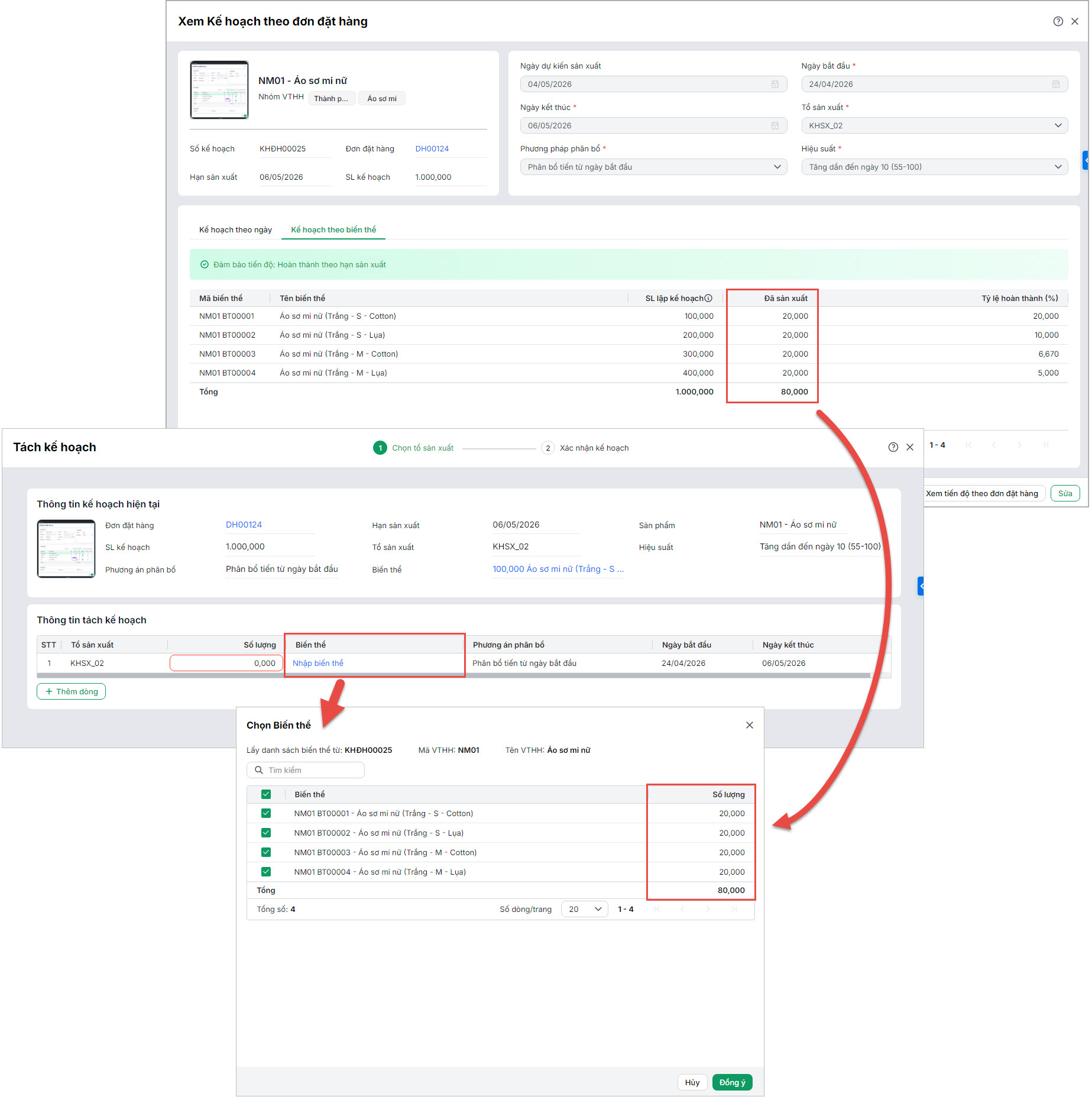
Lưu ý:
- Nếu nhập SL theo biến thể/mã quy cách, anh chị cần nhập số lượng sao cho Tổng SL trên các dòng phải khớp với SL lập kế hoạch theo Biến thể/mã quy cách của VTHH.
- Với kế hoạch đã sản xuất một phần, số lượng nhập theo Biến thể/Mã quy cách phải lớn hơn hoặc bằng số lượng đã sản xuất thực tế. (Do hệ thống sẽ tự động cập nhật thông tin dòng kế hoạch tách đầu tiên bao gồm SL đã sản xuất theo kế hoạch gốc).
Bước 4: Kiểm tra lại thông tin và nhấn Lưu để xác nhận kế hoạch.
Bước 5: Sau khi thực hiện tách kế hoạch, hệ thống sẽ tự động tạo ra các dòng kế hoạch mới tương ứng cho từng tổ sản xuất mà anh/chị vừa chọn.