
1. Tổng quan
Bài viết hướng dẫn tính năng Hoàn thành phiếu giao việc trên Mobile, giúp dễ dàng theo dõi, cập nhật tiến độ và xử lý công việc trực tiếp trên thiết bị di động.
Nội dung bài viết gồm: Hướng dẫn về tính năng phiếu giao việc trên app Mobile.
2. Hướng dẫn thực hiện
Lưu ý: Chương trình chỉ hiển thị các chức năng này nếu người dùng có quyền Xem phân hệ tương ứng ở nhà máy đang chọn làm việc.
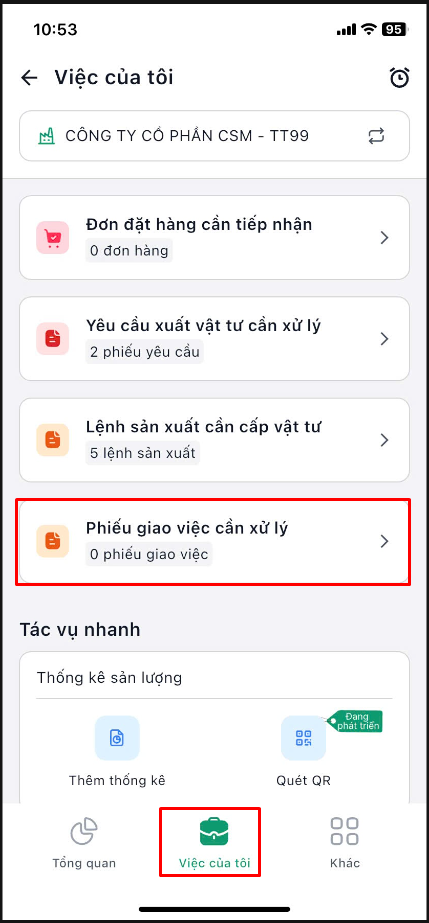
Để quản lý và tra cứu các Phiếu giao việc cần xử lý, thực hiện các thao tác tại mục Việc của tôi trên Mobile như sau:
Bước 1: Tại mục Việc của tôi\ Nhấn chọn mục Phiếu giao việc cần xử lý.
Bước 2: Tại đây, hiển thị tổng số lượng phiếu giao việc thuộc loại Việc của tôi (Tôi phụ trách) ở trạng thái chưa thực hiện, chưa phân công.
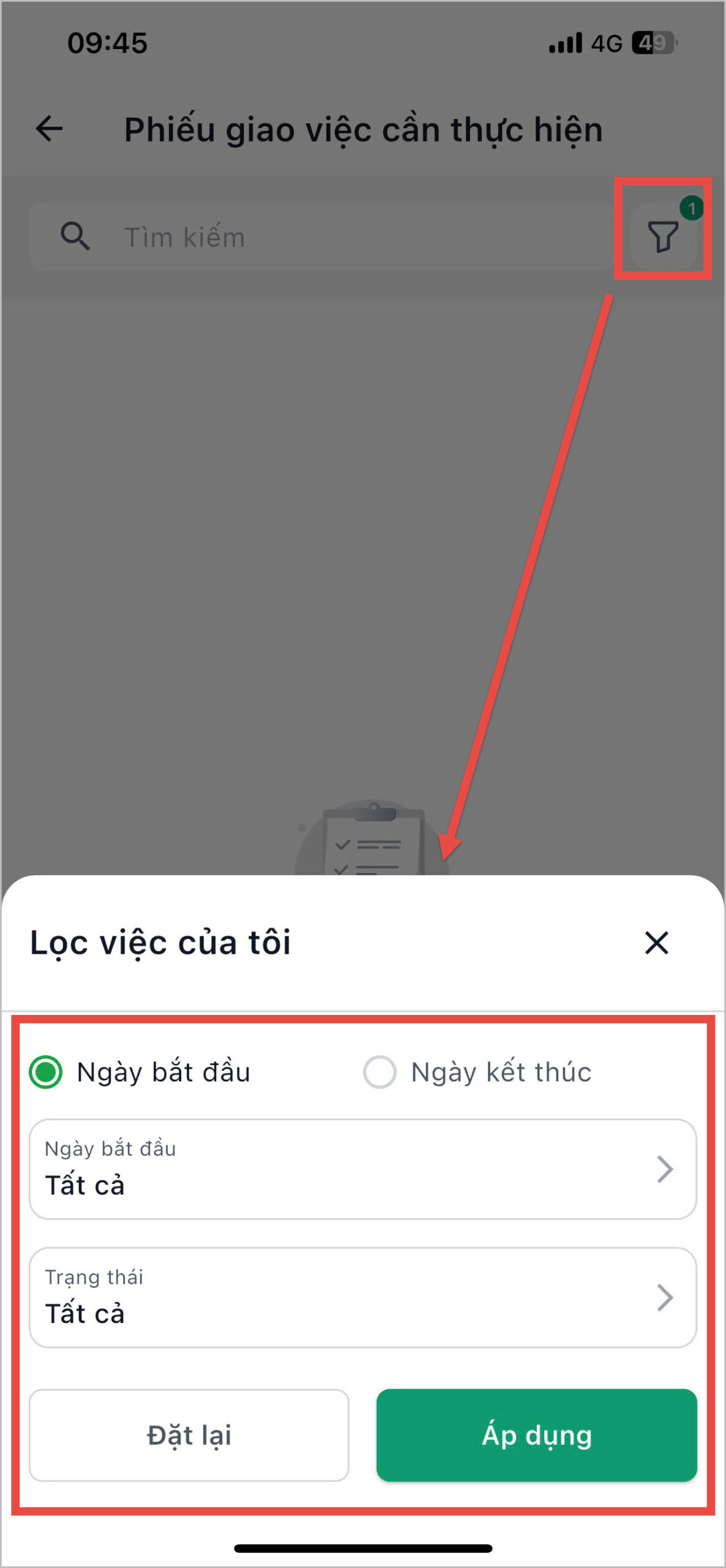
Bước 3: Tìm kiếm Phiếu giao việc bằng cách nhập từ khóa tìm kiếm và chọn lọc theo Ngày bắt đầu hoặc Ngày kết thúc, Loại công việc và Trạng thái phiếu giao việc để cho ra kết quả nhanh.
2.1. Bắt đầu thực hiện phiếu giao việc
Lưu ý: Chức năng này áp dụng cho các phiếu giao việc đang ở trạng thái “Chưa thực hiện”.
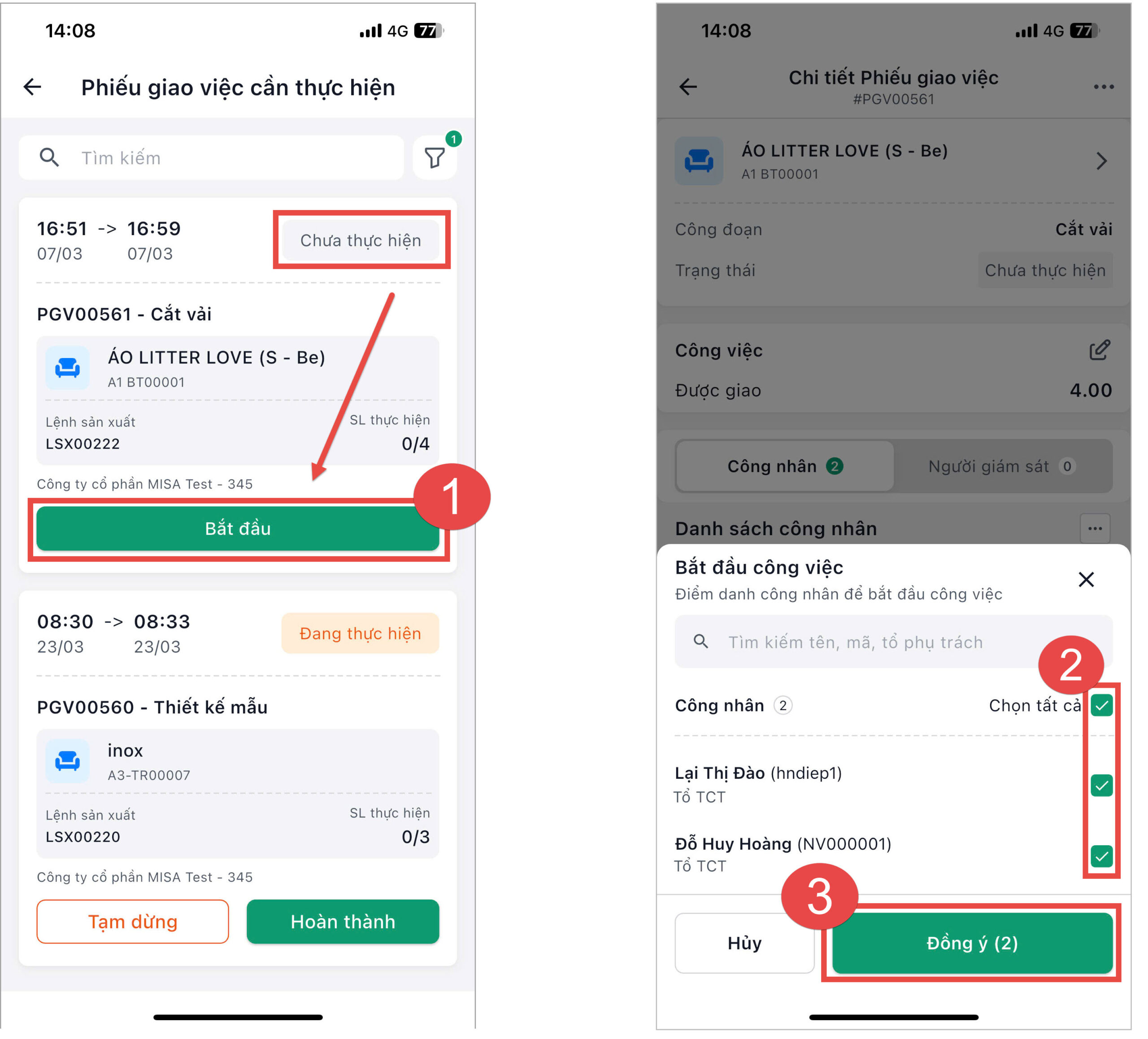
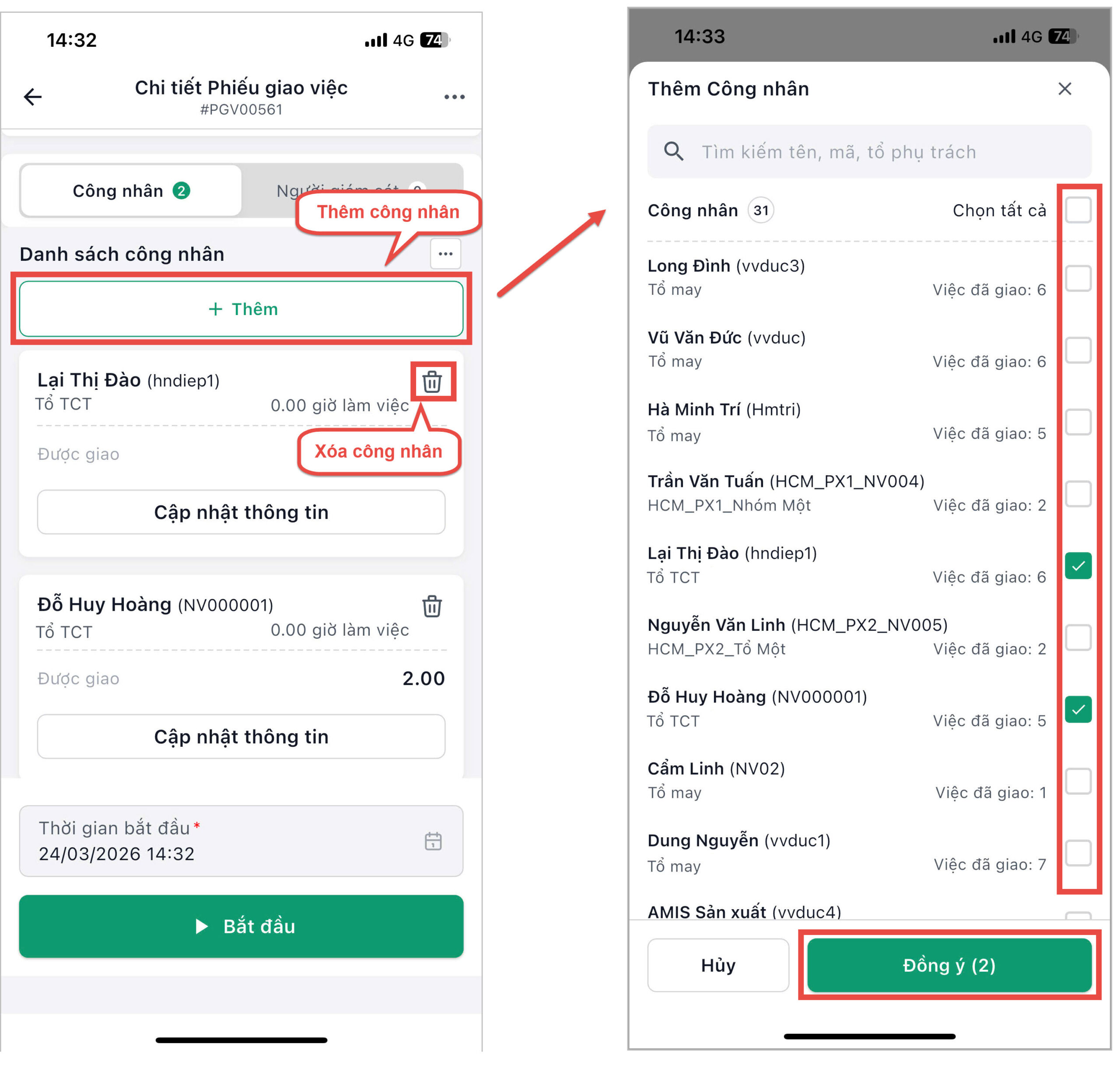
Bước 1: Tại Danh sách phiếu giao việc\ Nhấn Bắt đầu tại phiếu cần thực hiện.
Bước 2: Tích chọn hoặc bỏ tích công nhân tham gia sản xuất.
Bước 3: Nhấn Đồng ý.
Bước 4: Phiếu sẽ chuyển sang trạng thái Đang thực hiện sau khi xác nhận.
Cách 2: Cập nhật thông tin, sau đó mới bắt đầu giao việc
Bước 1: Tại Danh sách phiếu giao việc\ Nhấn vào phiếu để mở màn hình chi tiết.
Bước 2: Cập nhật Số lượng được giao (nếu cần).
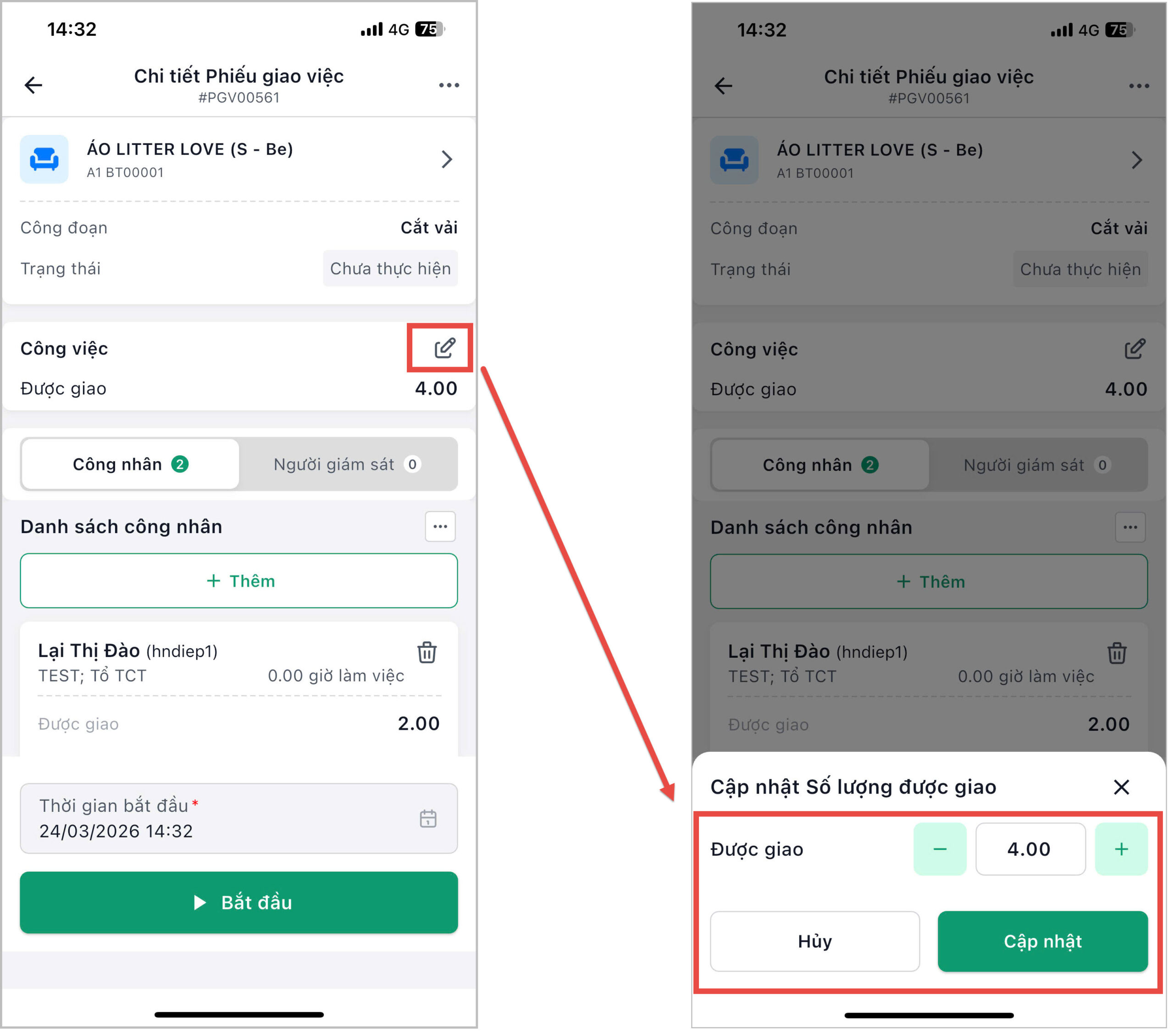
Bước 3: Thêm hoặc Xóa công nhân (nếu cần).
Bước 4: Cập nhật thông tin chi tiết cho từng công nhân (nếu có).
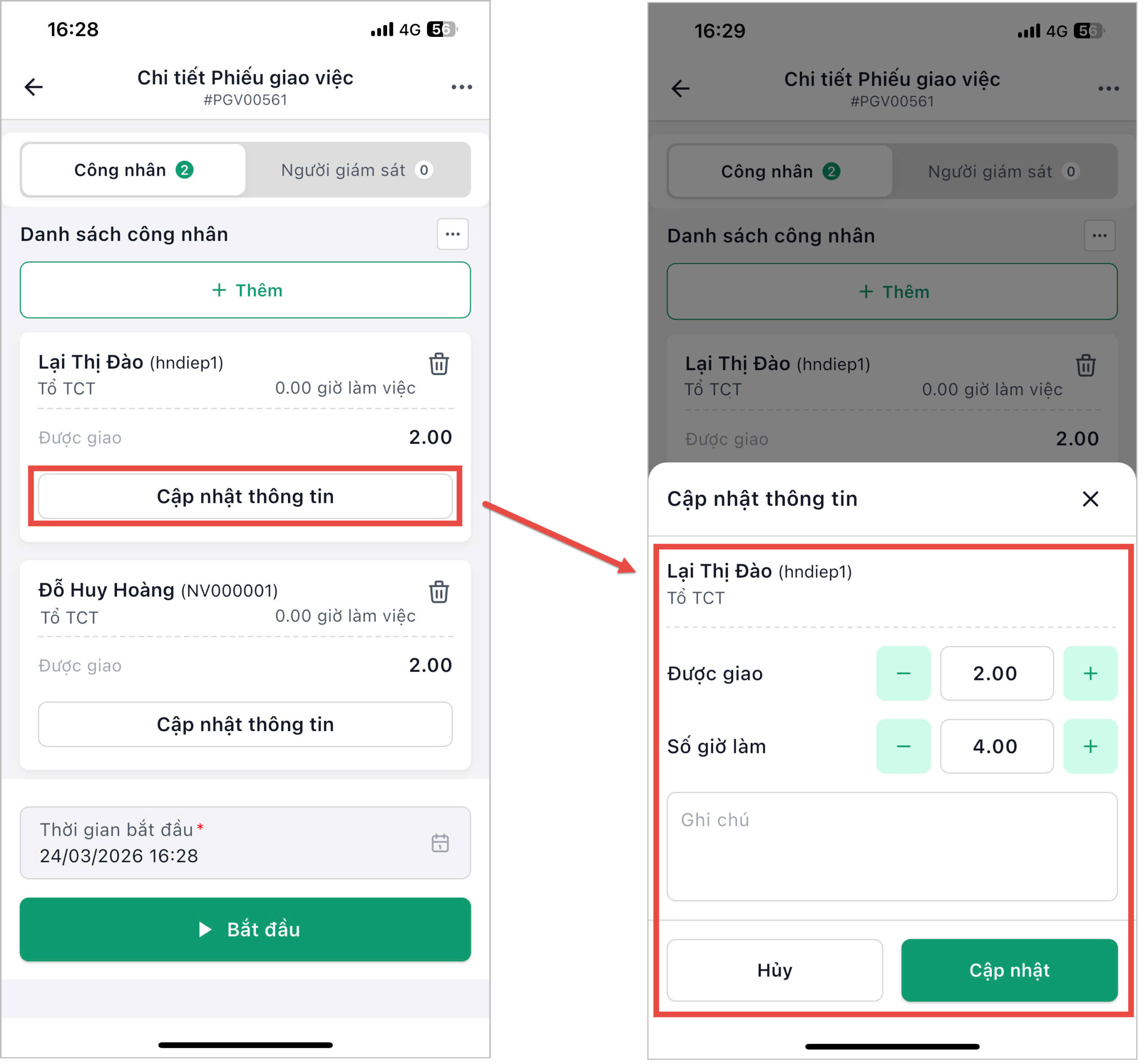
Lưu ý: Nhấn vào biểu tượng Chương trình cho phép thực hiện phân bổ đều SL được giao và Cập nhật nhanh thông tin.
Bước 5: Nhấn Bắt đầu\ Phiếu sẽ chuyển sang trạng thái Đang thực hiện sau khi xác nhận.
2.2. Tạm dừng phiếu giao việc
Lưu ý: Chức năng này áp dụng cho các phiếu giao việc đang ở trạng thái “Đang thực hiện”.
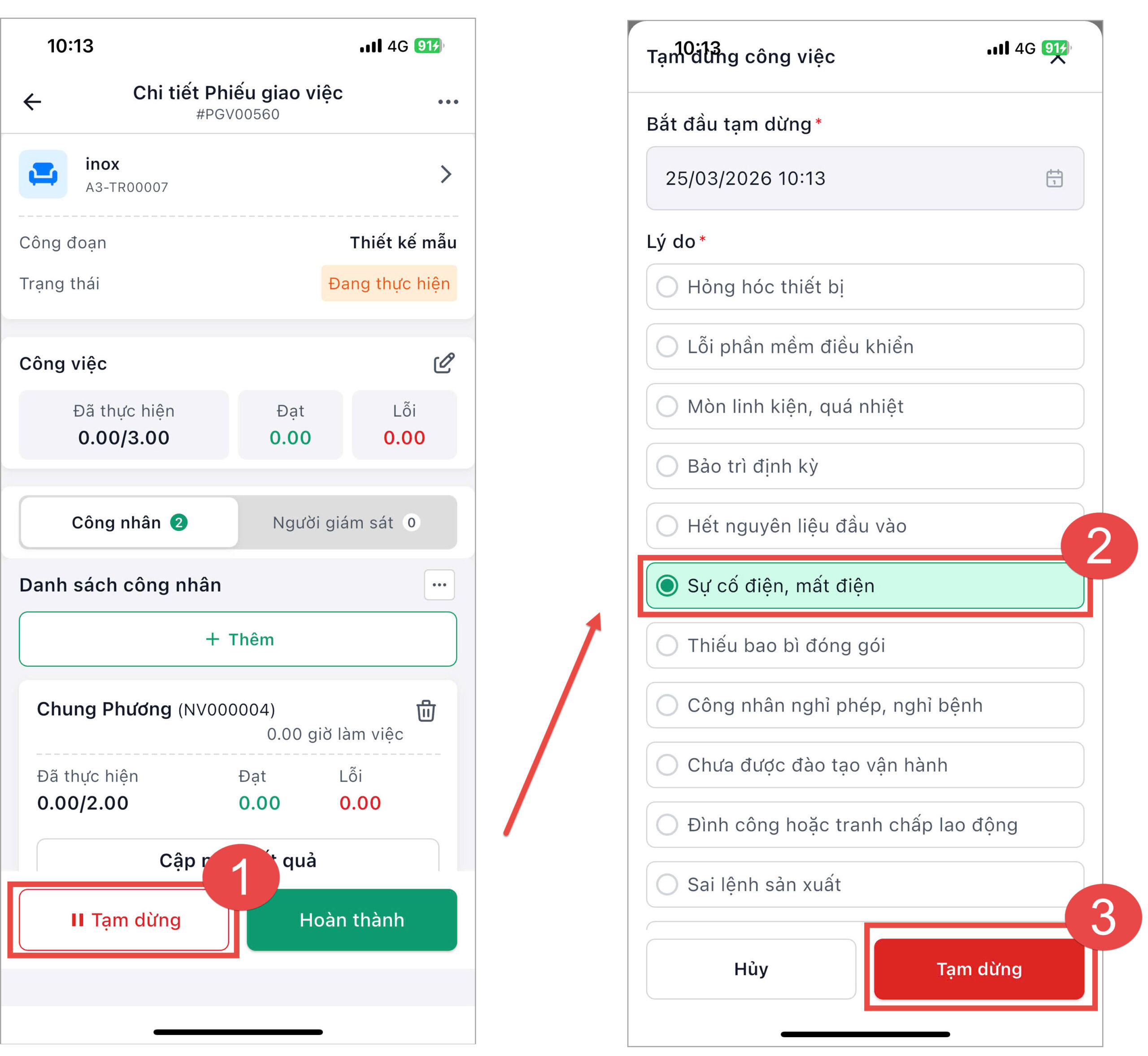
Bước 1: Tại phiếu giao việc cần dừng, chị chọn chức năng Tạm dừng.
Bước 2: Chọn một Lý do tạm dừng có sẵn trong danh sách đã khai báo trên danh mục (ví dụ: Sự cố điện, Hỏng máy móc, Chờ vật tư,…).
Bước 3: Nhấn nút Tạm dừng để xác nhận.
Lưu ý:
-
- Thời gian bắt đầu tạm dừng sẽ được hệ thống tự động ghi nhận ngay tại thời điểm chị chọn chức năng Tạm dừng.
- Sau khi xác nhận, phiếu sẽ chuyển sang trạng thái Tạm dừng. Để thay đổi, anh chị nhấn Tiếp tục.
2.3. Hoàn thành phiếu giao việc
Lưu ý: Chức năng này áp dụng cho các phiếu giao việc đang ở trạng thái “Đang thực hiện”.
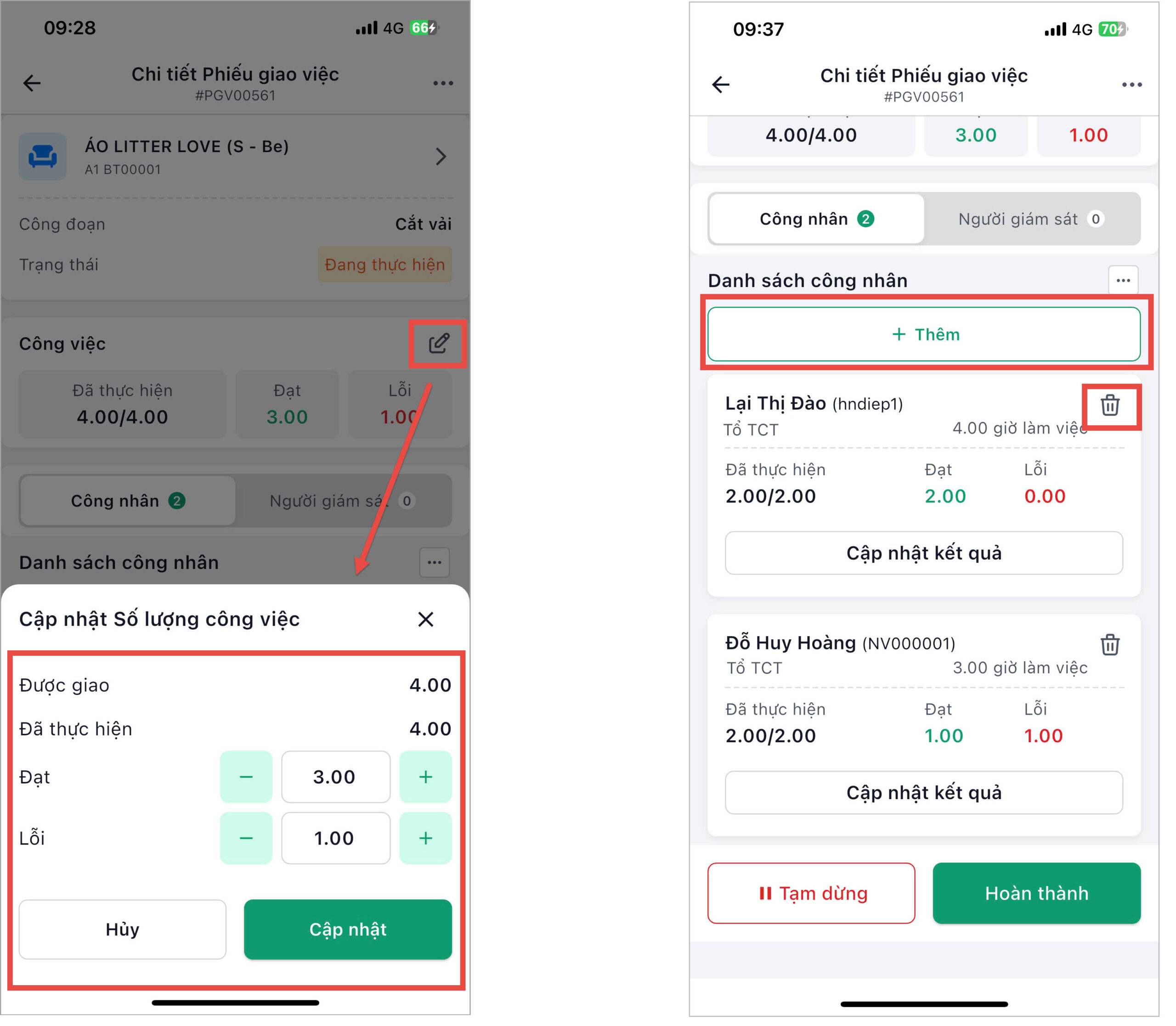
Bước 1: Mở chi tiết phiếu giao việc, cập nhật thêm các thông tin:
-
- Số lượng công việc (Đạt, Lỗi), chương trình sẽ tự tính toán Số lượng Đã thực hiện để thuận tiện đối chiếu luôn với Số Được giao.
- Thêm/Xóa công nhân.
Bước 2: Cập nhật kết quả sản xuất:
-
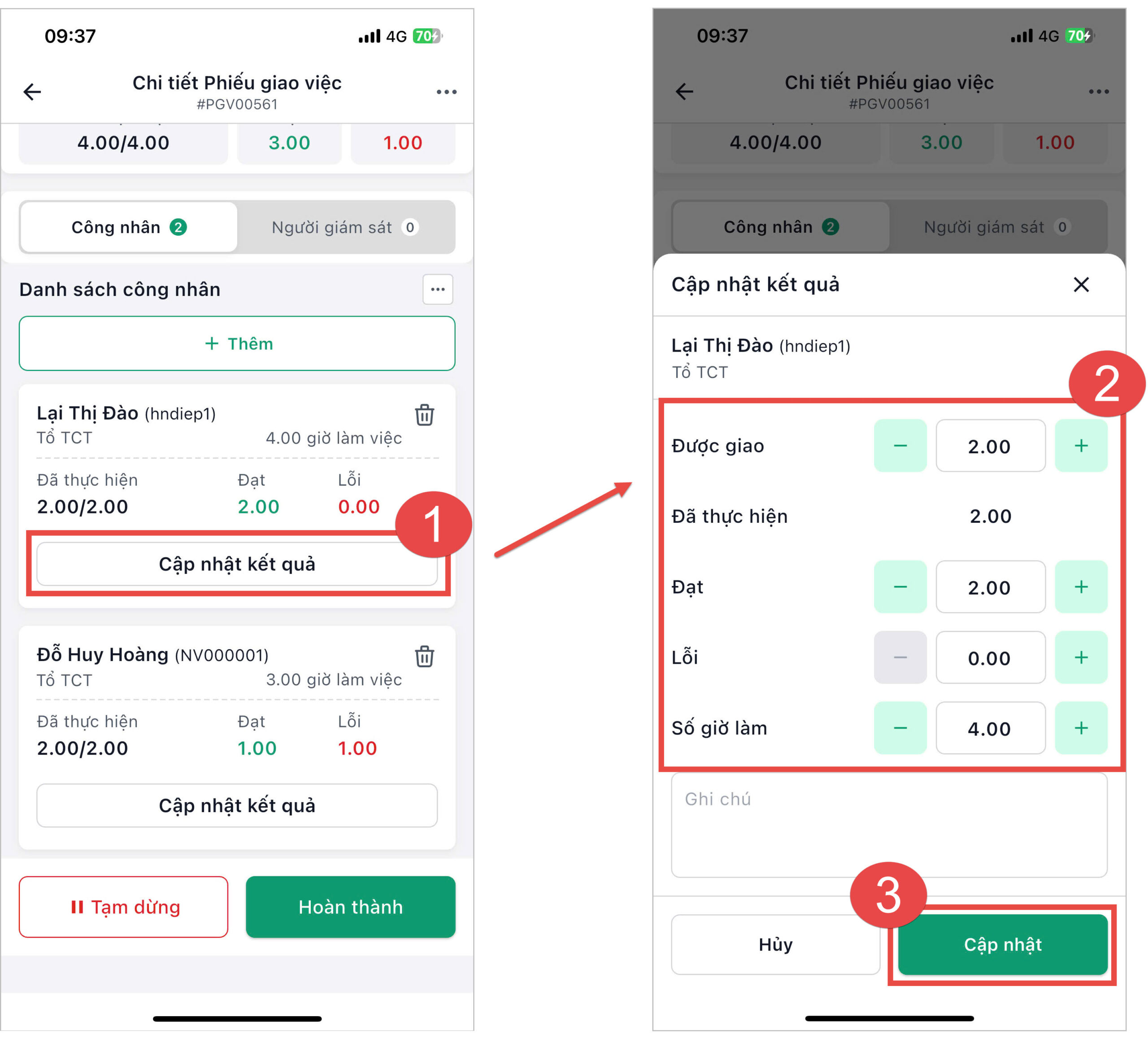
- Nếu Số lượng sản xuất Không phân bổ theo Hệ số làm việc, số giờ làm: Chọn Cập nhật kết quả sản xuất tương ứng với từng công nhân tham gia ngay trên chi tiết phiếu giao việc.
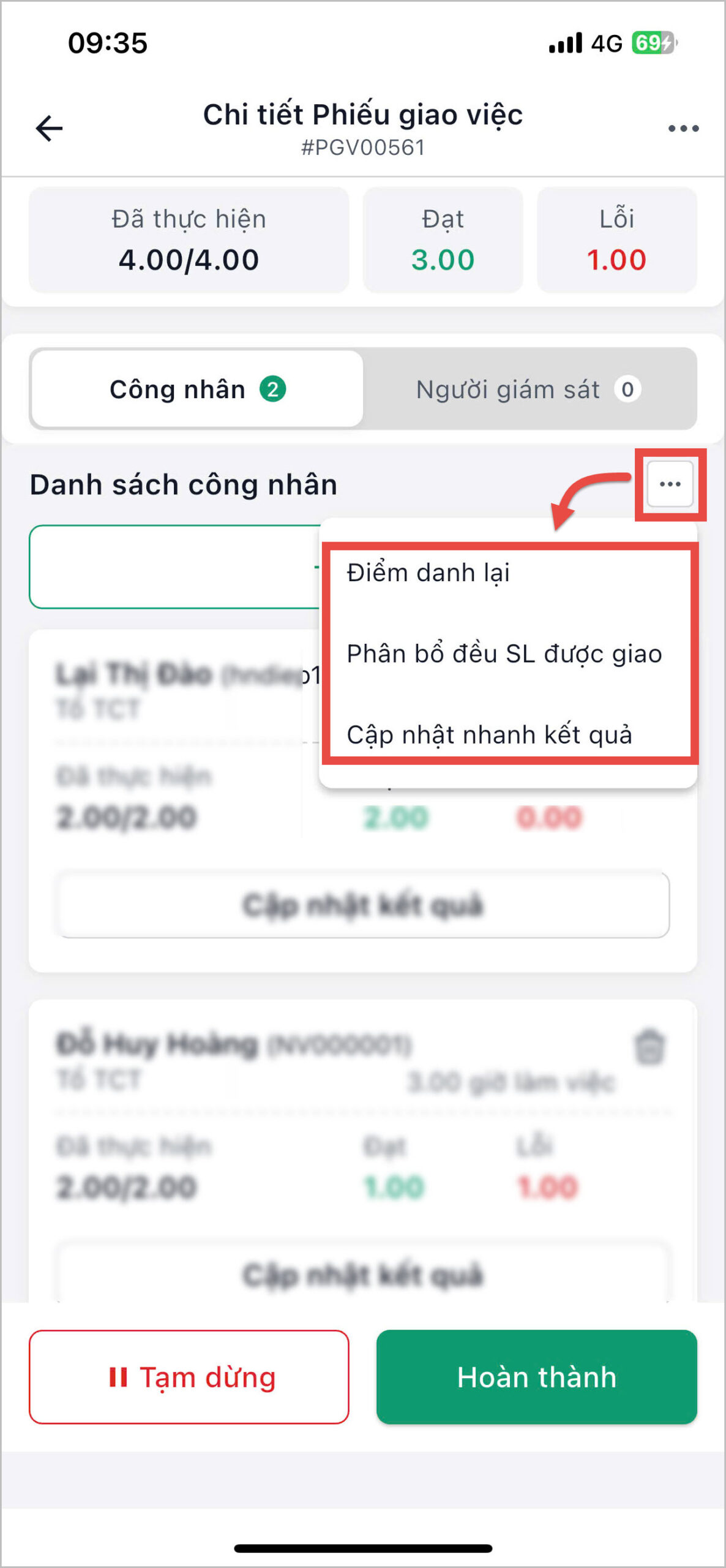
Lưu ý: Có thể Điểm danh lại, Phân bổ đều SL được giao, Cập nhật nhanh kết quả cho các công nhân đã chọn.
-
- Nếu Số lượng sản xuất CÓ phân bổ theo Hệ số làm việc, số giờ làm: Nhấn Hoàn thành để thực hiện các bước tiếp theo.
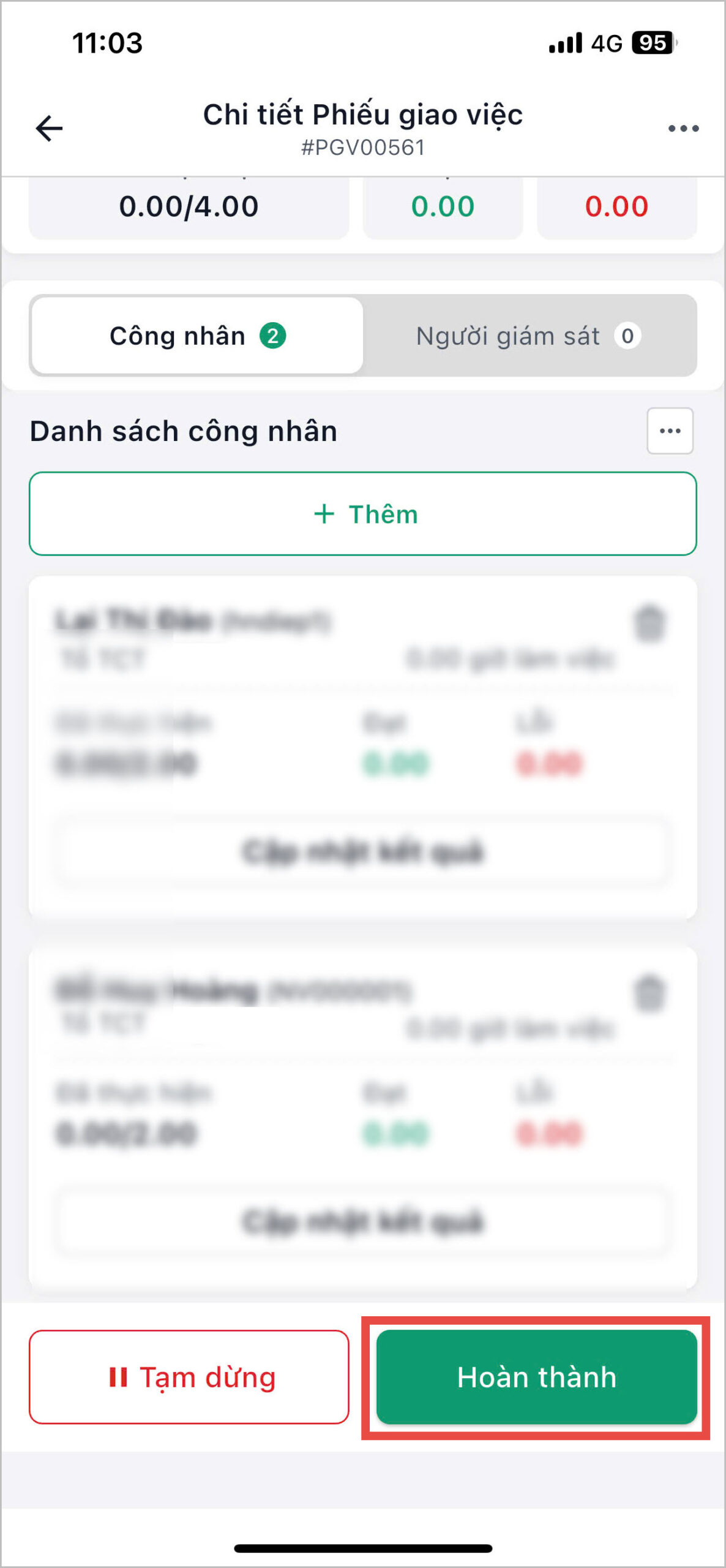
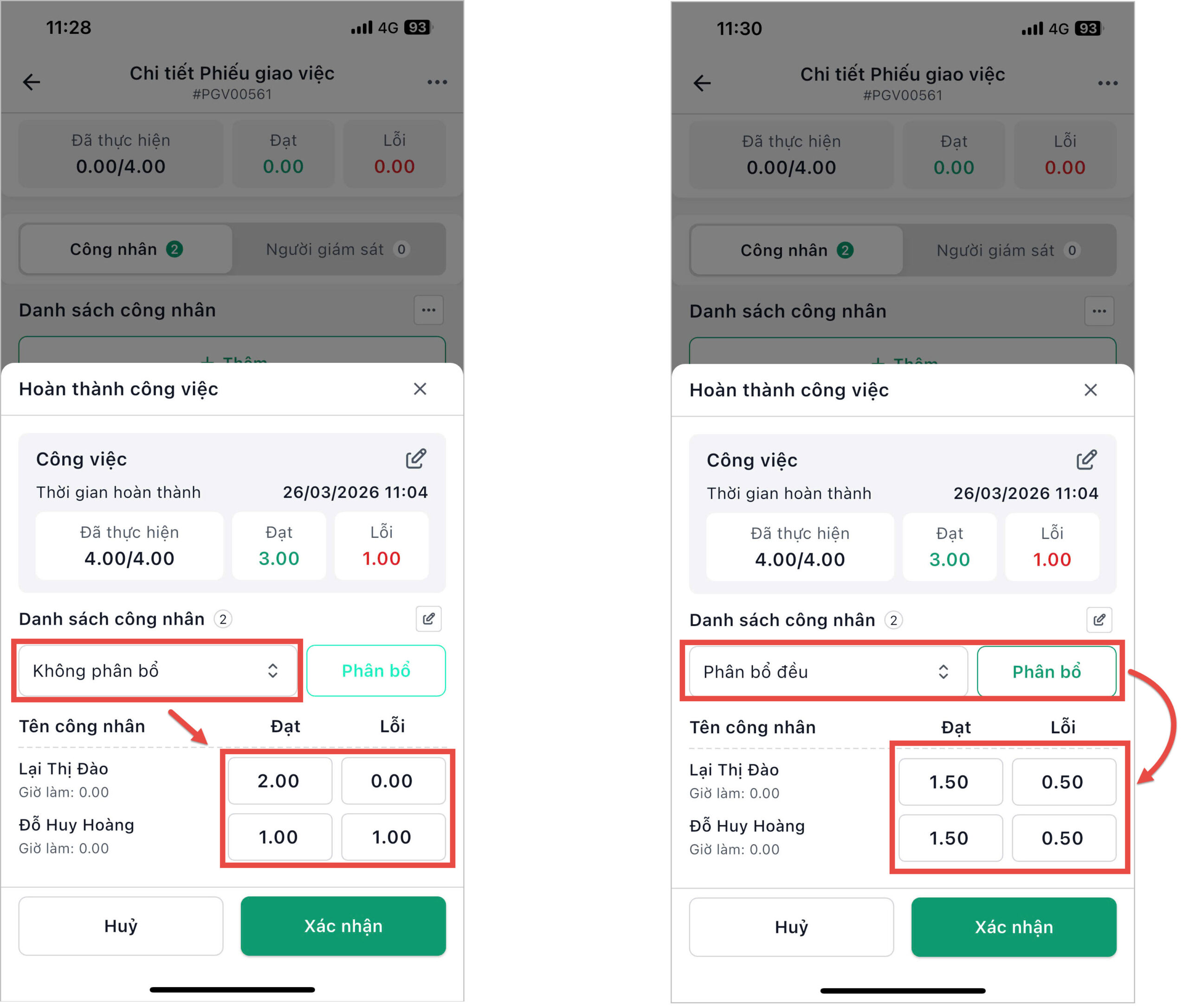
Bước 3: Nhấn Hoàn thành. Tại mục Danh sách công nhân, cập nhật công việc và phân bổ số lượng Đạt, Lỗi và nhấn Phân bổ. Cụ thể:
-
- Không phân bổ: Tự nhập số lượng Đạt, Lỗi tương ứng với từng công nhân.
- Phân bổ đều: Sau khi nhấn phân bổ, chương trình tự động chia đều số lượng đạt, lỗi cho từng công nhân.
-
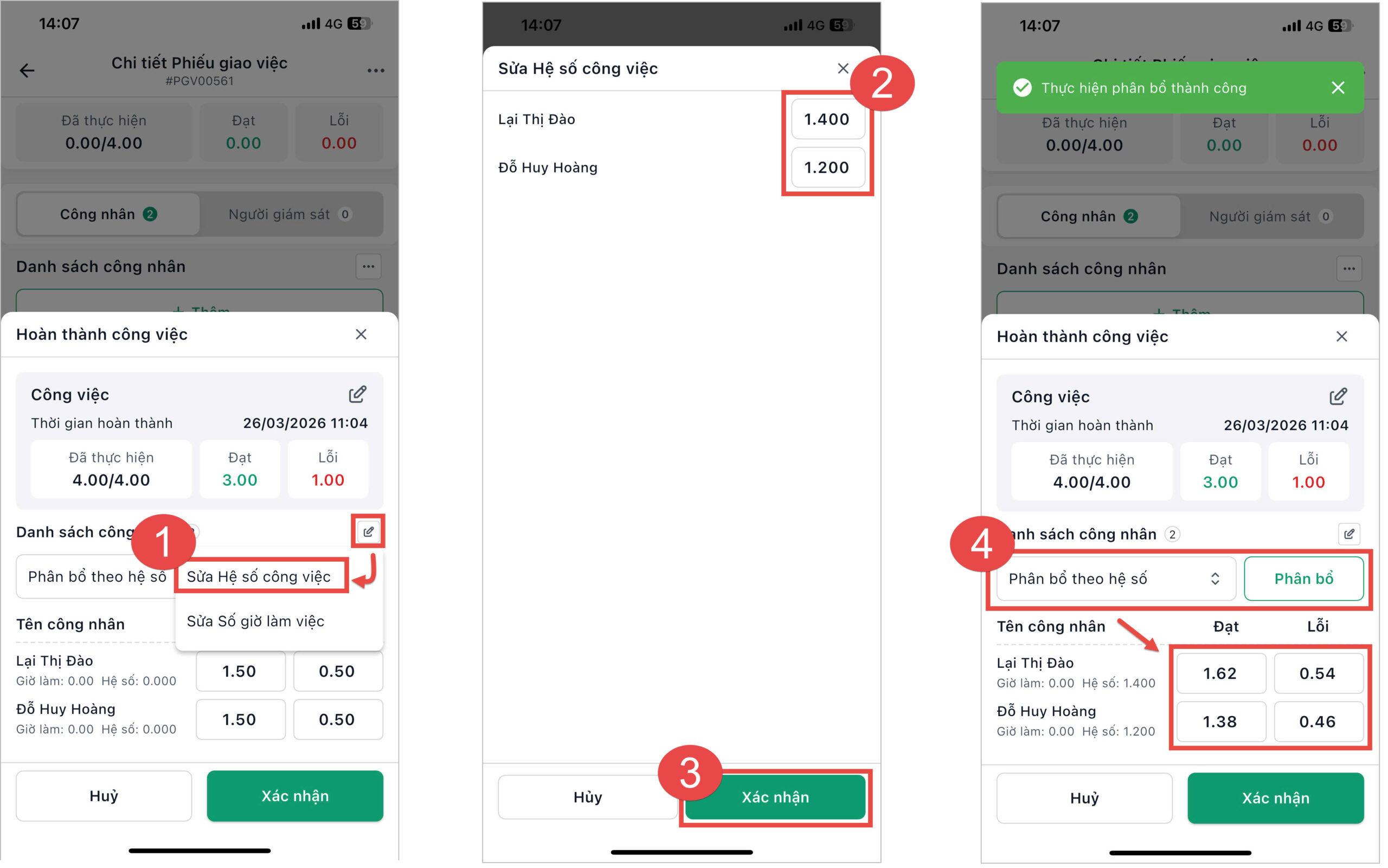
- Phân bổ theo hệ số: Chương trình sẽ phân bổ kết quả sản xuất theo Hệ số công việc tương ứng với từng công nhân mà đã khai báo.
-
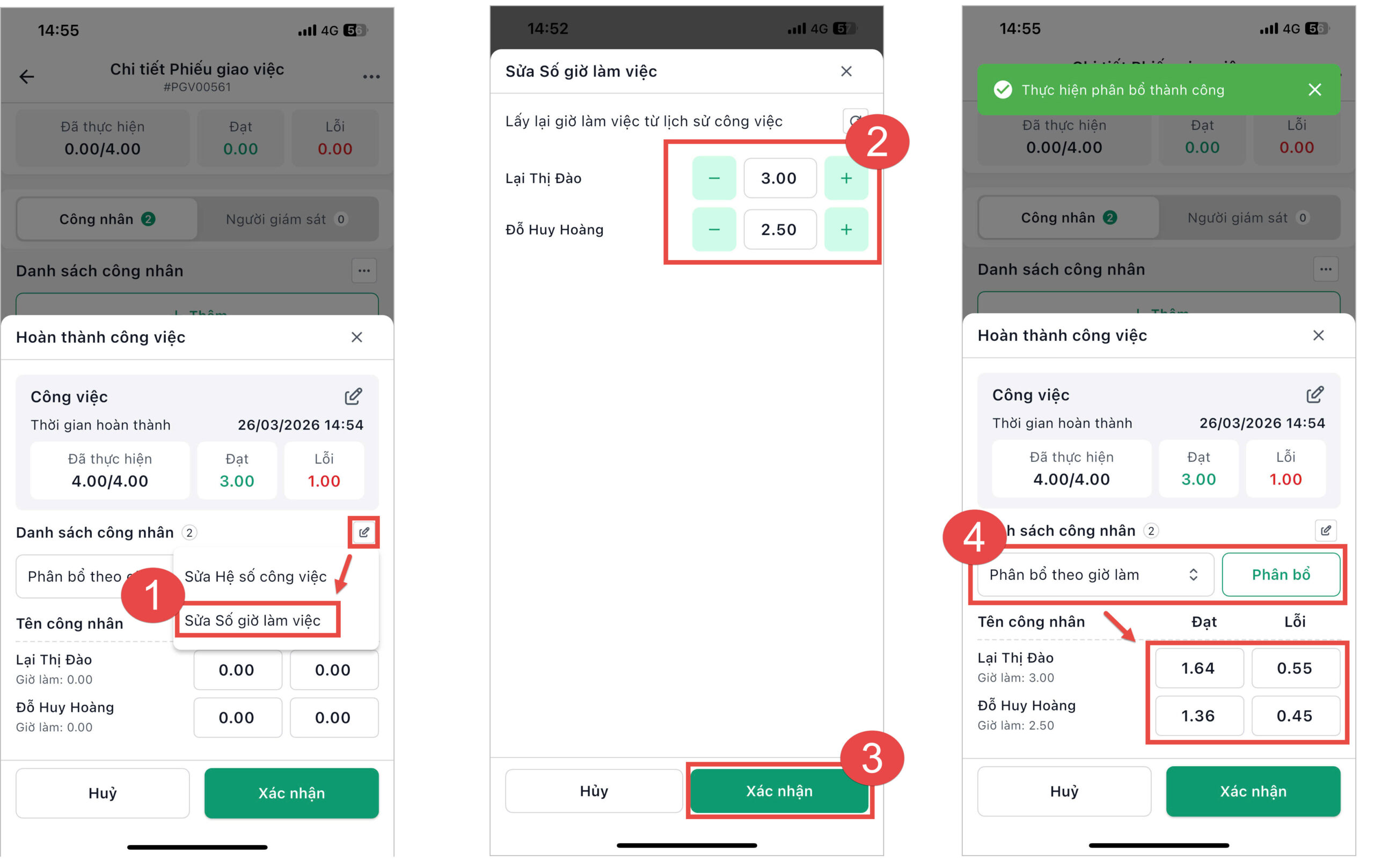
- Phân bổ theo giờ làm: Chương trình sẽ phân bổ kết quả sản xuất theo Số giờ làm việc tương ứng với từng công nhân mà đã khai báo.
Bước 4: Kiểm tra lại các thông tin và nhấn Xác nhận.