1. Tổng quan
Bài viết hướng dẫn về Lập kế hoạch sản xuất tổng thể từ Đơn đặt hàng, nhằm xác định trước sản lượng, tiến độ và nguồn lực cho từng giai đoạn. Nhờ đó, đảm bảo chủ động phối hợp sản xuất, cung ứng nguyên vật liệu, và kiểm soát tiến độ thực hiện đơn hàng.
Nội dung bài viết gồm: Cách lập kế hoạch sản xuất tổng thể từ Đơn đặt hàng.
2. Hướng dẫn thực hiện
Cho phép lập kế hoạch tổng thể từ Đơn đặt hàng dựa trên số lượng và thời gian giao hàng thực tế của các đơn đặt hàng nhằm đáp ứng đúng tiến độ, tối ưu nguồn lực và giảm tồn kho.
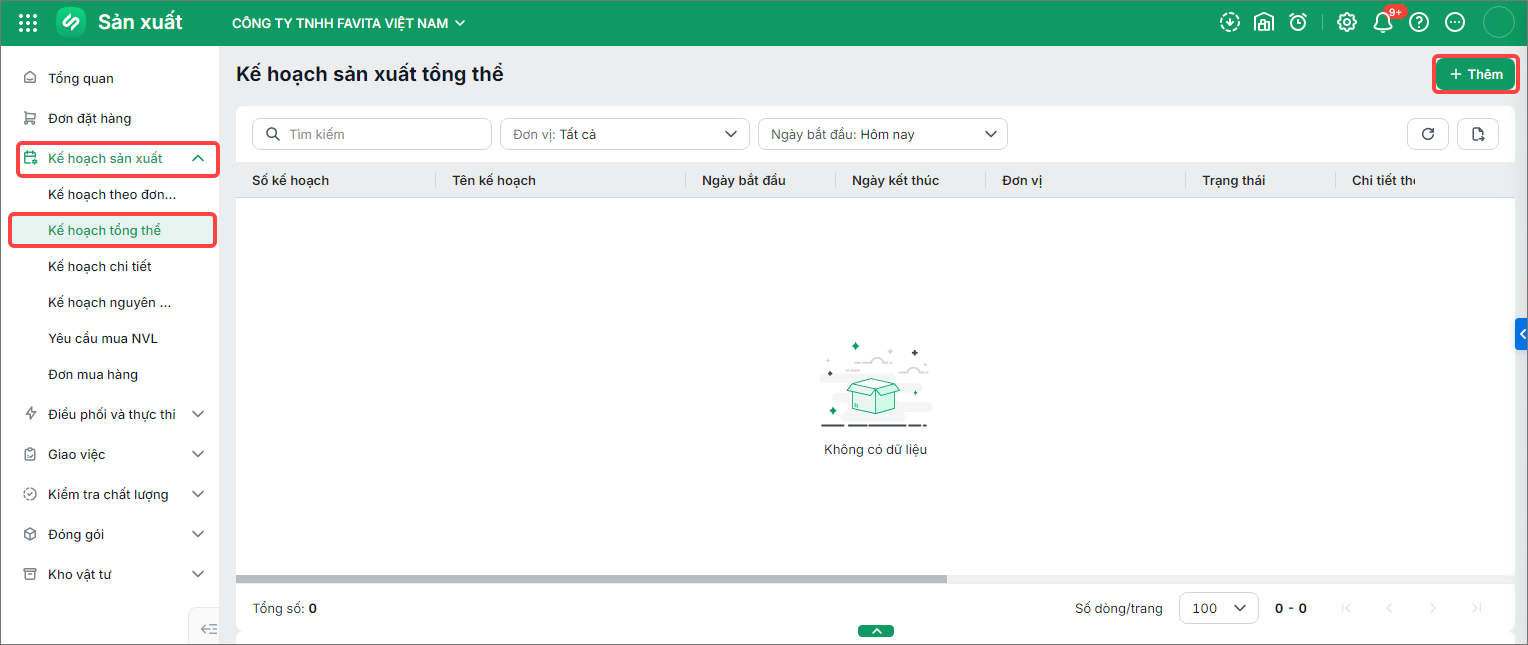
Trên phân hệ Kế hoạch sản xuất\ Kế Hoạch tổng thể\ Nhấn Thêm\ Thực hiện lập kế hoạch theo các bước sau:
2.1. Chọn tham số
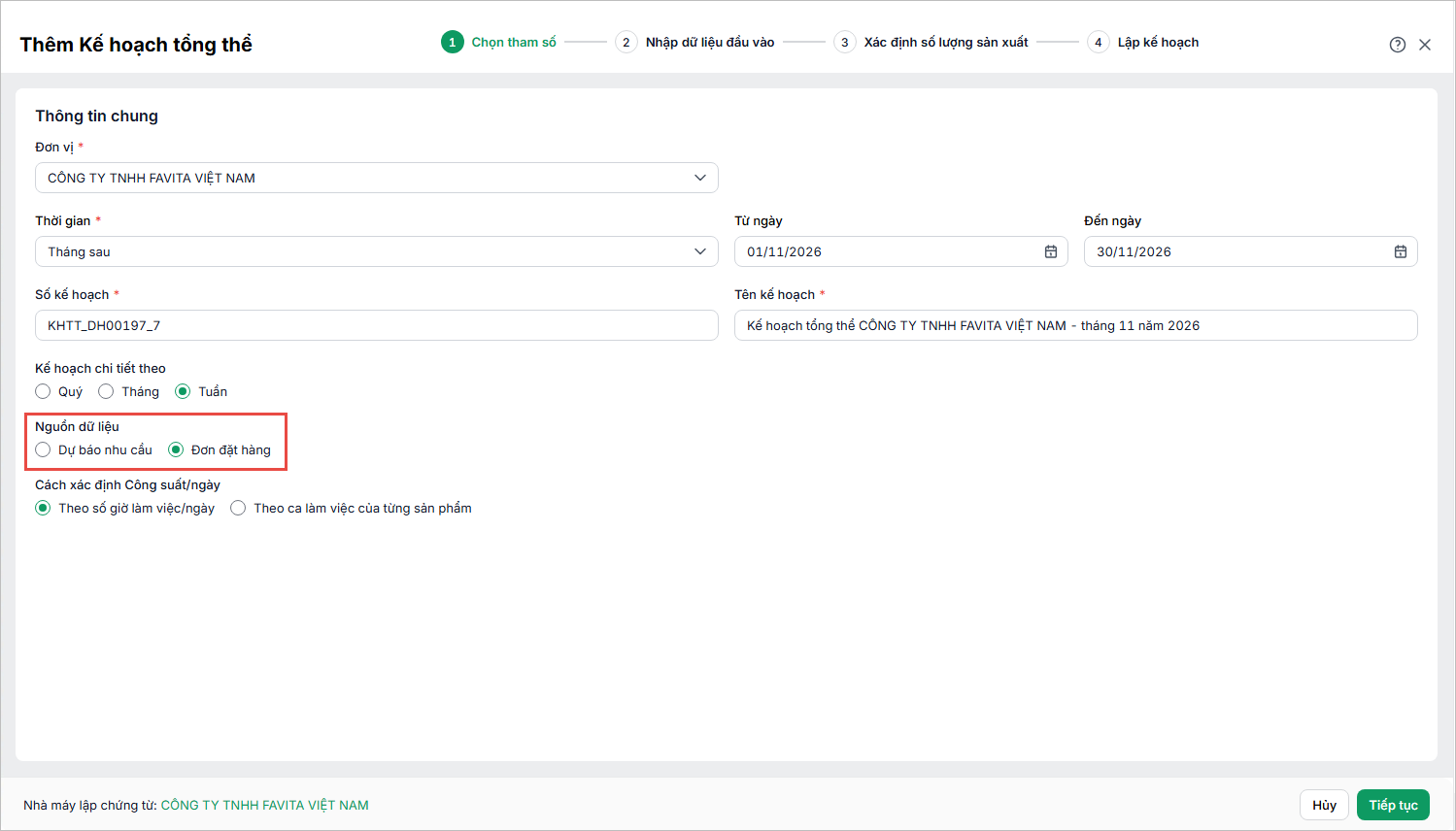
Bước 1: Khai báo các thông tin chung sau:
- Đơn vị: chọn phòng ban/công ty sẽ thực hiện kế hoạch.
- Thời gian: Chọn khoảng thời gian lập kế hoạch (ví dụ: Tháng này); Tùy chọn “Từ ngày” và “Đến ngày” để xác định thời gian áp dụng.
Lưu ý: Khoảng thời gian và đơn vị không được trùng với kế hoạch khác đã tạo trước đó.
- Số và tên kế hoạch:
- Số kế hoạch được tạo tự động, có thể chỉnh nếu muốn.
- Tên kế hoạch nhập tên phù hợp với nhu cầu quản lý
- Kế hoạch chi tiết theo: Chọn Quý, Tháng hoặc Tuần tùy nhu cầu quản lý. (Ví dụ: chọn “Tuần” nếu muốn chia nhỏ kế hoạch theo từng tuần trong tháng)
- Chọn nguồn dữ liệu: Chọn Đơn đặt hàng để lập kế hoạch theo số lượng các đơn đặt hàng.
- Cách xác định công suất/ngày: Chọn Theo số giờ làm việc/ngày hay Theo ca làm việc của từng sản phẩm.
Bước 2: Sau khi điền xong, nhấn Tiếp tục để sang mục 2.2.
2.2. Nhập dữ liệu đầu vào
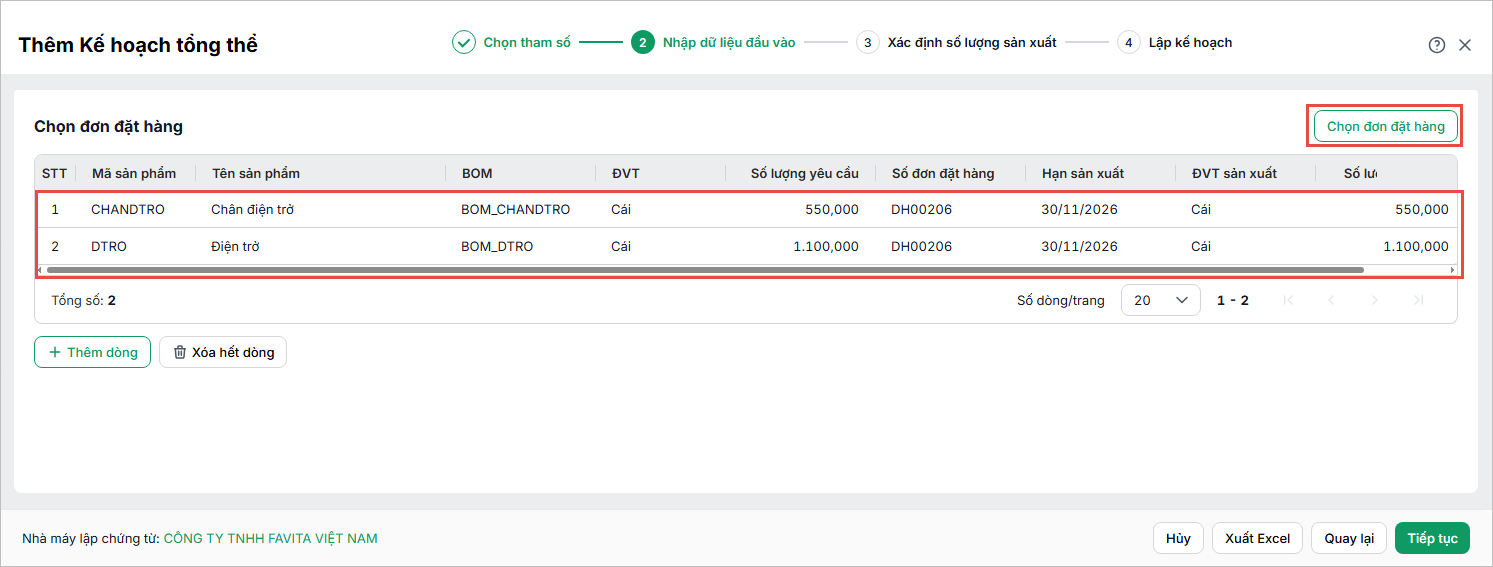
Tại đây, nhập dữ liệu chi tiết dự báo nhu cầu cho từng sản phẩm của từng Tuần/Tháng/Quý/Năm (theo lựa chọn ở mục 2.1).
Có thể nhập theo 2 cách:
Cách 1: Chọn đơn đặt hàng
- Bước 1: Bấm nút “Chọn đơn hàng”, chương trình sẽ hiển thị danh sách các đơn đặt hàng chưa hoàn thành.
- Bước 2: Tích chọn các đơn hàng cần đưa vào kế hoạch sản xuất tổng thể này. Sau đó nhấn Đồng ý để xác nhận. Hệ thống sẽ tự động lấy thông tin mã sản phẩm, tên, số lượng, hạn sản xuất,… vào bảng chi tiết kế hoạch.
- Bước 3: Có thể điều chỉnh lại số lượng yêu cầu trên các dòng sản phẩm.
Cách 2: Nhập thủ công
- Bước 1: Mỗi dòng là một sản phẩm cần đưa vào kế hoạch, cần khai báo các thông tin bao gồm Mã sản phẩm, Tên sản phẩm,… điền số lượng yêu cầu cần sản xuất của từng mặt hàng.
- Bước 2: Có thể nhấn Thêm dòng để thêm sản phẩm vào kế hoạch.
- Bước 3: Sau khi hoàn thành nhập dữ liệu, Nhấn Tiếp tục.
Lưu ý: Có thể nhấn icon thùng rác để xóa các dòng không cần thiết.
2.3. Xác định số lượng sản xuất
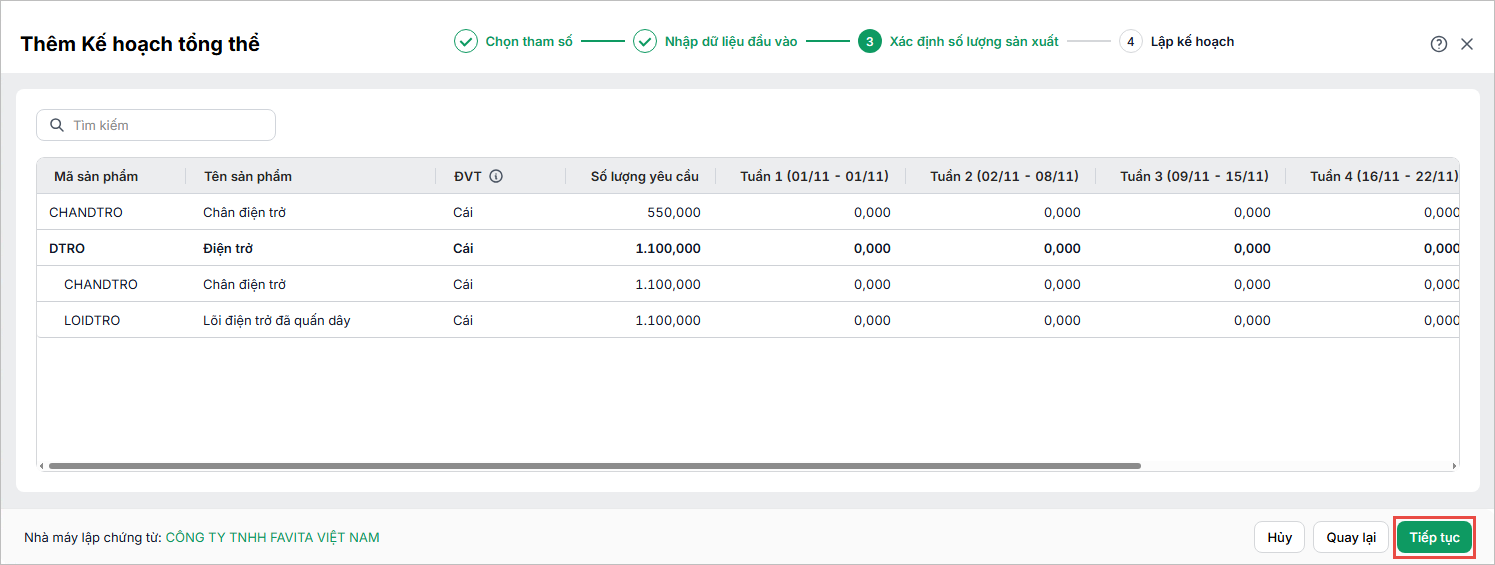
Bước 1: Hệ thống sẽ hiển thị số lượng hàng hóa cần sản xuất của từng mặt hàng, tự động gộp các dòng trùng mã hàng hóa lại (nếu có) nhằm xác định tổng số lượng thực tế cần sản xuất đối với từng sản phẩm.
Bước 2: Khi đã xác định được đúng và đủ số lượng sản xuất, Nhấn Tiếp tục.
2.4. Lập kế hoạch
Tại bước này, hoàn tất việc lập kế hoạch với các công việc sau:
2.4.1. Kiểm tra và hoàn thiện kế hoạch sản xuất từng mặt hàng
Bước 1: Xem lại danh sách sản phẩm và các thông tin Mã sản phẩm, Tên sản phẩm, ĐVT sản xuất, Công suất/ngày, Số lượng yêu cầu, Số lượng đã lập kế hoạch, và sản lượng dự kiến cho từng tuần.
Bước 2: Nếu cần điều chỉnh số lượng sản xuất từng tuần/tháng,
- Nếu chọn Cách xác định công suất/ngày Theo số giờ làm việc/ngày: Có thể nhập Công suất/ngày tại ô từng kỳ tương ứng.
- Nếu chọn Cách xác định công suất/ngày Theo ca làm việc của từng sản phẩm: Có thể nhập Ca làm việc, Công suất/ngày tại ô từng kỳ tương ứng.
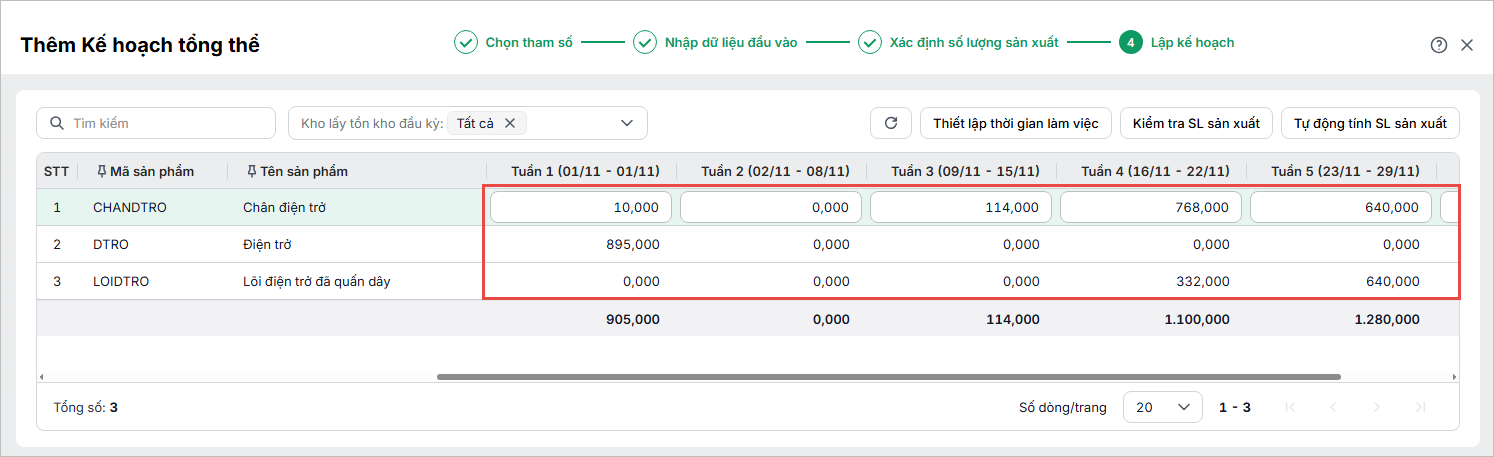
Bước 3: Tại đây, có thể dùng các chức năng bao gồm:
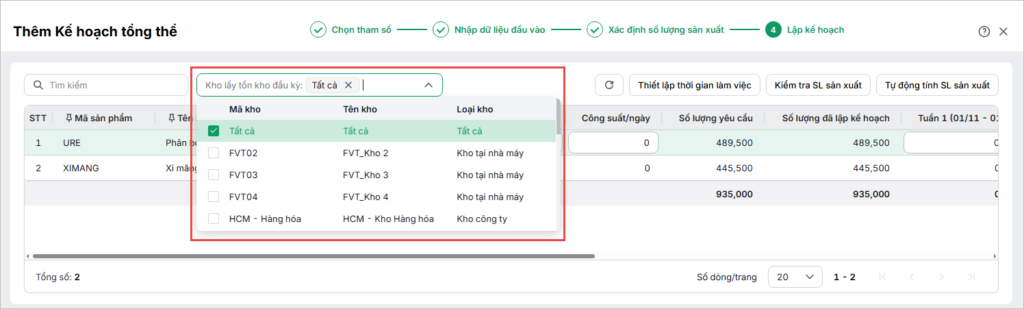
- Kho lấy tồn kho đầu kỳ: Chọn kho (một hoặc nhiều kho) làm căn cứ xác định Tồn kho đầu kỳ cho sản phẩm trên kế hoạch.
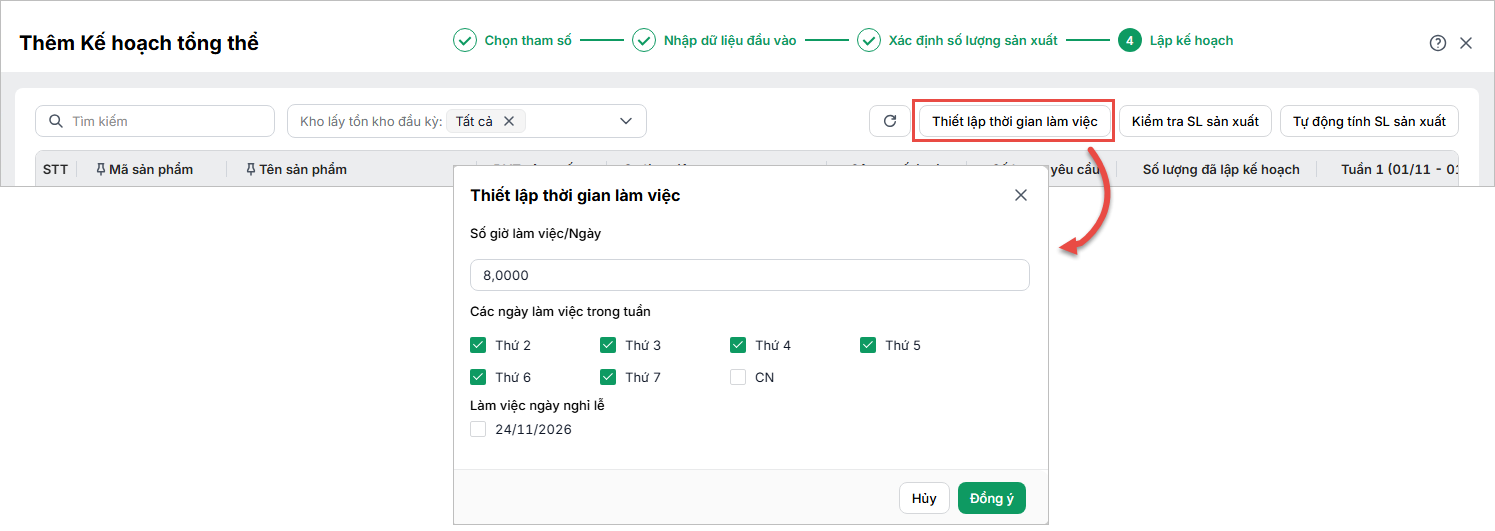
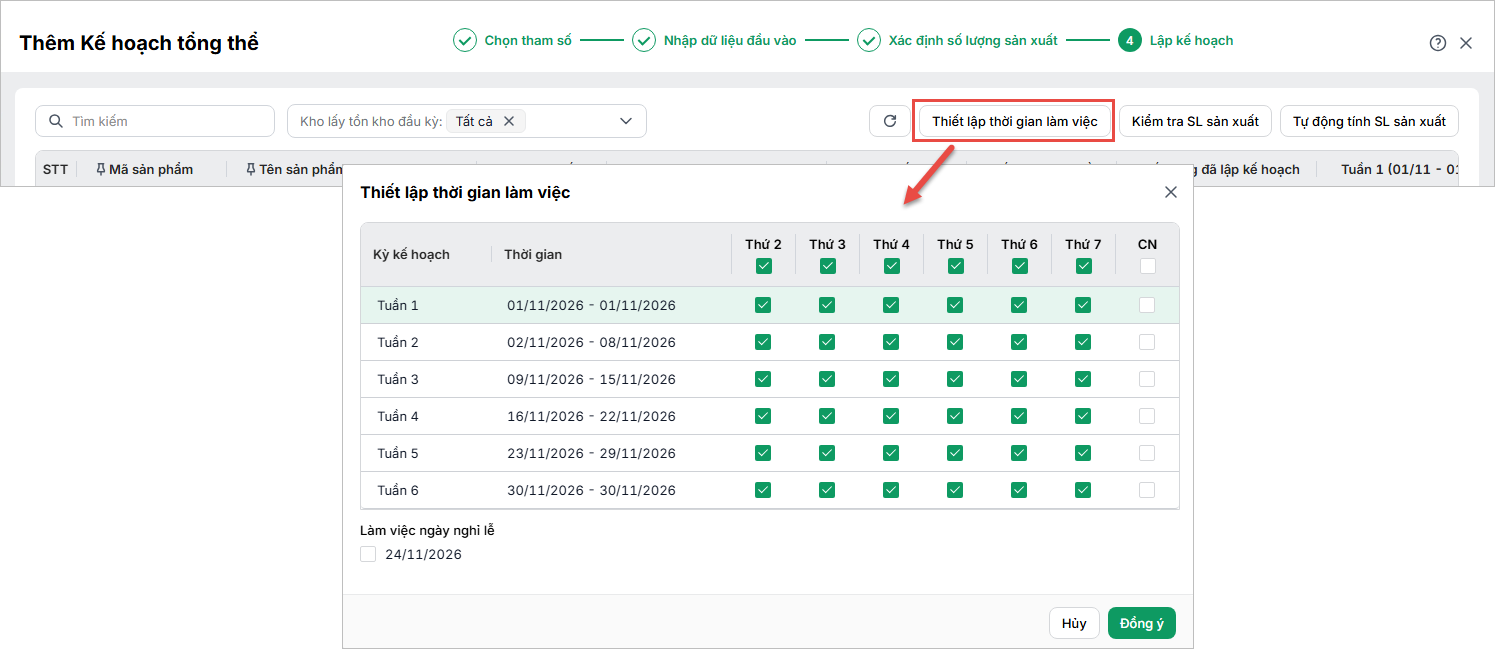
- Thiết lập thời gian làm việc: Thiết lập số giờ làm việc trong ngày, số ngày làm việc trong tuần thực tế để hệ thống phân bổ kế hoạch sản xuất phù hợp với công suất/ngày, và cảnh báo nếu số lượng hàng hóa vượt quá công suất.
- Nếu chọn Cách xác định công suất/ngày Theo số giờ làm việc/ngày:
-
- Nếu chọn Cách xác định công suất/ngày Theo ca làm việc của từng sản phẩm:
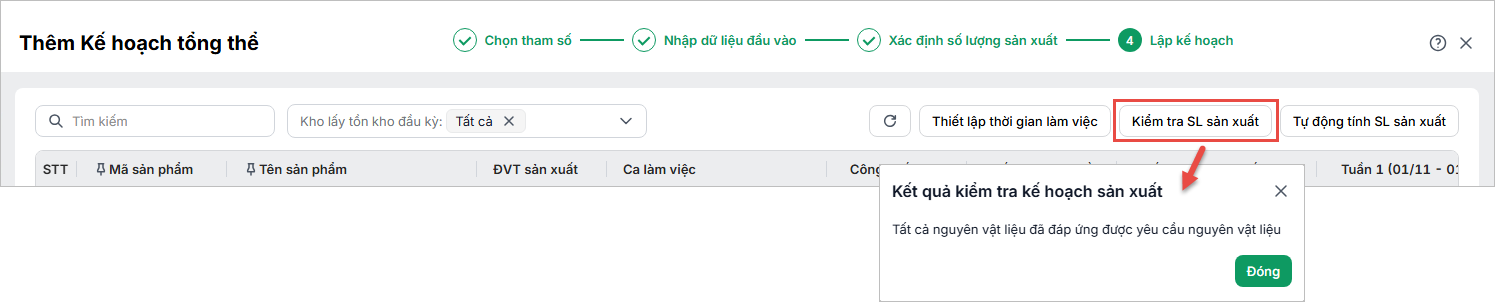
- Kiểm tra SL sản xuất: So sánh nhanh số lượng sản xuất đã lập với tổng nhu cầu, cảnh báo chênh lệch, thiếu/hơn.
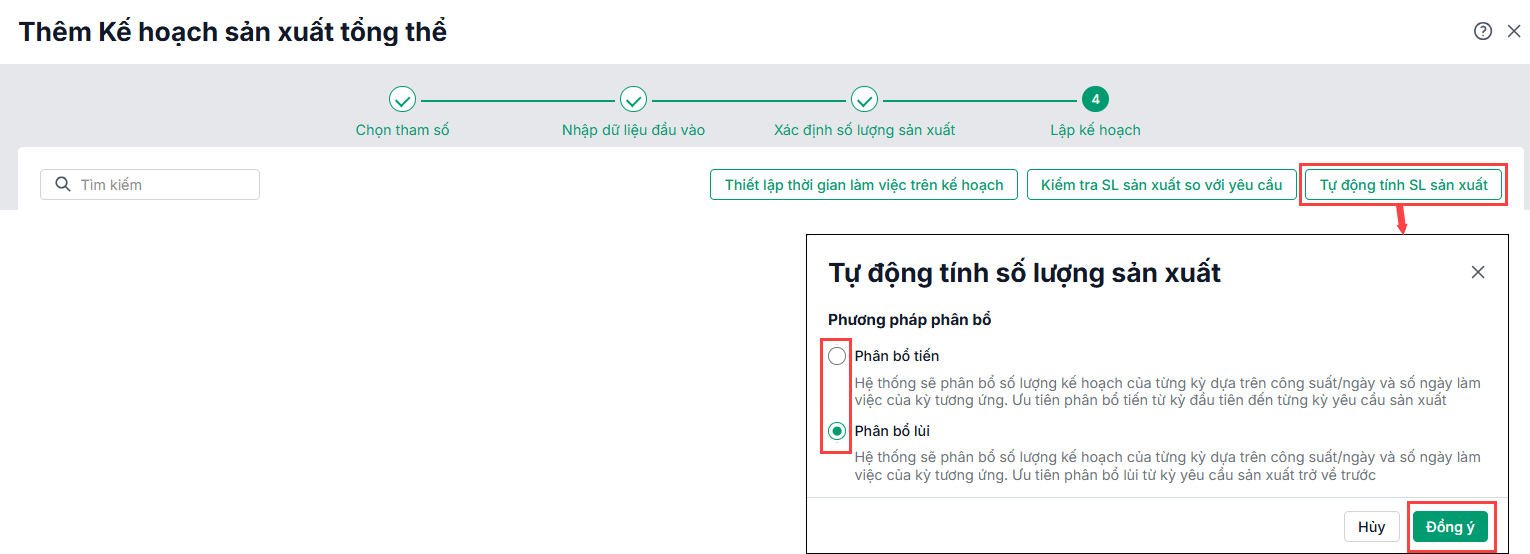
- Tự động tính SL sản xuất: Hệ thống hỗ trợ phân bổ số lượng sản xuất tối ưu theo các kỳ dựa trên tổng nhu cầu và công suất. Có thể chọn phương pháp phân bổ sau:
- Phân bổ tiến: Hệ thống sẽ chia số lượng sản xuất ra các kỳ (tuần/tháng) bắt đầu từ kỳ đầu tiên, ưu tiên lấp đầy các kỳ sớm nhất cho đến khi đủ số lượng yêu cầu tổng.
- Phân bổ lùi: Hệ thống sẽ chia số lượng sản xuất ra các kỳ bắt đầu từ kỳ cuối cùng, ưu tiên lấp đầy các kỳ cuối trước, rồi quay về các kỳ đầu.
Lưu ý: Cần thiết lập thời gian và công suất/ngày trước khi phân bổ tự động.
2.4.2. Kiểm tra lại tồn kho và đáp ứng nhu cầu
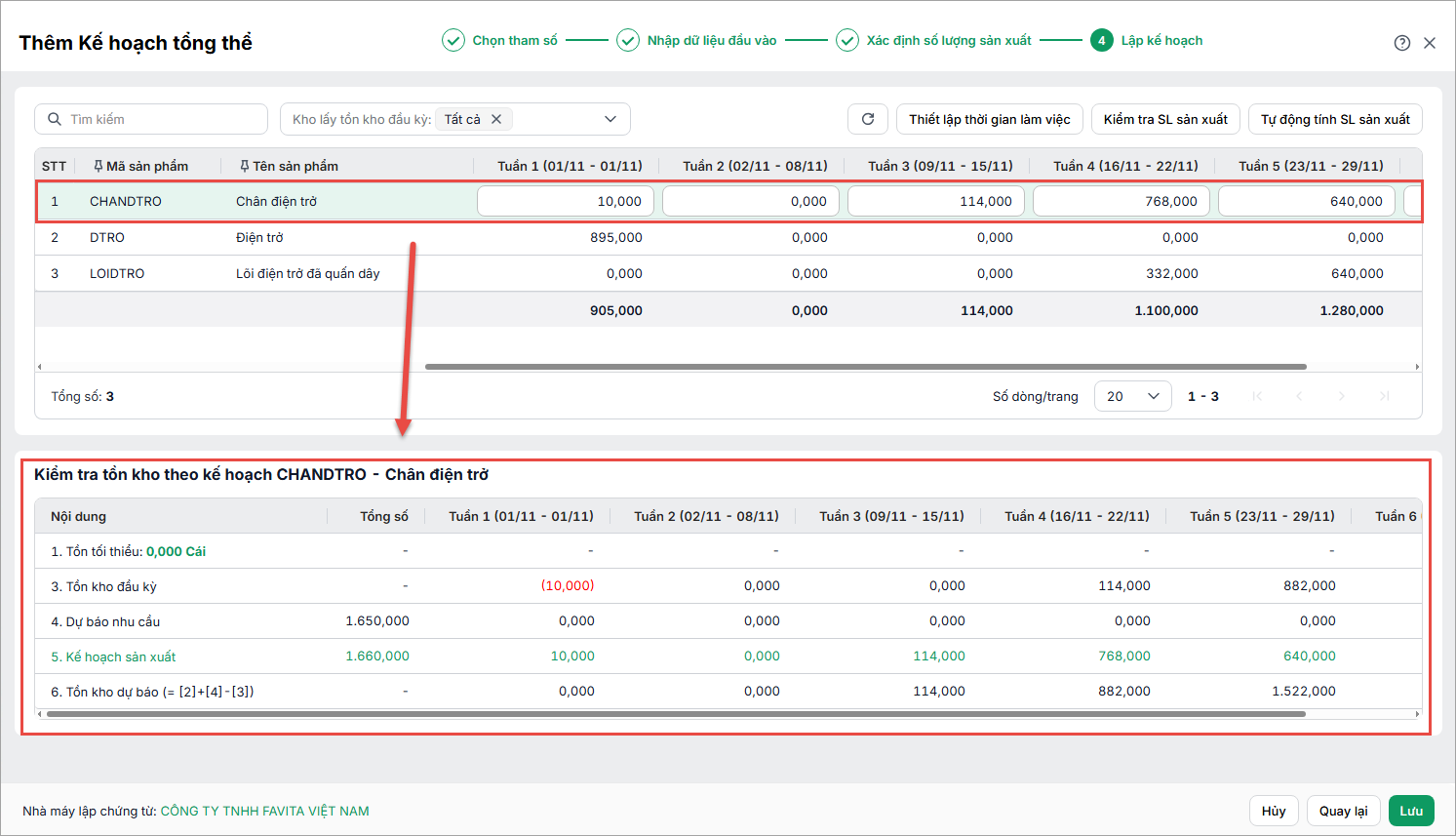
Nhấp vào từng dòng sản phẩm và theo dõi tại Bảng kiểm tra tồn kho theo kế hoạch của sản phẩm phía dưới:
Bước 1: Xem tồn kho đầu kỳ
Bước 2: Xem dự báo nhu cầu từng kỳ
Bước 3: Xem kế hoạch sản xuất từng kỳ
Bước 4: Theo dõi tồn kho dự báo cuối kỳ để đảm bảo không thiếu hụt hoặc dư thừa tồn kho.
Lưu ý: Nếu thấy tồn kho cuối kỳ bị âm (số liệu báo đỏ) – cần điều chỉnh số lượng sản xuất lên cho hợp lý.
2.4.3. Hoàn tất và lưu kế hoạch
Khi đã đảm bảo số liệu từng sản phẩm và từng kỳ hợp lý, không còn cảnh báo lỗi/thấy bất thường. Nhấn Lưu để lưu và thêm kế hoạch sản xuất tổng thể.
3. Lưu ý
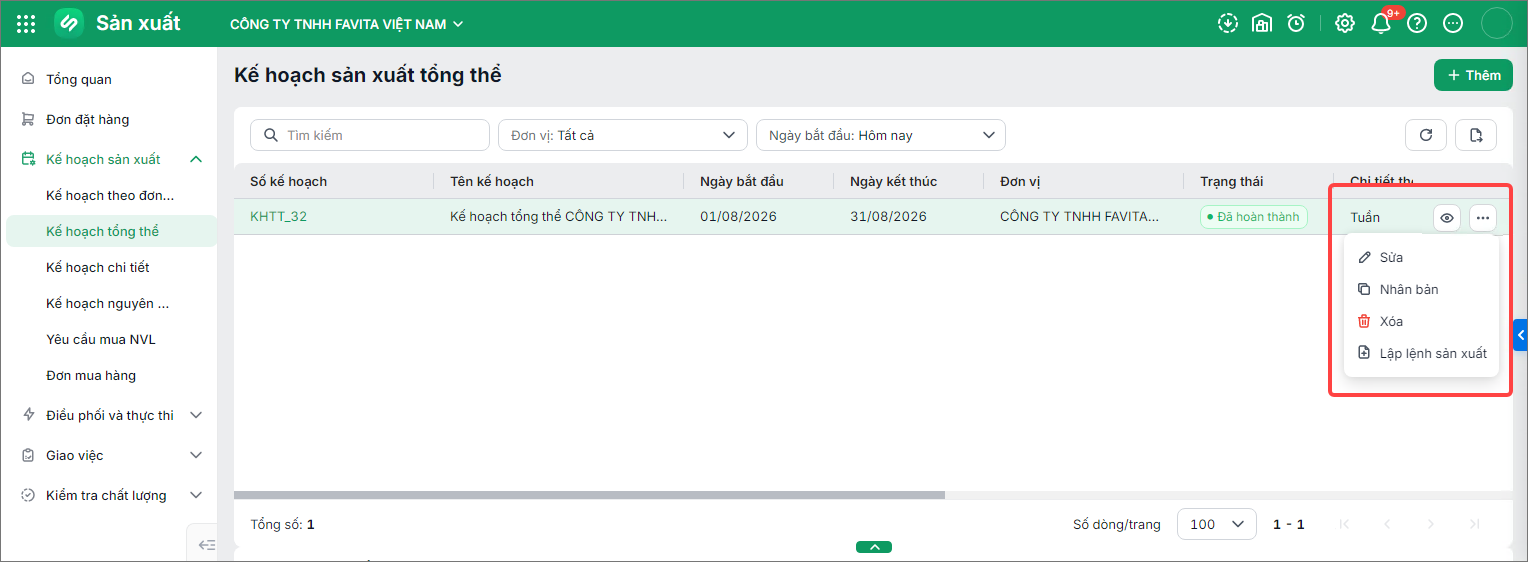
Sau khi thêm, kế hoạch tổng thể sẽ được thêm vào hệ thống, trên danh sách kế hoạch anh/chị có thể:
1. Nhấn biểu tượng con mắt 👁️ để xem chi tiết kế hoạch tổng quan.
2. Nhấn biểu tượng cái bút ✏️ để chỉnh sửa kế hoạch.
3. Nhấn biểu tượng xuất file để xuất khẩu danh sách kế hoạch ra file Excel.
4. Nhấn biểu tượng dấu load lại ⟲ để cập nhật dữ liệu mới nhất.
5. Tra cứu tìm kiếm kế hoạch theo tên, lọc theo thời gian, CCTC.
6. Lập Lệnh sản xuất cho kế hoạch
7. Xóa các kế hoạch không cần thực hiện
8. Tạo nhanh kế hoạch mới bằng chức năng nhân bản