2. Hướng dẫn thực hiện
2.1. Khai báo Lịch làm việc
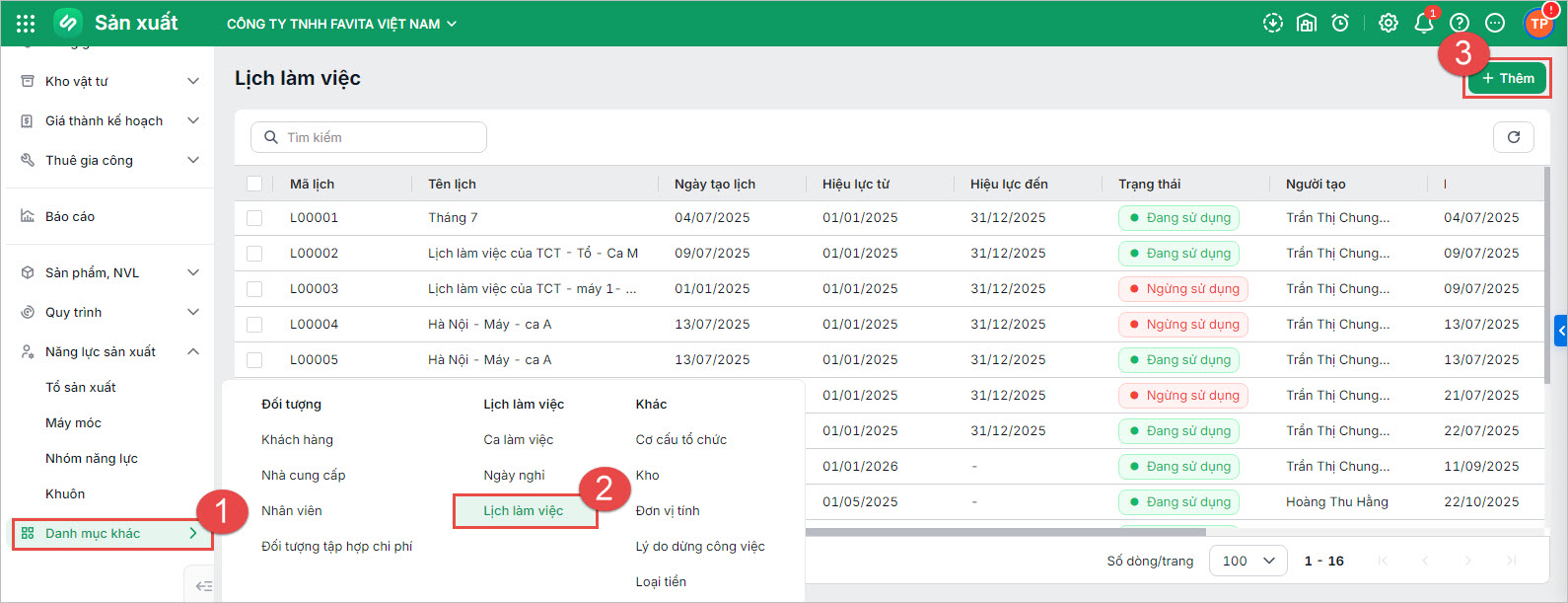
Bước 1: Trên phần mềm AMIS Sản xuất\ Vào Danh mục khác\ Chọn Lịch làm việc\ Nhấn Thêm.
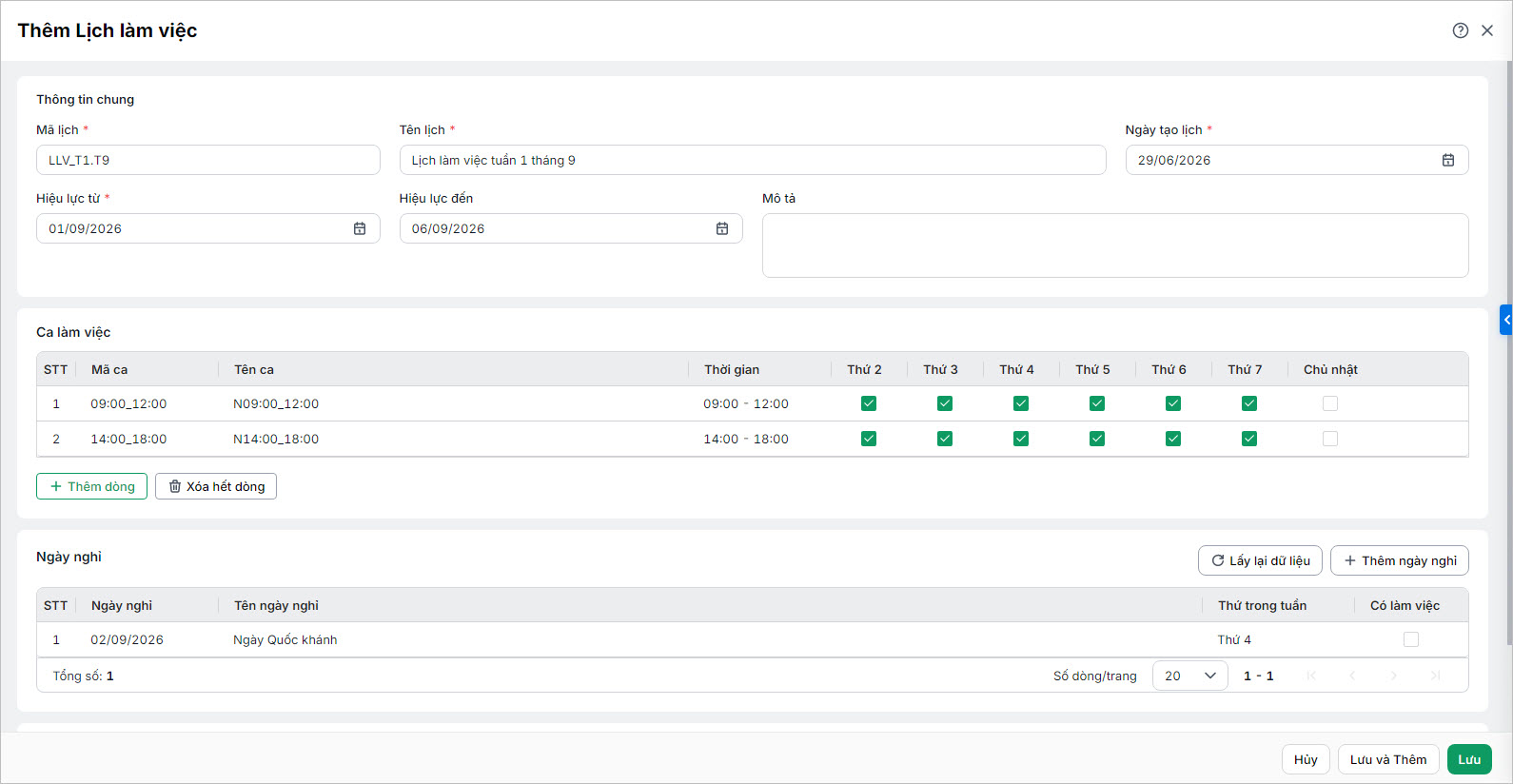
Bước 2: Khai báo Thông tin chung: Mã lịch, tên lịch, hiệu lực là các thông tin bắt buộc nhập.
Bước 3: Khai báo Ca làm việc: Chọn ca làm việc từ danh mục đã khai báo hoặc nhập trực tiếp thông tin.
Bước 4: Khai báo Ngày nghỉ: Phần mềm tự động hiển thị các ngày nghỉ trong khoảng thời gian làm việc đã thiết lập.
Trong đó:
- Nhấn Lấy lại dữ liệu, chương trình sẽ cập nhật các ngày nghỉ mới được thêm (nếu có).
- Nhấn Thêm ngày nghỉ để bổ sung các ngày không làm việc, ngày lễ nếu cần thiết.
- Nếu nhà máy vẫn làm việc trong các ngày nghỉ, tích chọn “Có làm việc“.
Bước 5: Khai báo Năng lực sản xuất:
- Tích chọn Áp dụng cho Tất cả năng lực sản xuất: Lịch làm việc áp dụng cho tất cả các năng lực sản xuất.
- Tích chọn Áp dụng cho Năng lực cụ thể: Chọn từ danh mục đã khai báo hoặc thêm nhanh (F3).
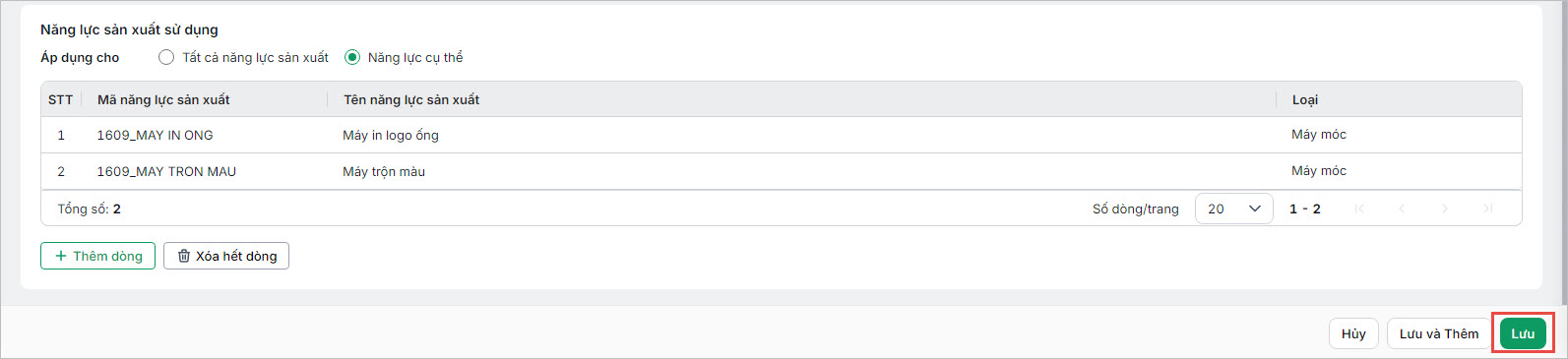
Bước 6: Nhấn Lưu.
2.2. Quản lý danh mục Lịch làm việc
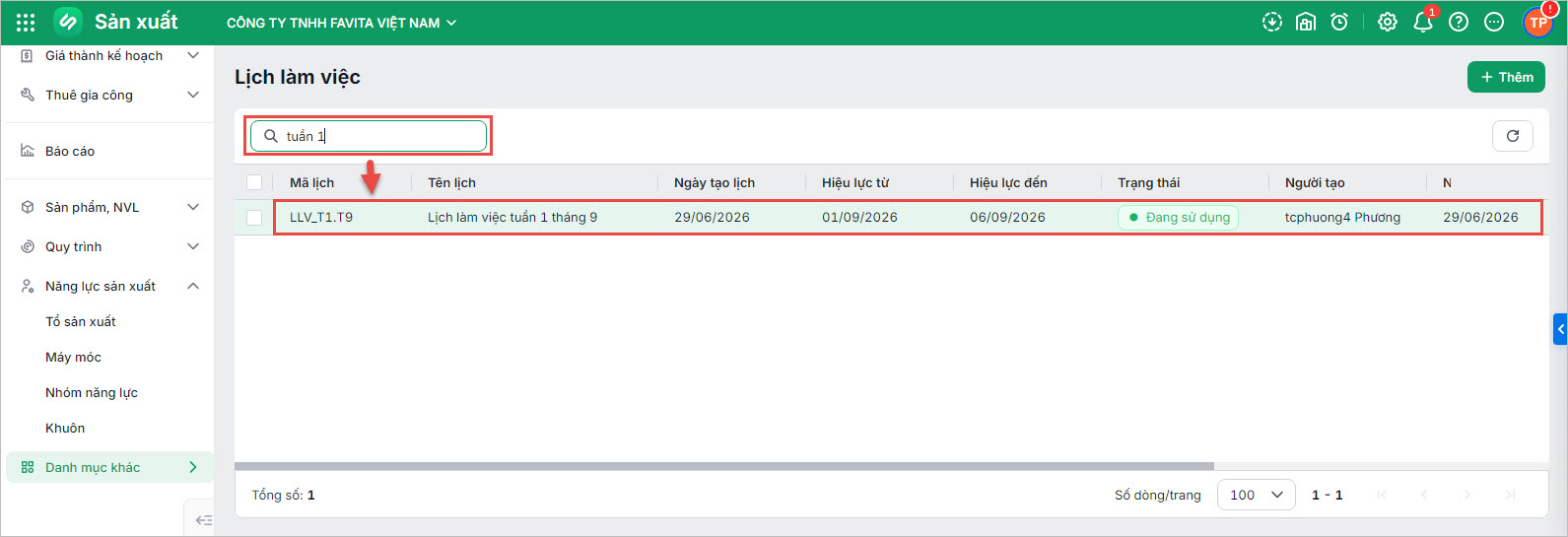
- Tìm kiếm lịch làm việc trên danh mục bằng cách gõ theo tên lịch hoặc mã lịch trên thanh tìm kiếm.
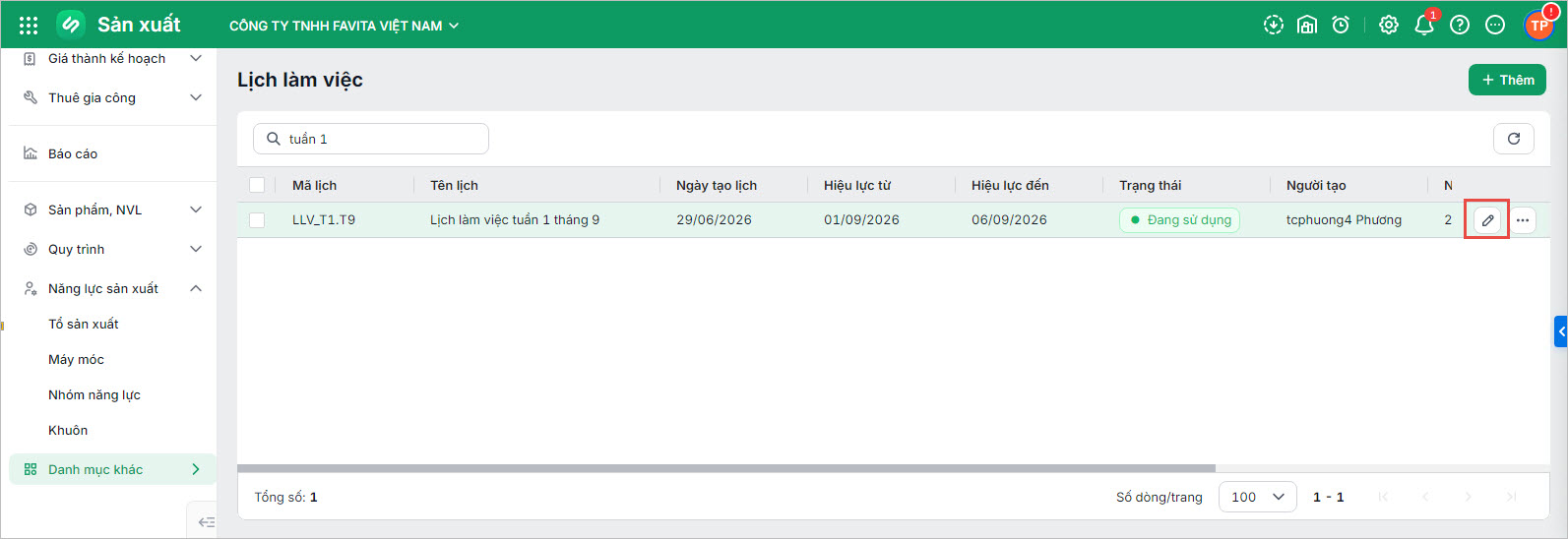
- Sửa lại thông tin lịch làm việc nếu cần bằng cách nhấn biểu tượng cây bút ✏️ cuối mỗi Lịch làm việc.
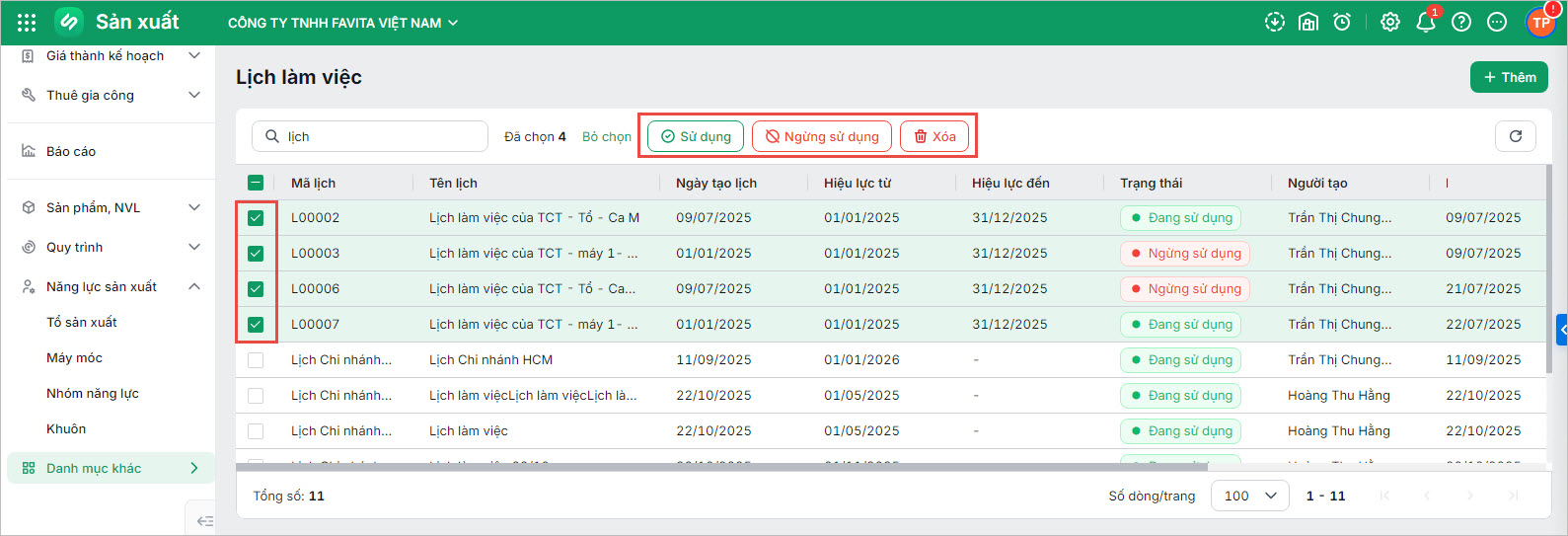
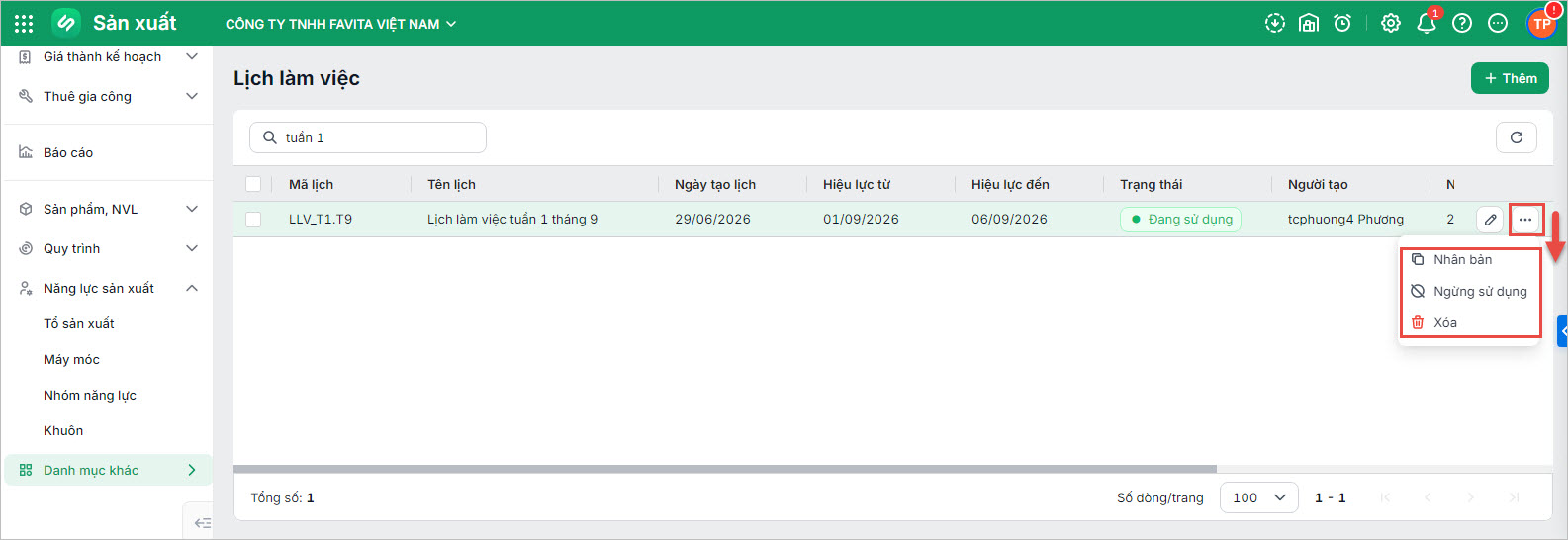
- Nhấn vào biểu tượng dấu ba chấm ⋯ cuối mỗi Lịch làm việc để sử dụng các tiện ích như: Nhân bản để nhân bản nhanh thông tin Lịch làm việc; Chọn Ngừng sử dụng/Xóa đối với Lịch làm việc không còn sử dụng hoặc tạo nhầm.
- Có thể thực hiện hàng loạt bằng cách: Tích chọn nhiều lịch làm việc\ Ngừng sử dụng hoặc Xóa hàng loạt lịch làm việc.