2. Hướng dẫn thực hiện
2.1. Thêm người dùng vào AMIS Sản xuất
Lưu ý:
- Chỉ Quản trị hệ thống, Quản trị ứng dụng mới thực hiện được các thao tác này.
- Để thực hiện thêm người dùng, cần tiến hành thêm từ AMIS Hệ thống sau đó thông tin người dùng sẽ được tự động đồng bộ về AMIS Sản xuất để gán nhanh vai trò phân quyền. Xem chi tiết hướng dẫn thêm người dùng từ AMIS Hệ thống tại đây.
- Để phân quyền hạn sử dụng phần mềm AMIS Sản Xuất theo nhu cầu quản lý riêng của đơn vị thì người dùng thực hiện bước Thiết lập vai trò và phân quyền cho người dùng theo hướng dẫn tại đây.
Cách 1: Thêm người dùng vào ứng dụng AMIS Sản xuất trên AMIS Hệ thống
Bước 1: Thêm và kích hoạt tài khoản người dùng trên AMIS Hệ thống. Xem hướng dẫn chi tiết tại đây.
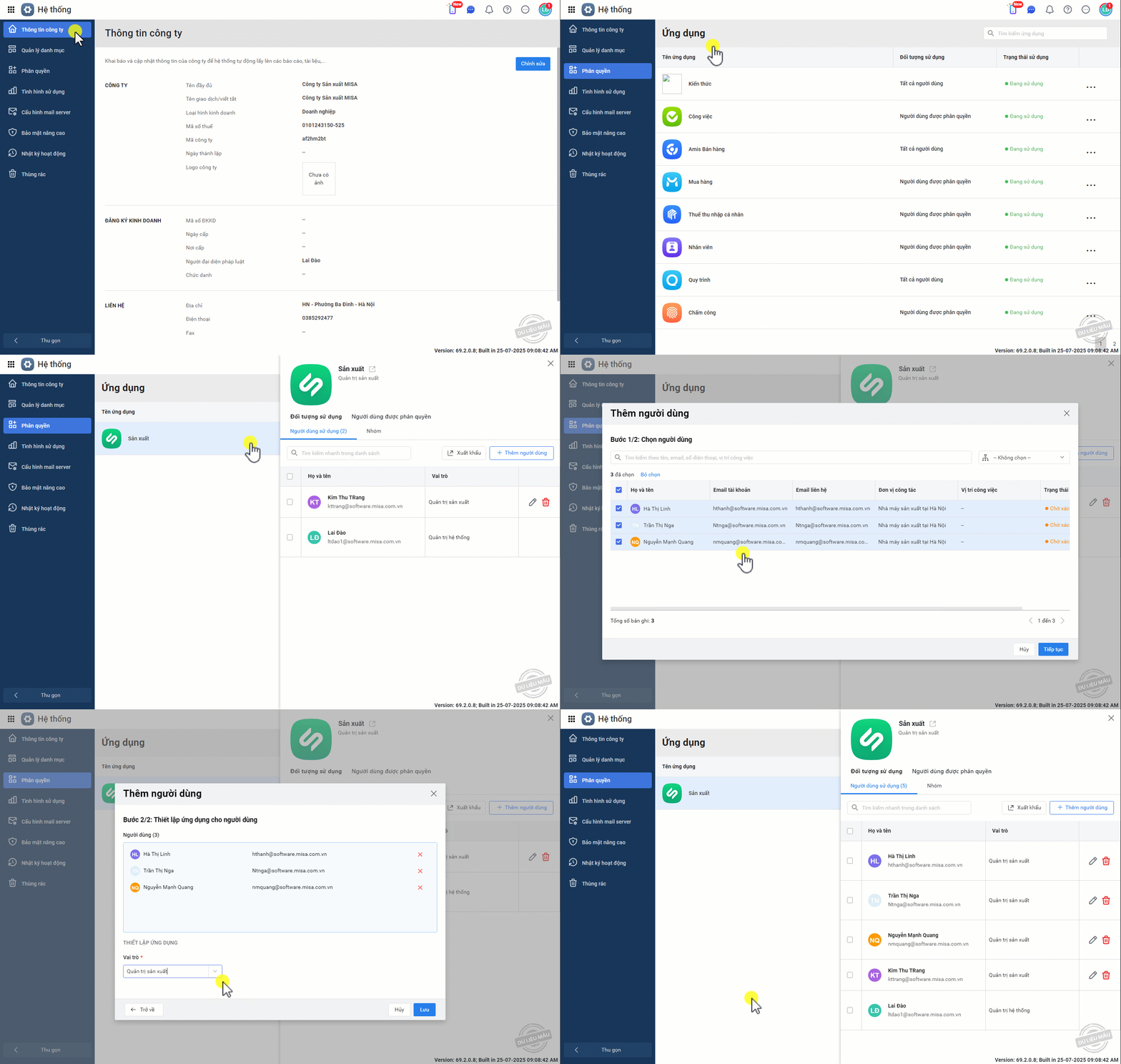
Bước 2: Trên AMIS Hệ thống\ Vào phân hệ Phân quyền\ Chọn Ứng dụng\ Tại Ứng dụng AMIS Sản xuất\ Nhấn Thêm người dùng.
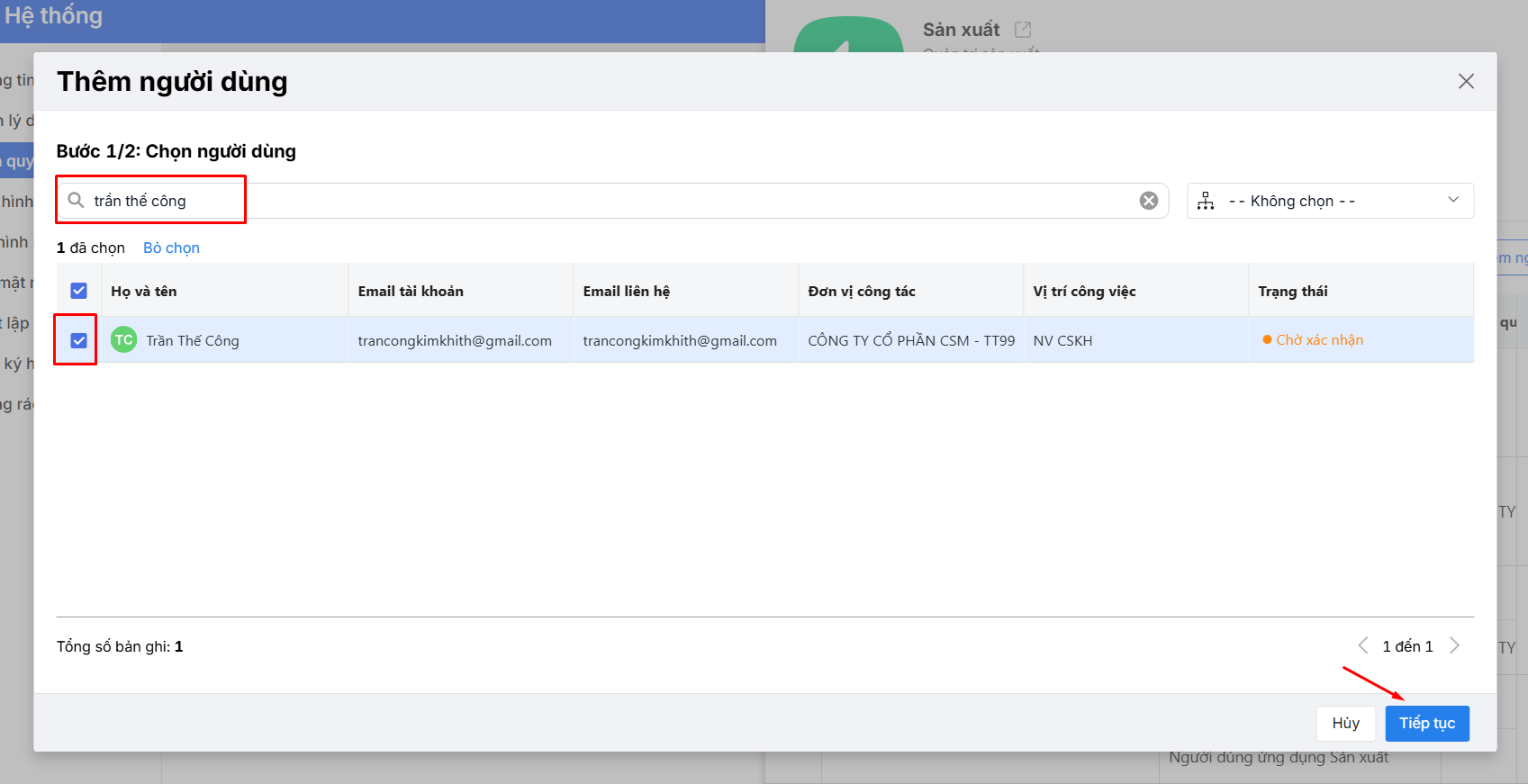
Bước 3: Chọn Người dùng cần phân quyền vào ứng dụng.
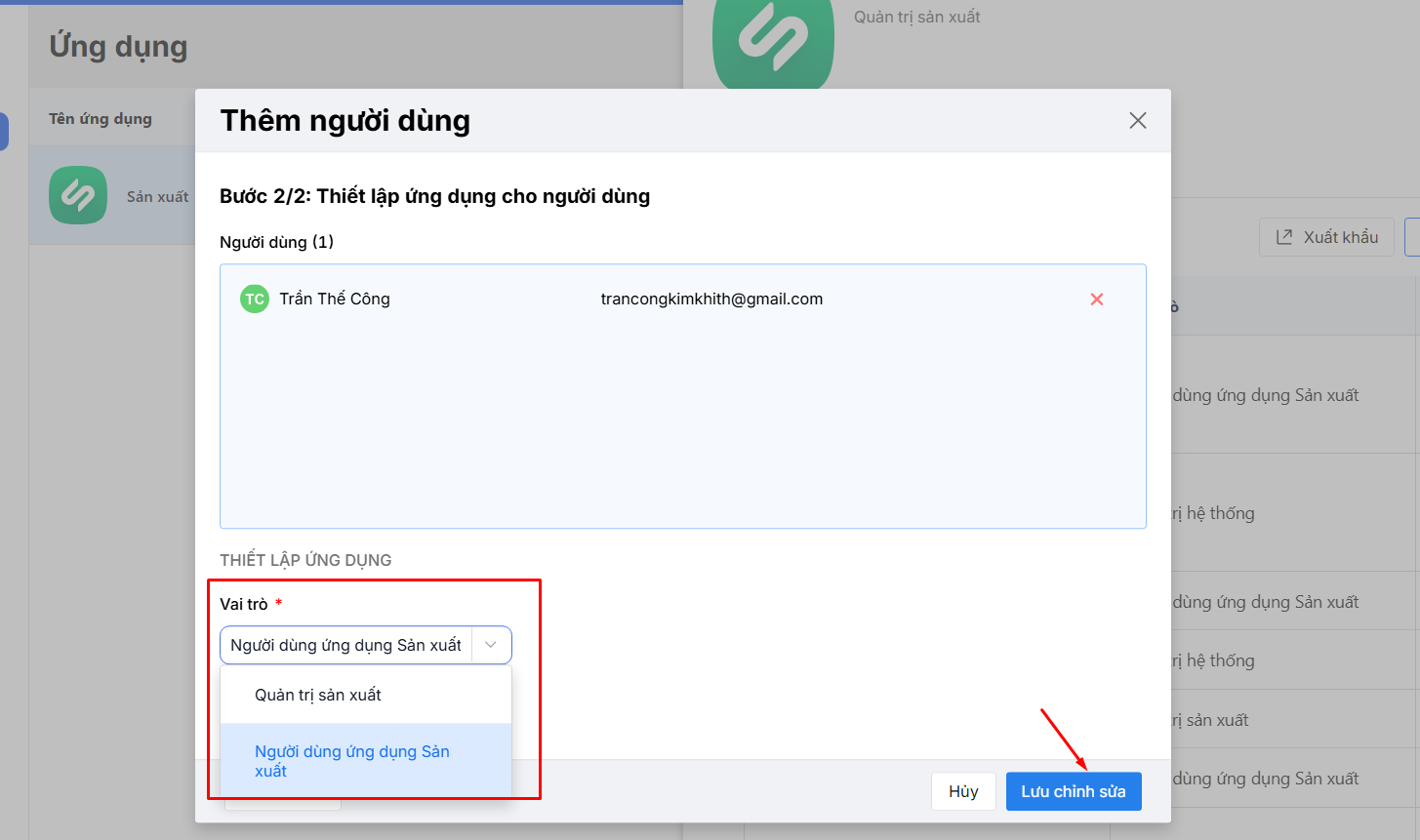
Bước 4: Chọn Vai trò phân quyền. Để thiết lập vai trò xem hướng dẫn chi tiết tại đây.
Lưu ý:
- Nếu chọn Quản trị sản xuất/Quản trị hệ thống, người dùng sẽ mặc định được thêm vào ứng dụng AMIS Sản xuất và mức độ truy cập dữ liệu là toàn bộ.
- Nếu chọn Người dùng ứng dụng Sản xuất, cần thực hiện vào ứng dụng AMIS Sản xuất để phân quyền vai trò chi tiết và mức độ truy cập tại các bước phía sau.
Cách 2: Thêm người sử dụng vào AMIS Sản xuất trực tiếp tại AMIS Sản xuất
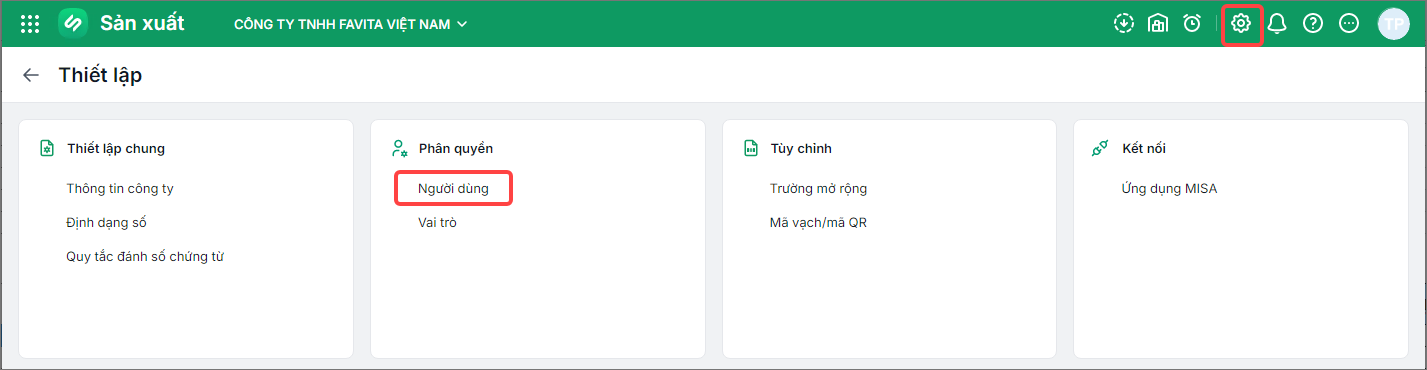
Bước 1: Đăng nhập vào ứng dụng AMIS Sản xuất\ Vào menu Thiết lập\Phân quyền\ Người dùng
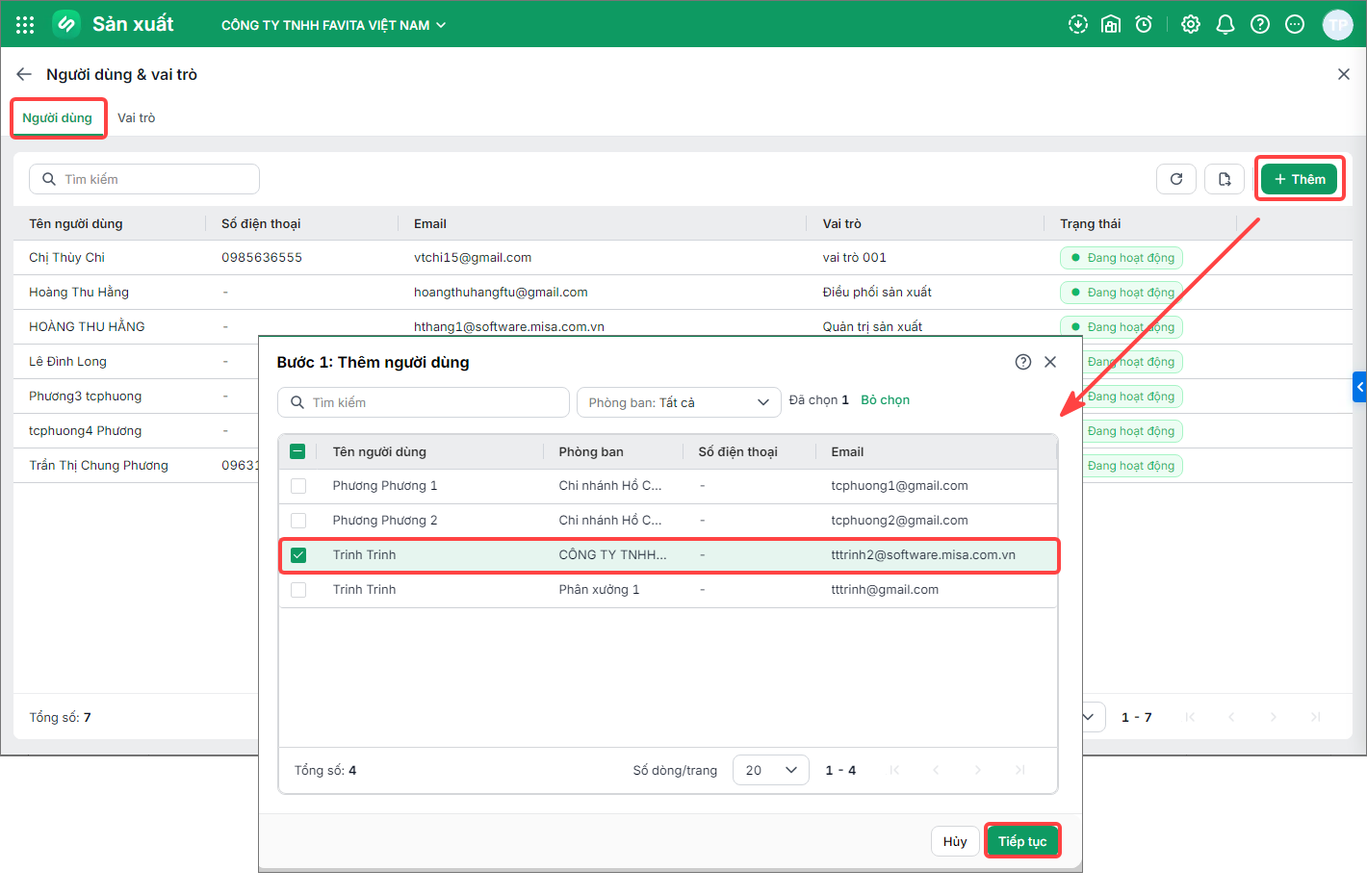
Bước 2: Tại tab Người dùng\ Nhấn Thêm để chọn người dùng đã thêm Hệ thống hoặc người dùng đã phân quyền ở hệ thống là Người dùng ứng dụng Sản xuất tại bước 4.
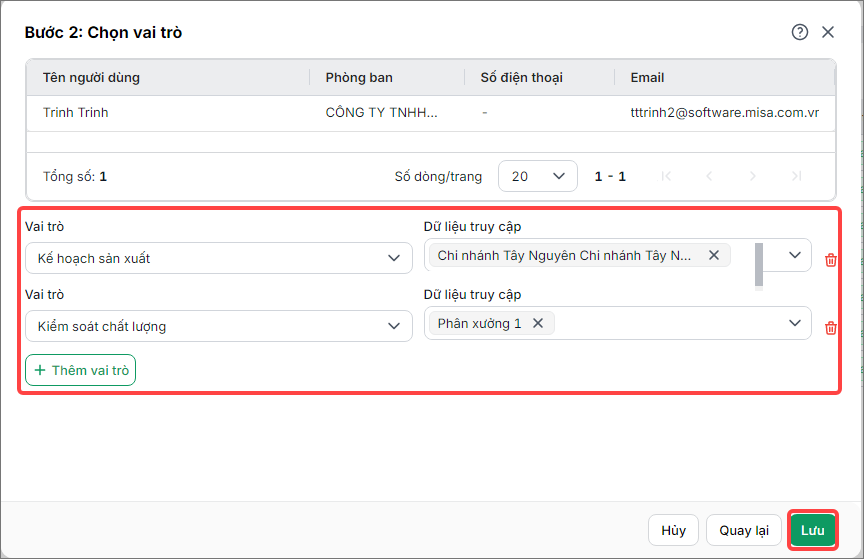
Bước 3: Chọn vai trò phù hợp và phân quyền mức truy cập dữ liệu cho người dùng.
Lưu ý:
- Nếu chọn Quản trị sản xuất, người dùng sẽ mặc định được phân quyền mức độ truy cập dữ liệu là toàn bộ công ty.
- Nếu chọn Người dùng ứng dụng Sản xuất (Chọn mức truy cập dữ liệu tổ chức nào thì chỉ xem được chứng từ ở cấp tổ chức đấy. VD: Chọn chi nhánh HN thì chỉ xem được các chứng từ phát sinh tại chi nhánh HN).
- Phần mềm sẽ gửi thông báo đến cho người dùng quyền truy cập trên ứng dụng Sản xuất.
2.2. Quản lý danh sách người dùng
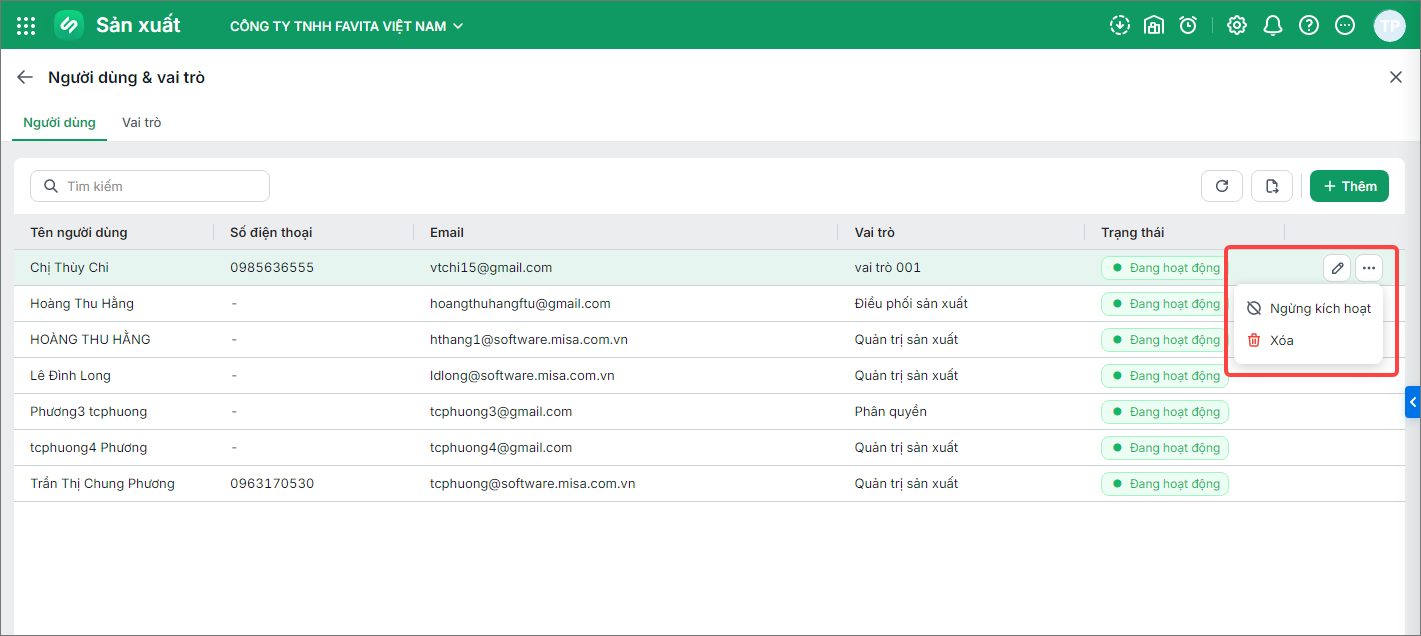
Tại phân hệ Thiết lập\ Mục Người dùng và phân quyền\ Thực hiện chức năng:
- Sửa lại thông tin lịch làm việc nếu cần bằng cách nhấn biểu tượng cây bút ✏️ cuối mỗi người dùng để sửa vai trò và mức độ truy cập dữ liệu của người dùng.
- Đối với người dùng tạm thời không có nhu cầu sử dụng phần mềm\ Nhấn vào biểu tượng dấu ba chấm ⋯ \Tích chọn chức năng Ngừng kích hoạt. Khi người dùng đó có nhu cầu tiếp tục sử dụng phần mềm thì thực hiện Kích hoạt lại để người dùng được phép đăng nhập và làm việc bình thường.
- Đối với những người dùng không có nhu cầu sử dụng nữa (VD: Nhân viên nghỉ việc, chuyển vị trí…)\ Nhấn vào biểu tượng dấu ba chấm ⋯ \ tích chọn Xóa để loại bỏ người dùng đó khỏi ứng dụng AMIS Sản xuất.