2. Hướng dẫn chi tiết
Lưu ý: Người dùng phải được phân quyền hệ thống tùy chọn tương ứng trên dữ liệu đang làm việc thì mới có thể thực hiện được các chức năng này. Xem hướng dẫn chi tiết tại đây.
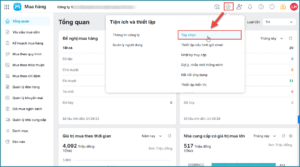
Bước 1: Trên AMIS Mua hàng\ Chọn biểu tượng bánh răng\Nhấn Tùy chọn.
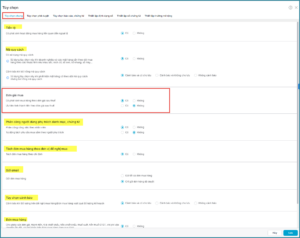
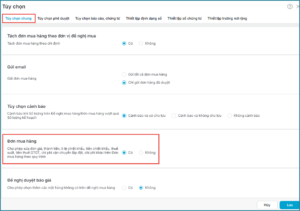
Bước 2: Tại tab Tuỳ chọn chung\ Nhấn Sửa\ Thiết lập tùy chọn liên quan đến Tiền tệ, Mã quy cách, Đơn giá mua, Phân công người dùng phụ trách danh mục, chứng từ, Tách đơn mua hàng theo đơn vị đề nghị mua.
- Phần mềm đáp ứng thiết lập đơn giá sau thuế: Tại mục Đơn giá mua\ Chọn Có phát sinh mua hàng theo đơn giá sau thuế.
- Thiết lập tương tự nếu đơn vị Ưu tiên tính thành tiền theo đơn giá sau thuế.
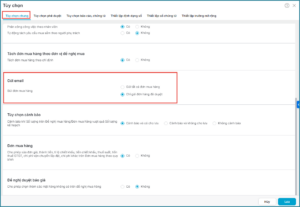
- Phần mềm cũng cho phép thiết lập Gửi email để kiểm soát được chứng từ được phép gửi.
- Gửi tất cả đơn mua hàng: cho phép người dùng được gửi toàn bộ trạng thái đơn mua hàng.
- Chỉ gửi đơn hàng với trạng thái đã duyệt: chỉ cho phép gửi email với Đơn mua hàng có trạng thái Đã duyệt. Khi ràng buộc được bật, nhân viên bị chặn nếu cố gửi đơn chưa duyệt; với thao tác hàng loạt, hệ thống cảnh báo và chỉ gửi phần đơn đủ điều kiện nếu nhân viên xác nhận tiếp tục.
-
- Tại phần Đơn mua hàng, lựa chọn Có để cho phép sửa đơn mua hàng theo quy trình: Đơn giá, thành tiền, chiết khấu, tỷ lệ chiết khấu, thuế suất, thuế GTGT, chi phí vận chuyển lắp đặt, chi phí khác. (Chỉ áp dụng cho đơn mua hàng theo quy trình).
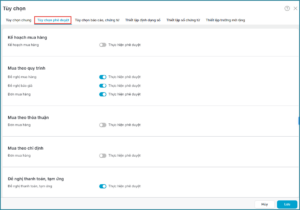
Bước 3: Tại tab Tuỳ chọn phê duyệt\ Thiết lập tuỳ chọn liên quan đến Kế hoạch mua hàng, Mua hàng theo quy trình, Mua hàng theo thỏa thuận, Mua theo chỉ định, Đề nghị thanh toán, tạm ứng có hay không cần yêu cầu phê duyệt sẽ được thiết lập tại đây:
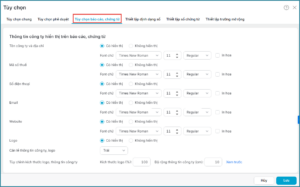
Bước 4: Tại tab Tùy chọn báo cáo, chứng từ\ Thiết lập các tuỳ chọn liên quan đến font chữ hiển thị trên báo cáo, thông tin về công ty hiển thị trên báo cáo, chứng từ…
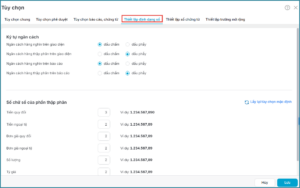
Bước 5: Tại tab Thiết lập định dạng số\ Thiết lập liên quan đến các tuỳ chọn hiển thị ký tự ngăn cách, số chữ số của phần thập phân trên phần mềm.
Lưu ý: Các thiết lập này sẽ được áp dụng cho toàn bộ người dùng và không phân biệt chi nhánh.
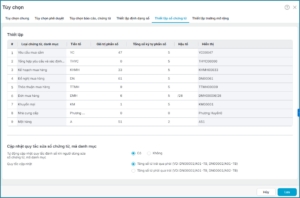
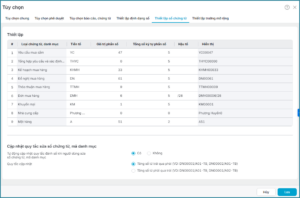
Bước 6: Tại tab Thiết lập số chứng từ\ Thiết lập tự động định dạng số chứng từ sau khi thêm chứng từ, mã số của chứng từ sẽ được tự động ghi nhận theo cài đặt. Xem hướng dẫn chi tiết Tại đây.
Bước 7: Tại tab Thiết lập trường mở rộng\ Thiết lập định dạng cho trường mở rộng trên toàn phần mềm. Trên báo cáo, đề nghị sẽ hiển thị theo định dạng đã thiết lập.